乐于分享
好东西不私藏

Office 2021 软件安装教程

Office 2021 软件安装教程

【软件名称】:Office 2021

【安装环境】:Windows

下载链接】:点击底部”阅读原文”

下载链接】:www.hezibuluo.com/6036.html

软件简介

Microsoft Office是微软公司开发的一套基于 Windows 操作系统的办公软件套装。常用组件有 Word、Excel、Powerpoint等。能帮助你更好地处理文字、工作文档、演示PPT等。Office 不仅功能强大,而且还能完满地支持团队协作,团队成员之间可以十分复杂方便地共享文档,而且还能审阅以及共同编辑文档、演示文稿和笔记,让你的团队更高效严密协作。在办公软件中,微软Office当之无愧的行业第一,历经多年的发展,它的功能不断臻于完善,加之各种第三方插件的增强与扩展,使它成为许多办公人士不可或缺的首选办公软件。

安装步骤

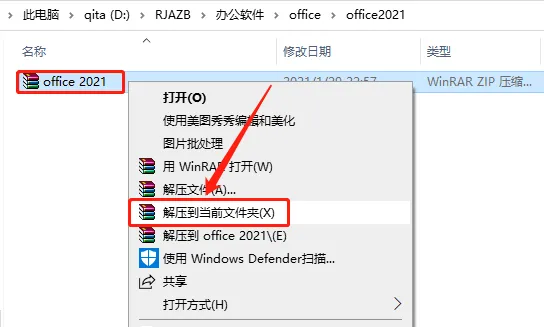
1.选中下载的office2021软件安装包,鼠标右击选择【解压到当前文件夹】。
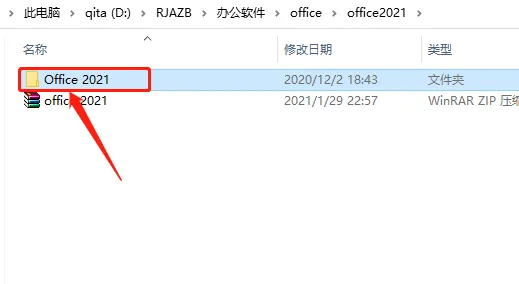
2.打开解压的【office2021】文件夹。
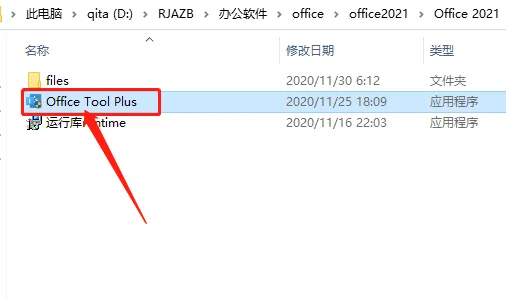
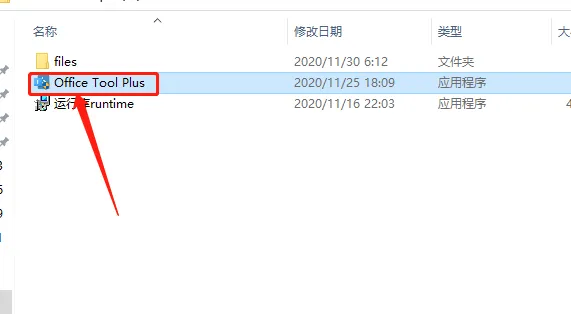
3.双击打开【Office Tool Plus】安装程序。
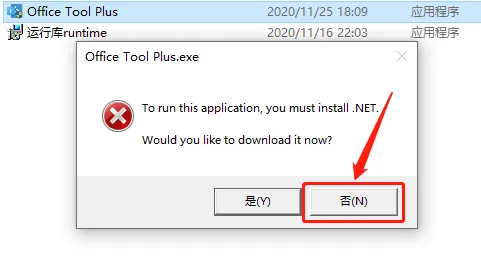
4.若出现如下图所示的提示,直接点击【否】。
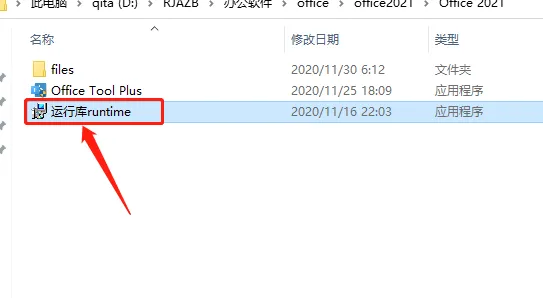
5.返回到解压的文件夹,双击打开【运行库runtime】。
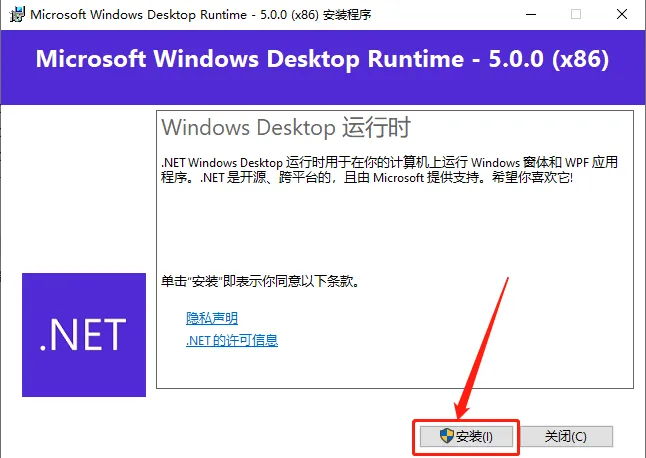
6.点击【安装】。
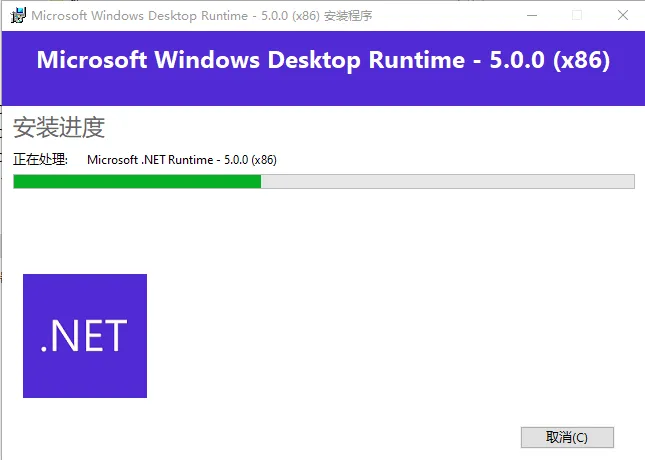
7.等待安装结束。
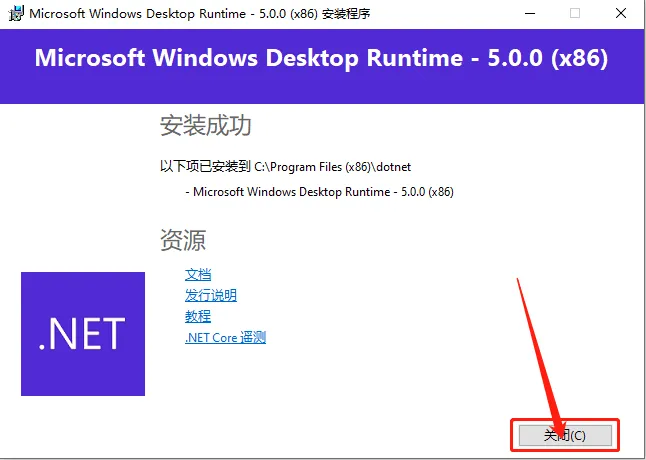
8.安装结束后点击【关闭】。
9.在解压的文件夹中重新打开【Office Tool Plus】安装程序。
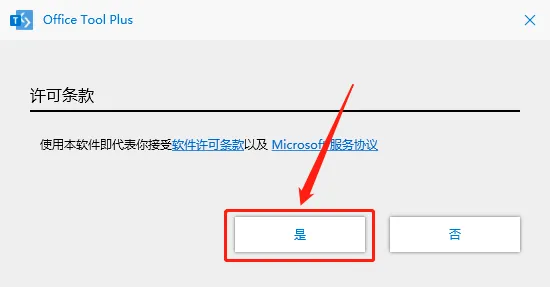
10.点击【是】。
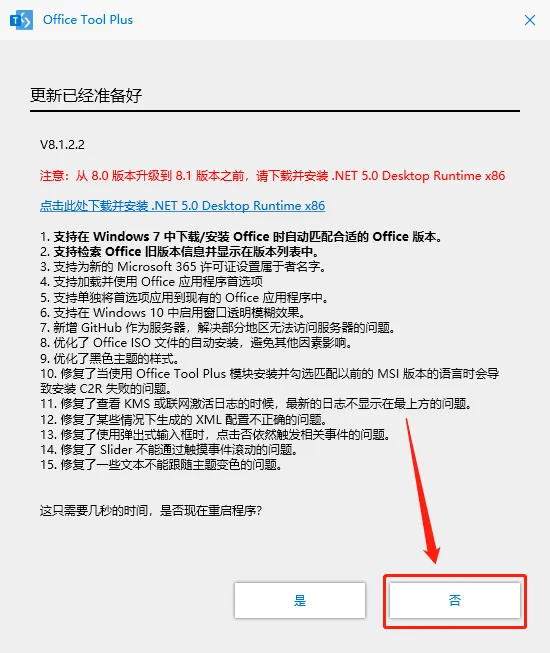
11.若出现如下图所示的提示,点击【否】,若没有直接忽略进行下一步操作。
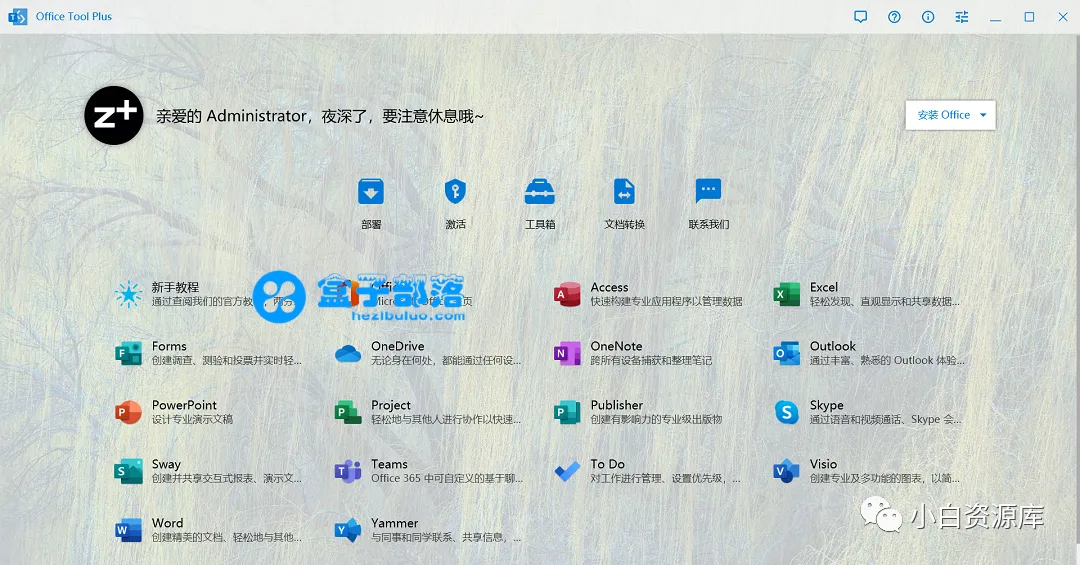
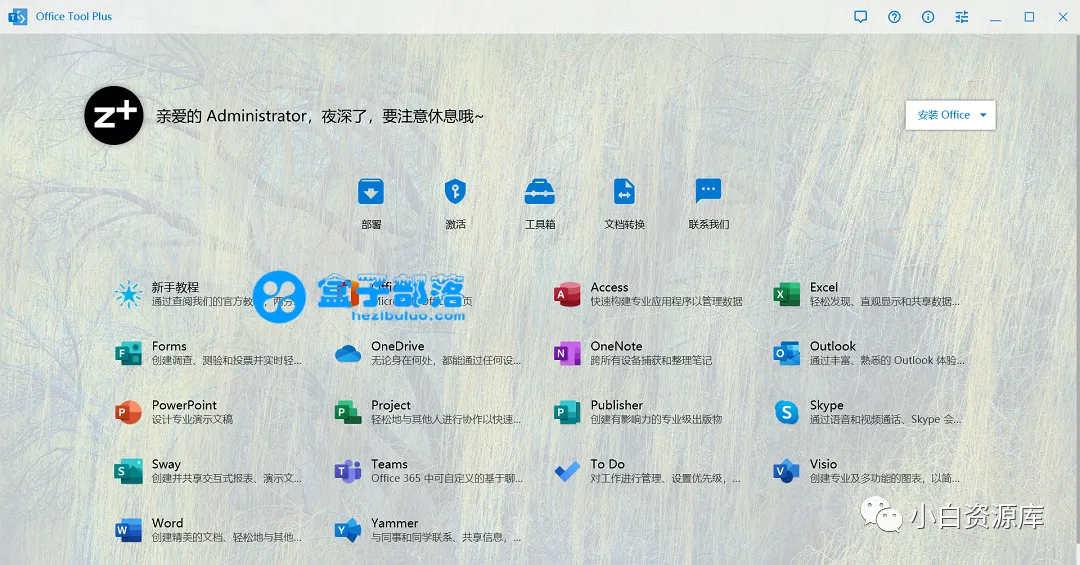
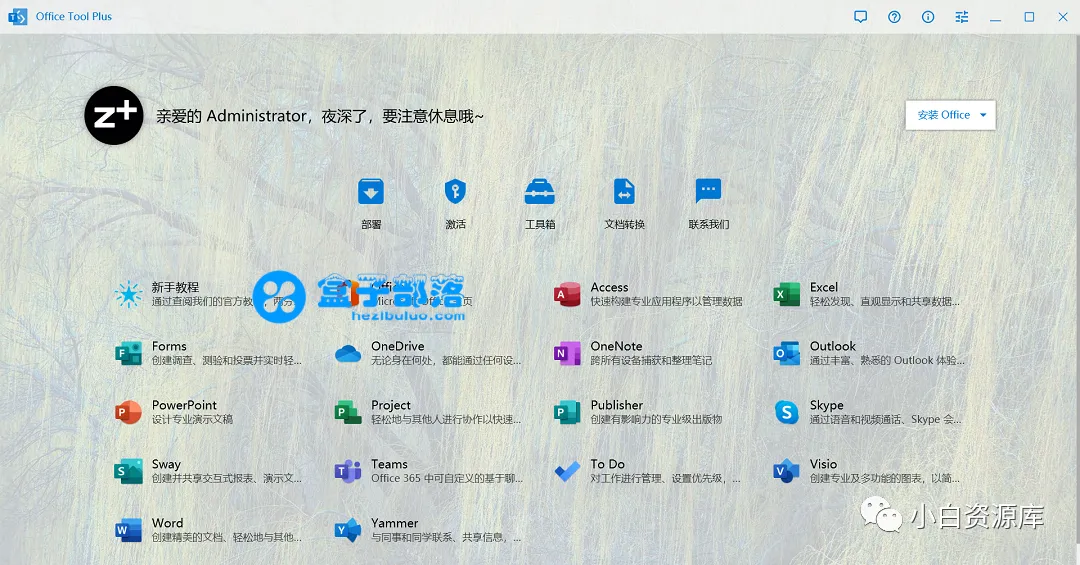
12.安装程序打开界面如下图所示。
温馨提示:安装office2021前,我们需要先卸载电脑上已经安装了的其他office,因为他们彼此之间不兼容。(如果电脑上没有安装过office那么就忽略以下操作直接进行第19步)
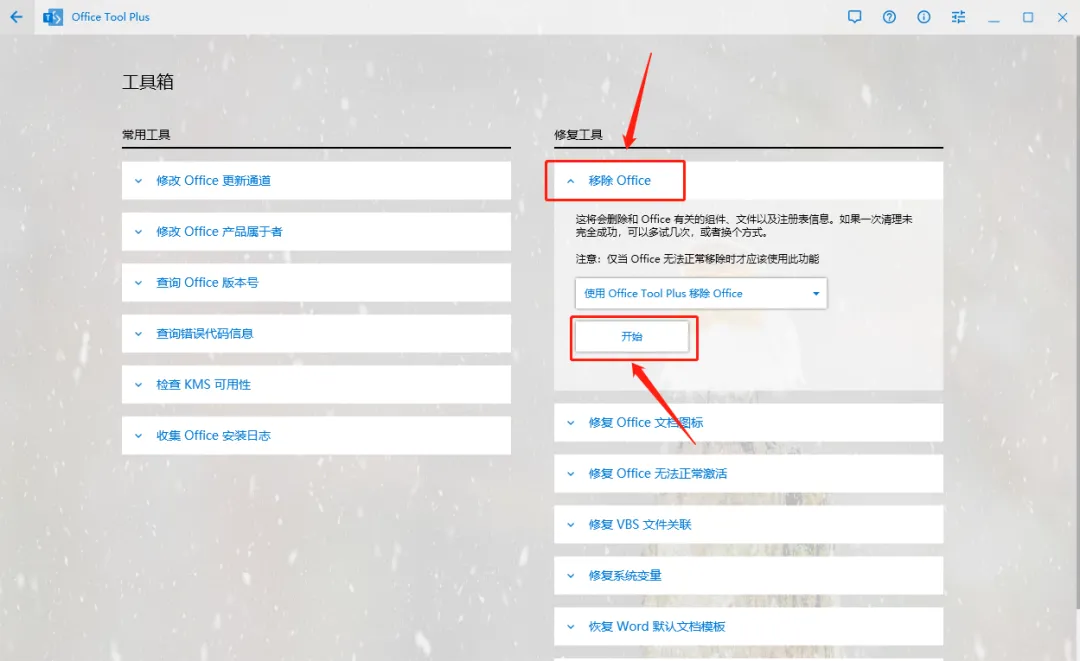
13.点击【工具箱】。
14.点击【移除office】,然后点击【开始】。
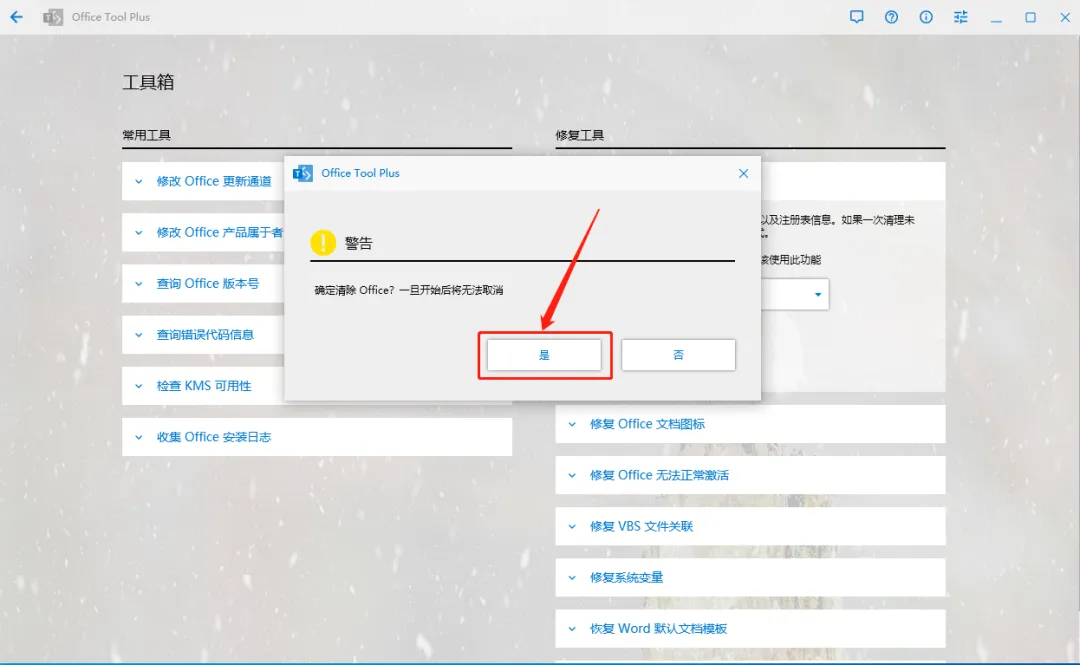
15.点击【是】,之后移除完成即可。移除期间界面可能会有一两次短暂的黑屏,这都是正常情况。
16.office移除结束后,返回到安装程序主界面,然后点击【激活】。
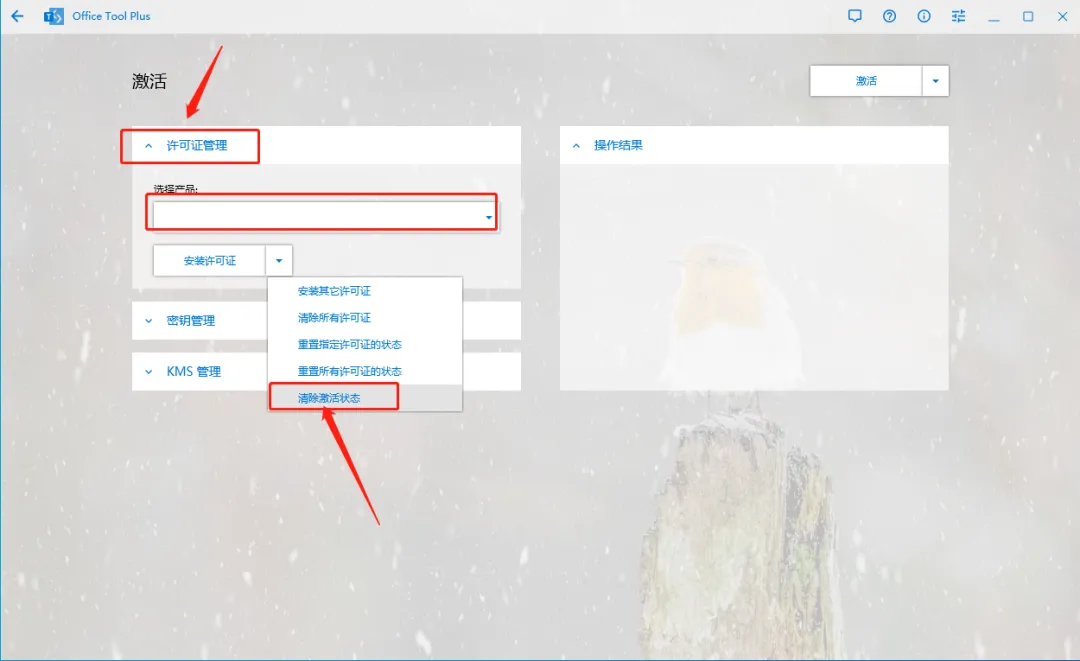
17.点击【许可证管理】,然后点击【清除激活状态】。
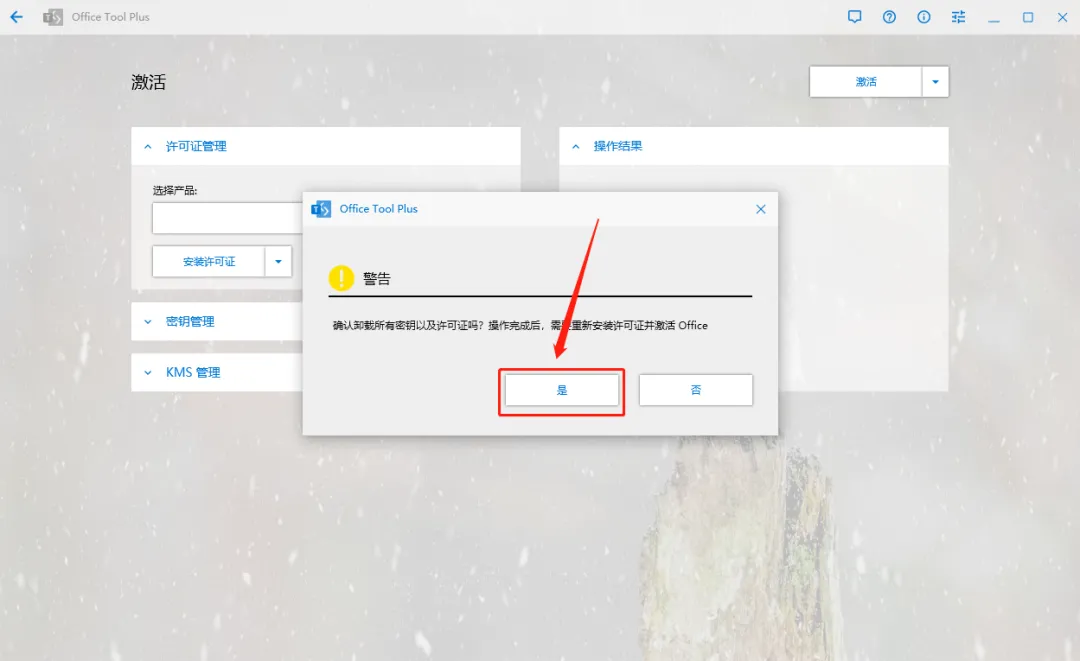
18.点击【是】,之后等待清除完成即可。
19.在安装程序主界面上点击【部署】。
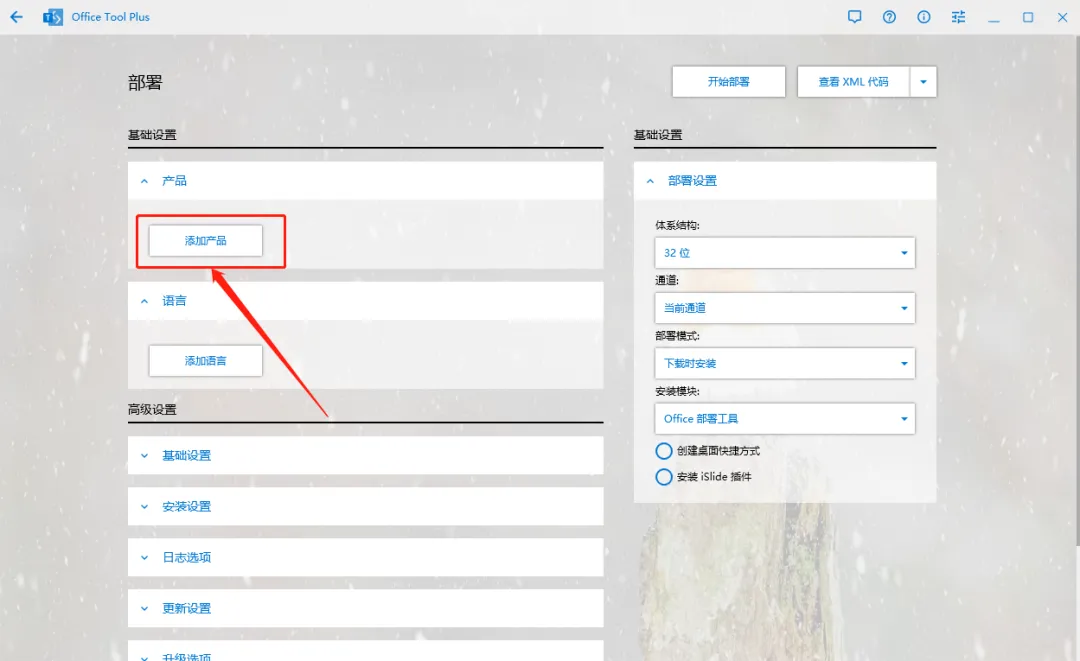
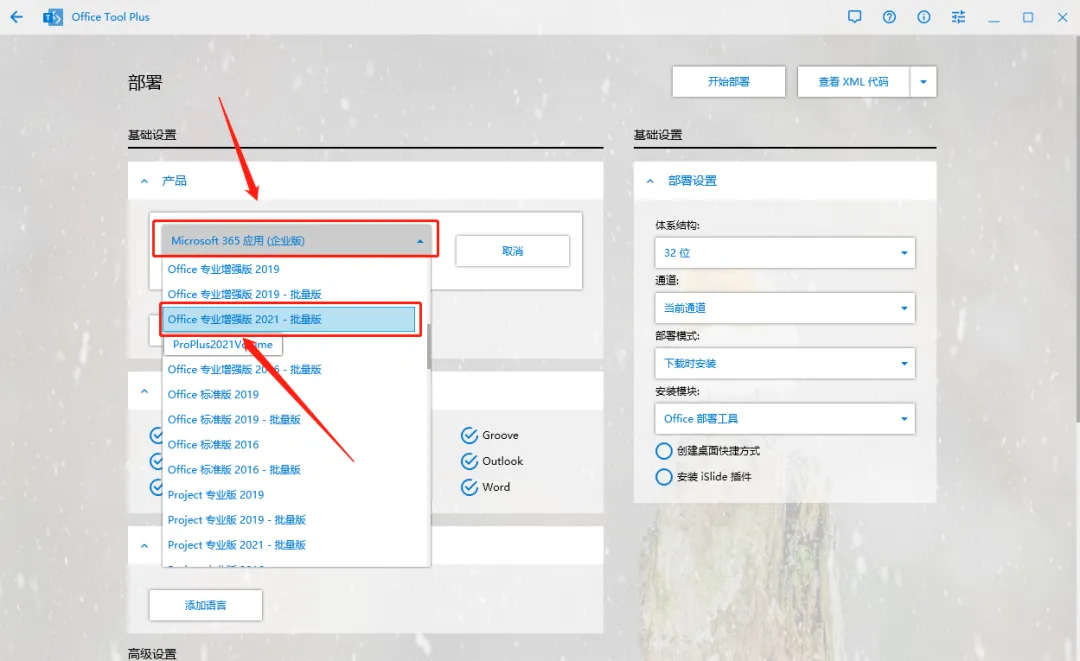
20.点击【添加产品】。
21.选择【office专业增强版 2021-批量版】。
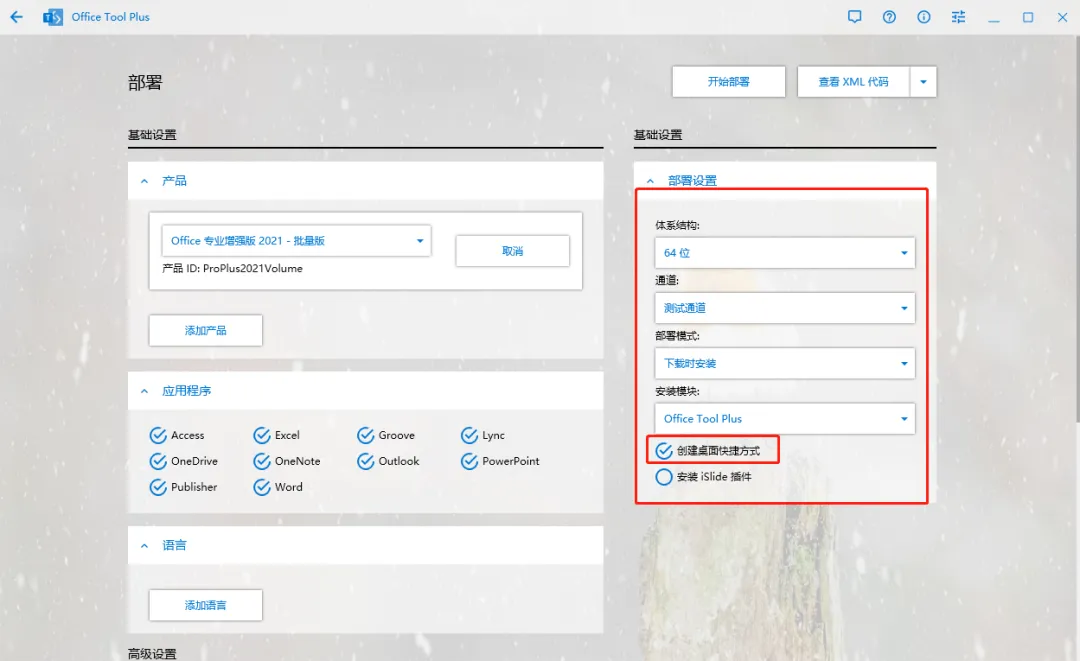
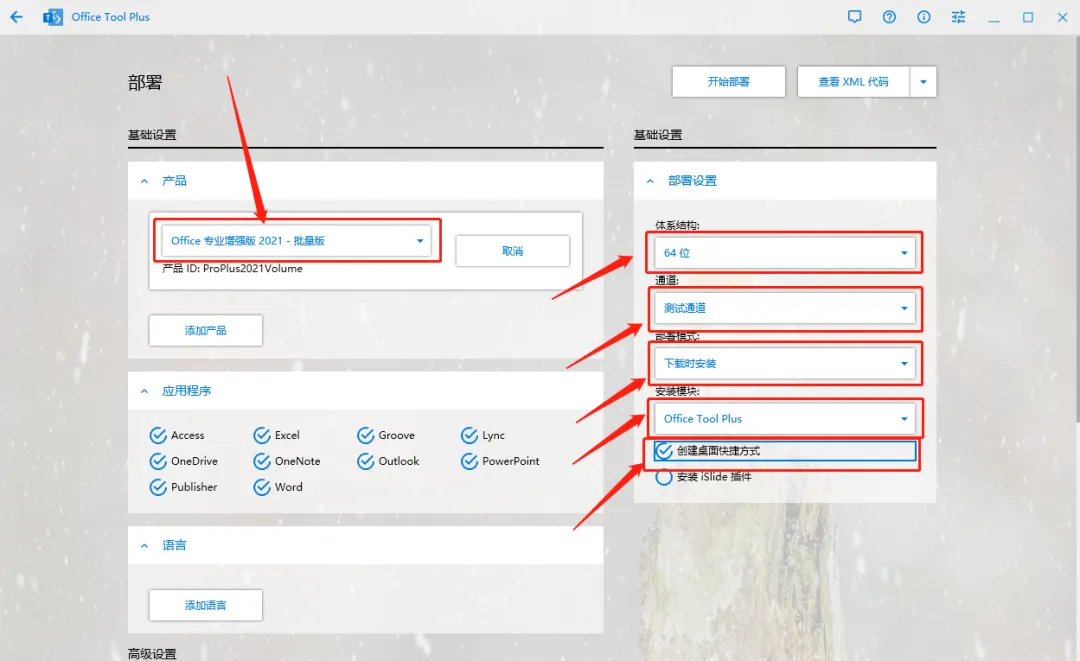
22.体系结构选择【64】位,通道选择【测试通道】,部署模式选择【下载时安装】,安装模块选择【Office Tool Plus】,勾选【创建桌面快捷方式】。
23.如下图所示,请与图中选项保持一致。
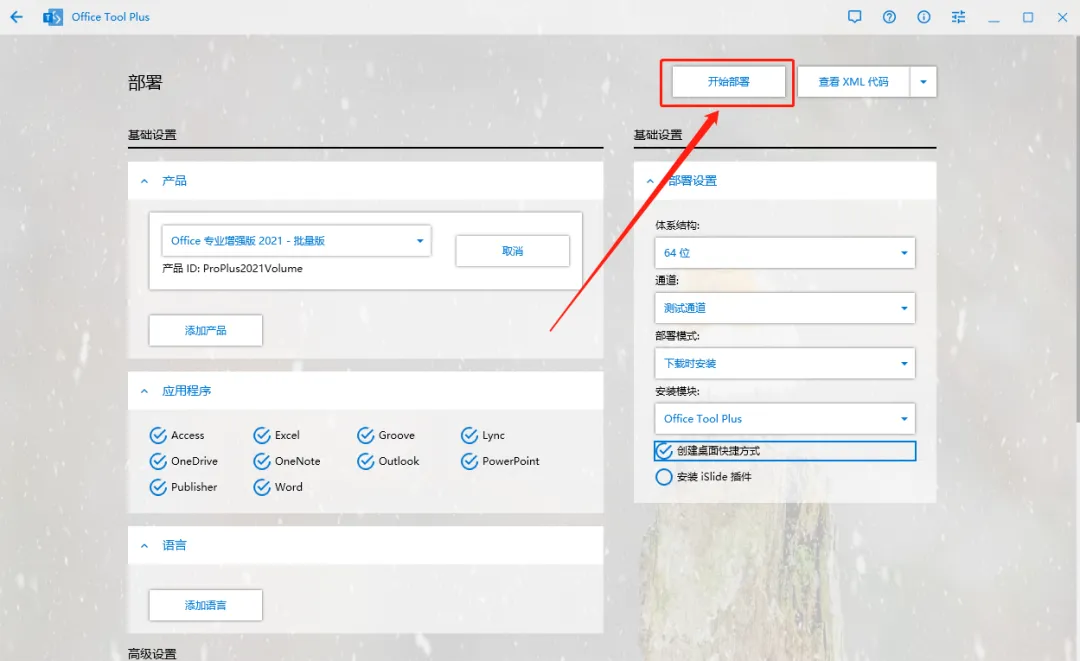
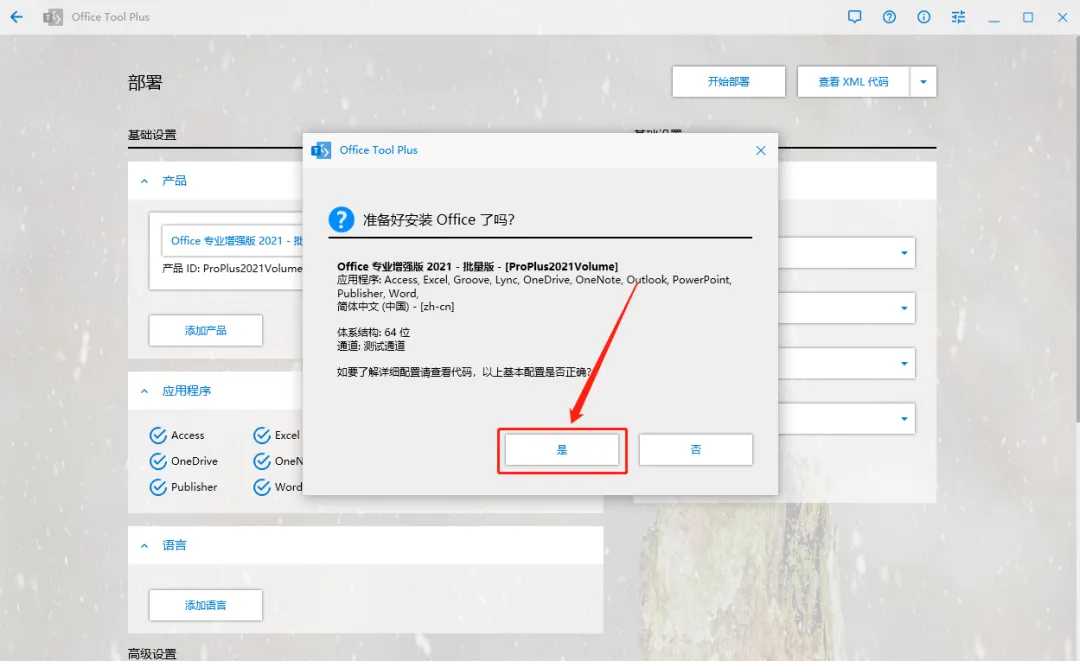
24.设置好安装选项后,点击【开始部署】。
25.弹出的窗口点击【是】。
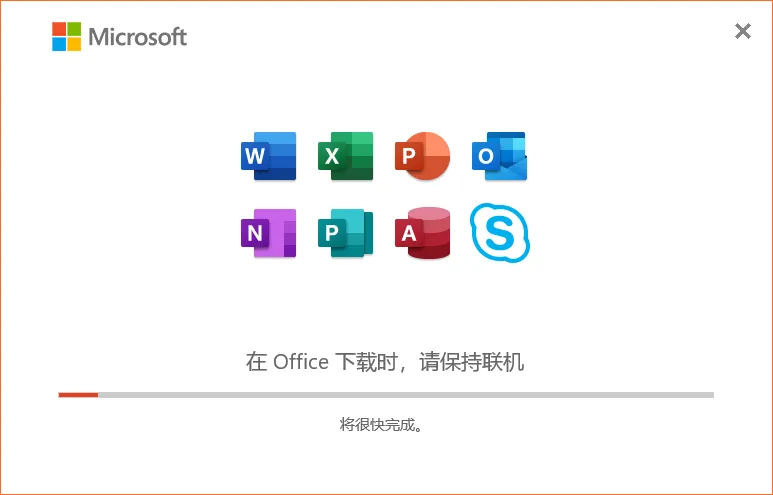
26.office2021软件正在安装中,请耐心等待安装完成。
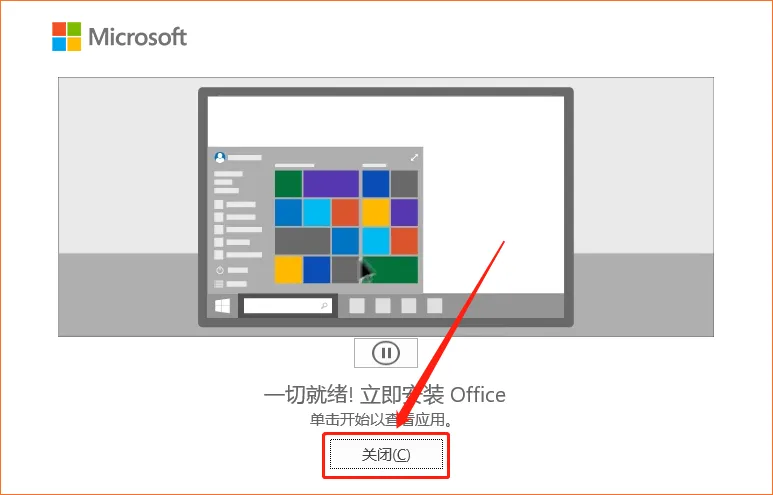
27.安装完成后,若弹出如下图所示的界面,直接点击【关闭】。
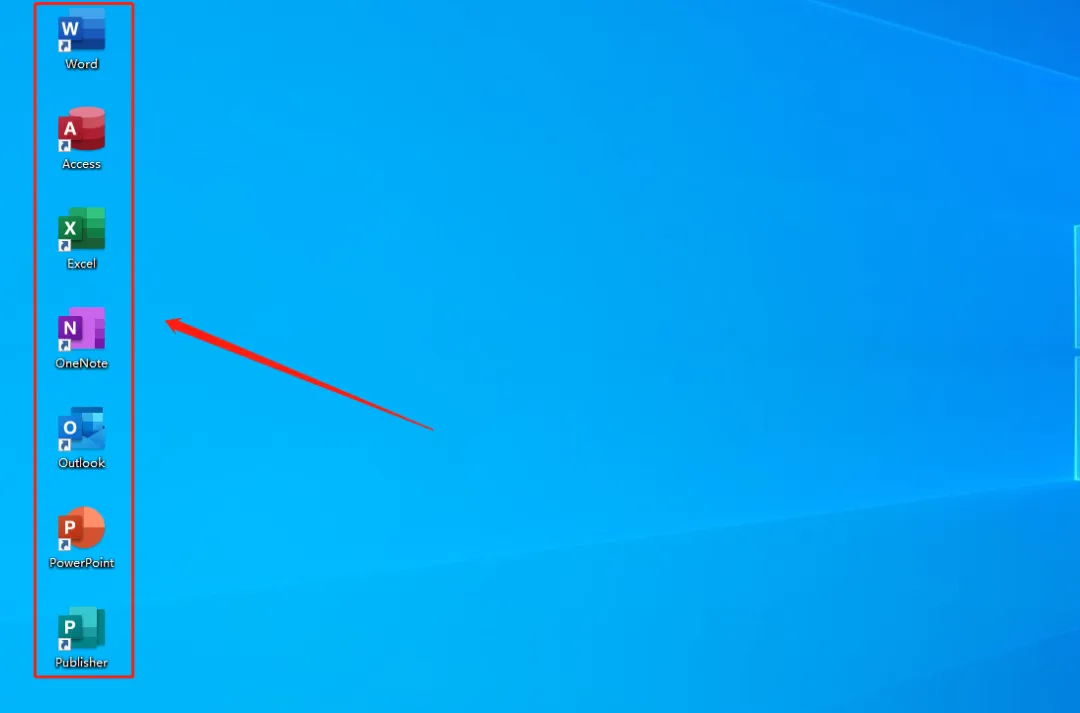
28.如果在之前的第22步操作步骤中勾选了创建桌面快捷方式,那么在桌面上可以看到office软件的图标。
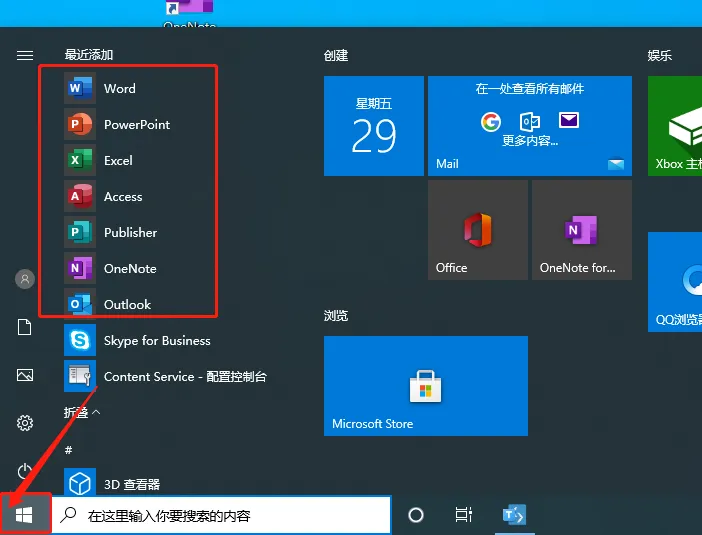
29.如果没有勾选创建桌面快捷方式,在桌面左下角的开始菜单中也可以看到office软件图标,那么我们接下来打开office软件。
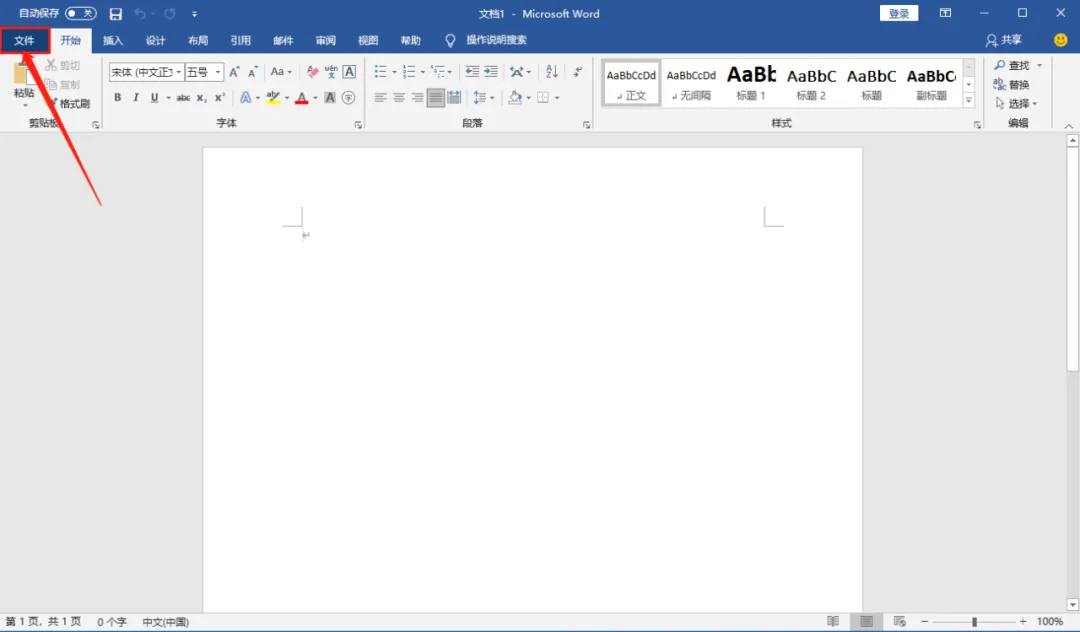
30.office软件打开后,点击左上角的【文件】选项。
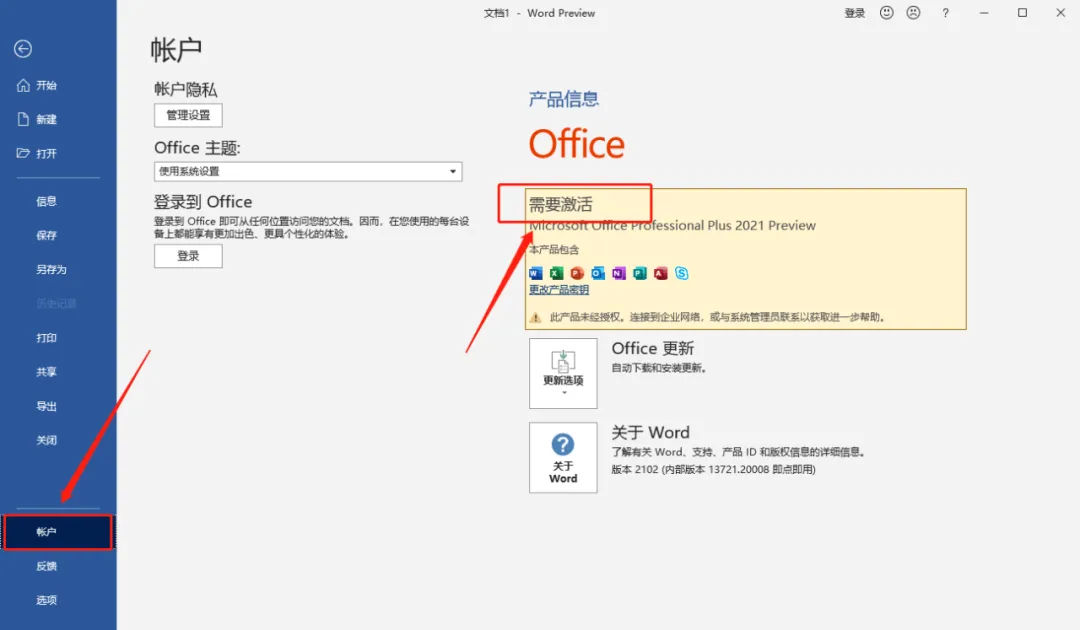
31.点击【账户】,这是可以在右侧看到【需要激活】,说明软件没有激活,一般来说安装完成后就已经是激活的状态。如果显示没激活可以先退出去一分钟再打开看看。如果还是没有激活就进行下一步操作。
32.返回到安装程序主界面,然后点击【激活】。
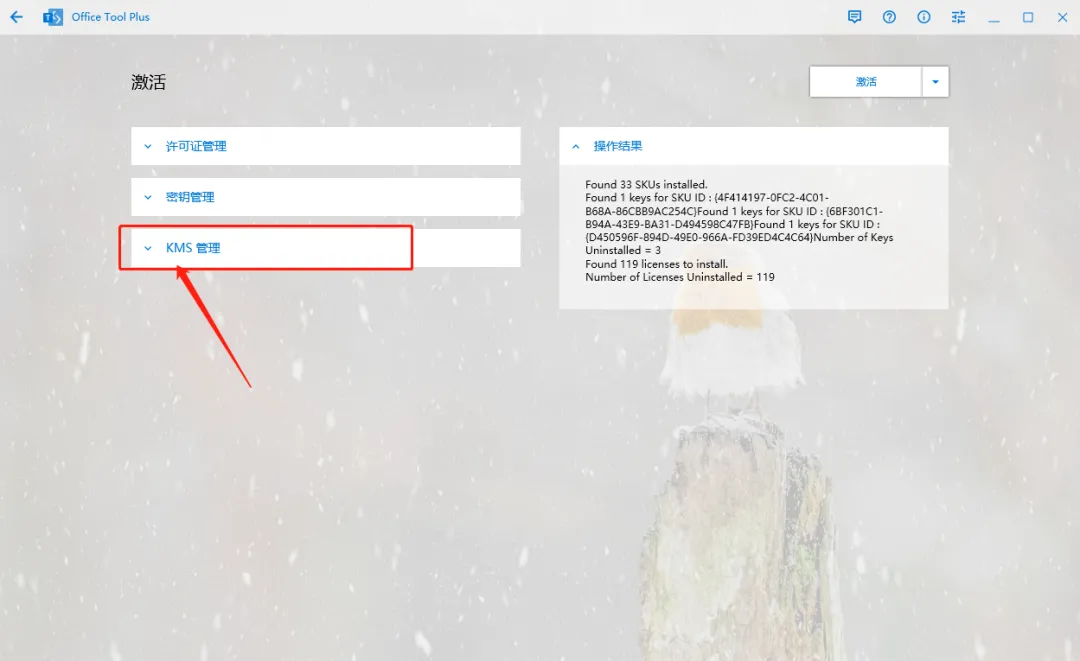
33.点击【KMS管理】。
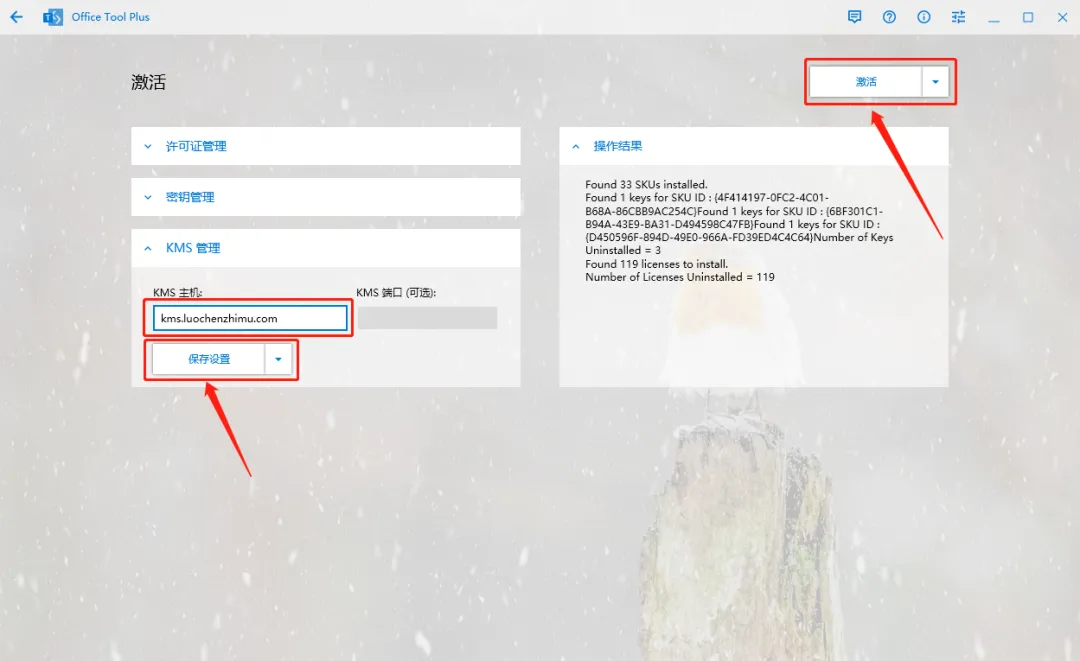
34.在KMS主机的方框中输入【kms.luochenzhimu.com】,然后点击【保存设置】即可,保存好之后点击【激活】。
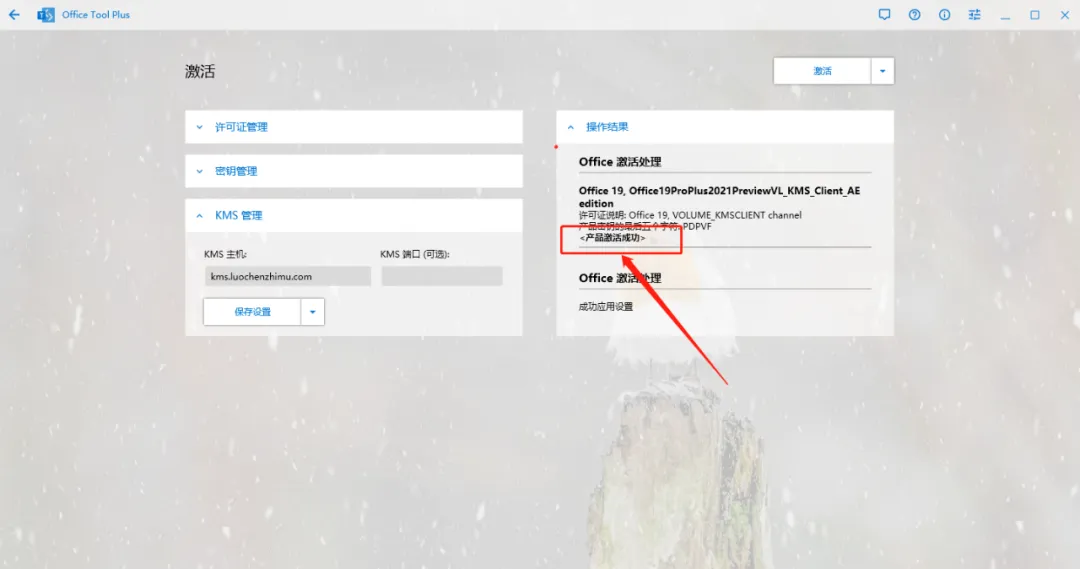
35.等待一会,当提示产品激活成功,说明office软件激活成功,关闭安装程序即可。
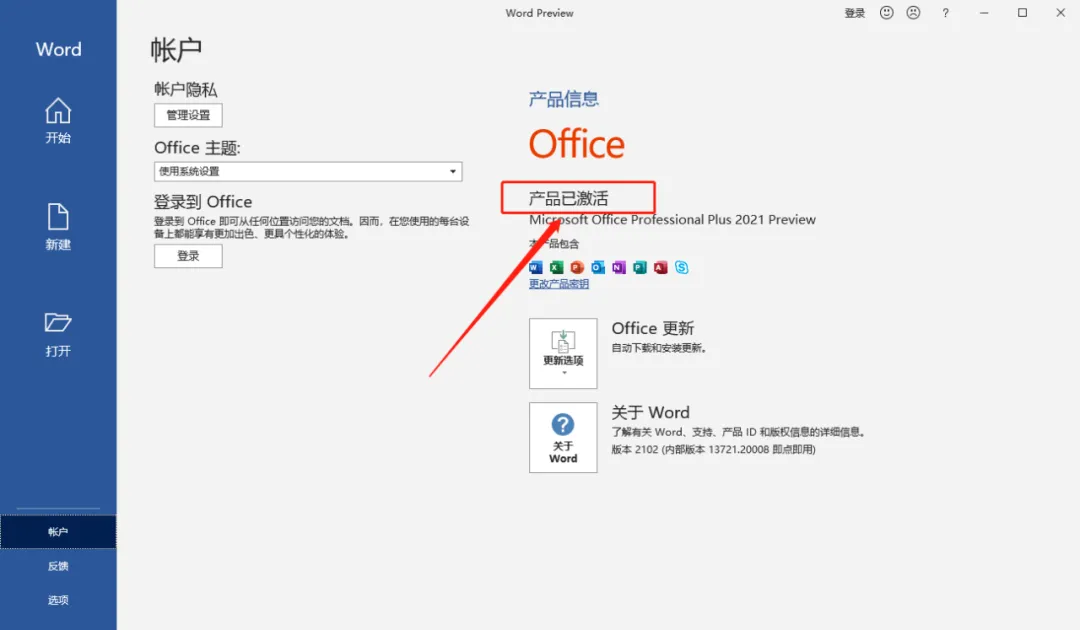
36.继续打开office2021软件,这次显示产品已经激活。
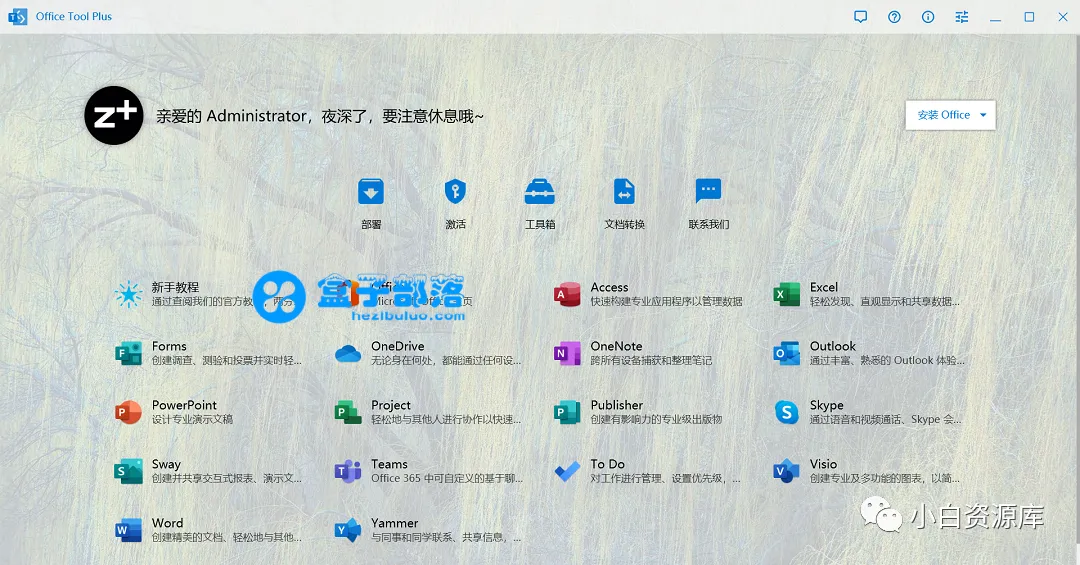
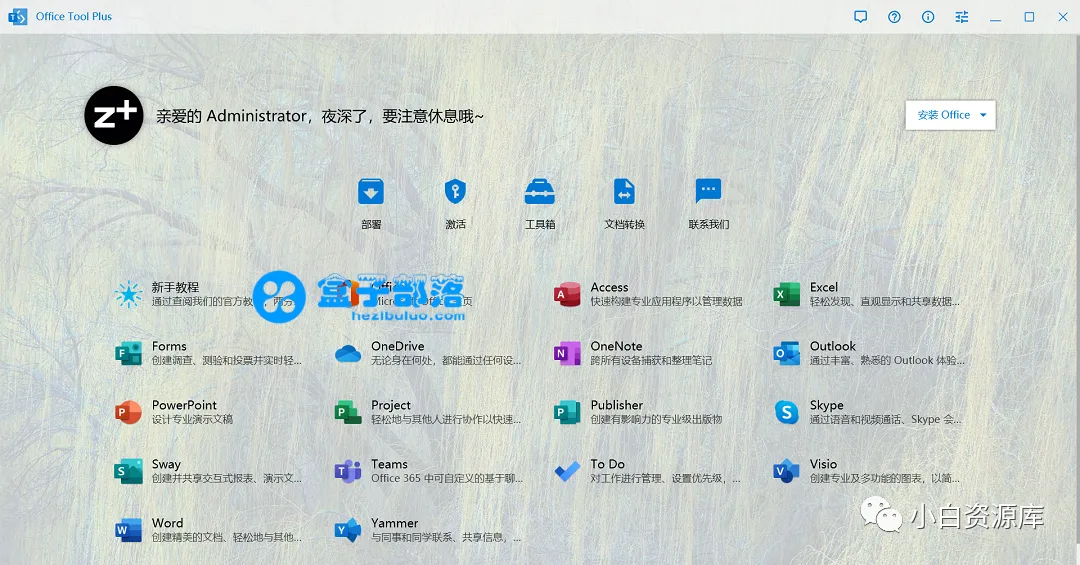
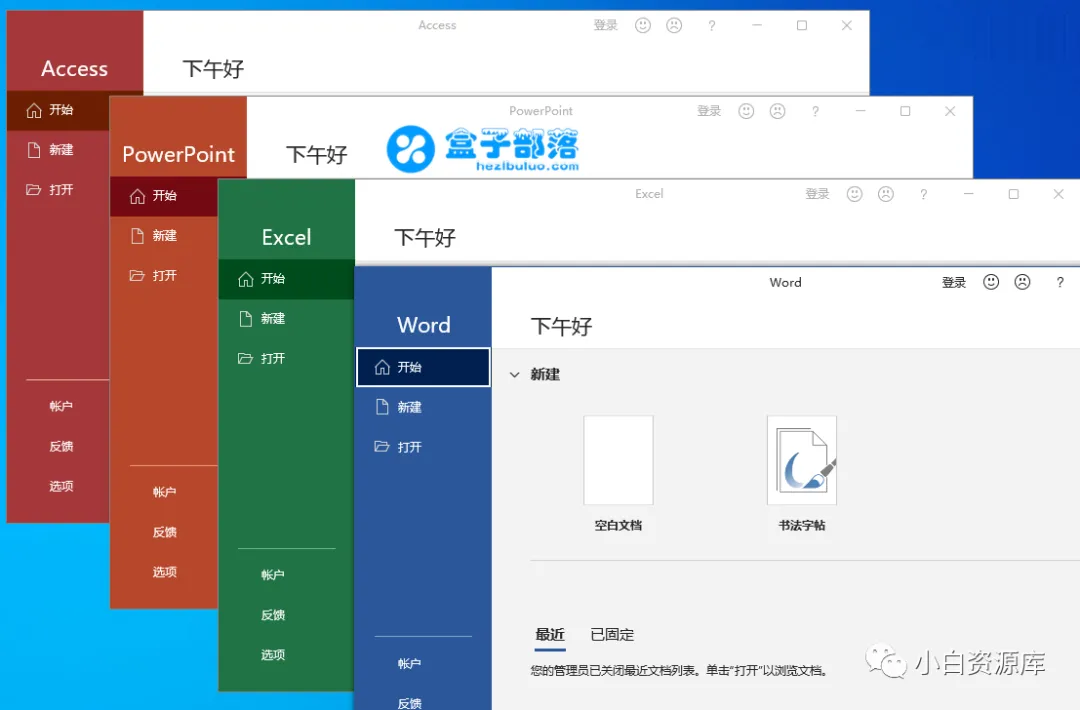
37.office2021安装完成,软件打开界面如下图所示。

本站文章均为手工撰写未经允许谢绝转载:夜雨聆风 » Office 2021 软件安装教程

评论 抢沙发

2 + 7 =
  • 昵称 (必填)
  • 邮箱 (必填)
  • 网址
×
订阅图标按钮