夜雨聆风
夜雨聆风


软件 | office软件下载安装教程+安装包+计算机二级资料
前言
-
更新office各版本安装包下载链接
-
office2010和2019安装步骤
-
附有word、Excel、ppt在线教学课程
-
常见安装失败解决方案
-
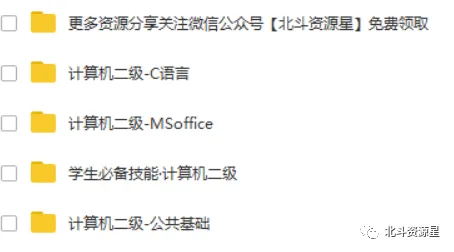
计算机二级等级考试软件、资料、题库

MicrosoftOffice是由Microsoft(微软)公司开发的一套基于 Windows操作系统的办公软件套装。常用组件有 Word、Excel、PowerPoint等。最新版本为Office 365(Office 2019)。
以2010和2019版本安装作为教学
其他版本的安装也都基本一致
可参照安装步骤
office2010安装教程示例
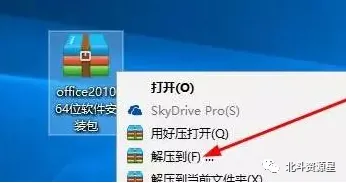
1、选择软件安装包,鼠标右击解压
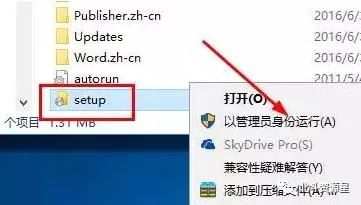
2、打开解压之后的文件夹,点击Office2010(64位)文件夹,鼠标右击setup,选择以管理员的身份运行
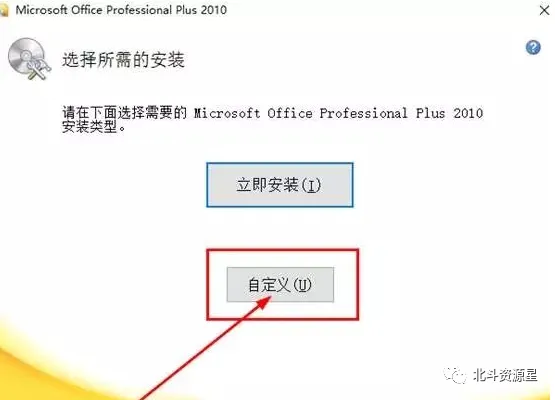
3、勾选我接受此协议条款,点击继续
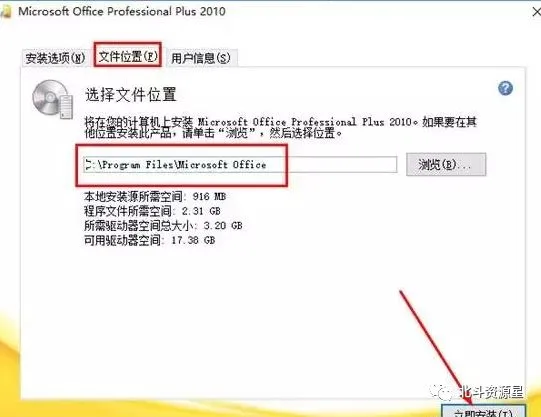
5、点击文件位置,选择安装路径,用户可以自行设置安装路径,我这里选择默认的C盘,点击立即安装
6、软件正在安装中,耐心等一会
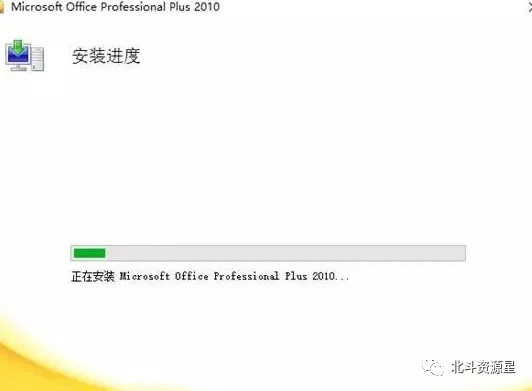
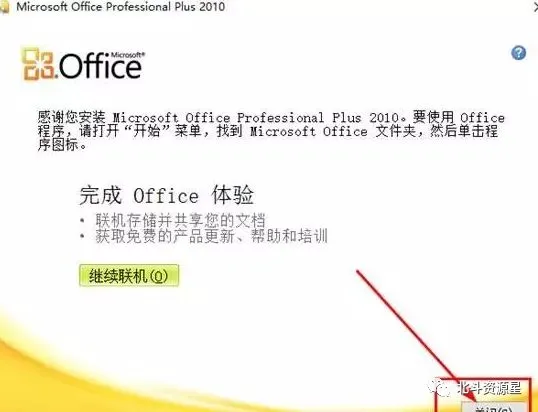
7、安装完成,点击关闭
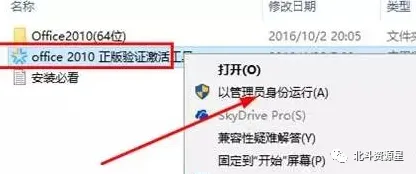
8、打开解压之后的软件安装包文件夹,鼠标右击office 2010 正版验证激活工具,选择以管理员的身份运行
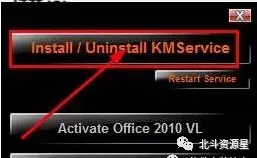
9、点击Install/Uninstall KM Service
10、在弹出的对话框输入:Y
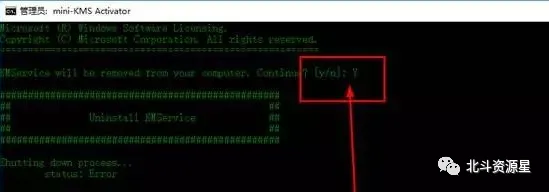
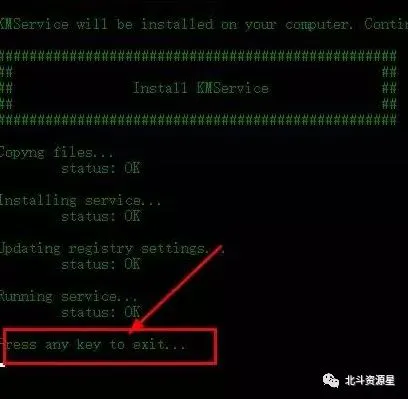
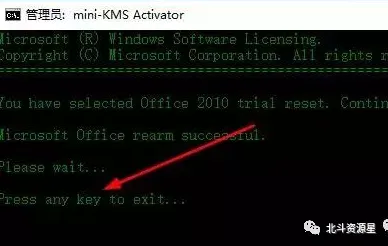
11、当提示Press any key to exit,在键盘上按Enter键
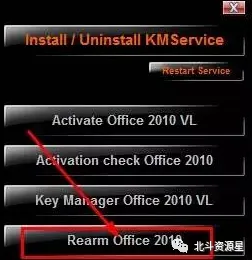
12、点击Rearm office 2010
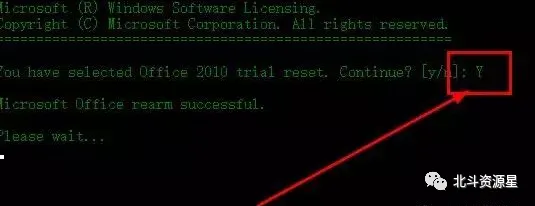
13、输入:Y
14、当提示Press any key to exit,在键盘上按Enter键
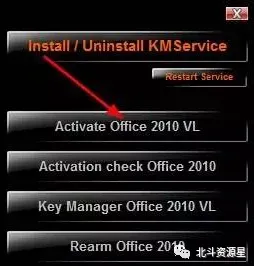
15、点击Activate office 2010 VL,运行完成后点击关闭
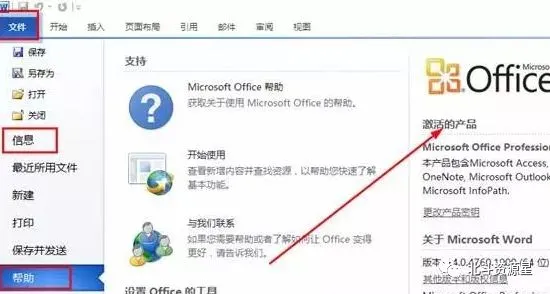
16、我们可以打开word2010,点击文件,信息,帮助查看是否已经成功激活,激活成功后会显示:激活的产品
17、打开软件就可以正常使用了
office019安装教程示例
1.下载完成后,解压缩包(没有打不开说明你需要下载一个360压缩软件)
2.打开文件,找到【Setup】可执行文件,右单击,选“以管理员身份运行”
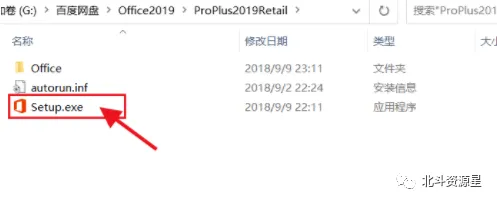
3.然后就——软件安装中
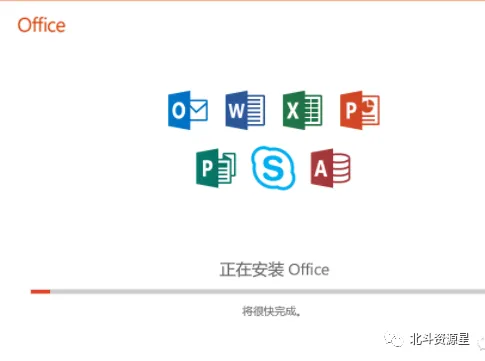
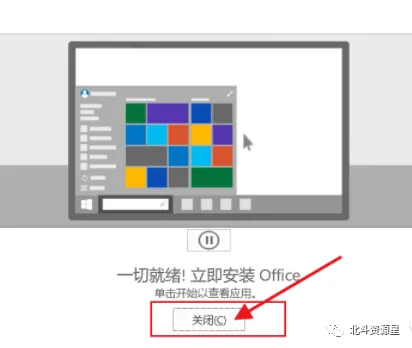
4.安装完成后,点击【关闭】
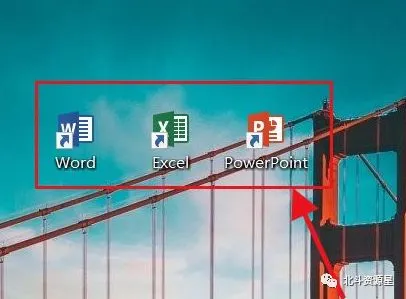
5.然后,在开始菜单,找到安装的软件图标,鼠标拖动到桌面即可创建快捷方式。(不想在桌面创建快捷方式的可以省略这一步)
6.然后随便打开一个
7.见到“输入产品密钥”,直接关闭该窗口
8.见到“接受许可协议”,点击【接受并启动word】
9.点击【空白文档】创建一个文档,然后点击关闭,关闭该软件
10.打开office2019——激活工具——激活工具1-神龙版
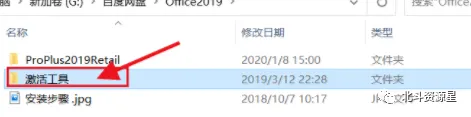
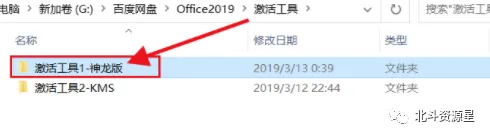
11.选中【MicroKMS 神龙版】,右单击,以管理员身份运行
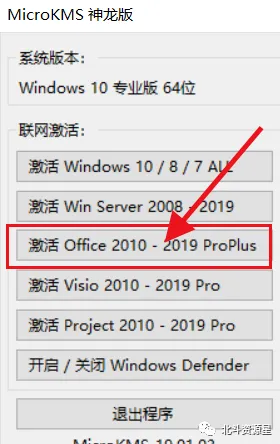
12.点击【激活office2010-2019ProPlus】
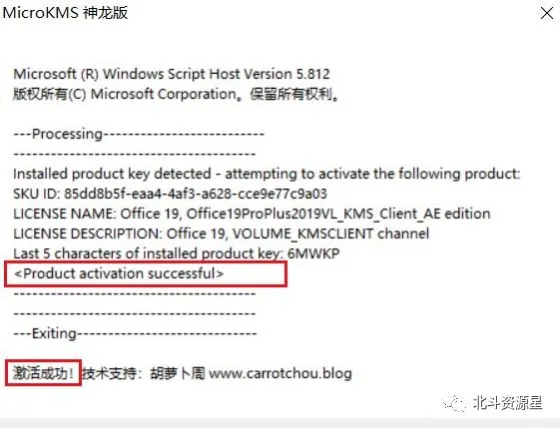
13.激活成功,点击【确定】
(提示:若激活失败,用下面的工具再次激活)
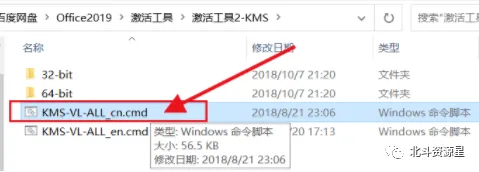
14.打开啊【激活工具2-KMS】文件夹,选中【KMS-VL-ALL-cn】,右单击,以管理员身份运行
15.在页面等待一下,让他自动激活
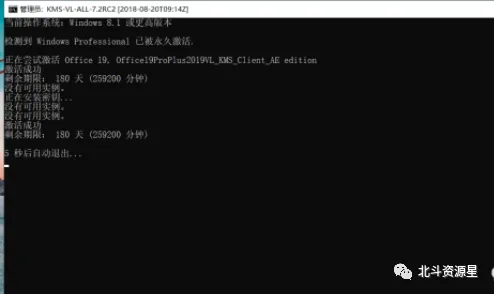
提示:
当显示剩余期限为180天时表示激活成功
暂时还没有找到永久激活的方法
180天后再次激活即可
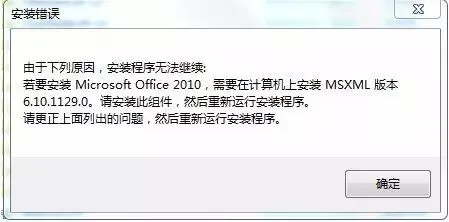
安装错误解决方法
安装包下载
链接如果失效可以在公众号内通知我更新
office2010
链接:https://pan.baidu.com/s/1Xft-uCL57pj0UY9zOeK4PA
提取码:6666
office2013
链接:https://pan.baidu.com/s/1OI0JRcYfHf5yOQmOP54QvQ
提取码:6666
office2016
链接:https://pan.baidu.com/s/1r6uwzXVsEFYXpHhge9E23w
提取码:6666
office2019
链接:https://pan.baidu.com/s/1rCEVV-yfGetg8anOT-Rocw
提取码:6666
公众号文章不支持直接打开链接
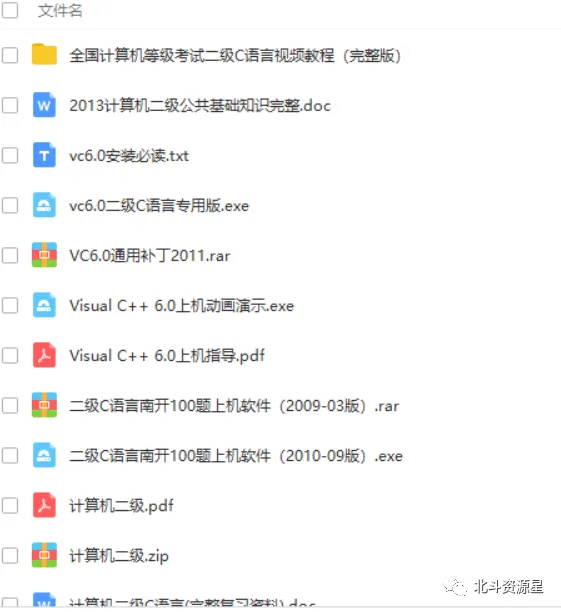

长按扫描二维码回复【office】自动发送课程
回复【计算机】会发送二级相关资料


软件 | Premiere(PR)安装包大合集【安装教程+课程+插件+免费素材网站】
软件 | CAD软件安装包大合集【附安装教程+注册机+序列号密钥+课程】
软件 | PS(Photoshop)【下载链接+安装教程+字体素材+课程】