夜雨聆风
夜雨聆风


别信百度搜到的智商税软件,快收下这些Office辅助神器

阿虚同学
读完需要
分钟
速读仅需 3 分钟

可能大家在工作中或多或少有遇到过 Word、PPT 文件过大这一类问题,阿虚也被不少粉丝问及过
而一想到肯定有不少粉丝还在用迅捷压缩、嗨格式压缩大师、风云压缩等这样挺智商税的工具
就觉得我一定得专门写篇文章来介绍一下免费的 Word、PPT 压缩工具

1
Office 自带压缩功能
当然阿虚之所以能义正言辞的说迅捷压缩、嗨格式压缩大师等软件智商税,主要是因为 Office 软件本身就自带了 Word、PPT 压缩功能
1.1
Word 压缩
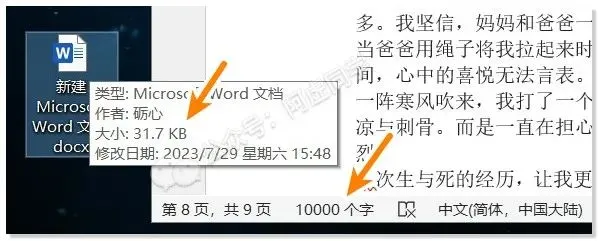
首先你得知道:文字在 Word 中占用空间其实非常小,1W 字的纯文字 Word 仅才 30 KB,所以实际上压缩 Word 是在压缩 Word 里的图片
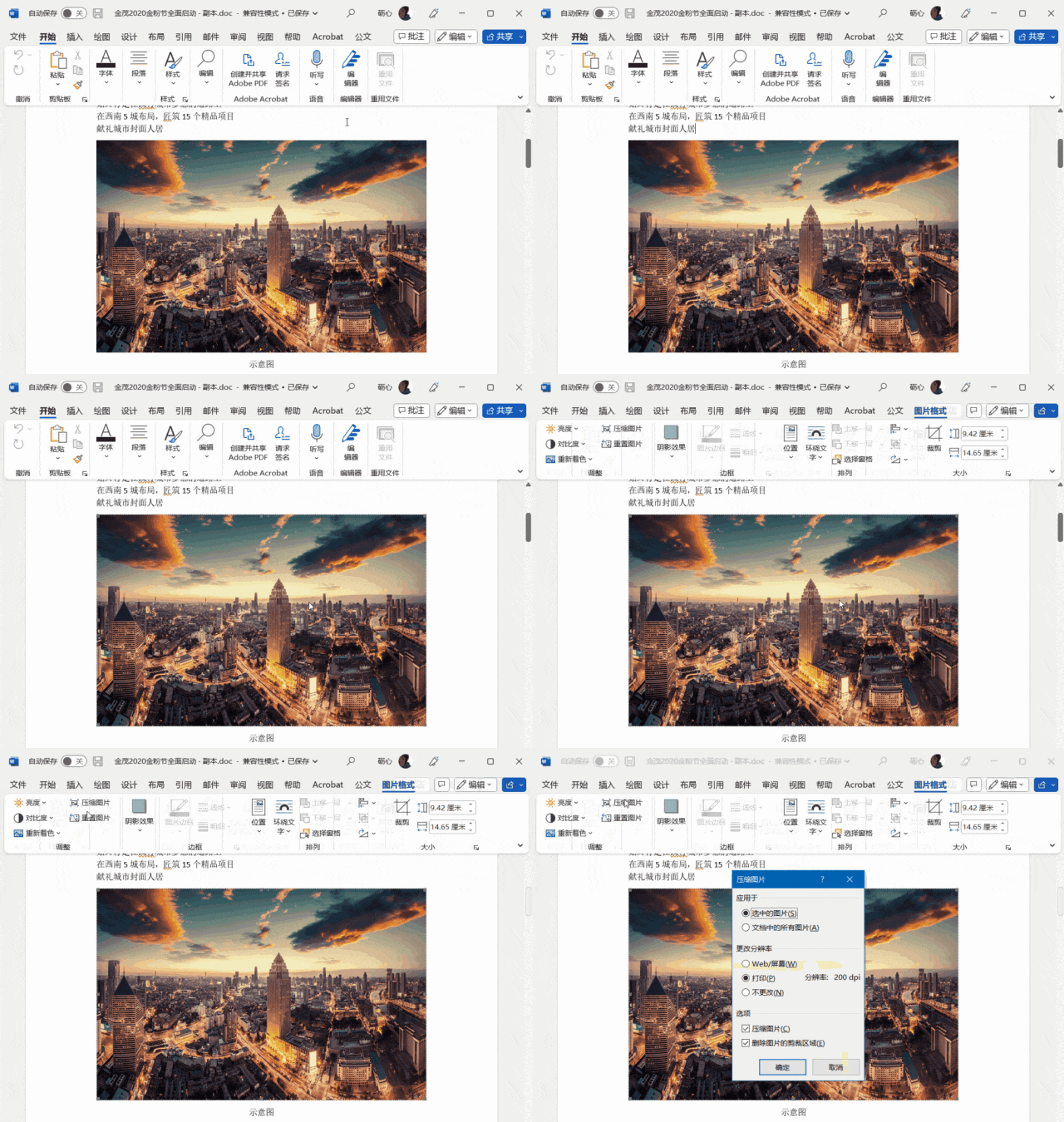
而这个需求我们只需要点击 Word 中任意一张图片,然后点击图片格式中的压缩图片即可
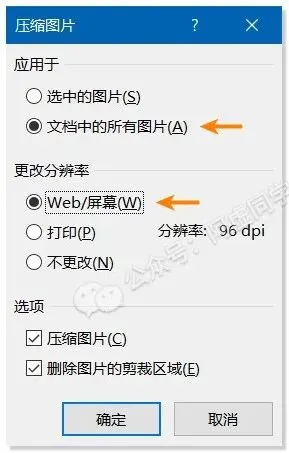
当然设置这里需要将设置改为应用于文档中的所有图片,同时将图片分辨率更改为较低的Web/屏幕
同时记得勾选下方的压缩图片和删除图片的剪裁区域(尽管你裁剪了插入的图片,但为了后面可以调整图片,实际 Word 依然保存的是原图,如果后面不会再调整可以删掉)
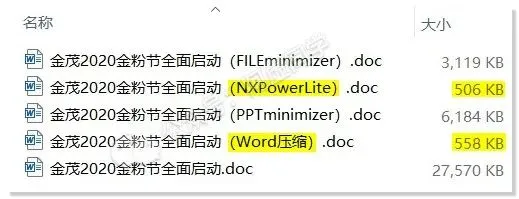
可以看到仅是压缩了图片,就轻轻松松从原来的 27 MB压缩到了 558 KB

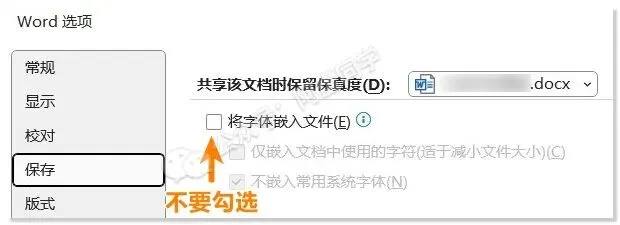
另外可能有些 Word 你使用了特别的字体,Word 内嵌了字体文件也会导致其过大
点击文件 » 更多 » 选项 » 保存,不要将字体嵌入文件即可实现压缩文件大小
1.2
PPT 压缩
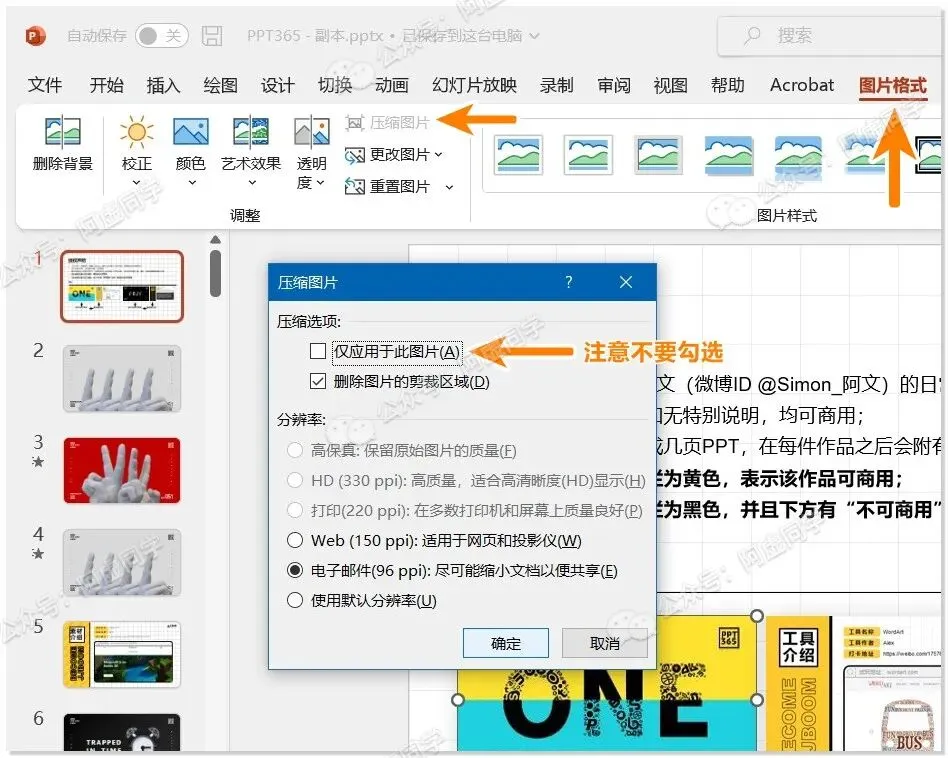
而对于PPT,其实也是一样的,选择任意图片之后,,然后点击图片格式中的压缩图片
不过 PPT 略区别于 Word 的是去掉勾选「仅应用于此图片」来将更改应用于全部图片,除外则是调低图片分辨率
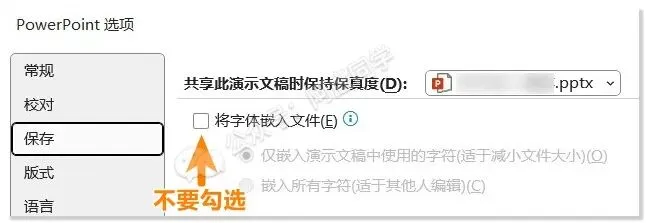
另外则也是和 Word 一样,点击文件 » 更多 » 选项 » 保存,不要将字体嵌入文件即可实现压缩文件大小
2
NXPowerLite(Win/Mac)
当然迅捷压缩等软件也不是完全没用,Office 自带压缩功能的缺点就是只能单个单个文件压缩,如果你有大量文件需要处理,那就有点儿麻烦了
针对 Word/PPT 批量压缩这个问题,阿虚挨着测试了多款免费软件,包括 PPTminimizer、FILEminimizer Suite 等等,最后发现名为 NXPowerLite Desktop 的这款软件才能实现令人满意的压缩率,甚至比 Word 自带压缩效果还好
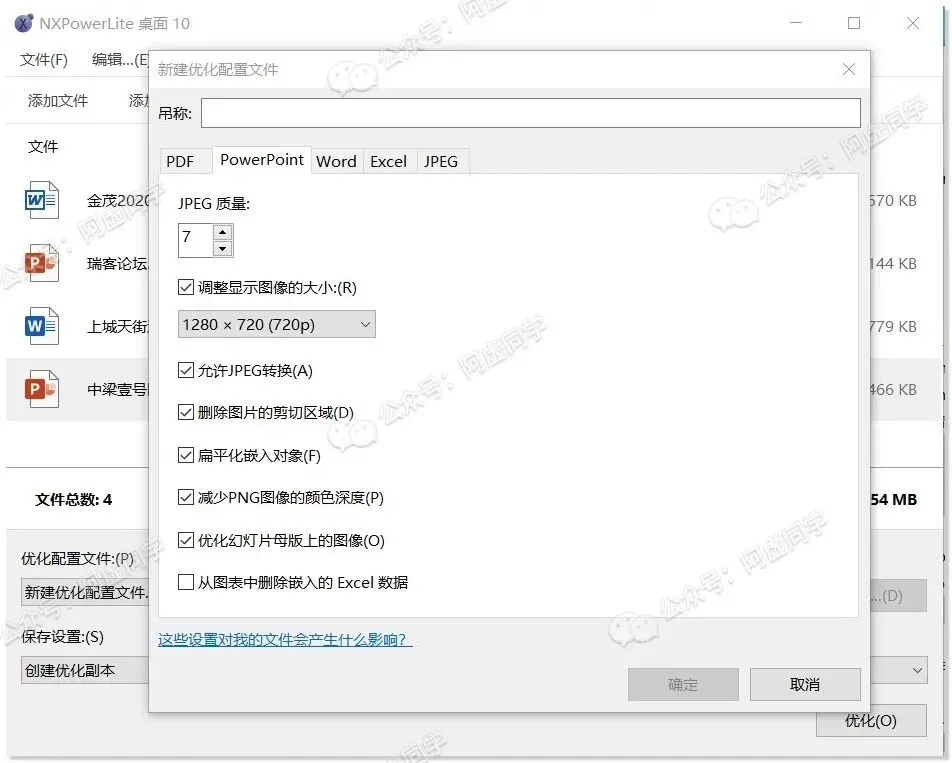
整个软件的使用更是无比简单,把要压缩的文件拖入软件,设置你想要的压缩率,最后直接点击右下方的优化即可
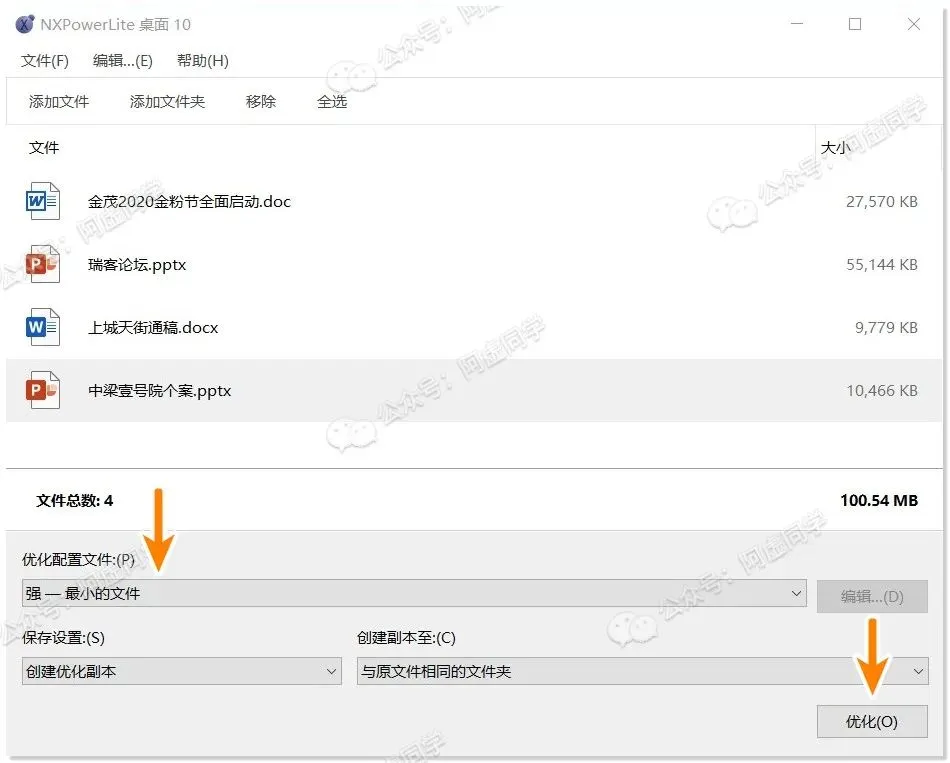
如果软件默认参数的压缩率还不满足你的需求,可以进一步进行自定义压缩参数设置(这款软件除了 Word 和 PPT,也支持PDF、Excel、JPG压缩)
由于有人持续对公众号自动回复进行举报,遂暂时不再通过公众号自动回复提供软件下载,后续阿虚会把资源下载地址提供在文章置顶留言。若置顶留言也被和谐的话,请到储物间右上角,搜索以下关键词获取资源:
“
office压缩
”
3
我的ABC软件工具箱(Win)
另外再给大家推荐一款综合性的办公合集工具软件——我的ABC软件工具箱:https://www.wodeabc.com/
功能齐全且强大,基本覆盖办公场景中常见的需求和痛点,只需要一次安装,上百个功能即可全部免费享用
软件内含多个功能模块,「压缩解压」功能中支持对 Word/PPT/PDF优化与压缩
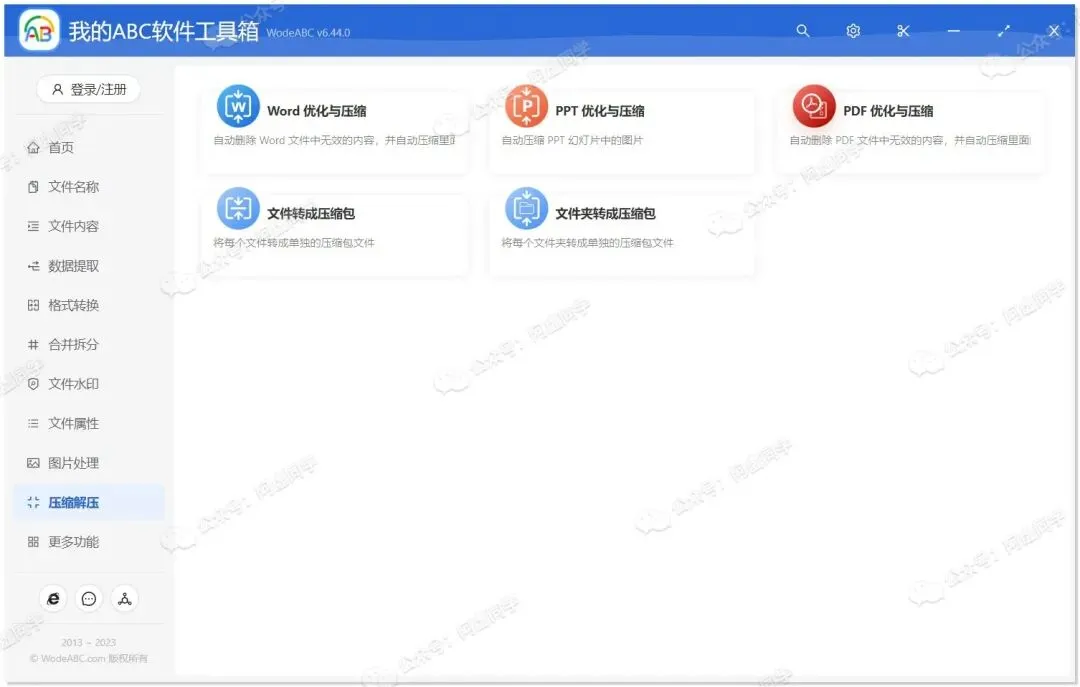
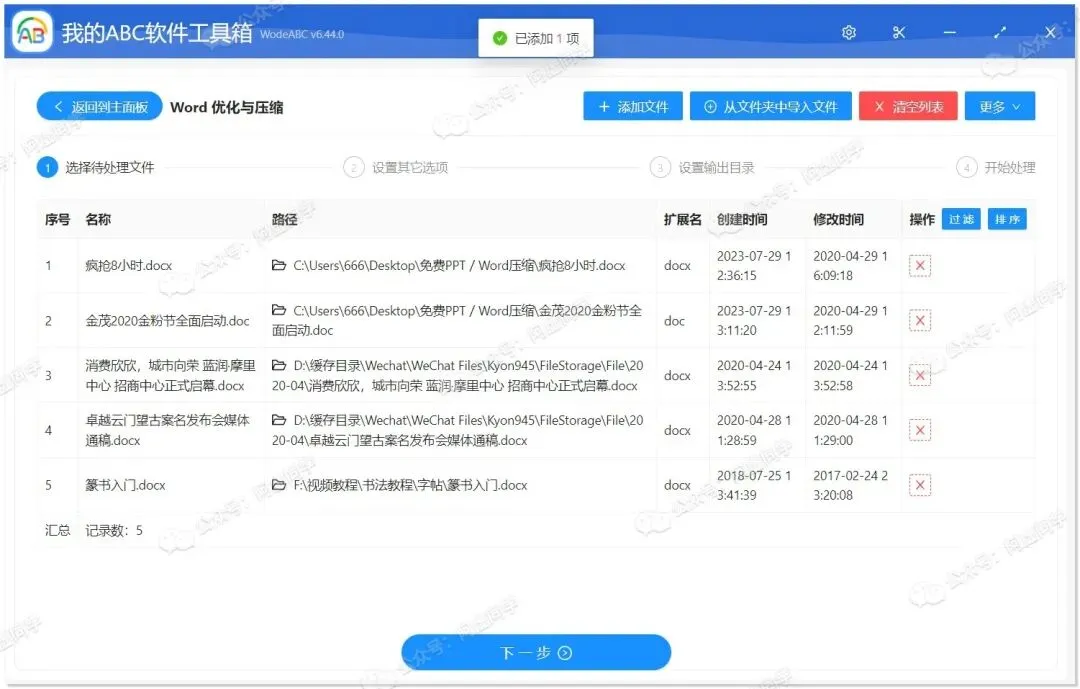
虽然存在会员制度,不过免费用户不注册、不登录也可直接使用,只是会限制单次最多只能处理 5 条记录(即添加5个文件)
不过其实这个限制也并不是非常影响,因为你可以处理完 5 个文件,再继续添加新文件进行处理
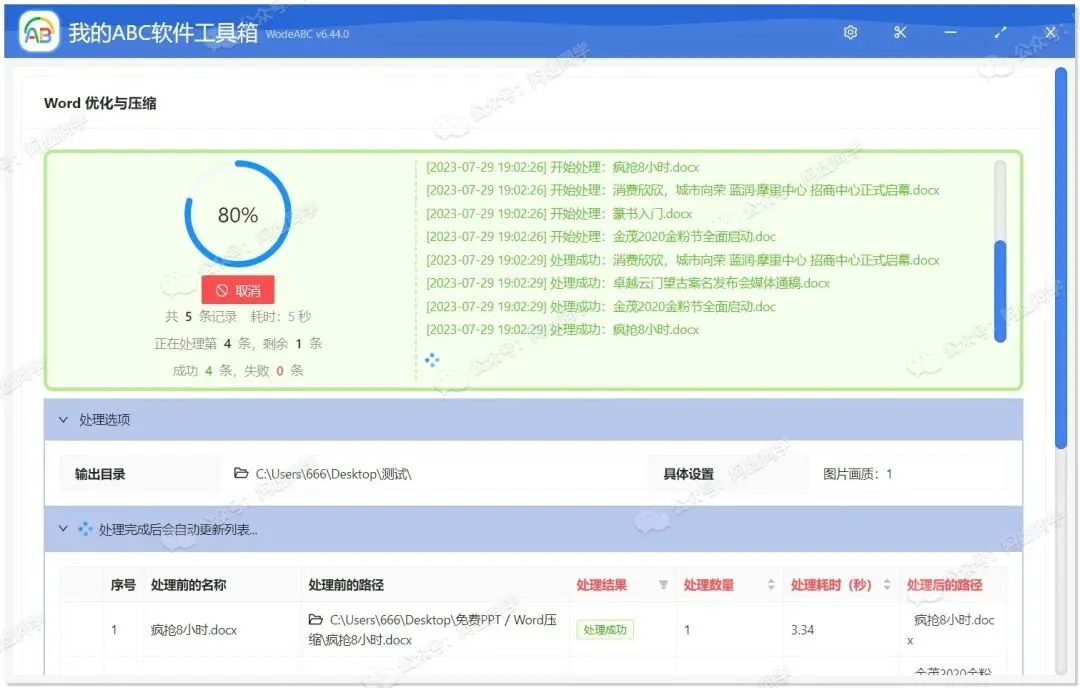
然后就是点击一步设置图片压缩率和输出文件夹等等了,整个软件处理文件的速度还是挺快的,压缩率虽然没有上述介绍的工具高,但差距并不是很大(注:使用这款软件压缩率设置过低可能反倒会增大输出结果)
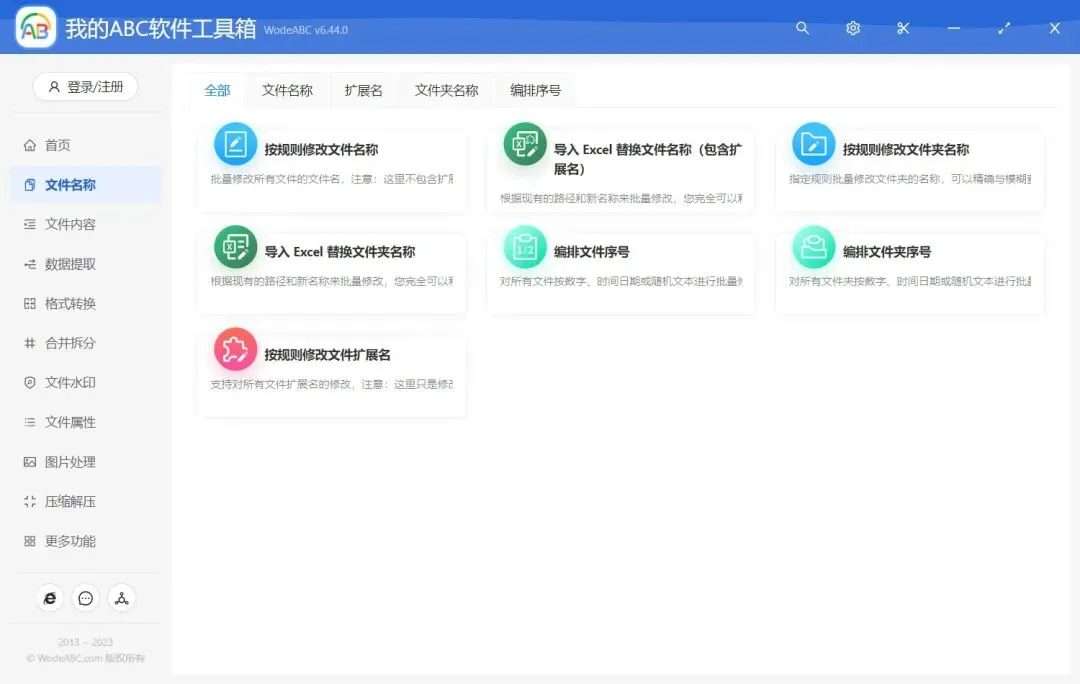
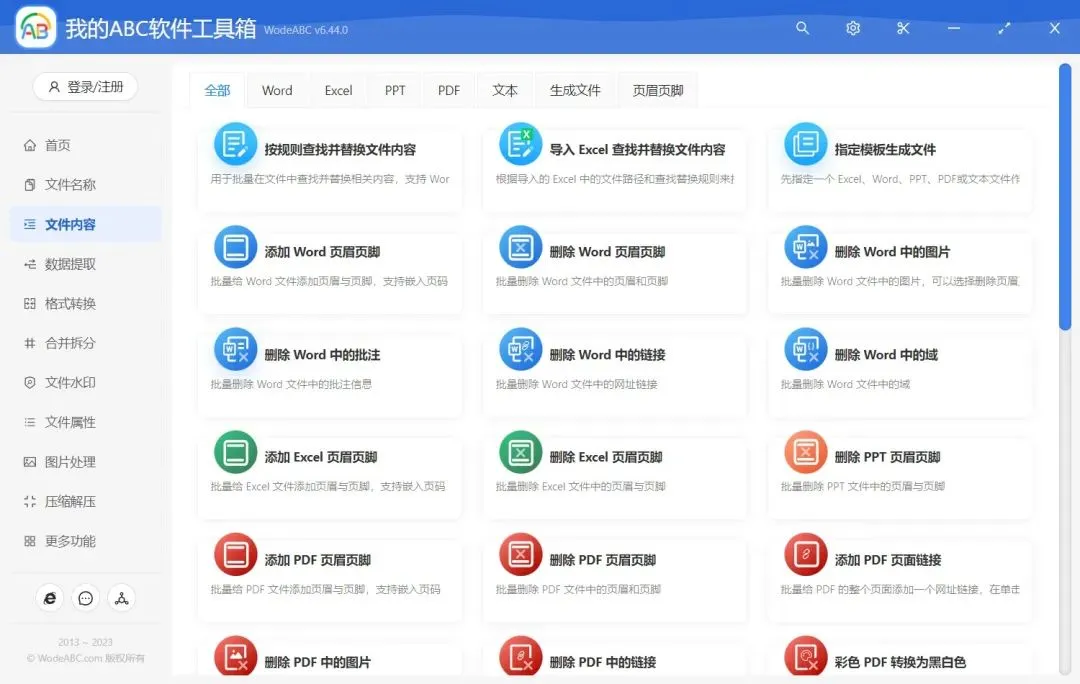
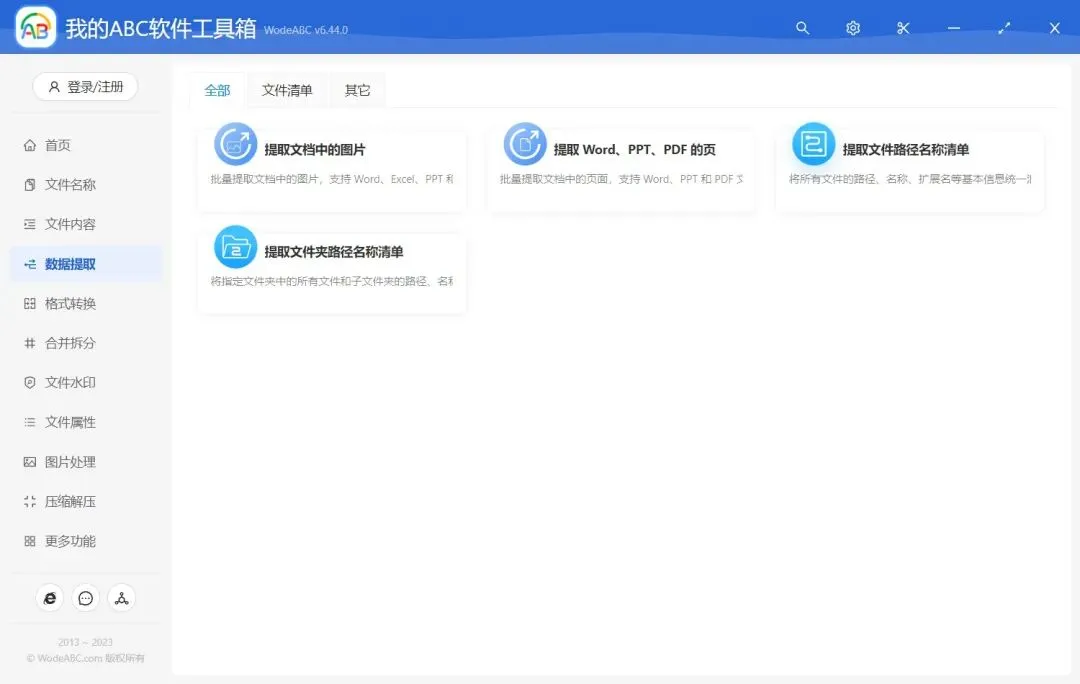
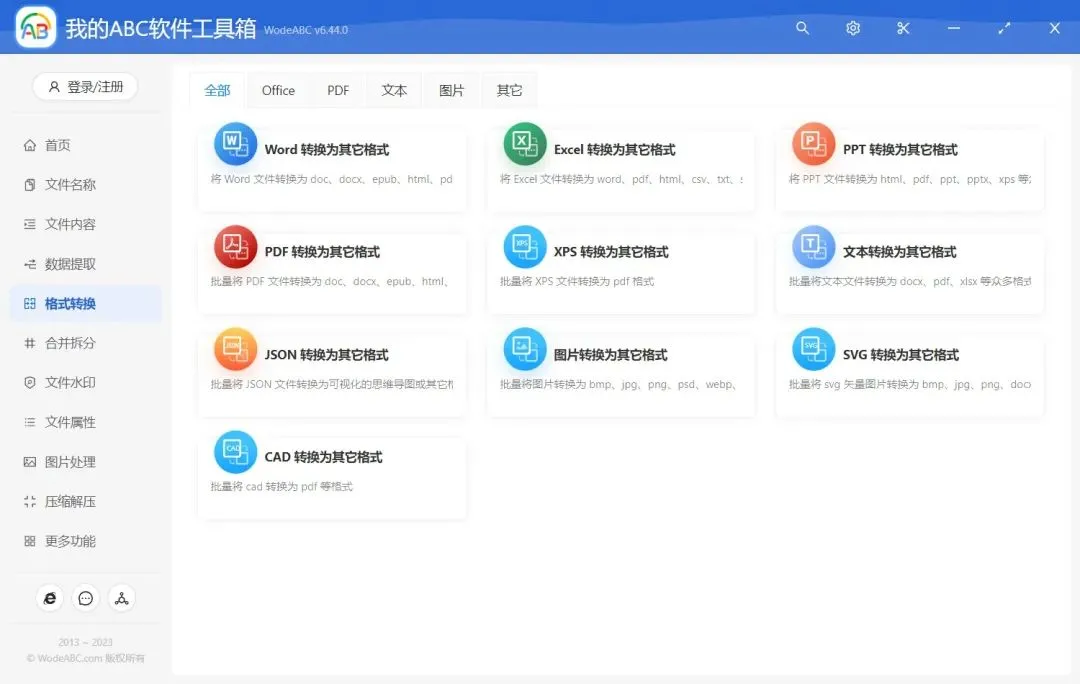
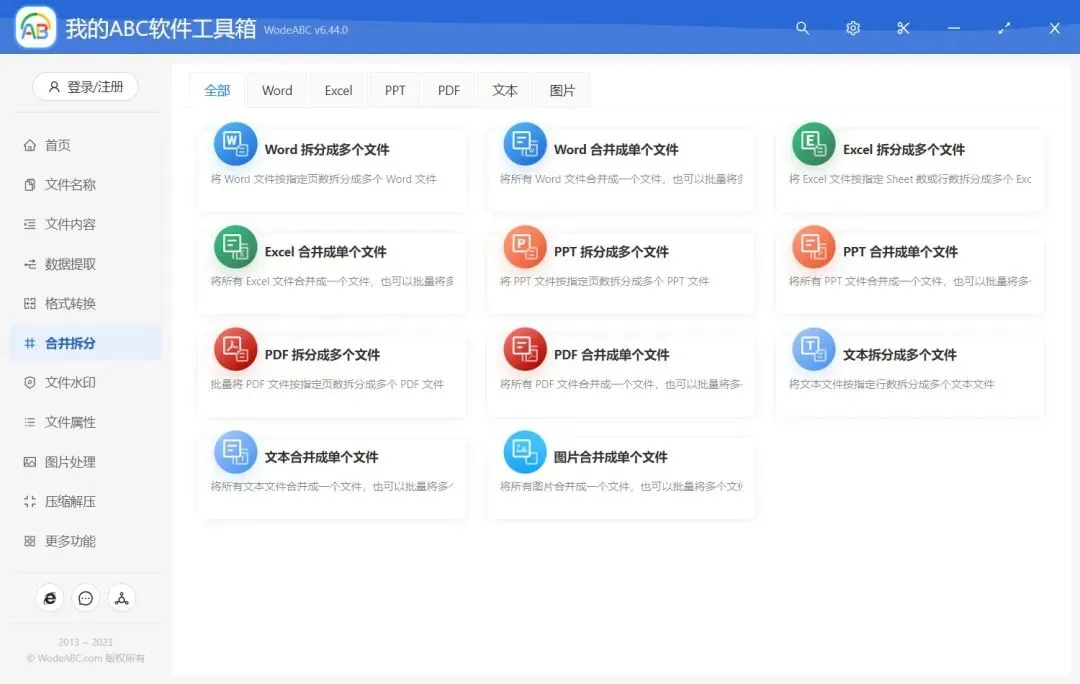
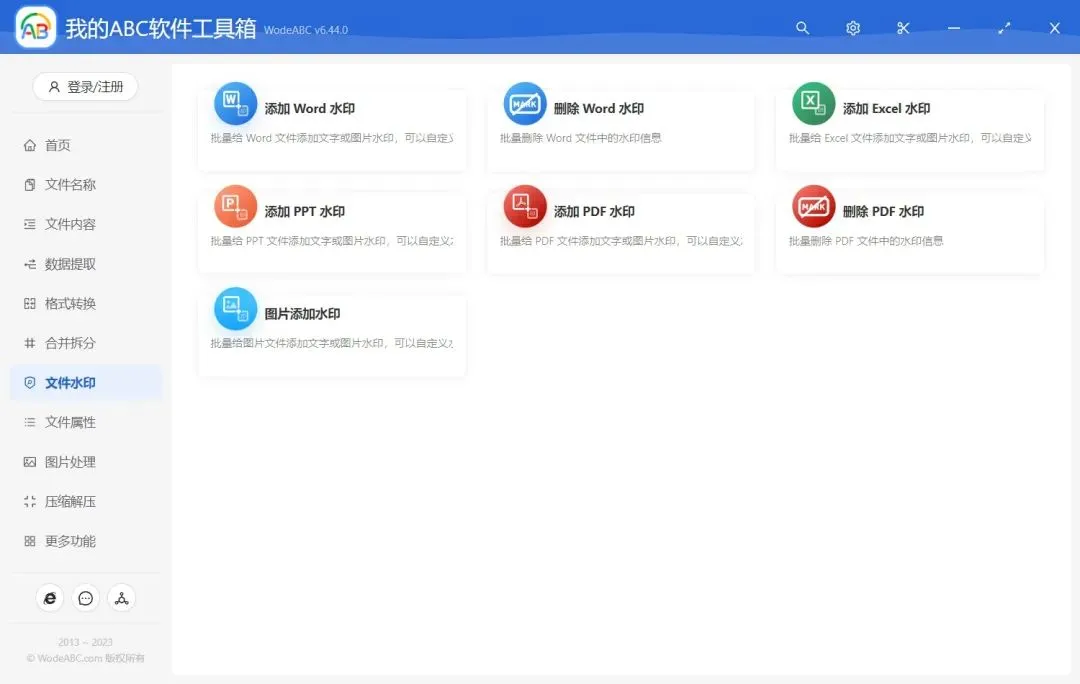
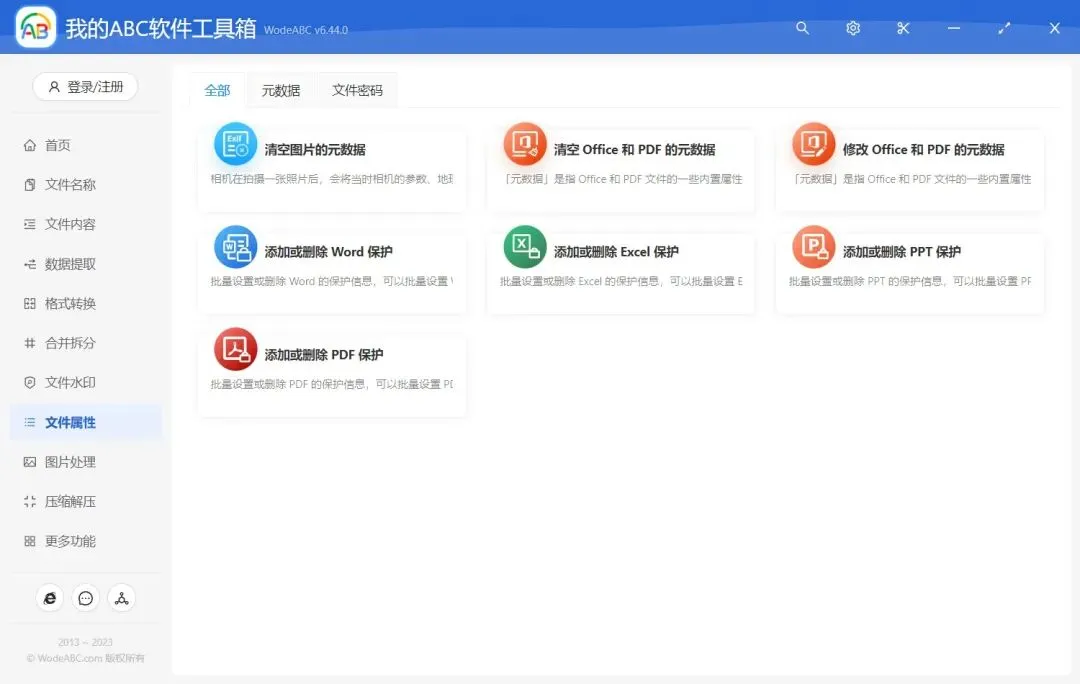
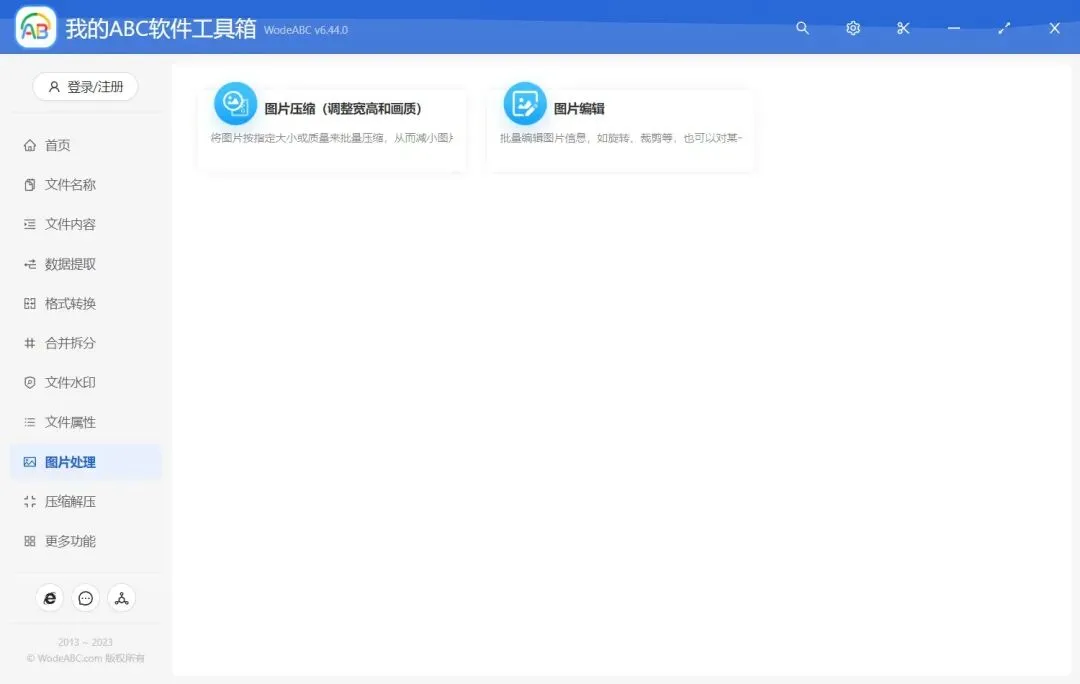
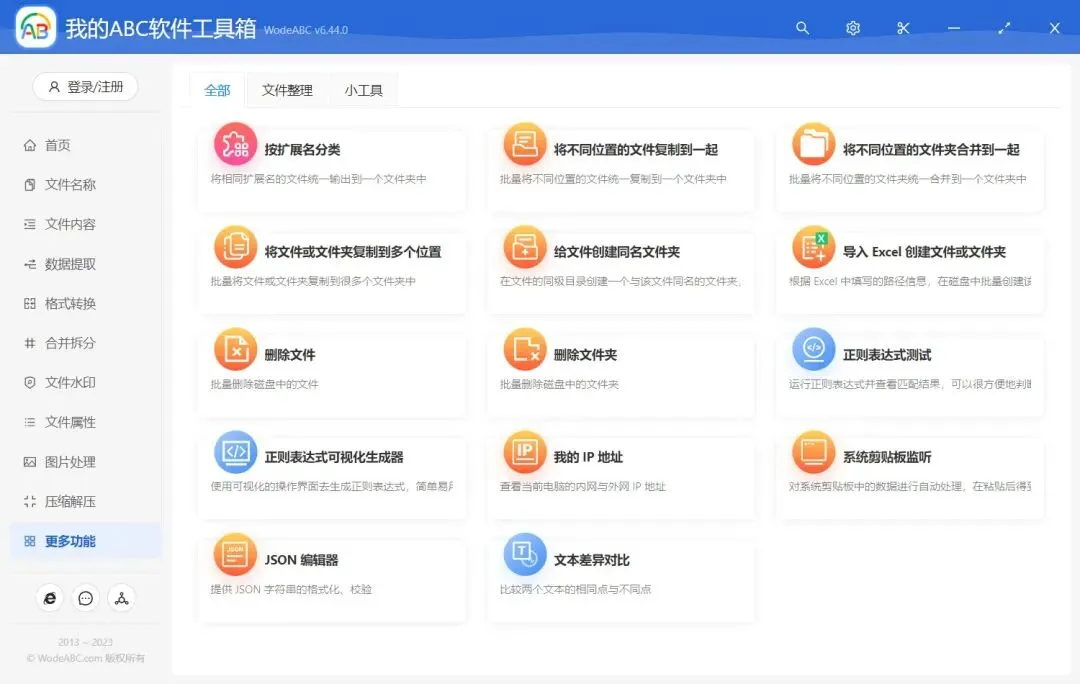
除外这款工具箱包含的功能实在是有点儿太多了,文件内容处理、数据提取、格式转换、合并拆分、文件属性修改等等均有包含
但详细使用阿虚就不挨着介绍了,大家可以自行翻看下图,具体功能都非常细分,一看就懂是干什么的:
↕上下滑动查看更多↕
这款软件可以直接到官网免费下载的哈(回看这一小节开头)
4
如果需要压缩PPT中的GIF图
最后再说一个特殊情况吧,那就是你的 PPT 中有大量的 GIF 图需要压缩,那上述的方法就都不好用了,阿虚简单说一下怎么解决
实际上 docx、pptx 就是一个压缩包,甚至安卓的 apk、电子书的 epub 格式其实都是压缩包格式,只要把文件后缀改为 rar 或者 zip 压缩文件后缀,就能解压
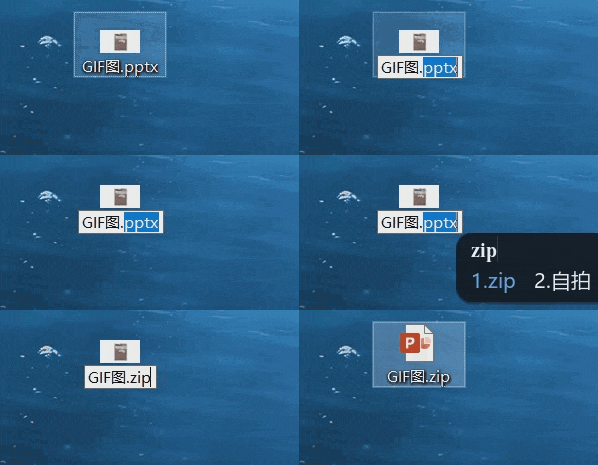
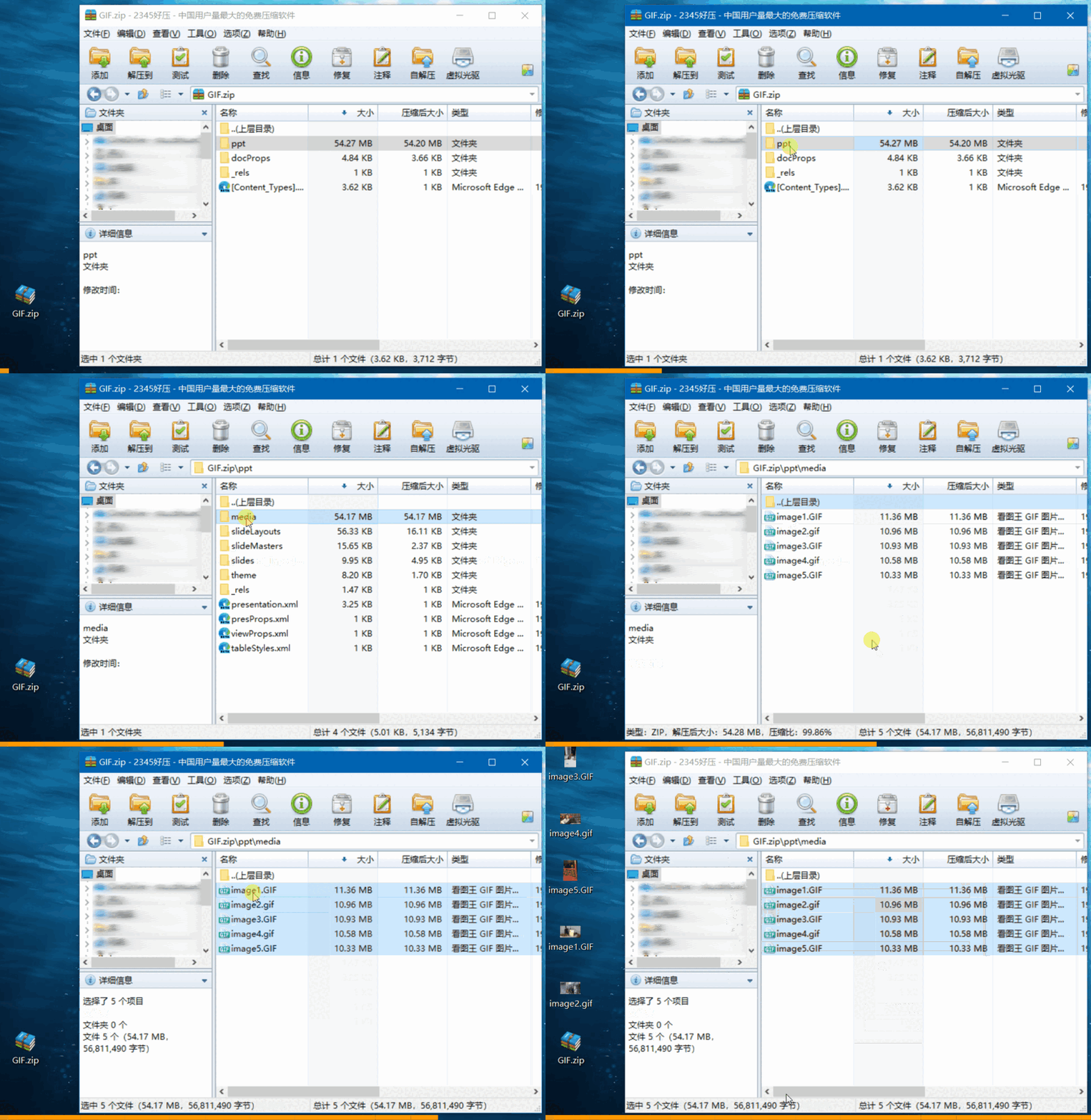
不过这里并不建议你将这个压缩包解压出来,否则容易遇到之后打包回去的文件无法打开,这里建议直接双击打开压缩包,找到压缩包目录中的 ppt/media 文件夹下你要处理的 GIF 图片,直接拖出来
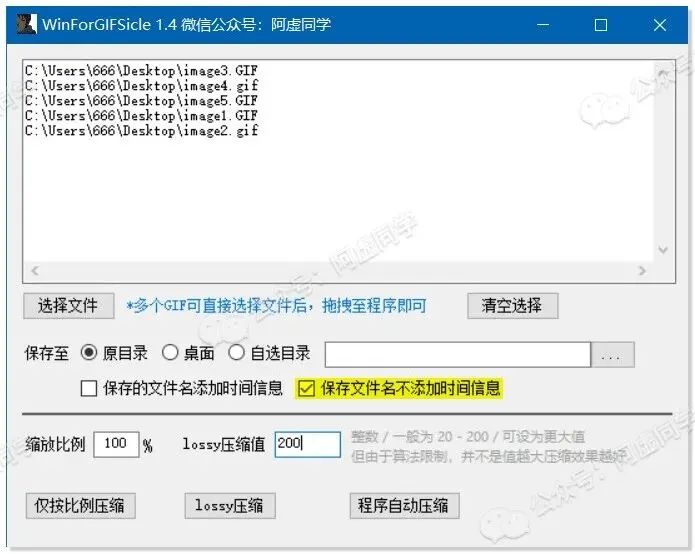
然后你可以用阿虚之前文章中推荐的 WinForGIFSicle 来批量进行压缩(软件下载地址见下文置顶留言):

注意这里使用 WinForGIFSicle 的时候需要勾选「保存文件名不添加时间信息」,这样会以原文件名保存压缩后的GIF
耐心等待压缩完成之后,就很简单了,把压缩后的 GIF 图拖回压缩包里面覆盖原图,最后把压缩包的文件后缀改回 pptx 即可实现 PPT 压缩了
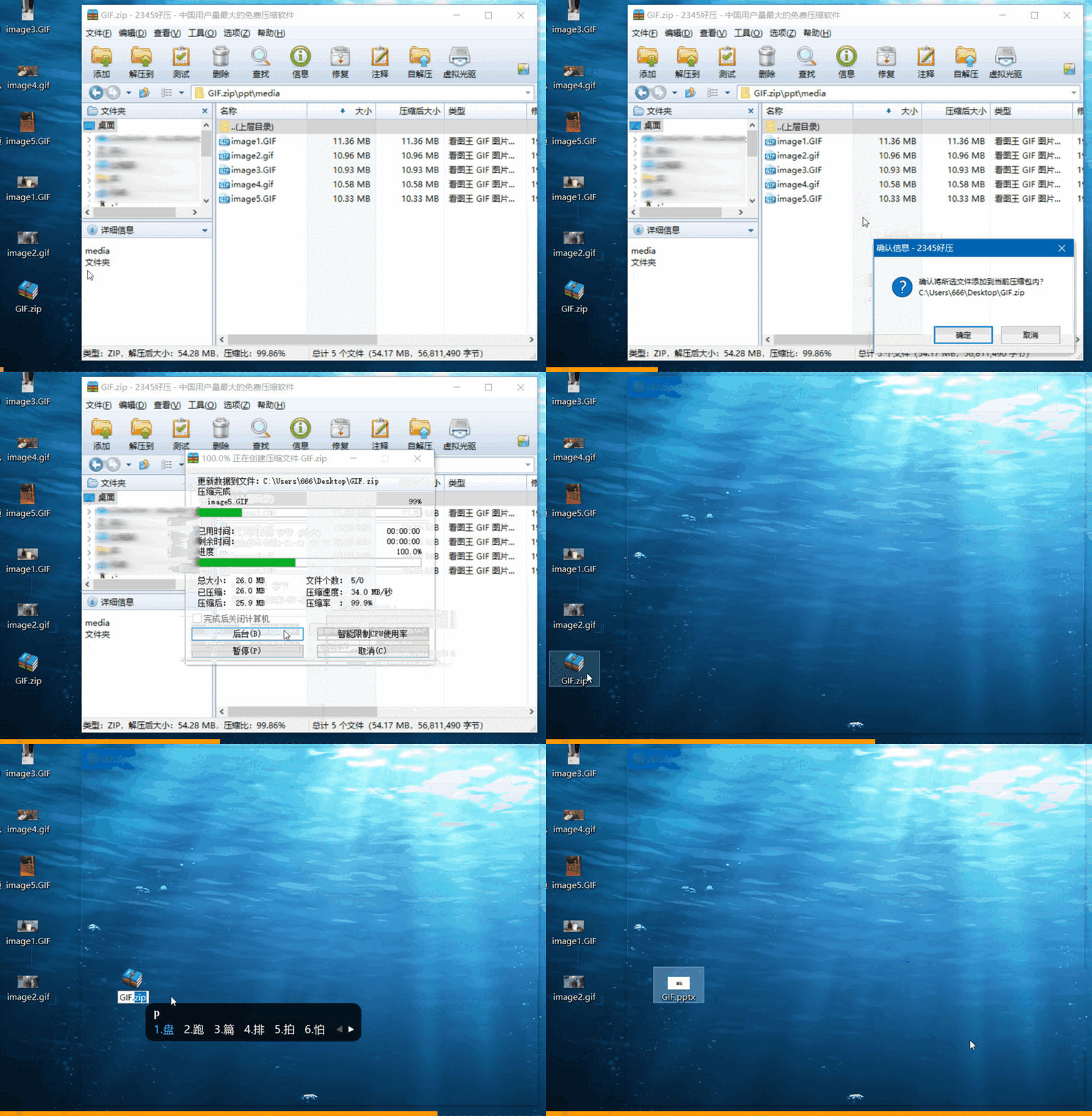
▲每个GIF压缩近50%

今天介绍的 NXPowerLite、我的ABC软件工具箱虽然都可以压缩 PDF,不过也推荐你看看阿虚之前介绍的其他良心PDF压缩、转换处理工具:

国庆档还未结束,要是节末还想去电影院转一圈的小伙伴!不要错过领取国庆特惠电影礼包哦(显示0.1实际免费领),每张电影票可省5-30元!
美团外卖红包天天都能免费领哦(领了之后几天内都有效),最高56元大红包等你来抢!