夜雨聆风
夜雨聆风


Office 365软件安装教程


『软件名称』:office365
『软件大小』:1.71GB
『软件语言』:简体中文
『安装时间』:5-10分钟
『安装环境』:Win10/win8/win7
『32/64位链接』:
pan.baidu.com/s/1FiOsY6mfyniHS6m6e29jvg
『提取码』:zvfb
『其它版本』:公众号[菜鸟软件网]回台回复:Office
微软在办公软件方面,主推订阅式的Microsoft Office 365,主要是因为Office 365能获得持续的安全更新和功能更新,而普通版的Office,比如Office 2016、0ffice 2019,只有安全更新,而没有功能更新。简而言之,就是Office 365能一直体验到Microsoft Office全新功能,从这个层面来说,Office 365应该是最适合我们日常使用的。
1
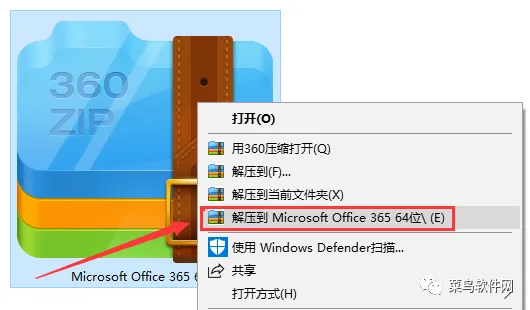
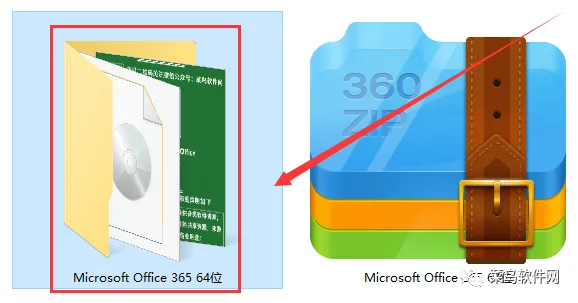
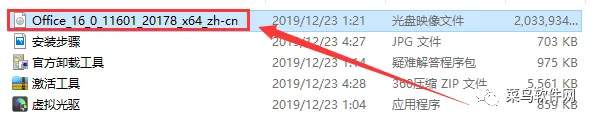
右键【Microsoft Office 365 64位】安装包弹出框选择【解压到Microsoft Office 365 64位\E】开始解压
2
3
4
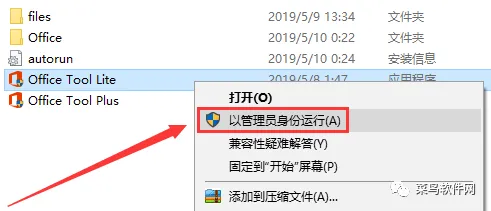
右键点击【office Tool Lite】弹出框选择【以管理员身份运行】
5
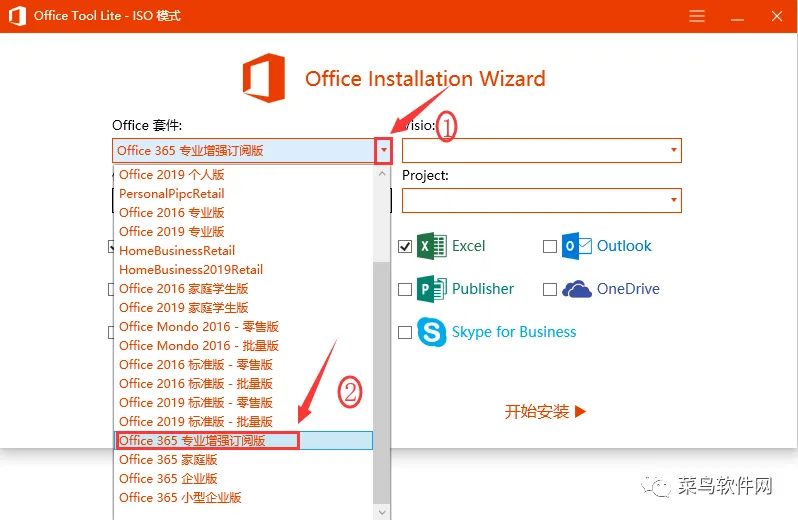
点击【三角符号】弹出框选择【Office 365 专业增强订阅版】
6
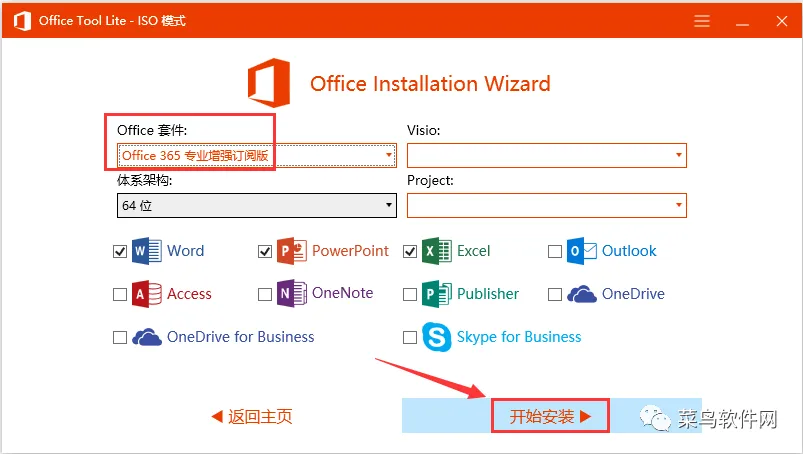
根据自己需求选择后,然后点击【开始安装】
7
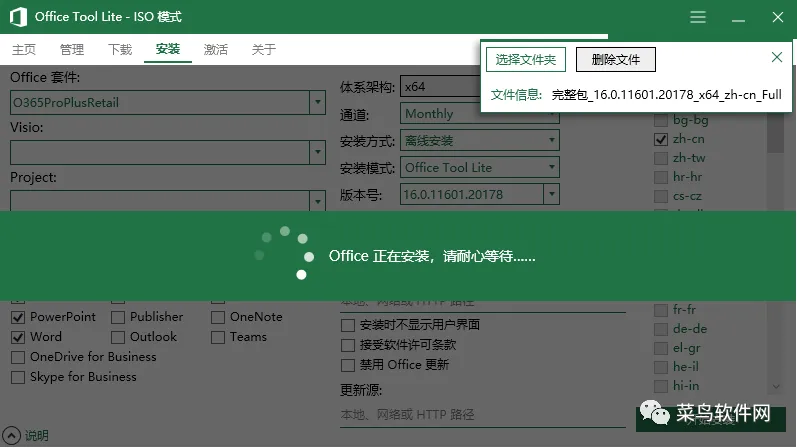
正在安装,请稍等
8
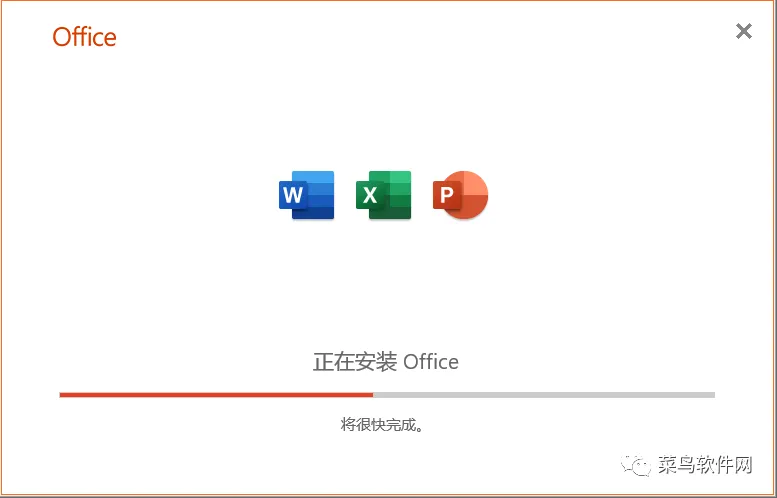
如图界面,请继续等待
9
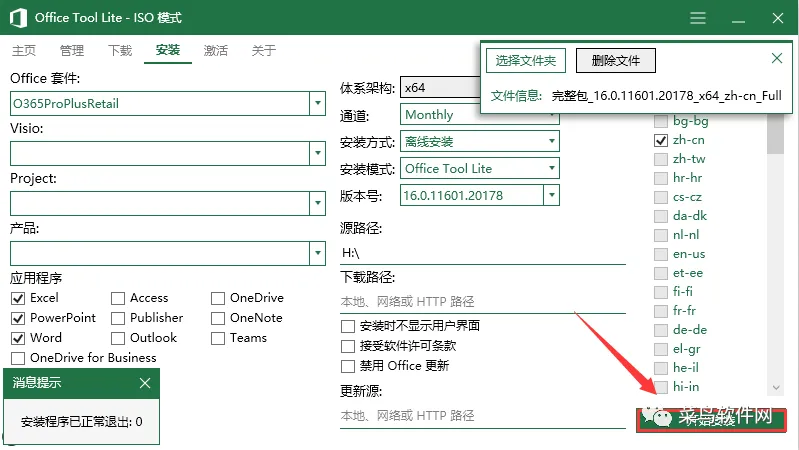
点击【开始安装】
10
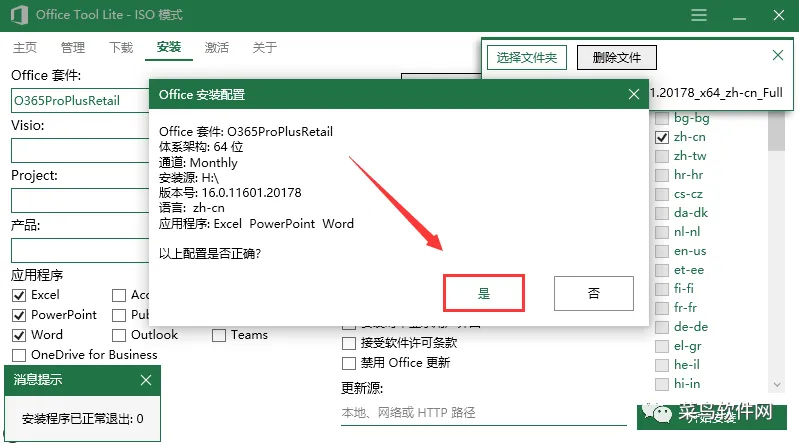
点击【是】
11
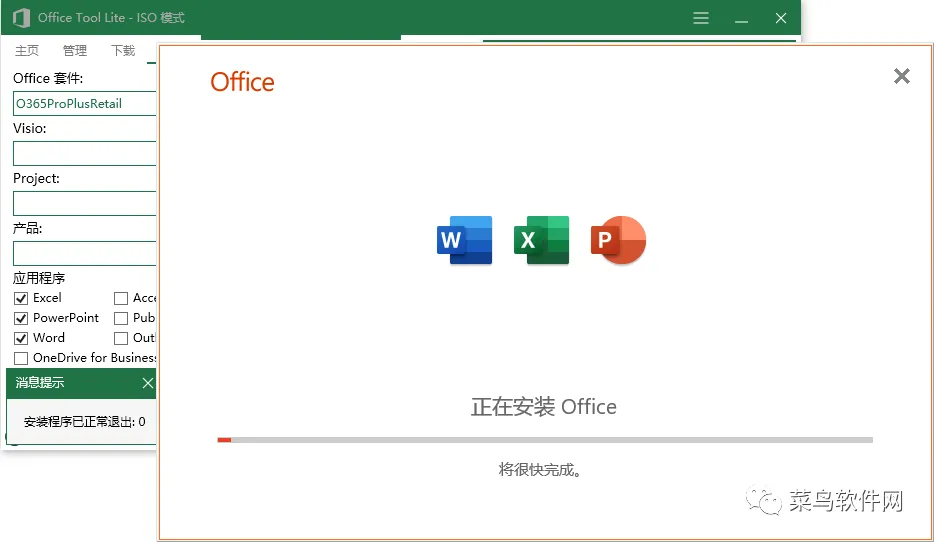
软件安装,请稍等
12
安装成功,点击【关闭】
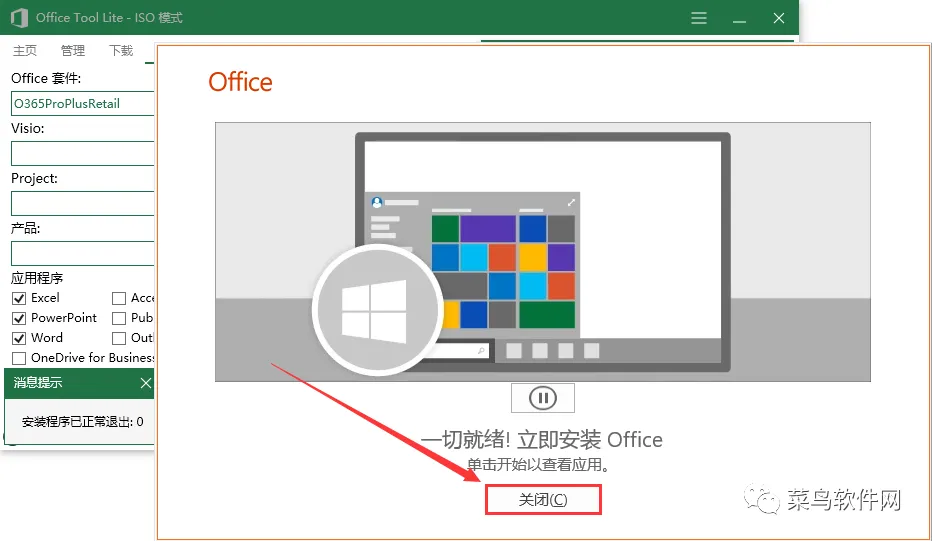
13
点击【X】关闭窗口
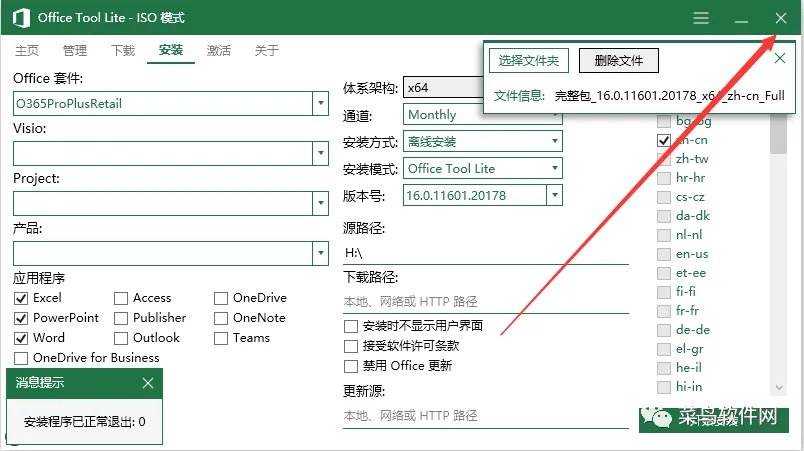
14
返回安装包文件夹,右键点击【激活工具】弹出框选择【解压到激活工具\E】
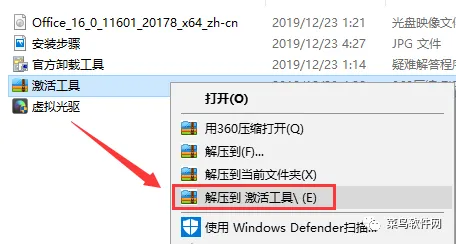
15
双击打开【激活工具】文件夹
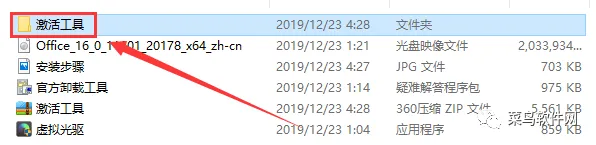
16
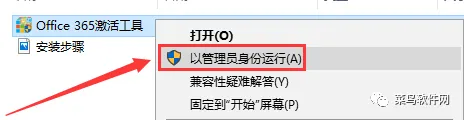
右键点击【Office 365激活工具】弹出框选择【以管理员身份运行】
17
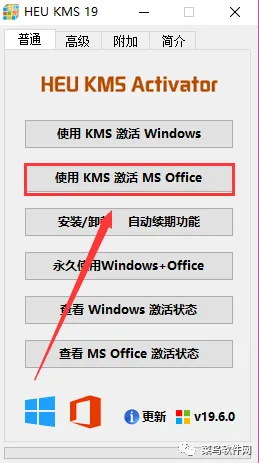
点击【使用KMS激活MS Office】
18
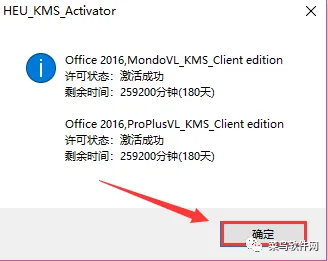
点击【确定】(PS:Office 版本没有永久激活,激活周期都是180天,我们不删除【激活工具】,到时间就再点击【激活】一次,即可)
19
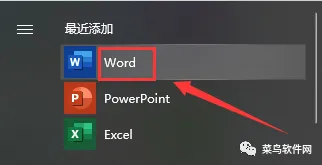
通过开始菜单找到程序,将其拖到桌面产生快捷图标,方便使用
20
双击桌面快捷图标打开软件

21
软件启动中,请稍等

22
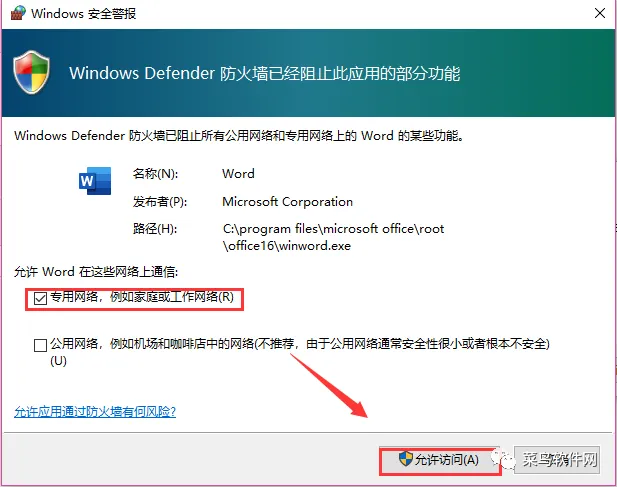
点击【允许访问】
23
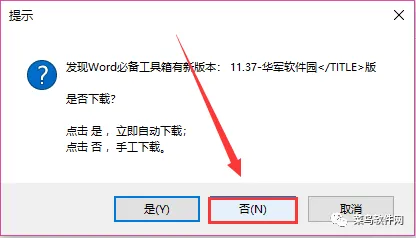
点击【否】
24
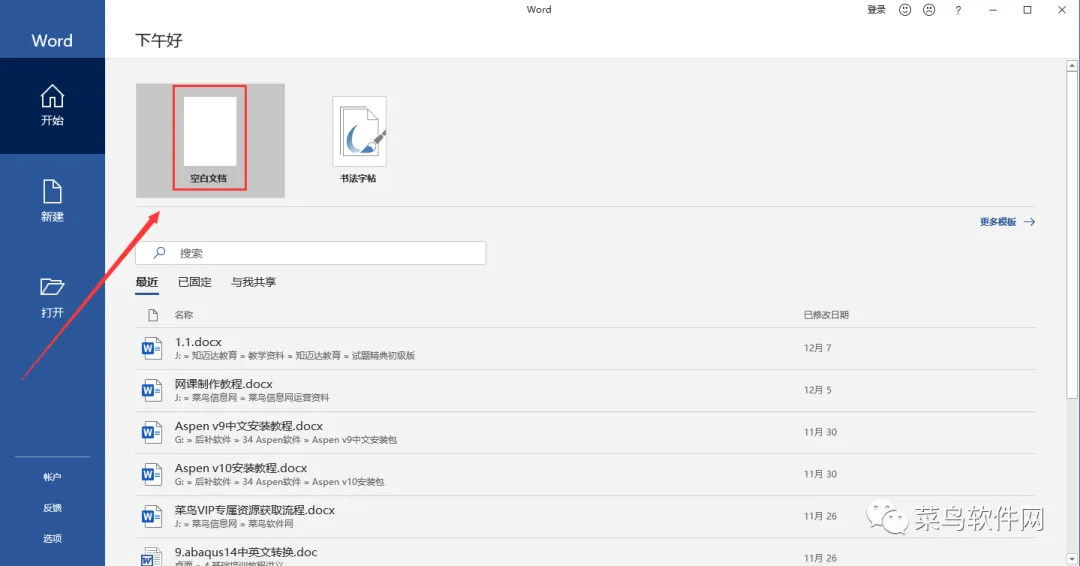
打开空白文档
25
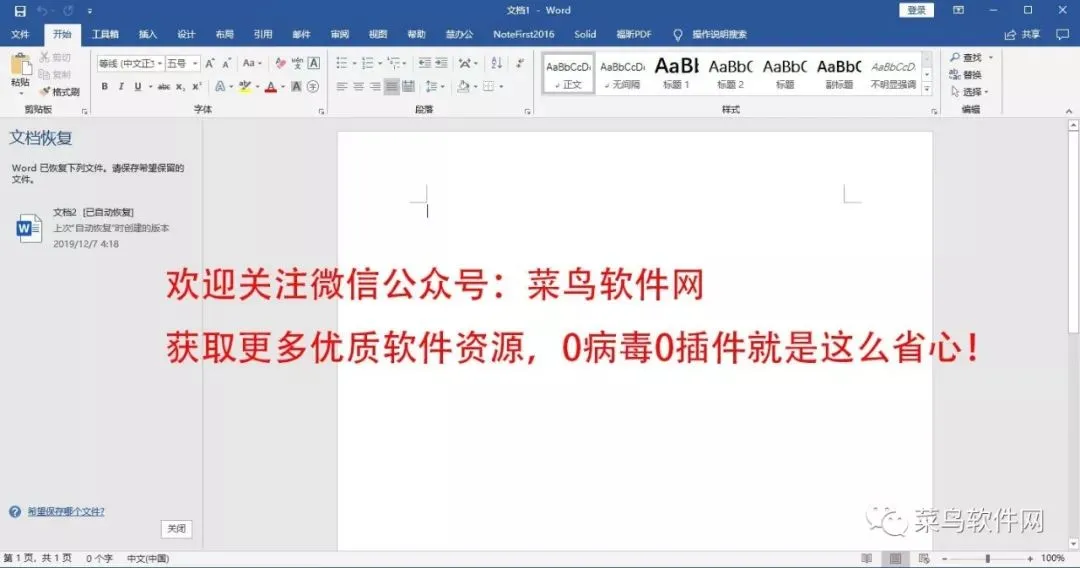
软件打开界面如图所示