 夜雨聆风
夜雨聆风


Office 365 软件安装教程

【软件名称】:Office 365
【安装环境】:Windows
【下载链接】:
链接:https://pan.baidu.com/s/130DDcluSYfiTWPFeryp6Kg?pwd=3l3y
提取码:3l3y
【提 取 码 】:
【友情提醒】:有问题请到管家软件安装交流群咨询:1060785581
注:若链接失效,请到群内获取最新链接
软件简介

Microsoft Office是微软公司开发的一套基于 Windows 操作系统的办公软件套装。常用组件有 Word、Excel、Powerpoint等。能帮助你更好地处理文字、工作文档、演示PPT等。Office 365 不仅功能强大,而且还能完满地支持团队协作,团队成员之间可以十分复杂方便地共享文档,而且还能审阅以及共同编辑文档、演示文稿和笔记,让你的团队更高效严密协作。

1.解压和安装前先关闭腾讯管家、360等杀毒软件(WIN8/10/11系统还需要关闭自带杀毒软件Windows defender),防止误杀激活补丁。
2.Win软件管家提供的所有软件和资料均为网络收集,仅供大家学习和交流使用,不得用于任何商业用途。其真实性、准确性和合法性由作者、推荐发布人负责,本公众号不提供任何保证,并不承担任何法律责任。
3.我们提供用户下载的内容均来自互联网。如有内容侵犯您的版权或其他利益的,请编辑邮件并加以说明发送到我们的邮箱2362919733@qq.com。我们会在收到消息后24小时内处理。


防止走丢:关注备忘号:【沙盒科技】不迷路
安装步骤

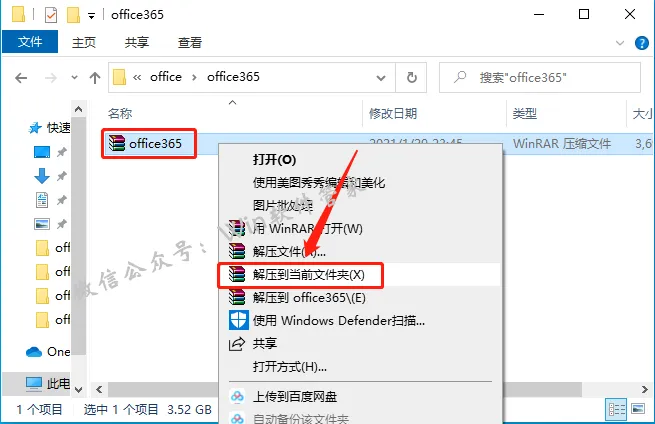
1.选中下载的office365软件安装包,鼠标右击选择【解压到当前文件夹】。
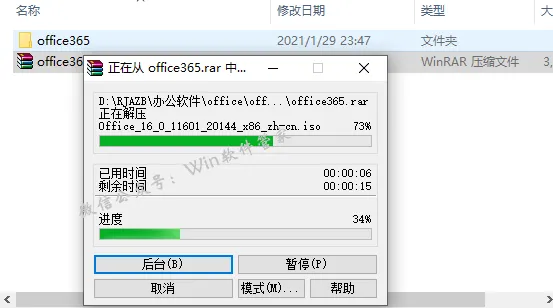
2.压缩包解压中请等待。
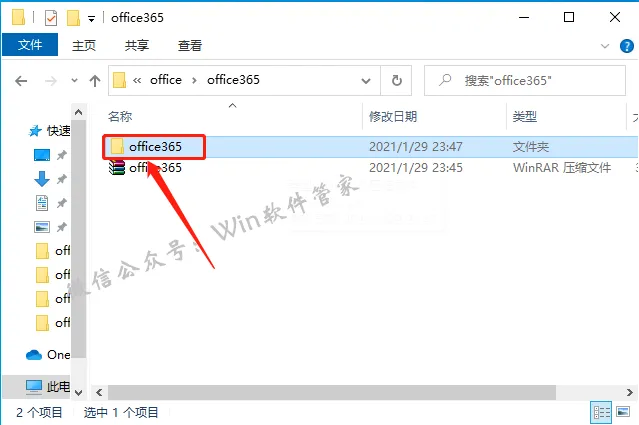
3.打开解压的【office365】文件夹。
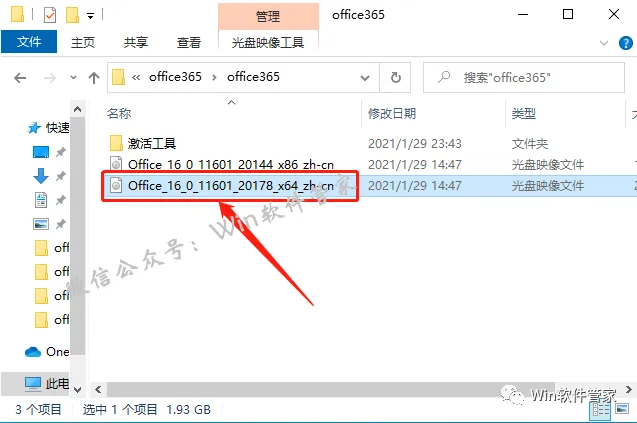
4.这里有两个office安装镜像,若你的电脑操作系统位32位,则选择第一个【Office_16_0_11601_20144_x86_zh-cn】镜像,若你的电脑操作系统位64位,则选择第二个【Office_16_0_11601_20178_x64_zh-cn】镜像,至于如何查看自己电脑系统位数,建议百度一下。
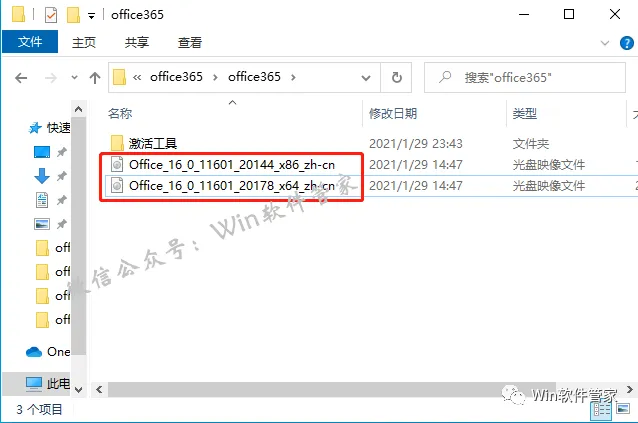
5.教程里用的是64位操作系统,所以双击打开【Office_16_0_11601_20178_x64_zh-cn】镜像。
温馨提示:这里win10系统如果双击打不开,则选中镜像,然后鼠标右击选择打开方式,以windows资源管理器方式打开,win7,win8系统鼠标右击镜像,选择解压,然后打开解压的文件夹。
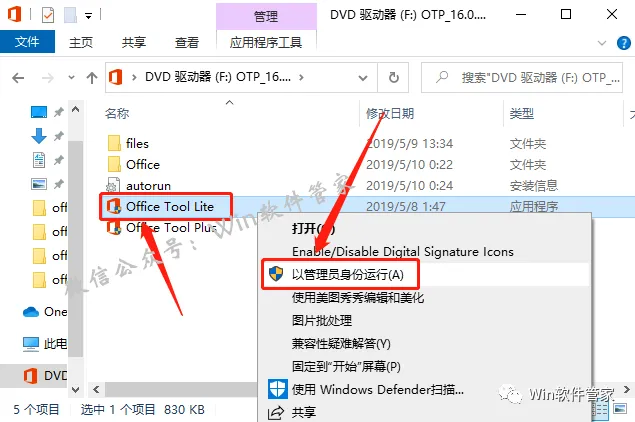
6.鼠标右击【Office Tool Lite】安装程序,选择【以管理员身份运行】。
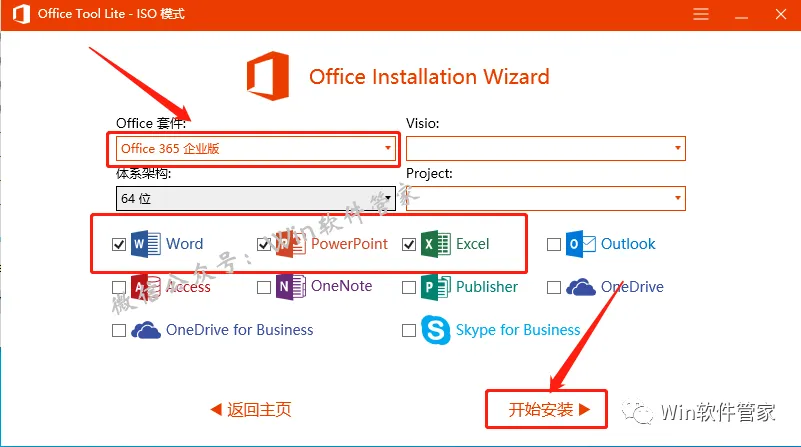
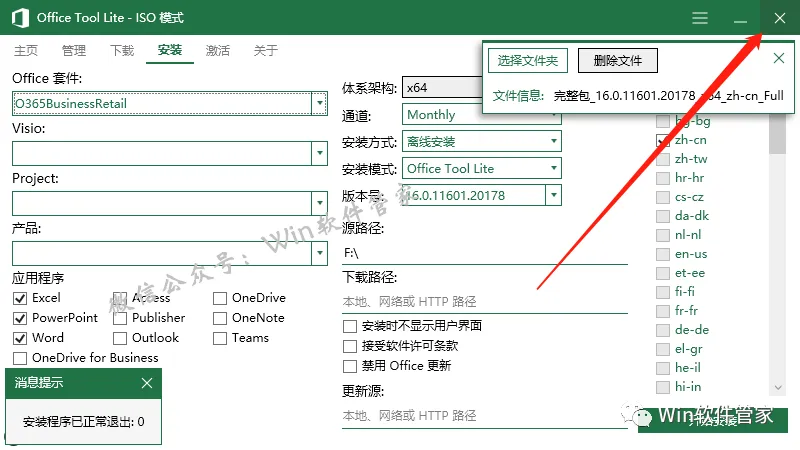
7.安装程序界面打开后,点击【office 套件】选项,这里的套件大家可以根据自己的喜好选择office的各个版本。然后下面根据自己需求,选择产品,助手这里只选择了Word、Excel、PPT,选择好后点击【开始安装】。
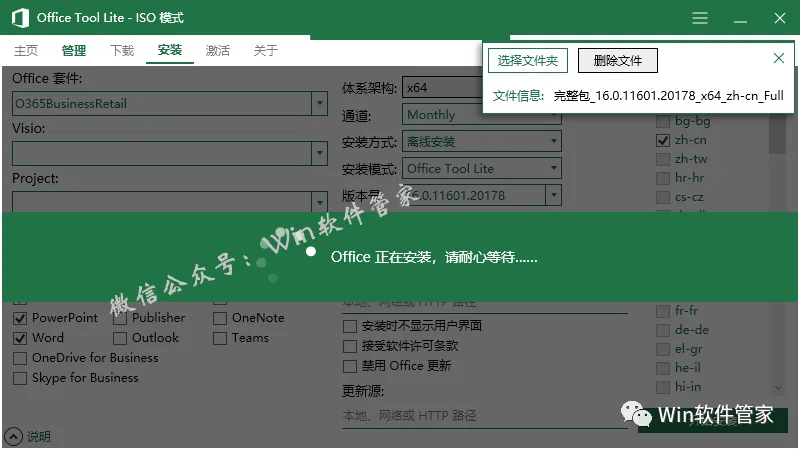
8.接下来就是等待安装完成,这里时间稍微有点久,大概需要个几分钟。
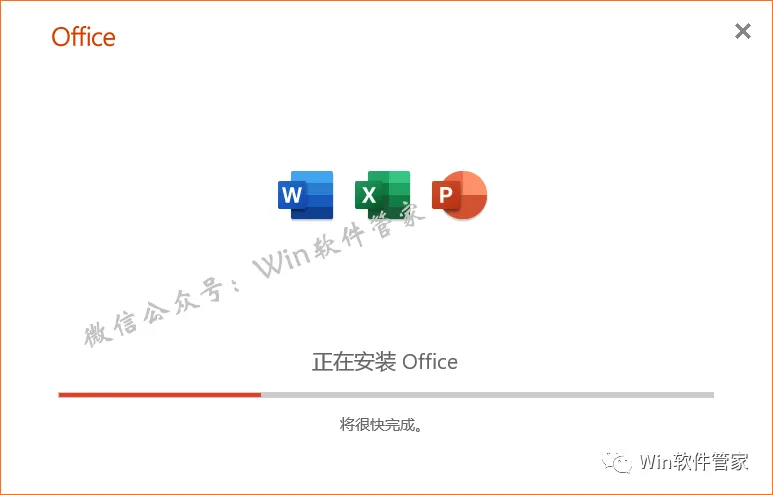
9.安装完成后若出现如下图所示的页面,直接点击【关闭】。
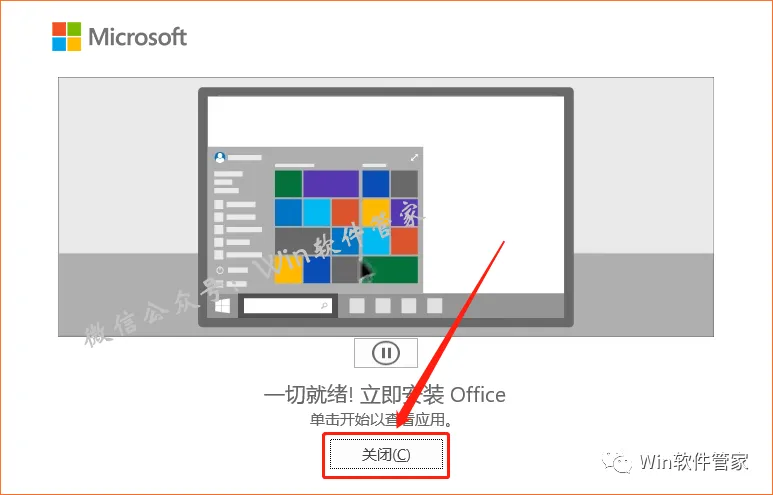
10.关闭安装界面。
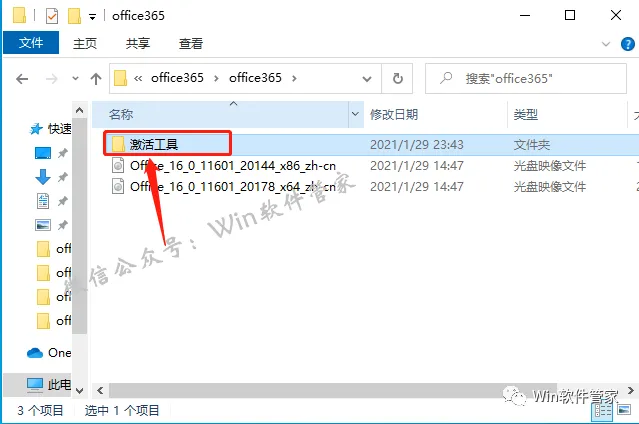
11.接下来我们开始office激活步骤,返回到开头解压的文件夹,打开【激活工具】文件夹。
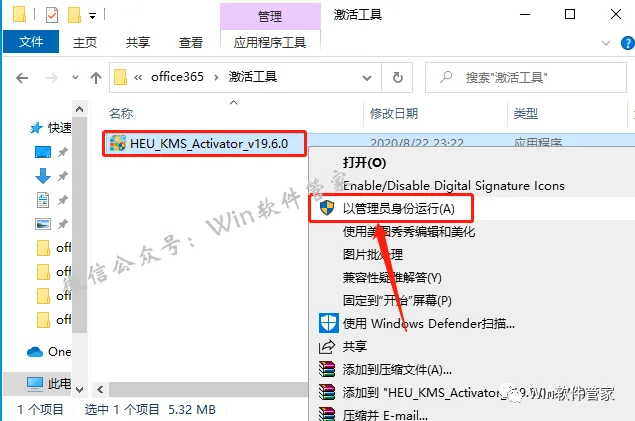
12.鼠标右击【HEU_KMS_Activator_v19.6.0】激活攻击,选择【以管理员身份运行】。
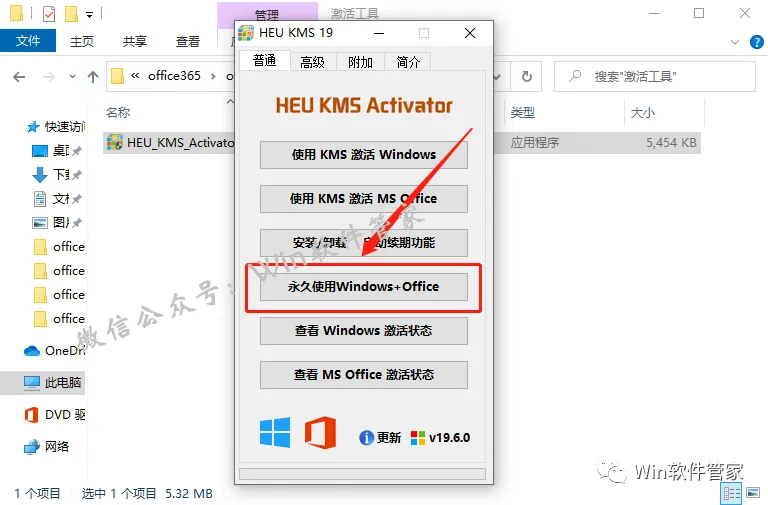
13.激活工具打开后,直接点击【永久使用windows+office】。
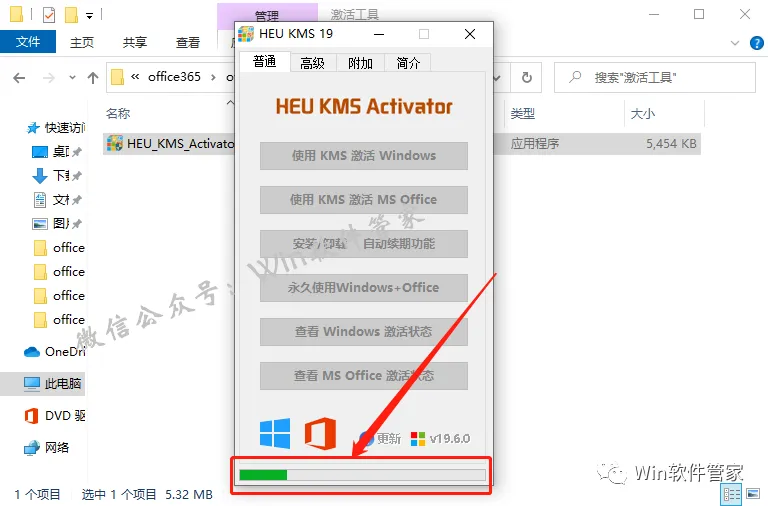
14.等待激活进度完成。
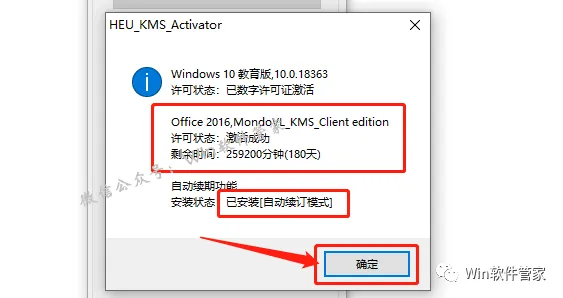
15.等一会的时间,会自动弹出如下图所示的窗口。教程中选的是365企业版,所以会装上2个。虽然显示的是激活180天,但是最后也自动续订了的,意思就是满了180天会自己激活。如果到时候没有自动激活也没关系,我们再打开激活工具重新激活一下即可。
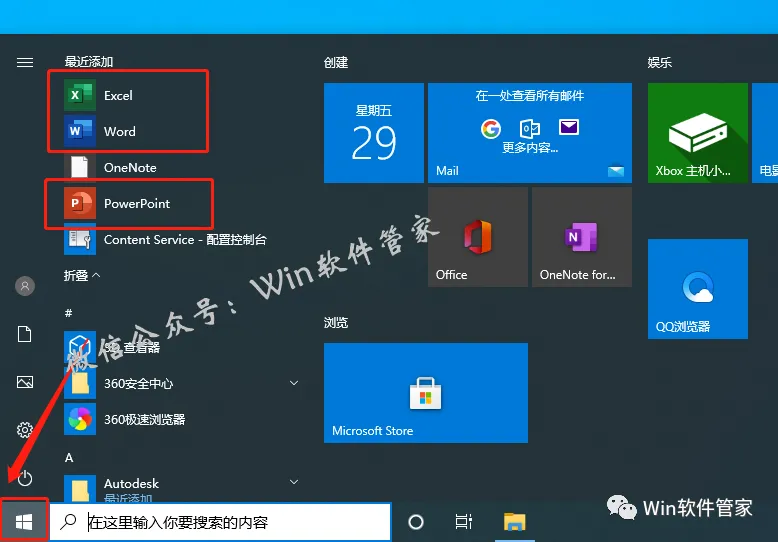
16.接下来我们在桌面左下角的开始菜单中找到并打开Office软件。
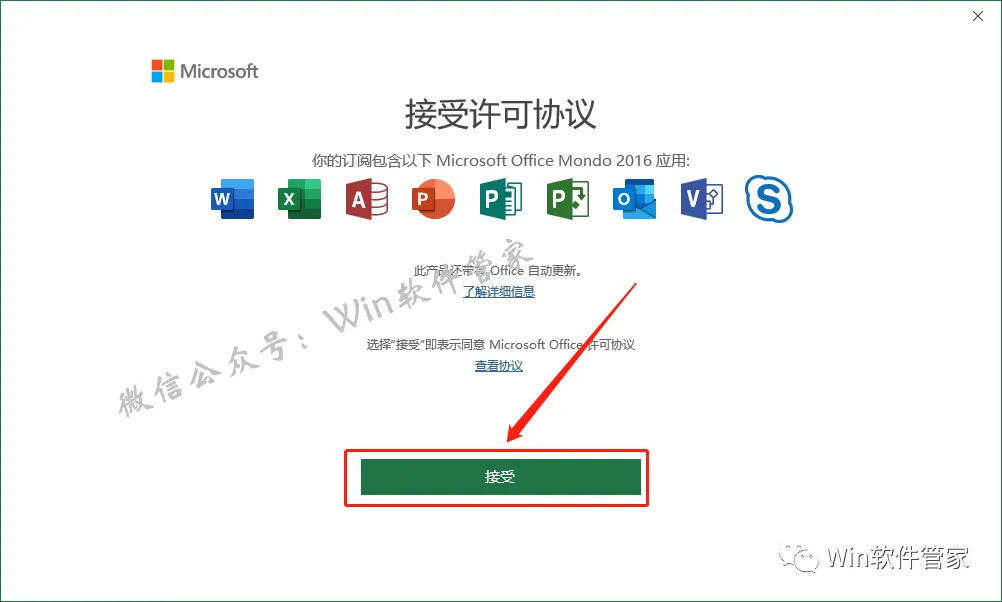
17.点击【接受】。
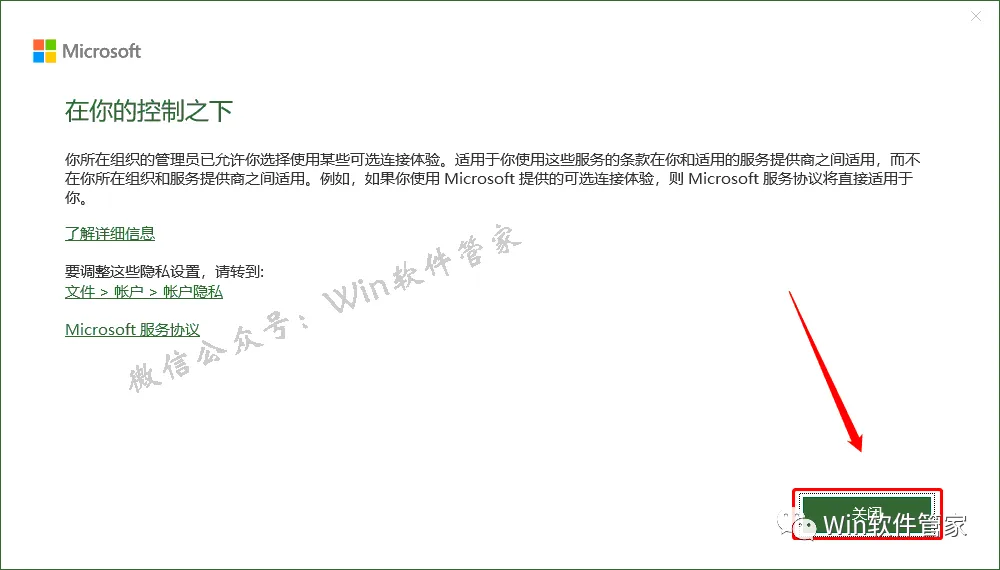
18.点击【关闭】。
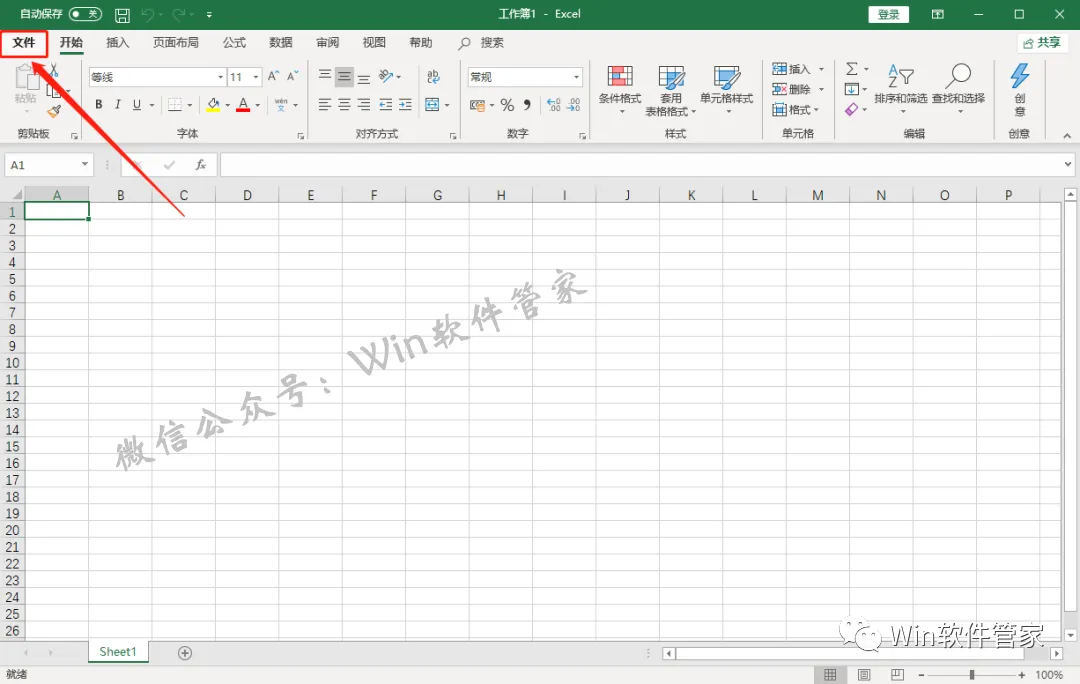
19.在office打开的界面点击左上角的【文件】选项。
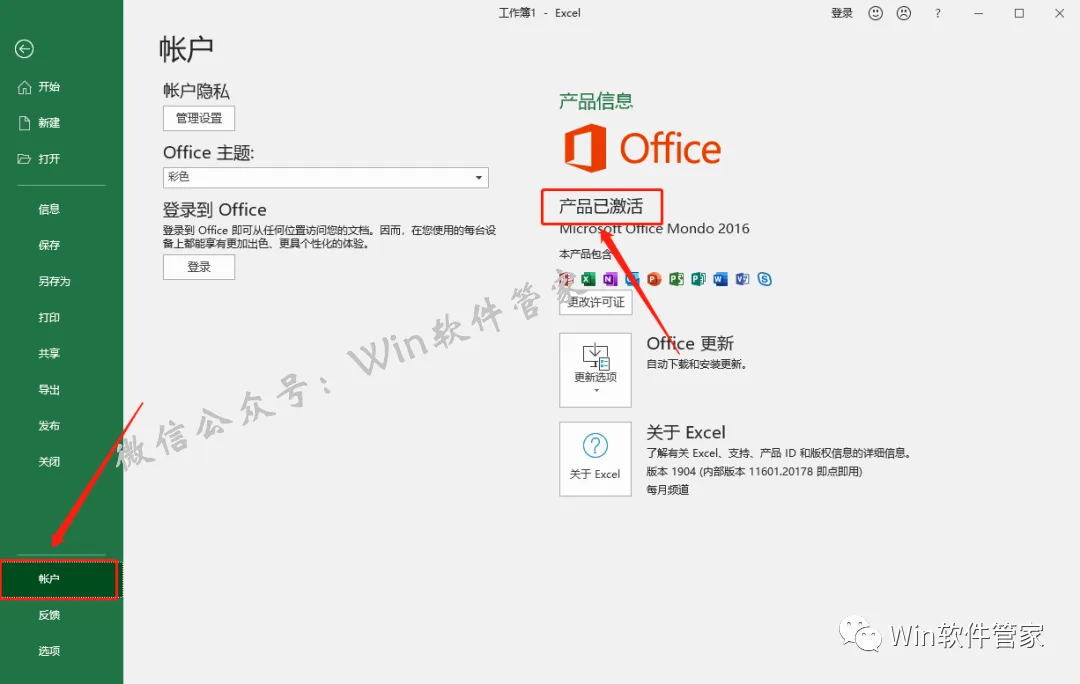
20.点击【账户】,这是可以在右侧看到【产品已激活】,那么我们的office软件激活成功。如果没有激活,那么久使用激活工具多查实几次,关机重启激活再激活。
21.office365安装完成,软件打开界面如下图所示。
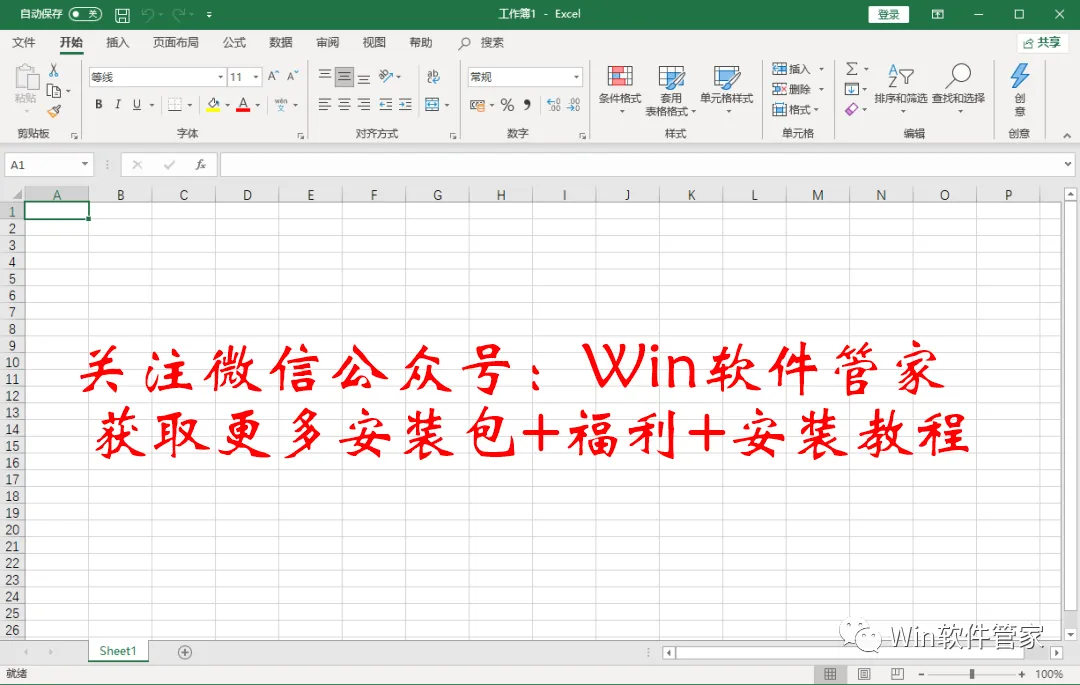
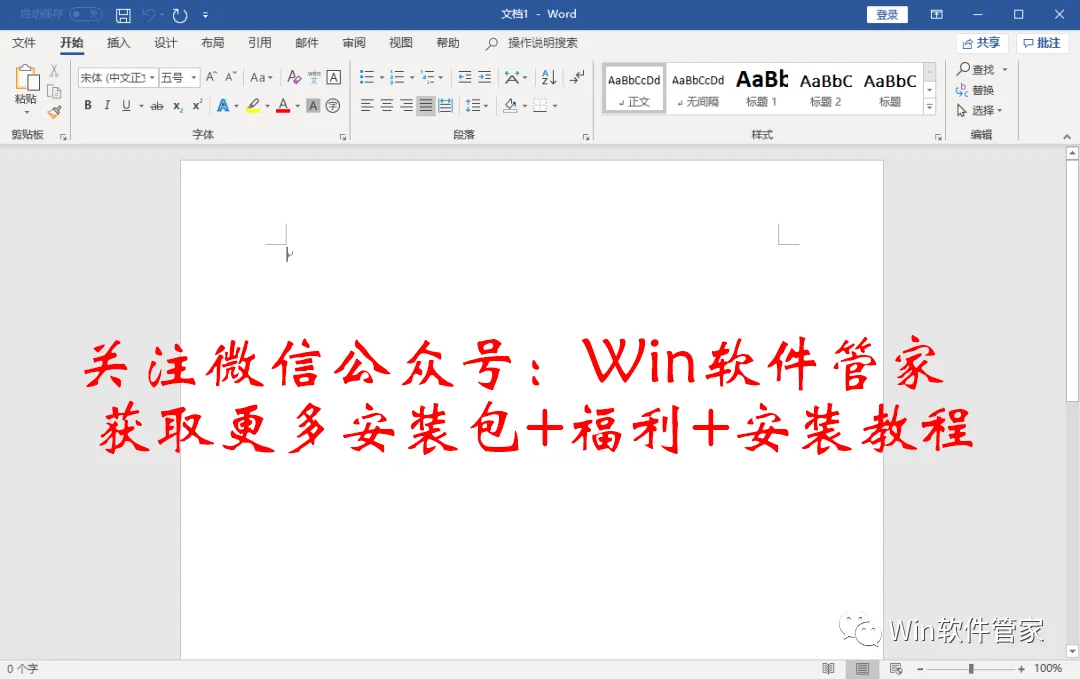
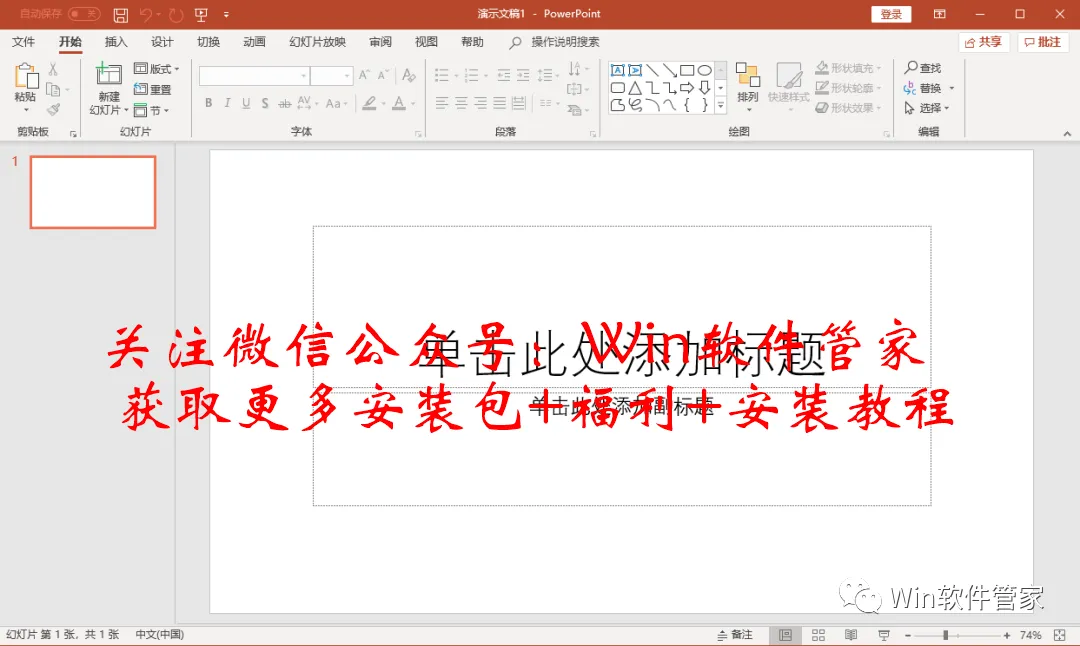
注意:使用不同的解压软件,第一步展示内容可能略有不同。软件首次打开速度较慢,属于正常现象。

更多资源请关注Win软件管家


点亮在看,给小编加只鸡腿哟

