 夜雨聆风
夜雨聆风


达芬奇 17.4软件安装教程附安装包下载

达芬奇 17.4是全球唯一一款集专业8K剪辑、调色、视觉效果和音频后期制作于一体的软件工具。只需单击一下,您就可以立即在编辑、颜色、效果和音频之间移动。DaVinci Resolve Studio也是唯一专为多用户协作而设计的解决方案,因此剪辑师、助理、调色师、VFX 艺术家和声音设计师都可以同时在同一个项目上工作。无论您是个人艺术家,还是大型协作团队的一员,很容易理解为什么DaVinci Resolve是高端后期制作和完成更多好莱坞故事片、电视节目和广告的标准,而不是任何其他软件。
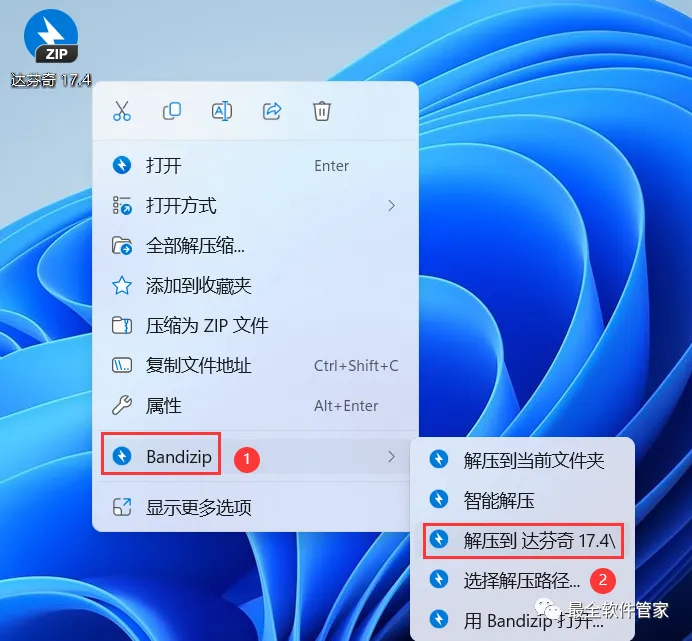
1、下载达芬奇 17.4软件安装包到电脑上,右键选择【解压到达芬奇17.4\】
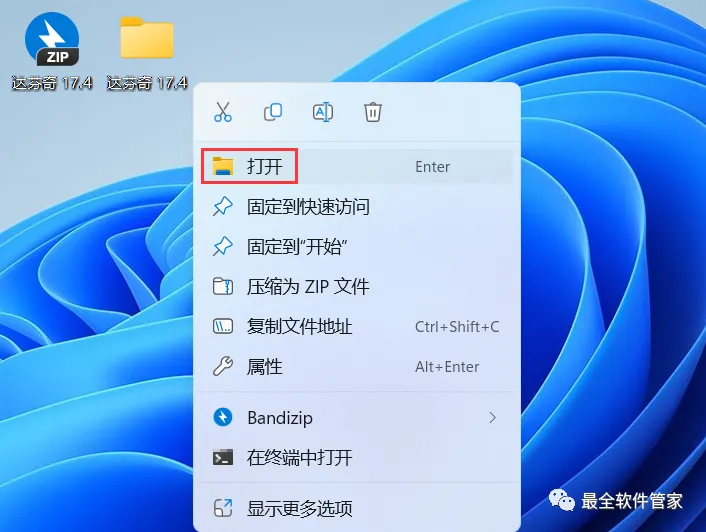
2、右键【打开】解压后的文件夹
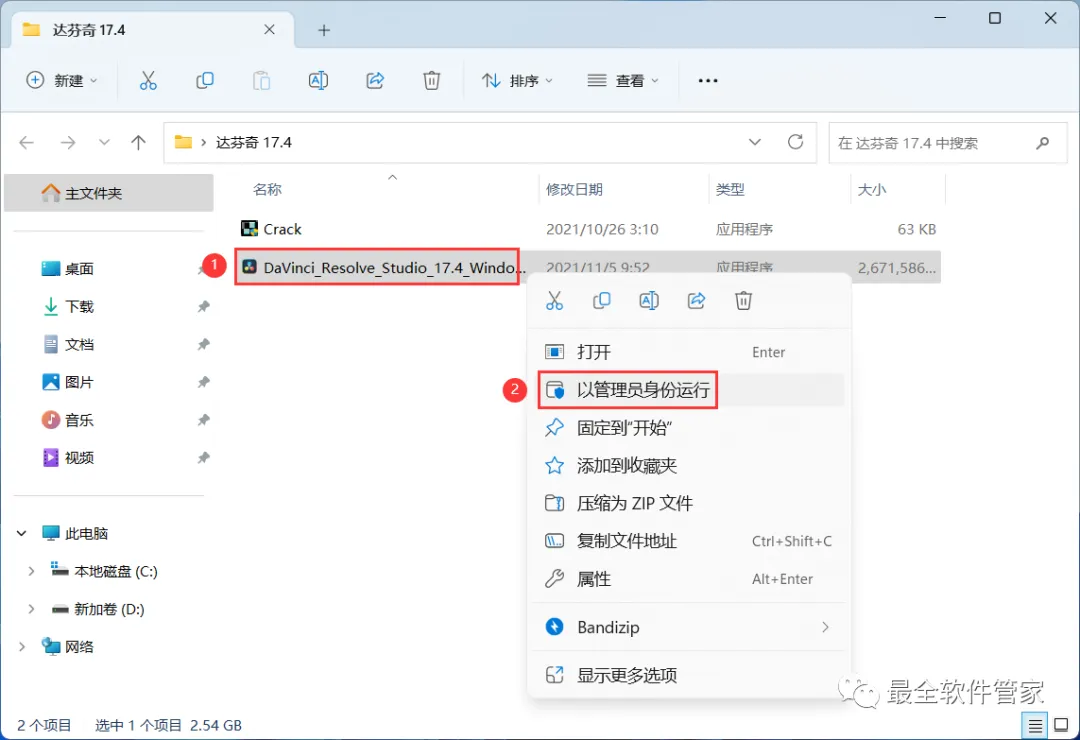
3、找到【DaVinc_Resolve_Studio_17.4】应用程序,右键选择【以管理员身份运行】它
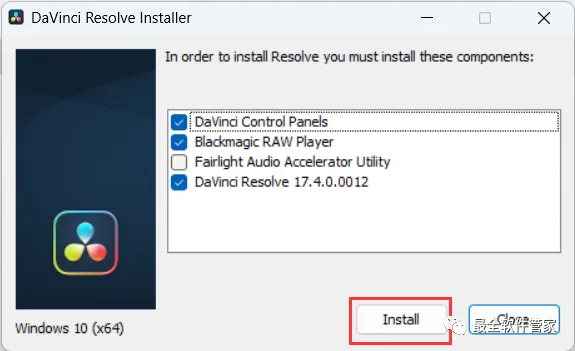
4、点击【Install】
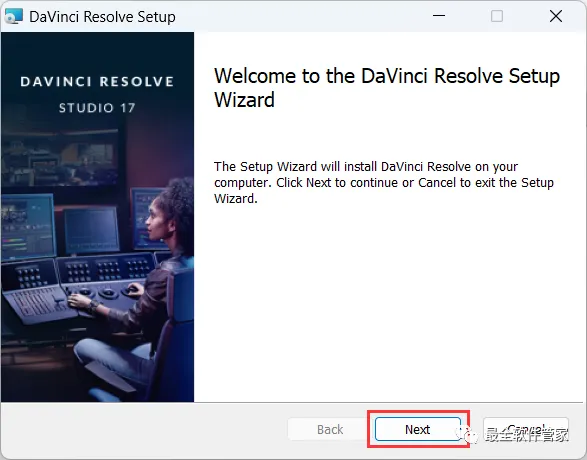
5、点击【Next】
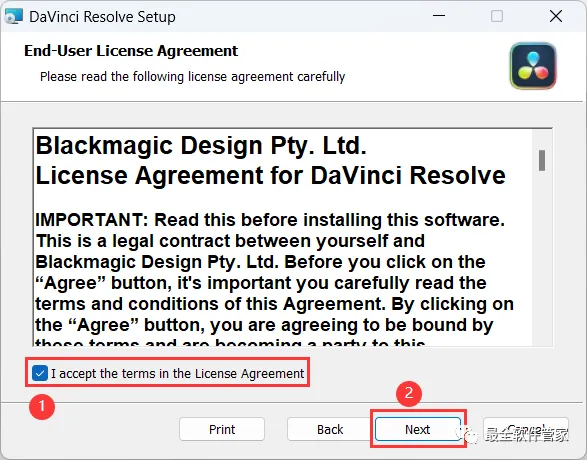
6、勾选【我接受】,再点击【Next】
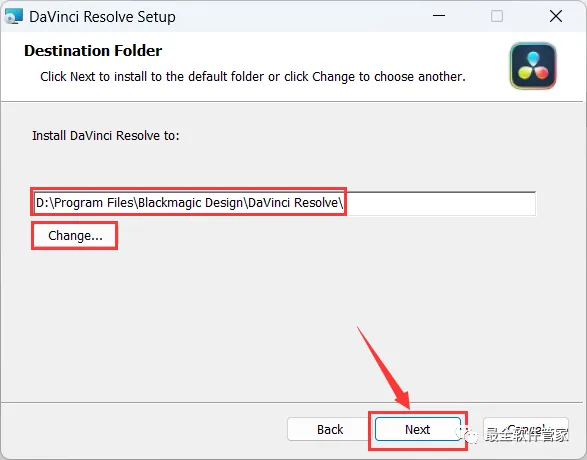
7、软件默认安装在C盘,可自定义更改软件安装位置,这里小编选择安装在D盘;点击【Next】
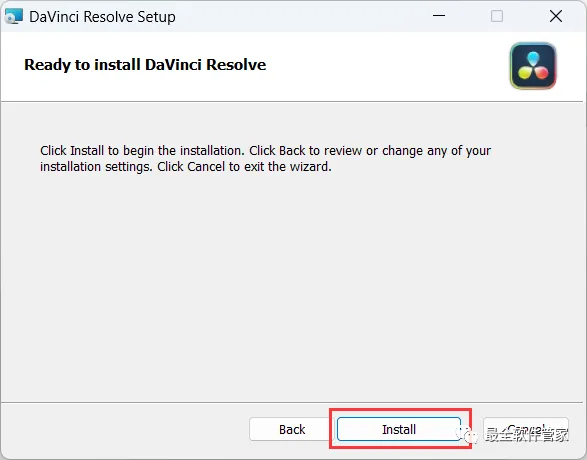
8、点击【Install】
9、软件安装中,稍等片刻
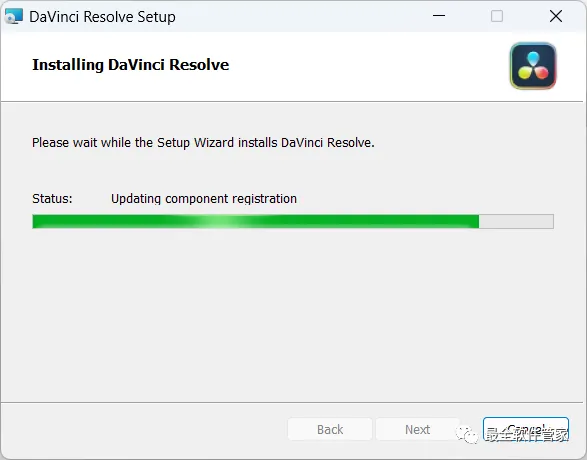
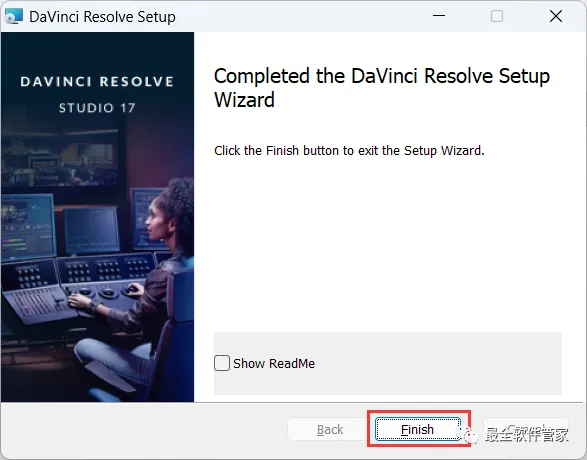
10、点击【Finish】
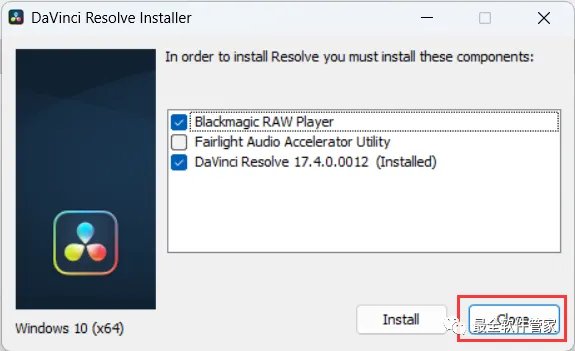
11、点击【Close】
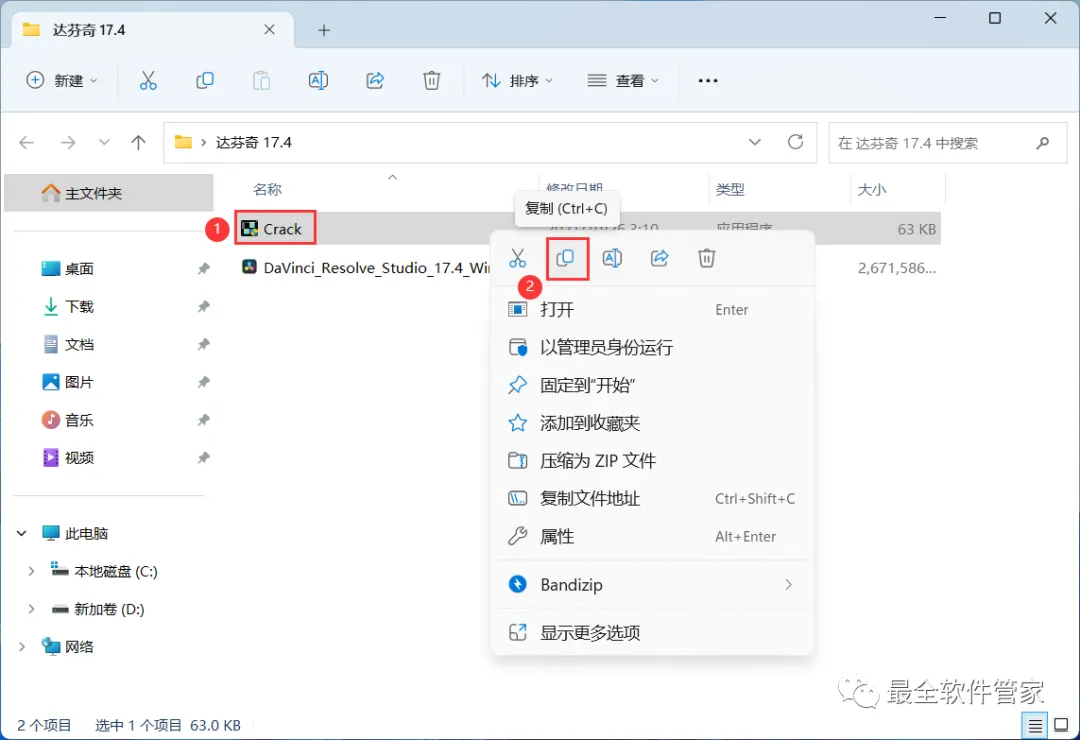
12、回到达芬奇 17.4文件夹,找到【Crack】程序,右键点击【复制按钮】
13、回到桌面,右键桌面上的【DaVinci Resolve软件图标】,点击【打开文件所在的位置】
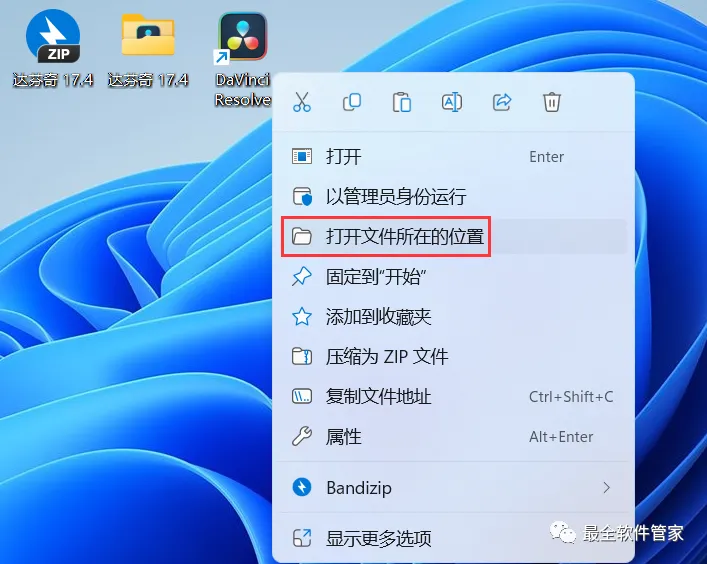
14、右键文件夹的空白处,点击【粘贴按钮】
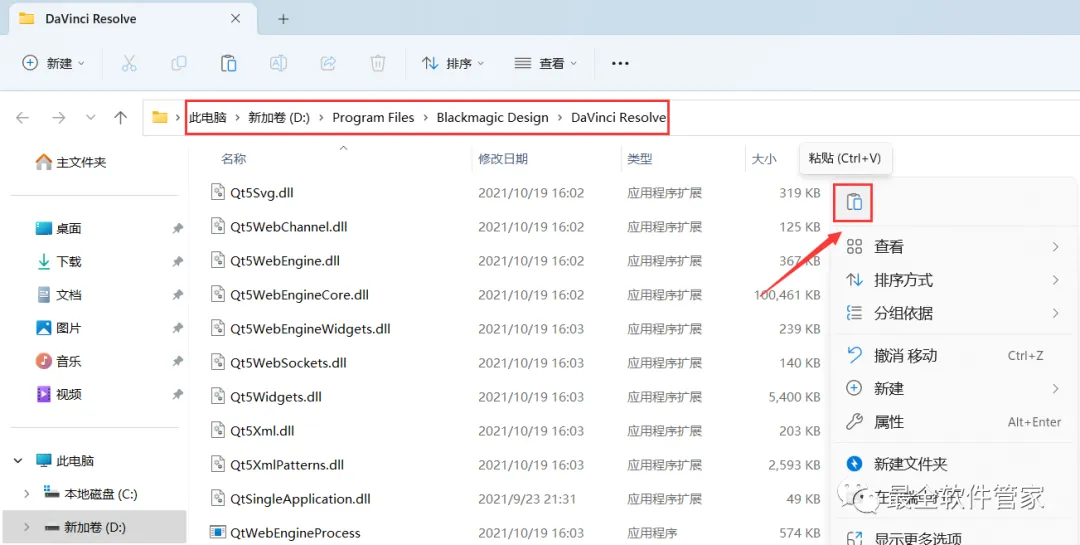
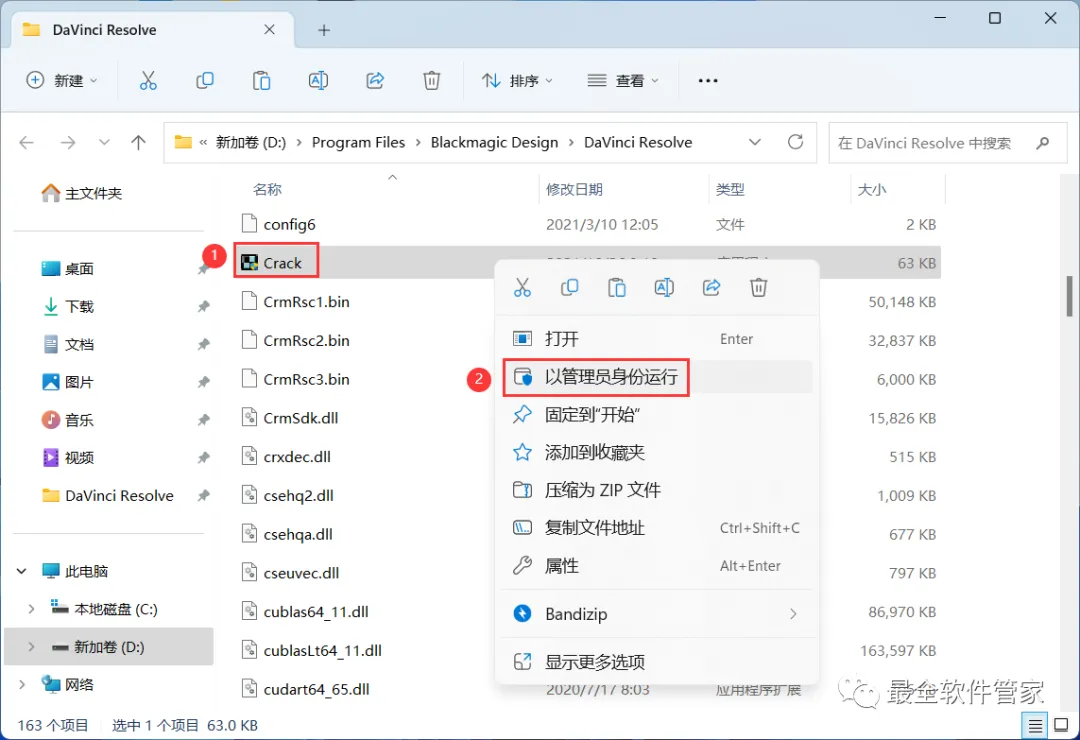
15、找到粘贴的【Crack】程序,再右键选择【以管理员身份运行】它
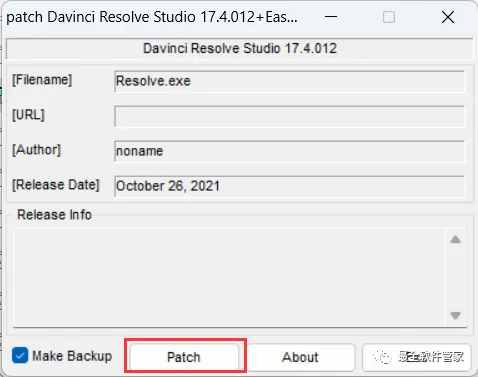
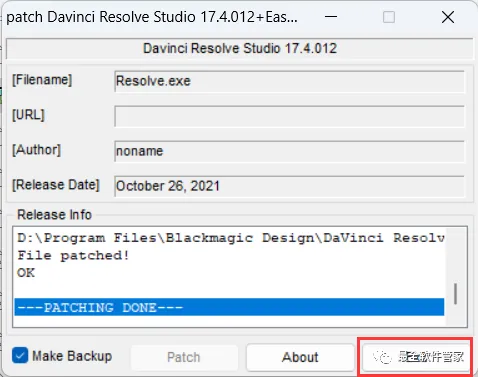
16、点击【Patch】
17、点击【Exit】
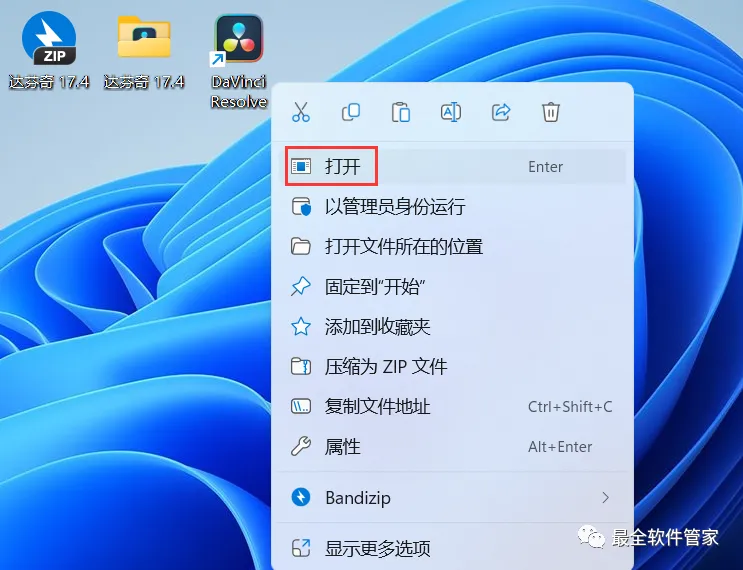
18、回到桌面,右键桌面上的【DaVinci Resolve软件图标】,点击【打开】
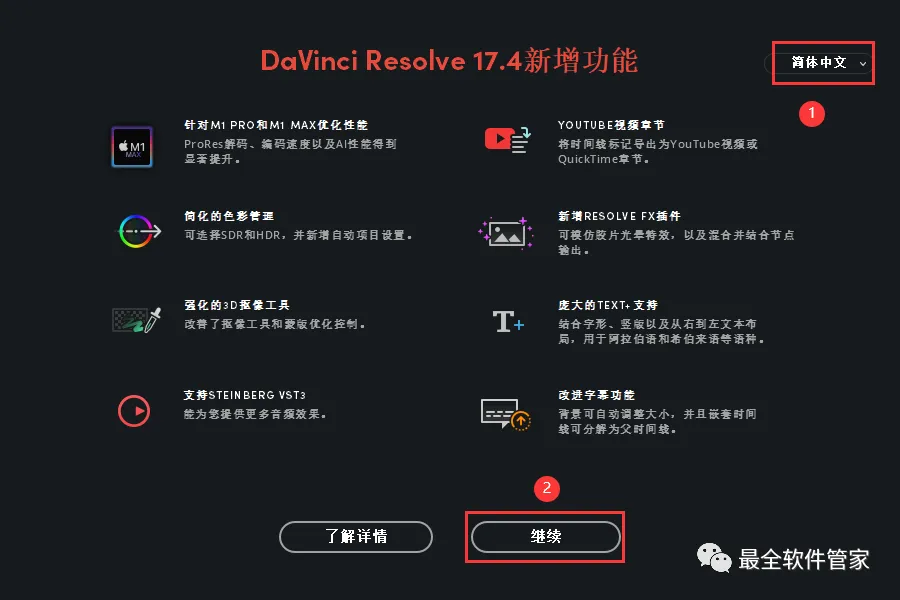
19、右上角语言设置成【简体中文】,再点击【继续】
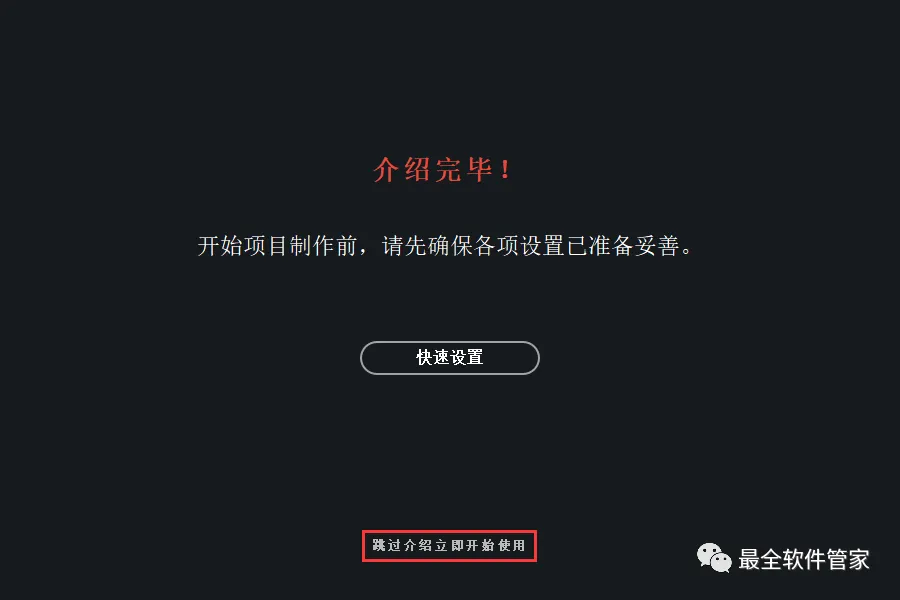
20、点击【跳过介绍】
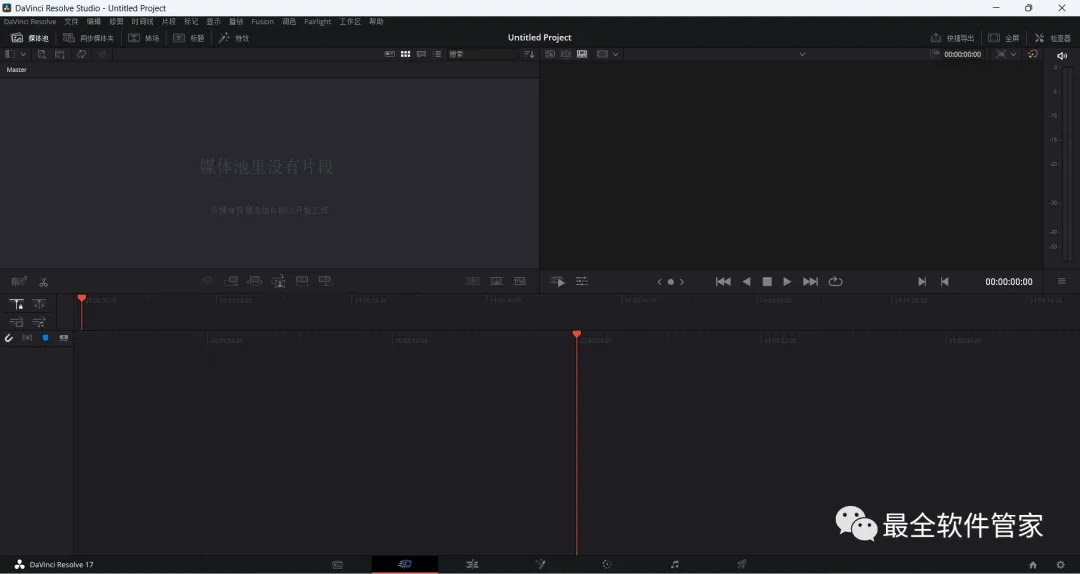
21、软件正在打开,启动界面如下:

22、软件打开成功,运行界面如下:
23、以上就是达芬奇 17.4软件安装的全过程,要是对你有帮助的话,请为小编点个赞!

