 夜雨聆风
夜雨聆风


【实用软件】ANSYS 2025 R1套件(包含Electronics、Lumerical、Zemax程序)安装教程及下载
大家好!点击左上角蓝字关注公众号可以获取更多的免费资源,另外为了防止错过公众号的精彩内容,希望大家可以动动小手将公众号“设为星标⭐”,非常感谢~~

※ 手机用户复制上方链接发送到电脑版微信后点击链接按提示操作即可将资源下载到电脑上 ※
常见问题
————————————————————————
————————————————————————
————————————————————————
————————————————————————
软件介绍
软件安装
1.首先下载好软件安装包,免费下载软件包安全无套路
3.安装免费的解压工具,比如360压缩软件,7z解压软件等!解压工具下载
4.安装软件,激活软件,软件就可以免费使用了

系统要求:Win10及以上版本(64bit)

温馨提示:本教程分为两部分,分别为许可证管理器安装、ANSYS及Electronics、Lumerical、Zemax软件安装。如果已安装ANSYS License Manager 2024R1\R2许可证管理器的用户请直接从第23步开始进行安装
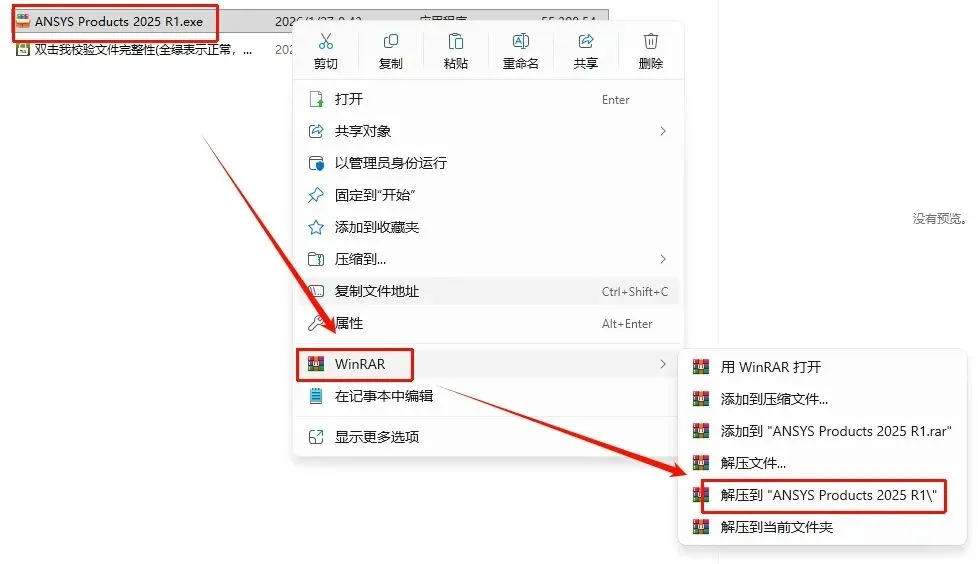
1.选中下载的压缩包,然后鼠标右键选择解压到“ANSYS Products 2025 R1”(无法解压?点击安装解压缩软件)
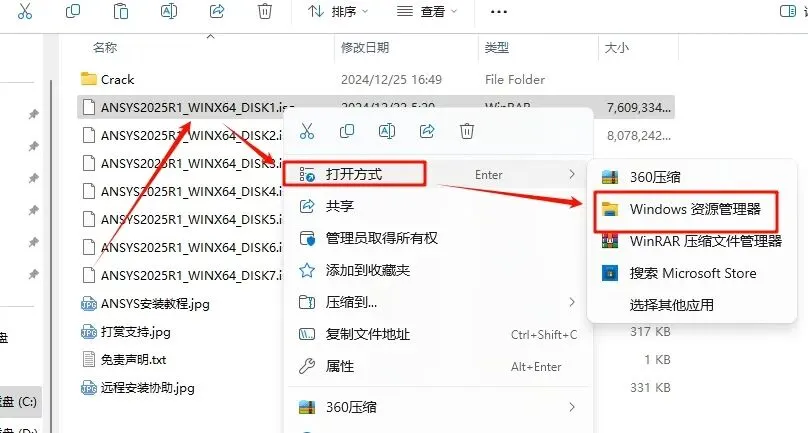
2.打开刚刚解压的文件夹,选中“ANSYS2025R1_WINX64_DISK1”iso文件,鼠标右键选择“装载”(如果没有“装载”选项的可以右键选择“打开方式—Windows资源管理器”打开)
温馨提示:软件安装完成后,装载了的iso文件可以通过鼠标右键选择“弹出”退出来
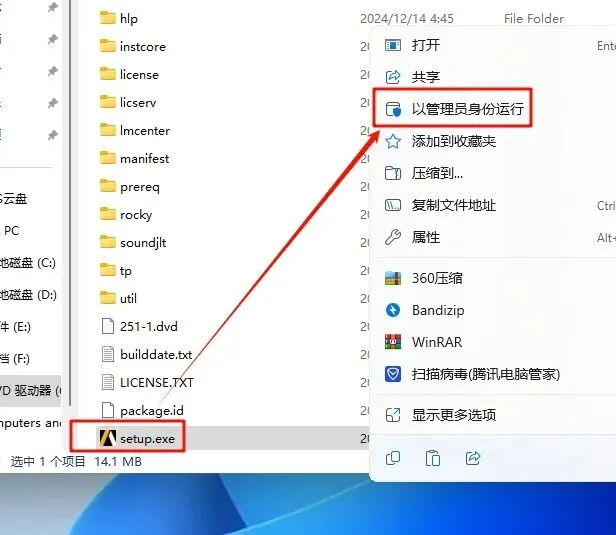
3.在打开的文件夹中,鼠标右键点击“setup.exe”选择“以管理员身份运行”
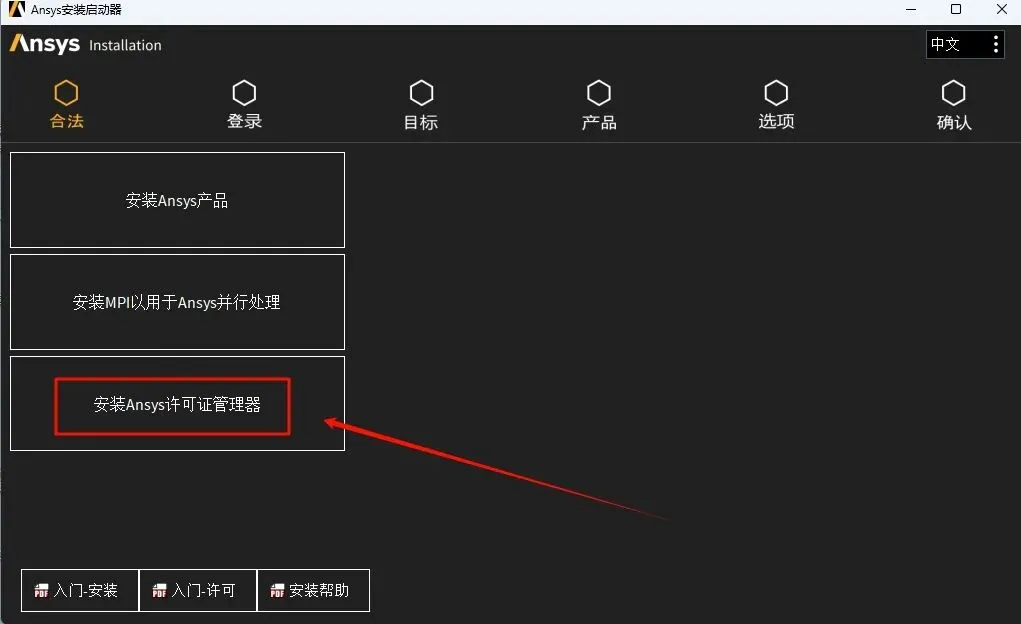
4.点击“安装ANSYS许可证管理器“
5.点击“OK”,点击“下一步”
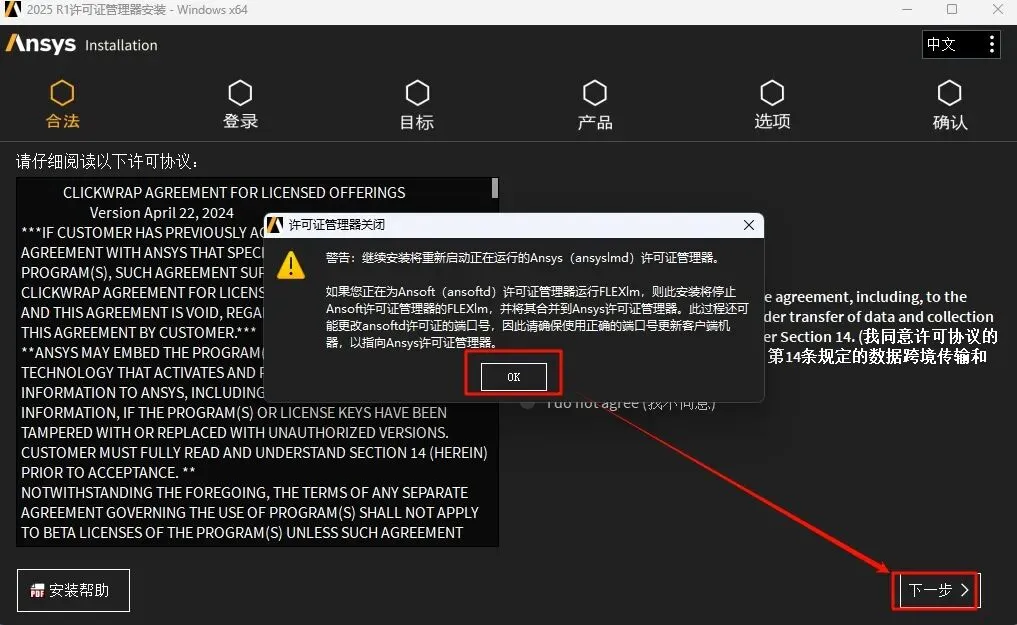
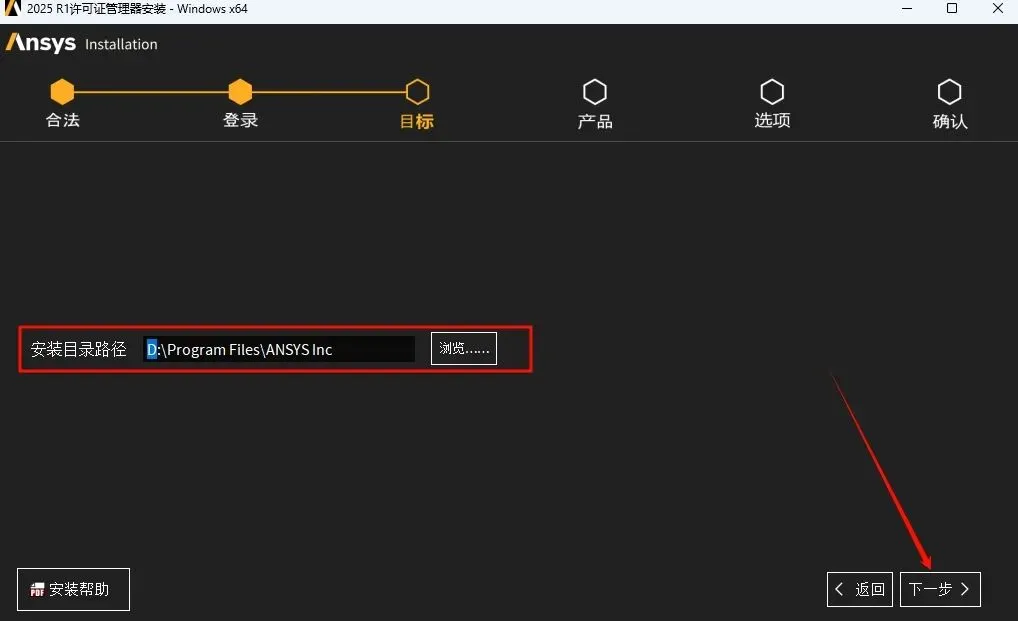
6.选择软件安装路径,建议和教程中的保持一致,本例安装到D盘(将路径地址中的首字符C改为E表示安装到E盘,安装路径不要出现中文),点击“下一步”
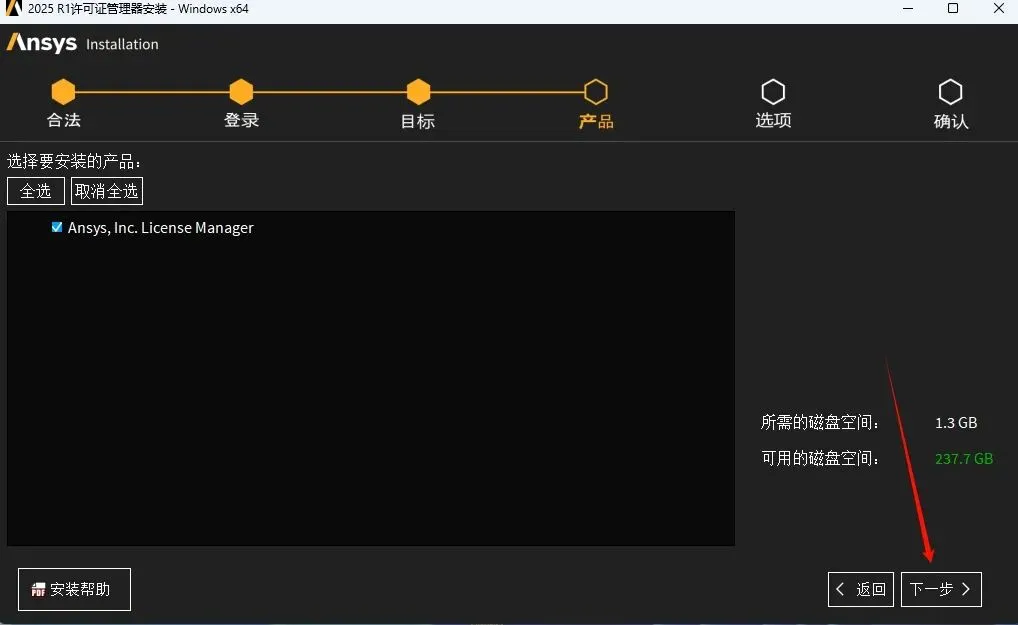
7.点击“下一步”
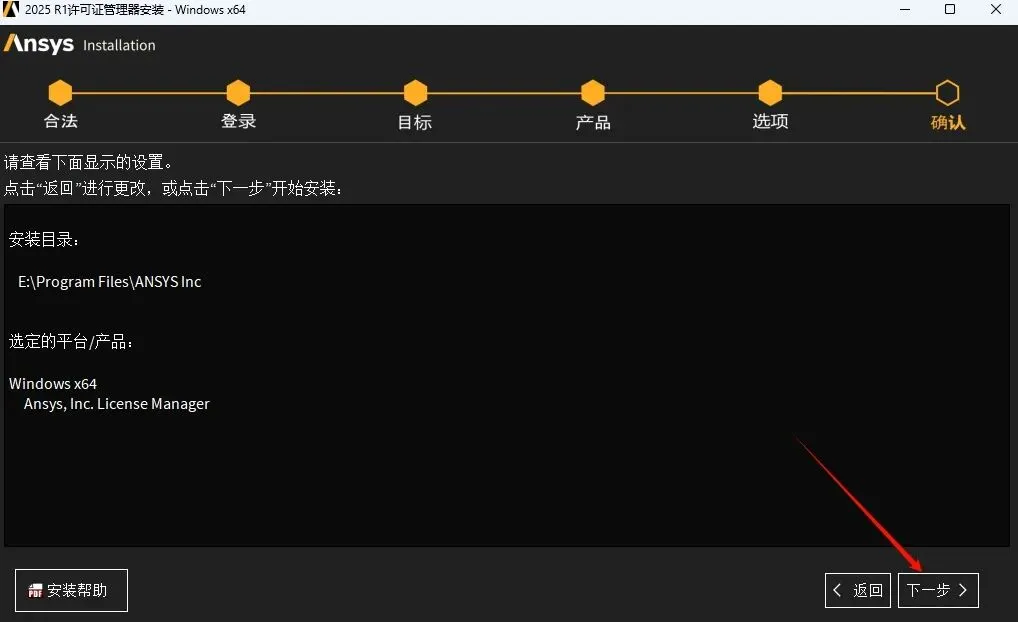
8.点击“下一步”
9.正在安装中
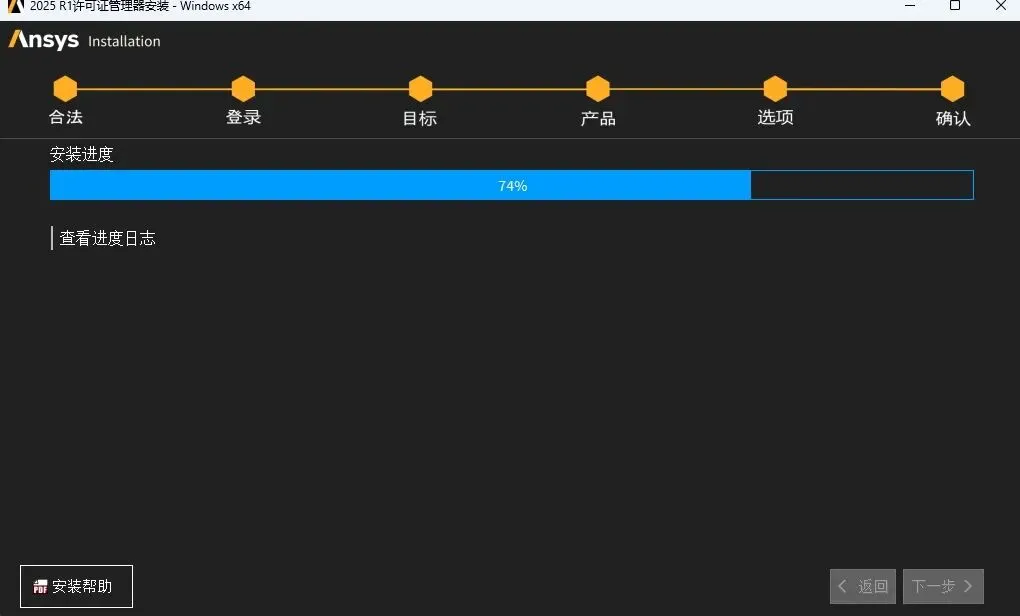
10.点击“下一步”

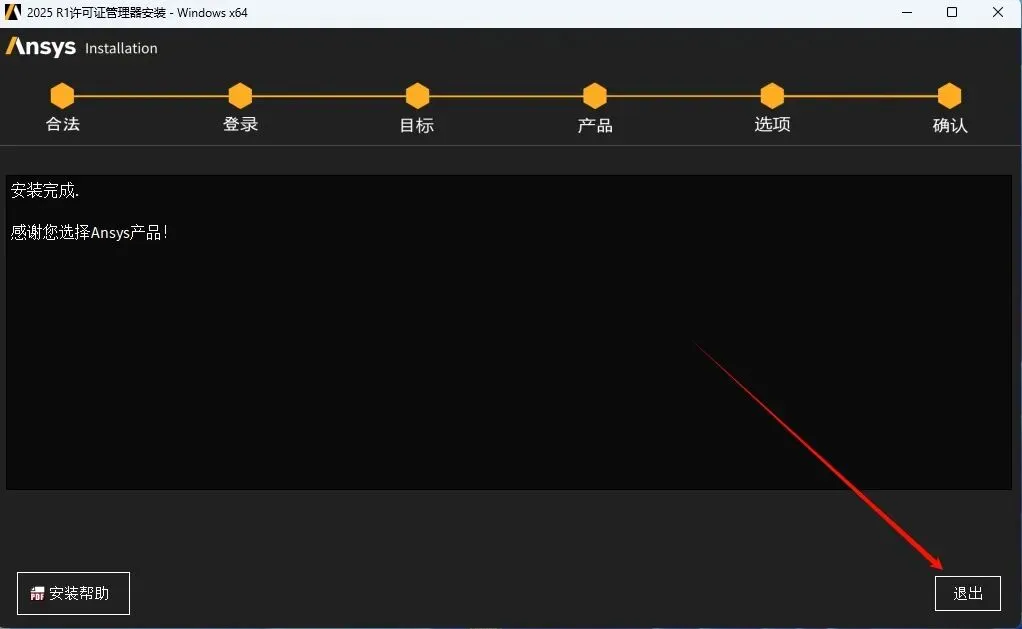
11.点击”退出”
温馨提示:许可证软件默认运行,弹出网页页面,关闭即可
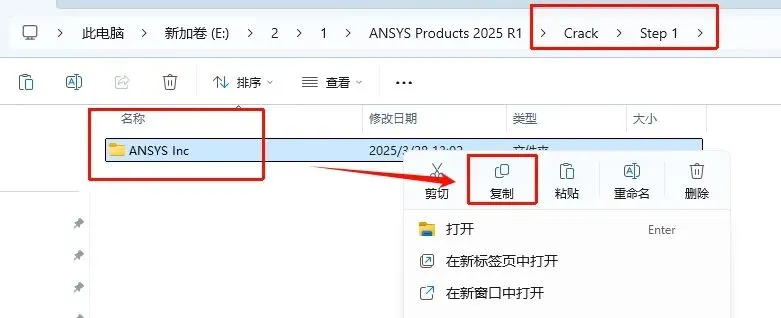
12.返回之前解压的“ANSYS Products 2025 R1”文件夹,,依次打开“Crack-Step 1”文件夹,选中该文件夹下的“ANSYS Inc”文件,,鼠标右键选择“复制”
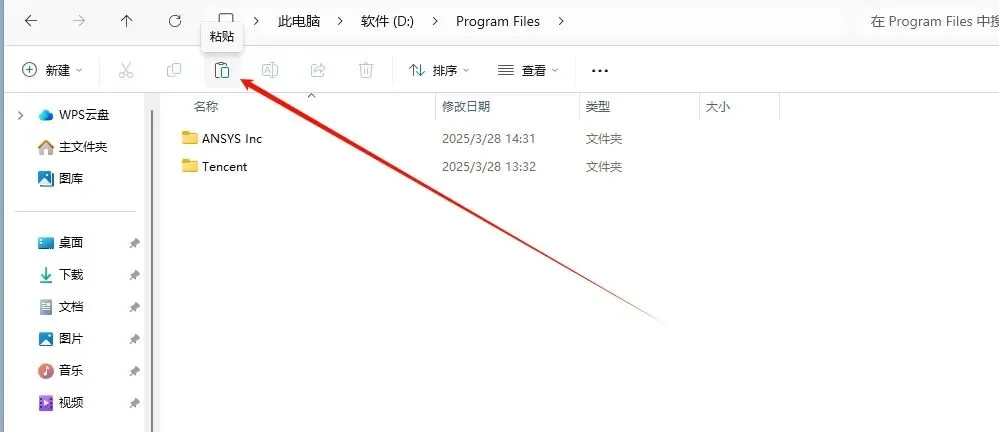
13.依次打开ANSYS License Manager安装路径:D:\Program Files(参看第6步),在打开的文件夹空白处,鼠标右键“粘贴”刚才复制的文件
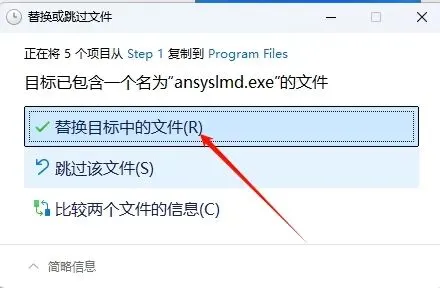
14.点击“替换目标中的文件“(若提示需要权限,勾选”为所有…”,点击“继续”
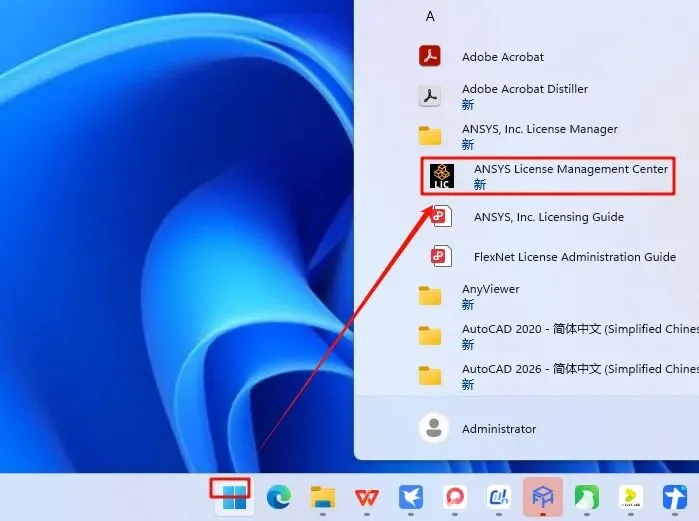
15.点击“开始“菜单栏,找到证书管理中心“ANSYS License Manager Center“,点击打开
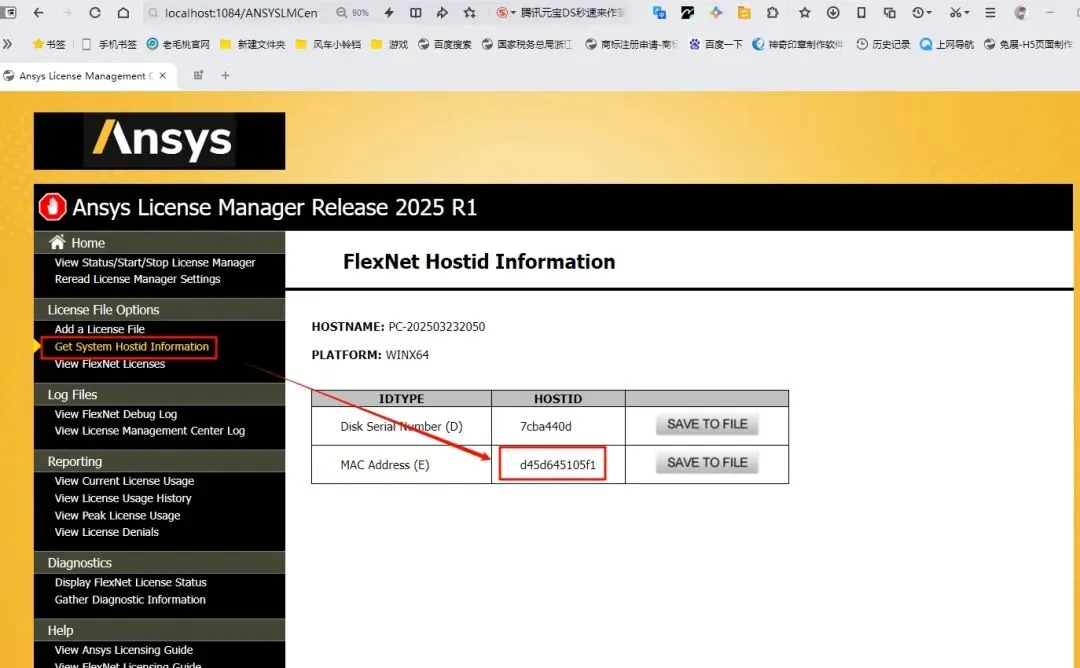
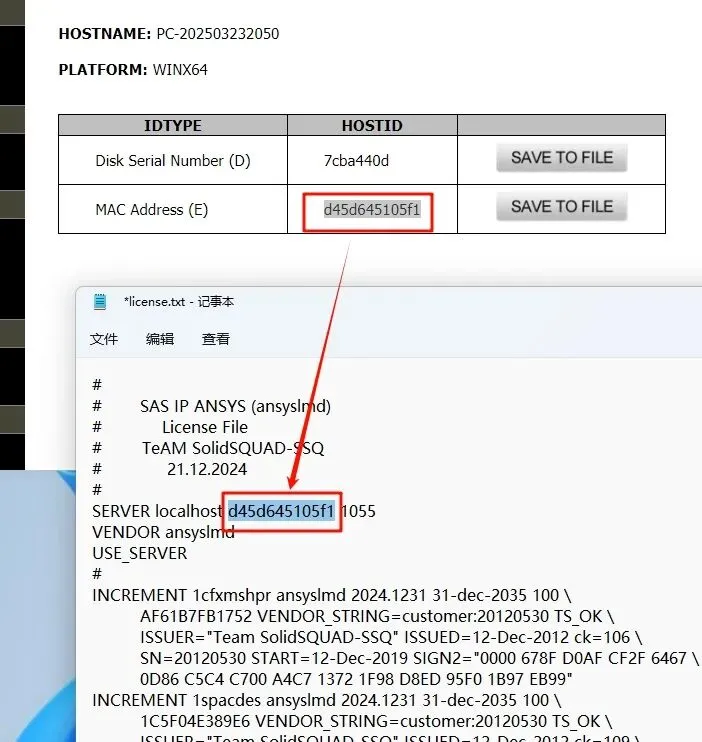
16.打开之后,点击“Get System Hostid Information”,复制第二项的HOSTID(MAC Address)
17.返回之前解压的“ANSYS Products 2025 R1”文件夹,双击打开“Crack”文件夹,打开“license.txt”文本文件,在文本中找到“XXXXXXXXXXXX”
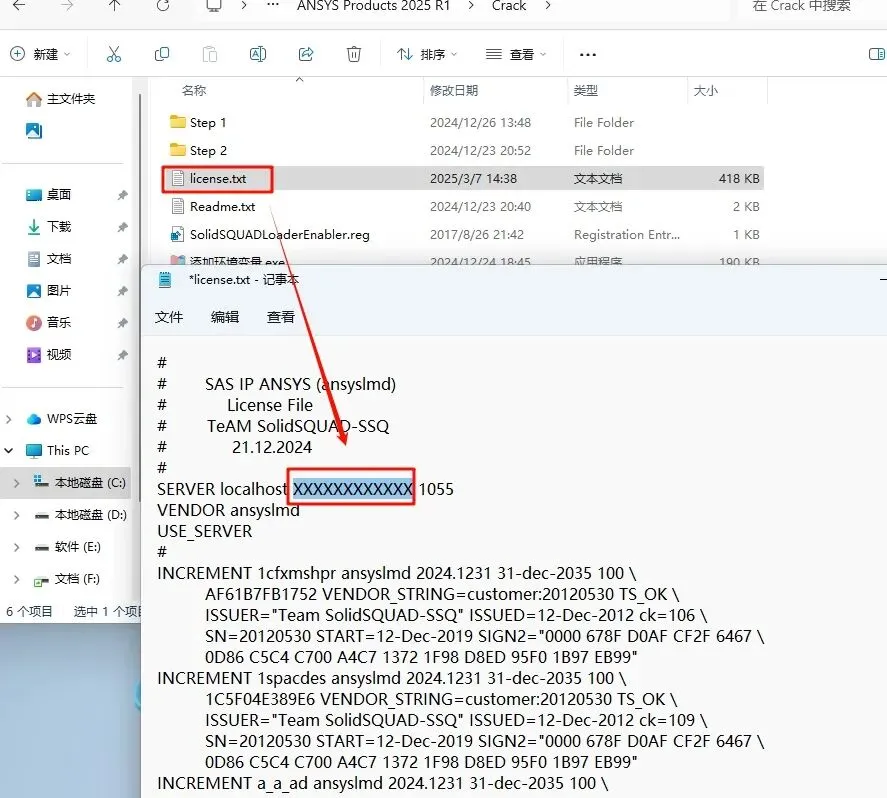
18.将打开的文本中“XXXXXXXXXXXX”替换成第16步复制的HOSTID(前后都有空格,注意不要删除了)
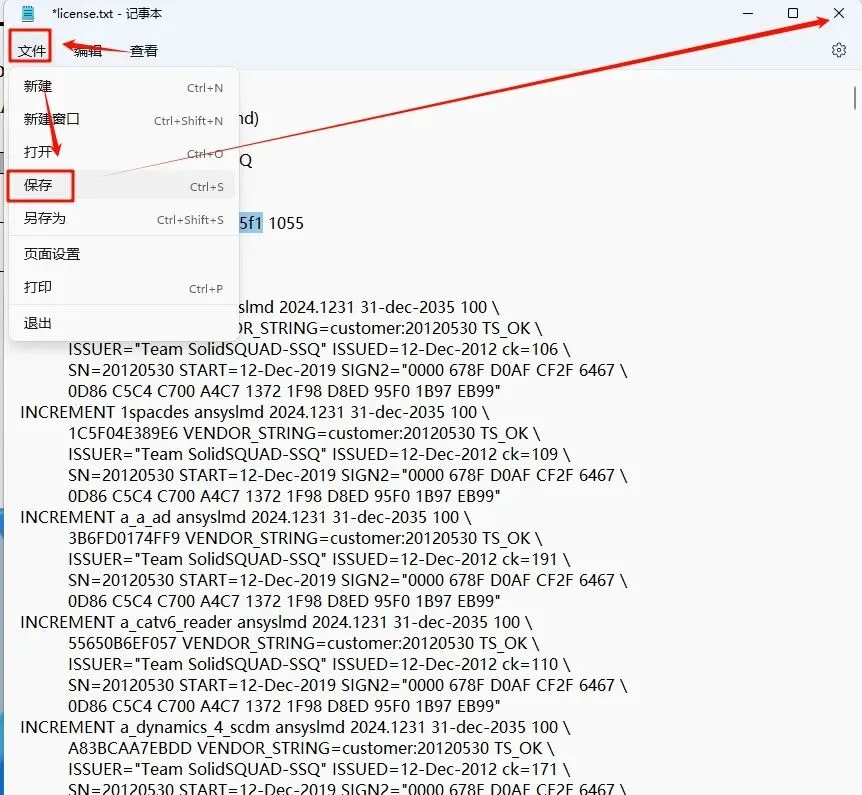
19.点击“文件-保存“,点击右上角的“X“关闭
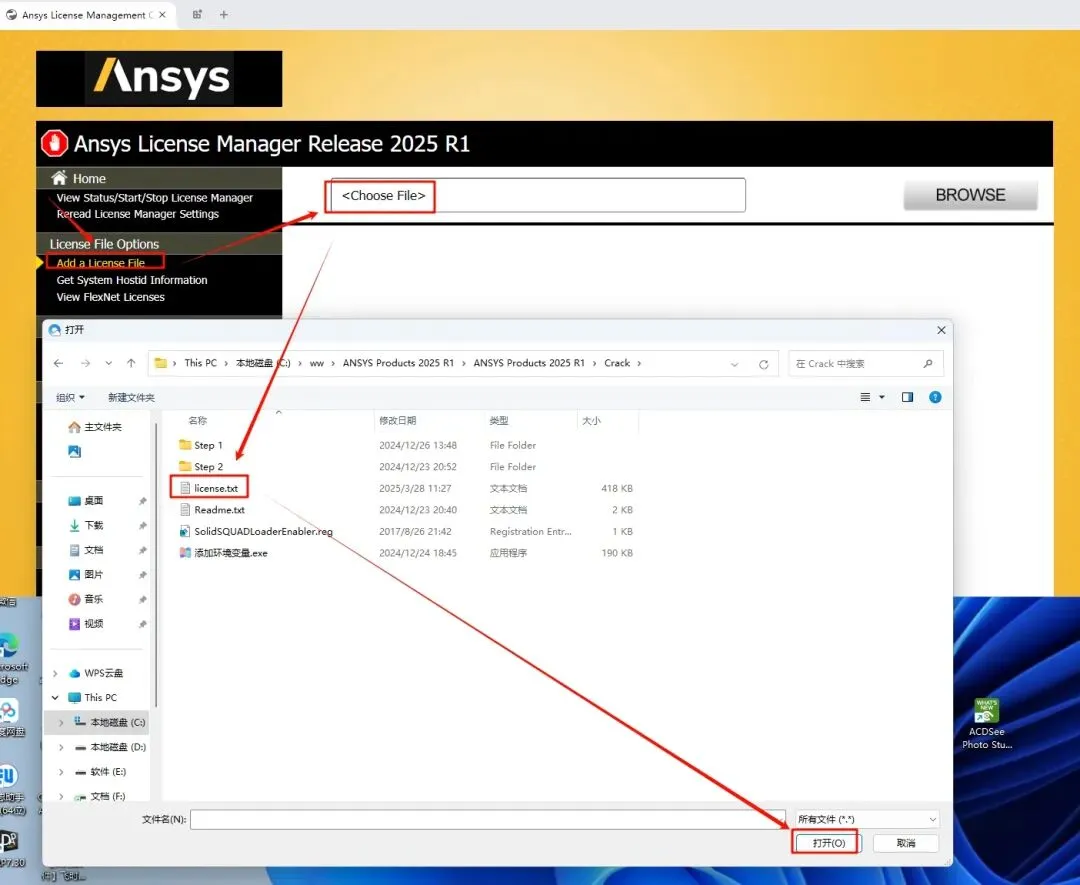
20.返回证书管理中心“ANSYS License Manager Center“界面,点击”Add a License File” ,点击”Choose File” ,浏览选择上一步保存后的”license.txt” 文件(即“ANSYS Products 2025 R1—Crack”文件夹里面),点击 “打开”
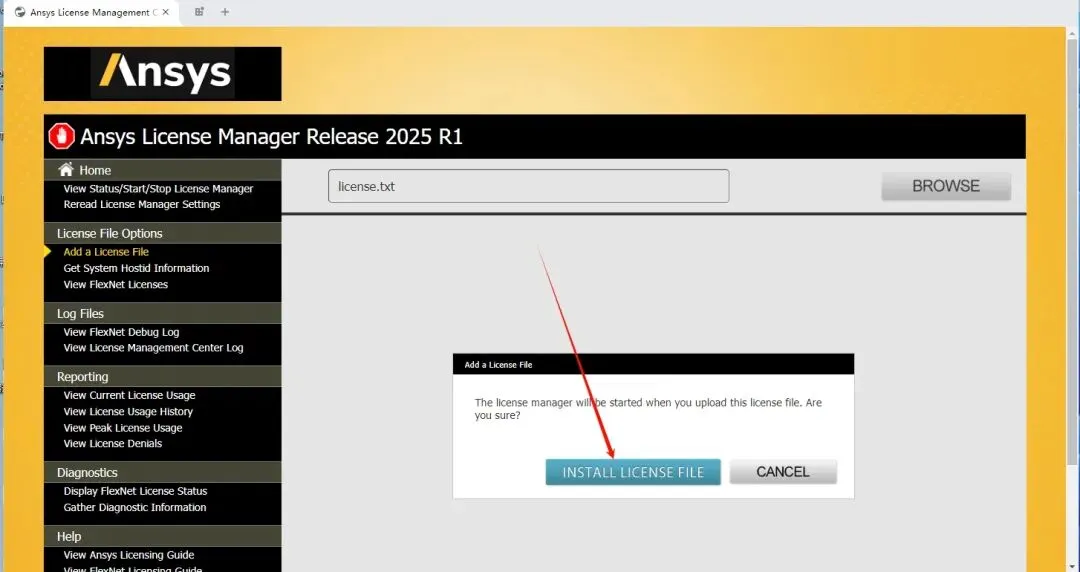
21.点击 “INSTALL LICENSE FILE”
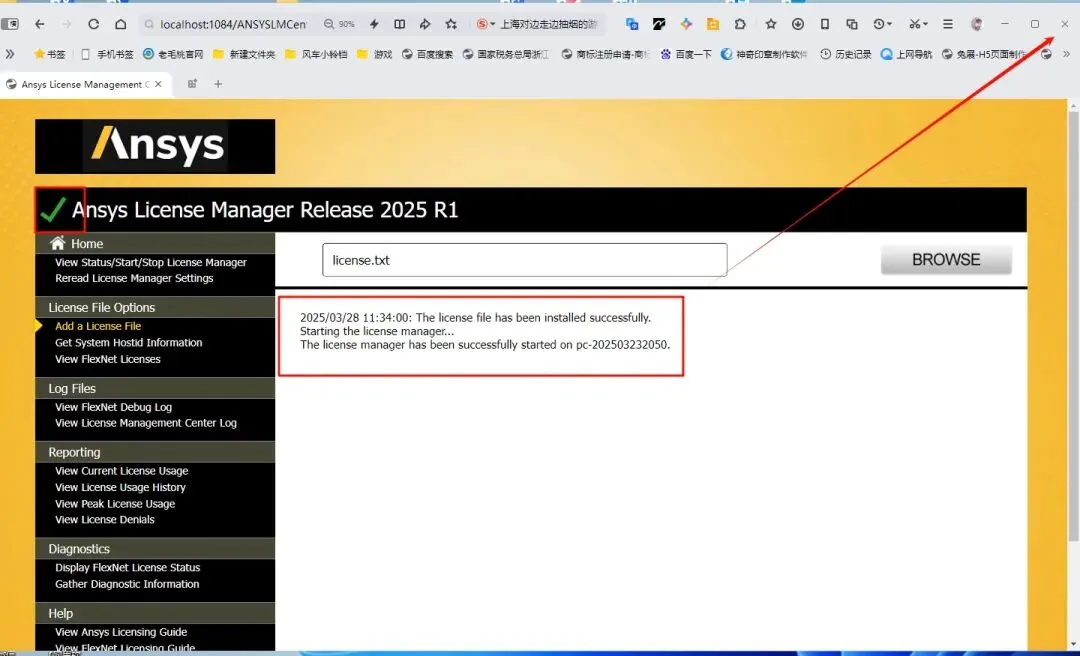
22.左上角显示绿色的“✓”勾,下方会提示成功,点击右上角的“X“关闭
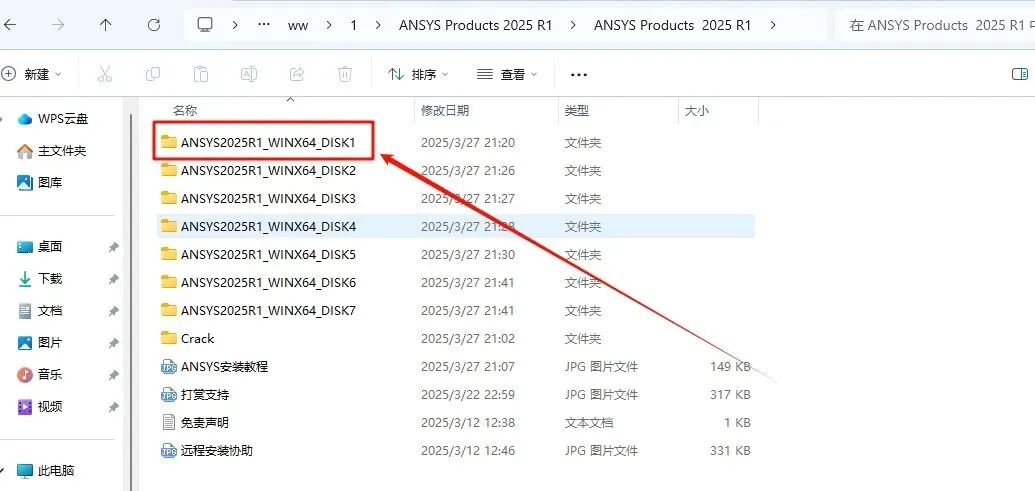
23.返回之前解压的“ANSYS Products 2025 R1”文件夹,选中“ANSYS2025R1_WINX64_DISK1”iso文件,鼠标右键选择“装载”(如果没有“装载”选项的可以右键选择“打开方式—Windows资源管理器”打开)
温馨提示:软件安装完成后,装载了的iso文件可以通过鼠标右键选择“弹出”退出来
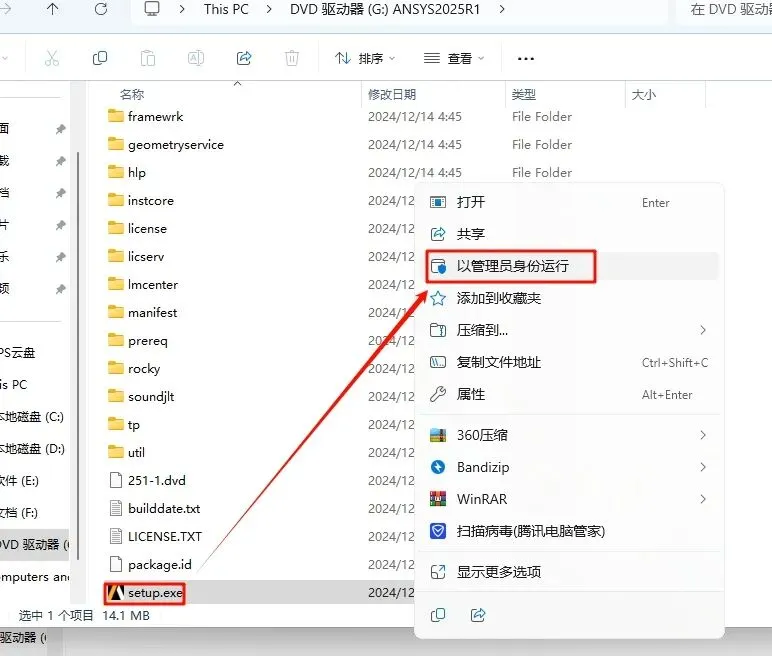
24.在打开的文件夹中,鼠标右键点击“setup.exe”选择“以管理员身份运行”
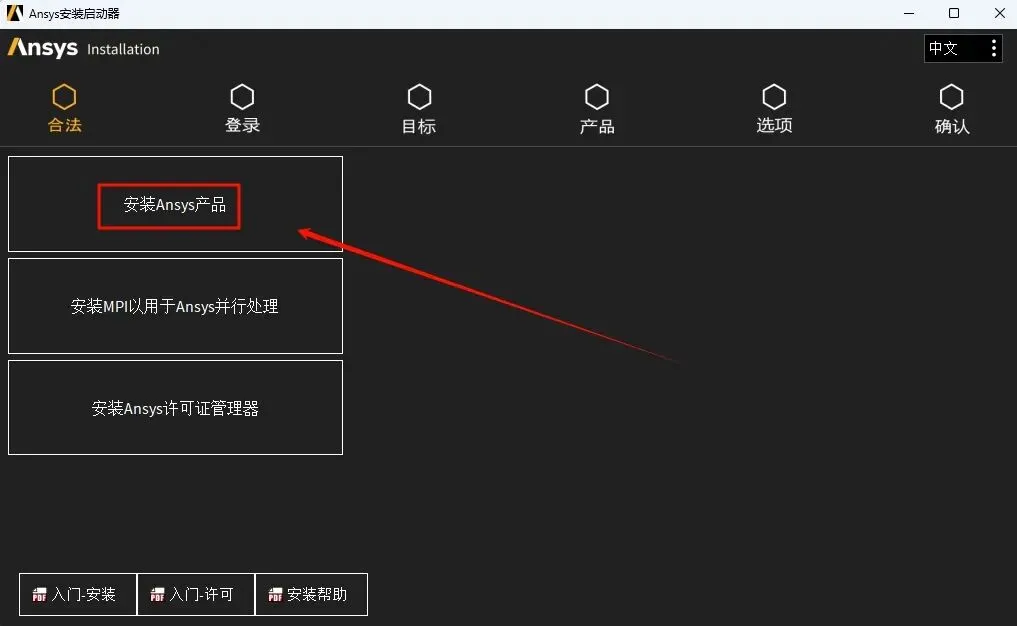
25.点击“安装ANSYS产品”
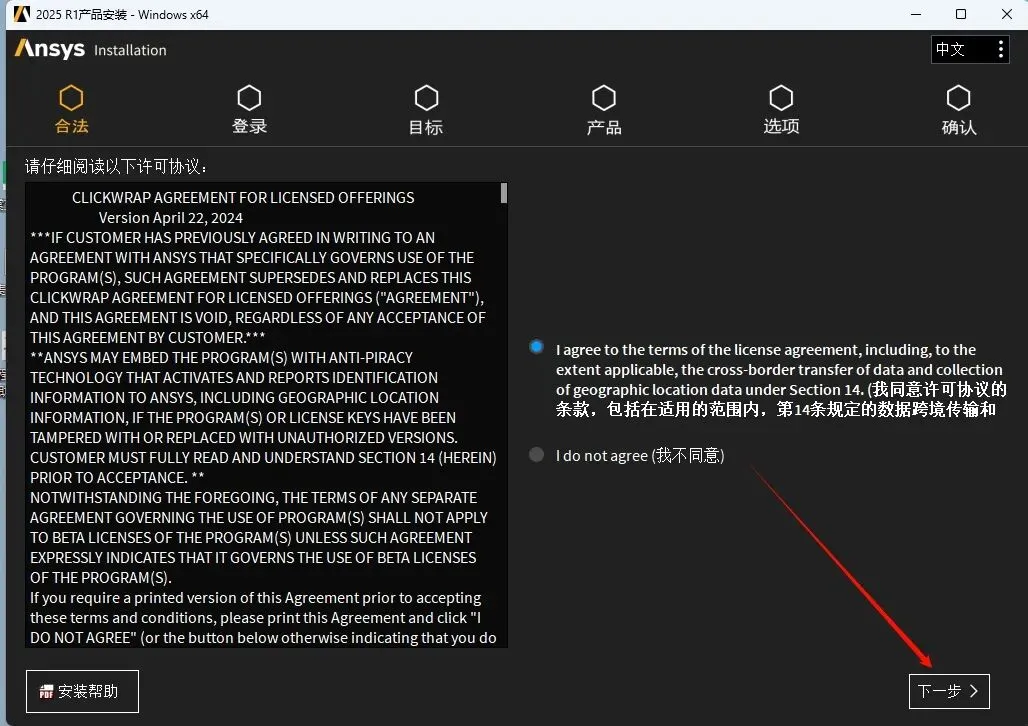
26.点击“下一步”
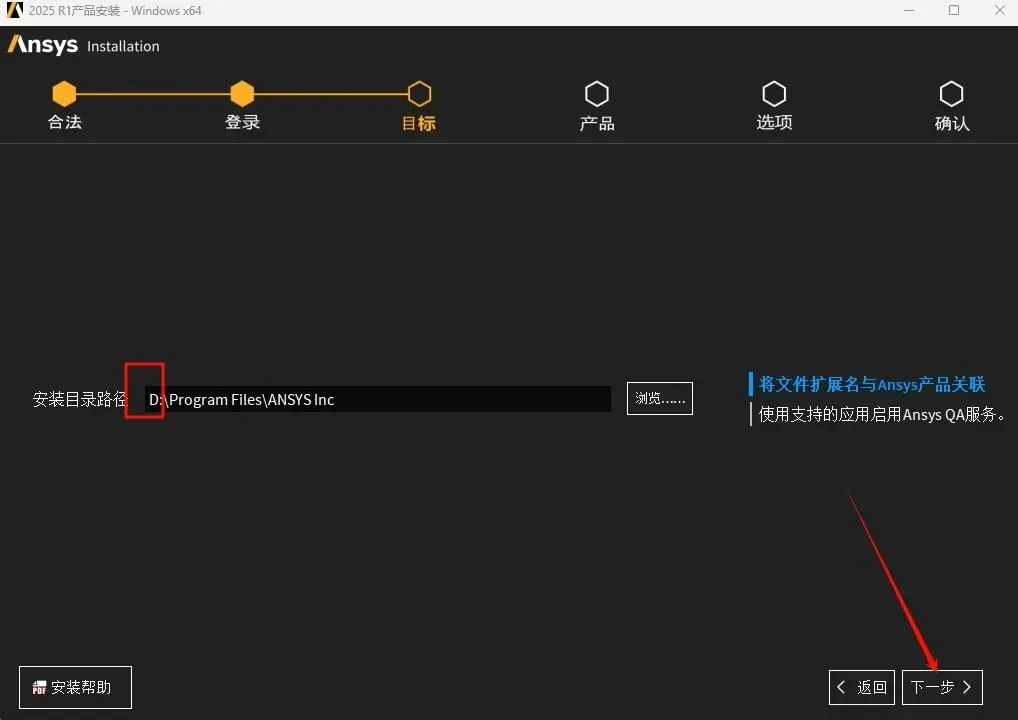
27.尽量选择剩余空间比较大的硬盘作为软件安装路径,本例安装在D盘(如:将C改为D表示安装到D盘,安装路径不要出现中文),点击“下一步”
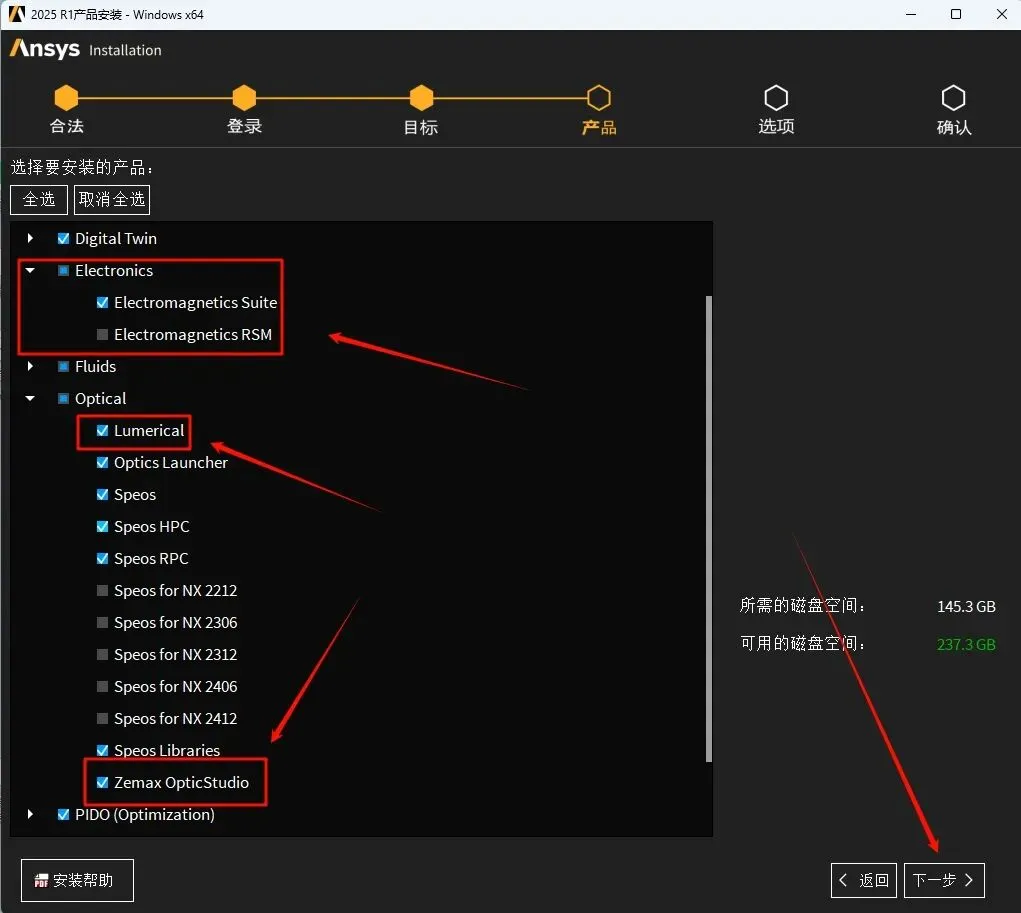
28.选择需要安装的产品,软件默认勾选Electronics、Lumerical、Zemax三个组件,可以根据自己的需要选择,全部安装需要178G的空间,点下“Optical”左边的三角展开符,这里包含了Lumerical、Speos、Speos for NX及Zemax等,点击“下一步”
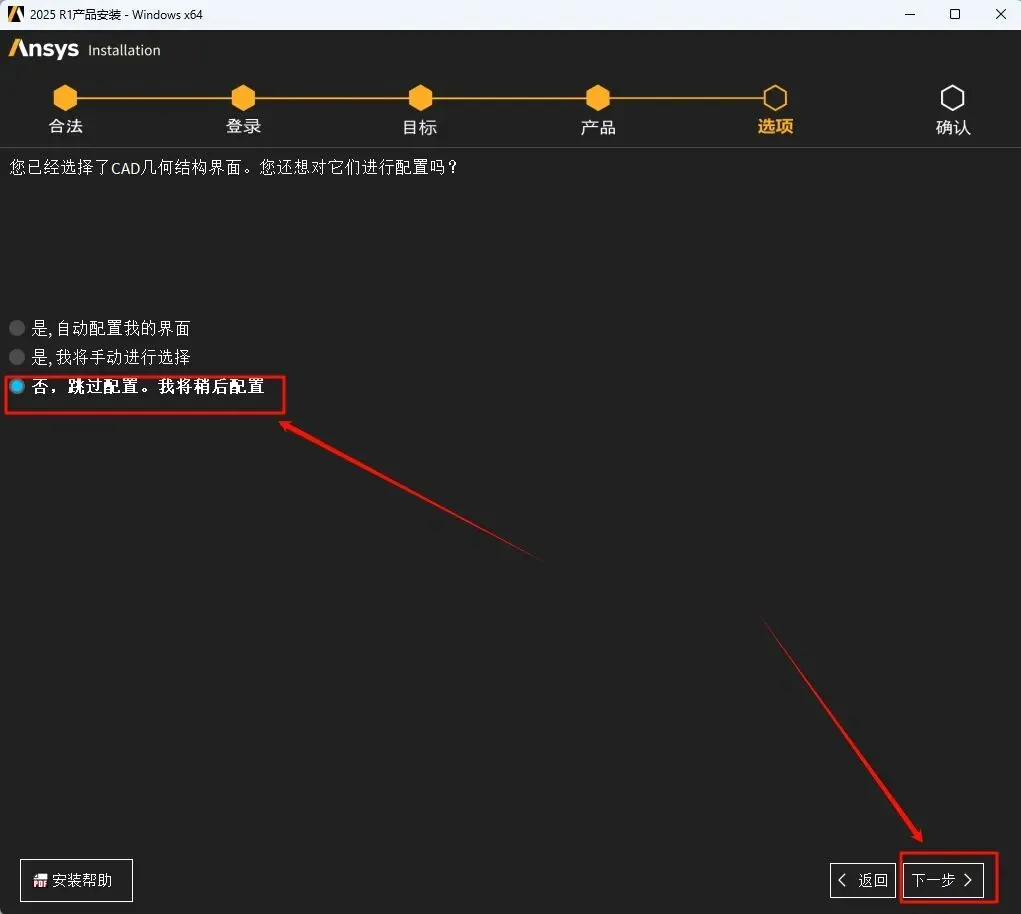
29.点击“否……“,点击“下一步”
30.根据需要选择安装位置,点击“下一步”
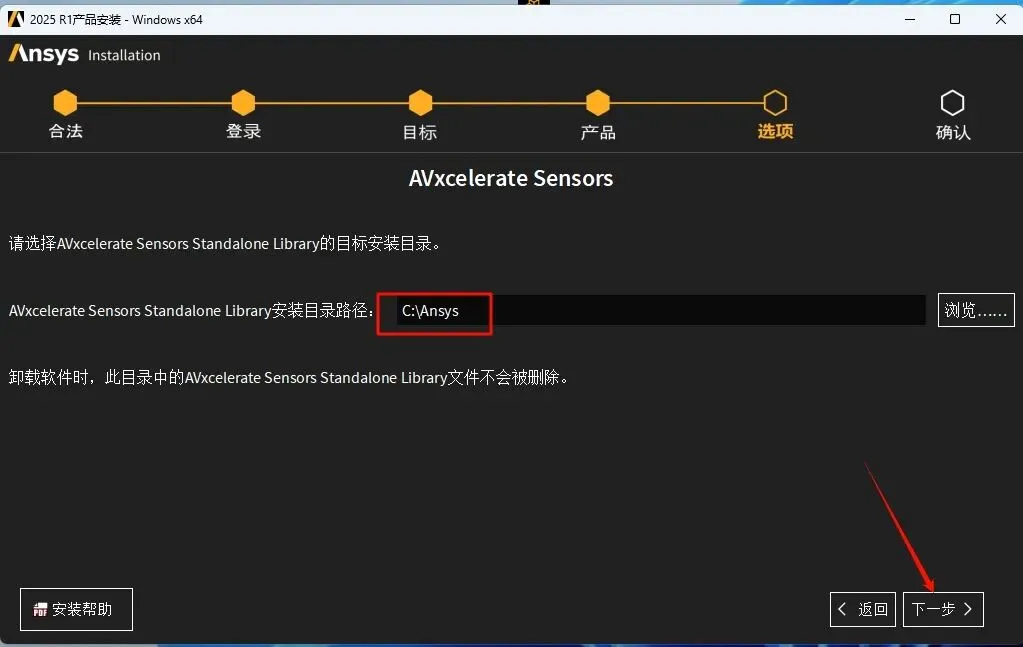
31.临时目录根据需要选择存放位置,点击“下一步”
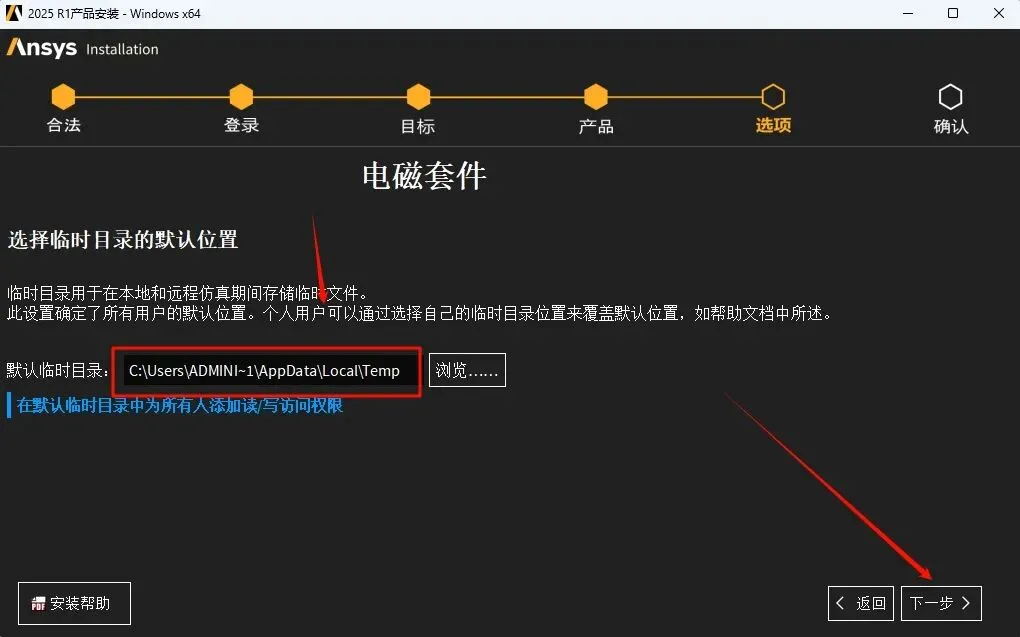
32.点击“下一步”
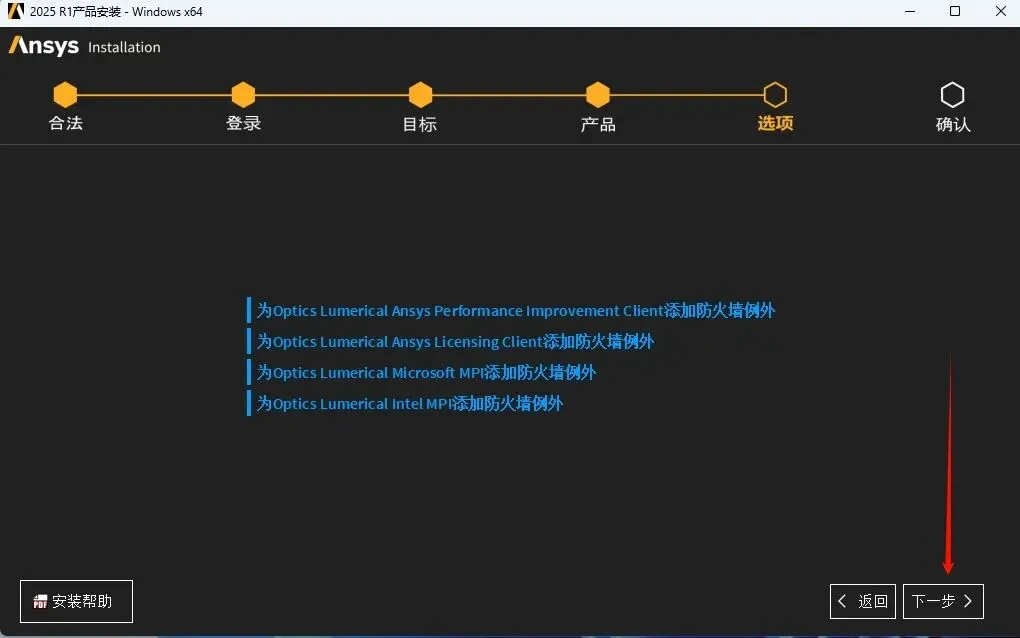
33.点选两个选项,点击“下一步”
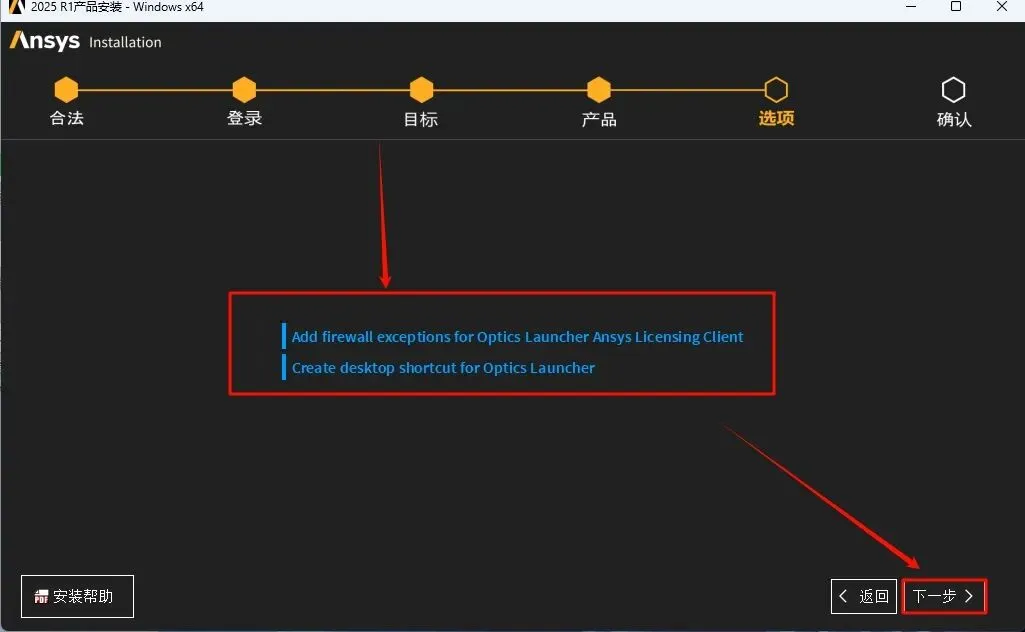
34.点击“下一步”
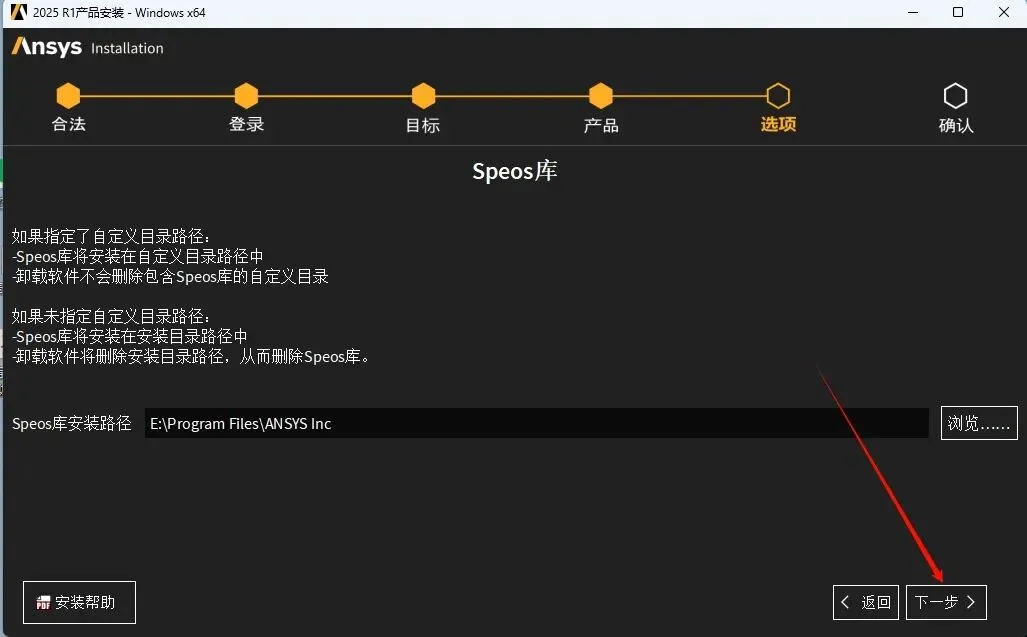
35.确认安装信息,点击“下一个”
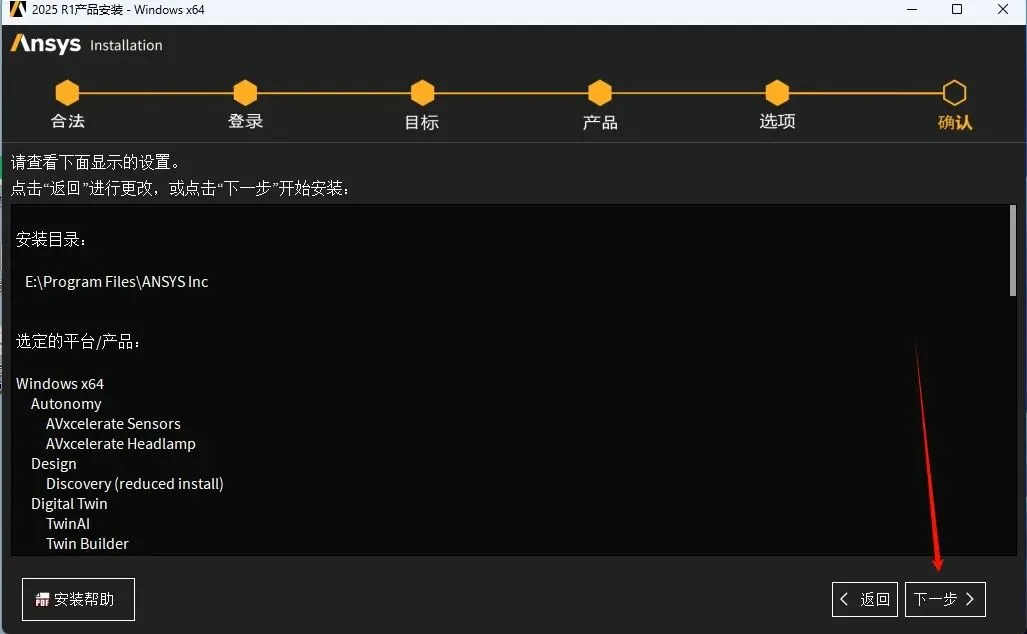
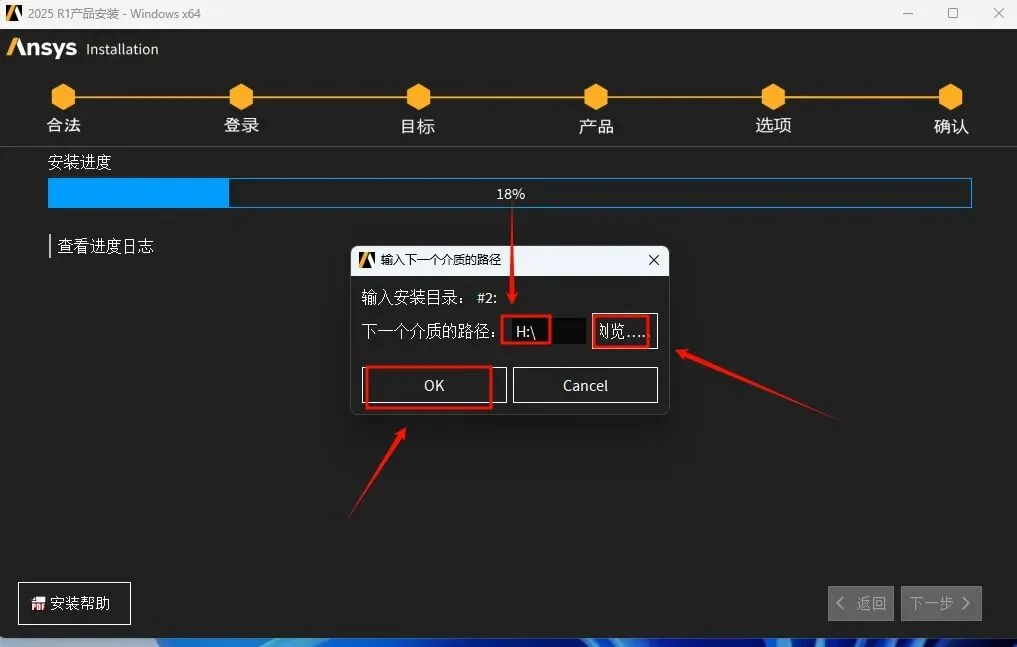
36.软件安装需要一些时间,请耐心等待,安装进度达到18%的时候会提示选择下一个介质的路径
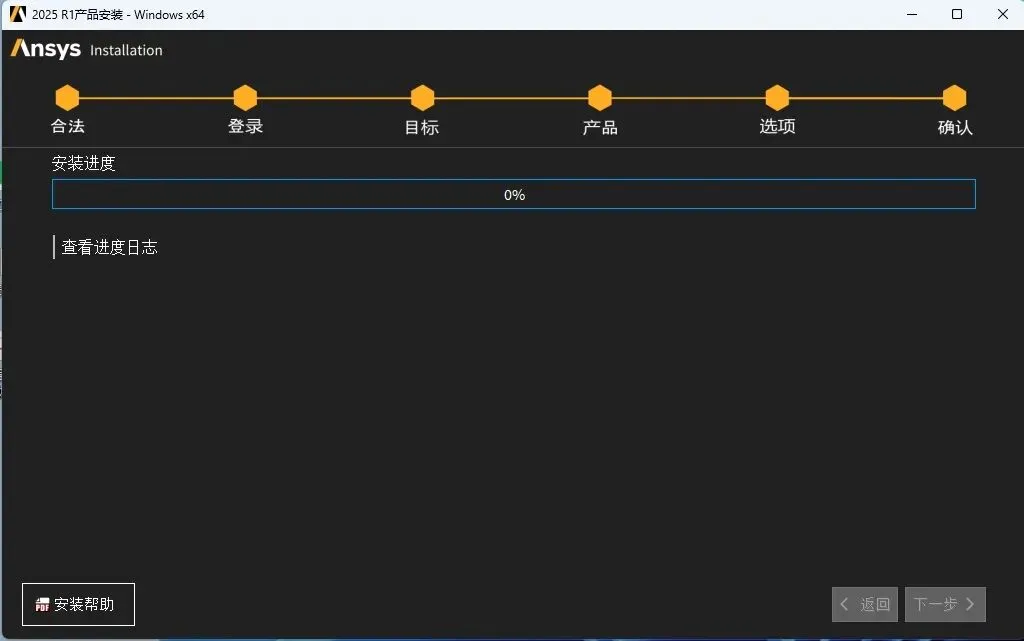
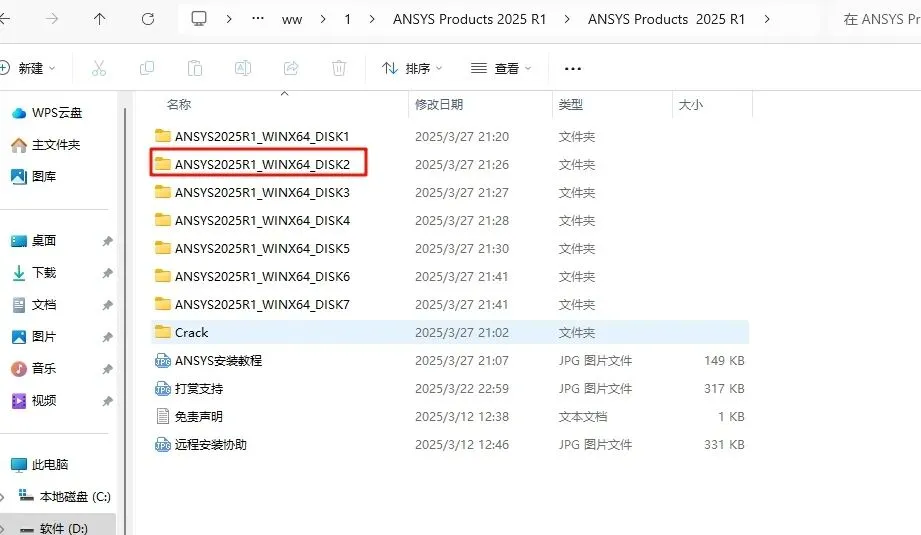
37.返回之前解压的“ANSYS Products 2025 R1”文件夹,找到“ANSYS2025R1_WINX64_DISK2”文件,”
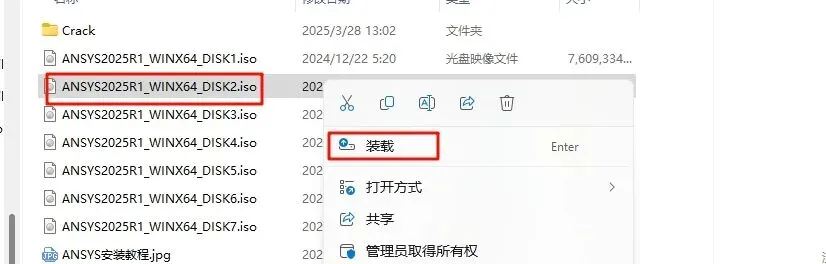
38.进入文件夹,在路径处查看盘符,下图为ANSYS Products 2025 R1目录下
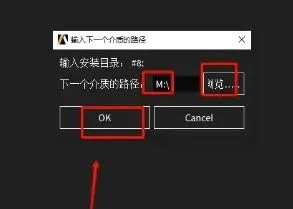
39.回到软件安装界面,点击“浏览”选择“H”盘(上一步显示的盘符),点击“选择文件夹”,点击“OK”,软件继续安装
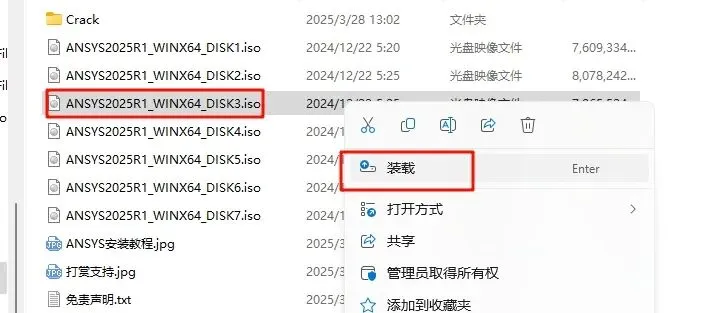
40.中途安装进度达到21%的时候会提示选择下一个介质的路径,返回之前解压的“ANSYS Products 2025 R1”文件夹,选中“ANSYS2025R1_WINX64_DISK3”iso文件,鼠标右键选择“装载”
41.进入装载后的文件夹,在路径处查看该磁盘的盘符,下图为【I】盘(以安装电脑实际显示的盘符为准,不同电脑装载后的盘符不同)
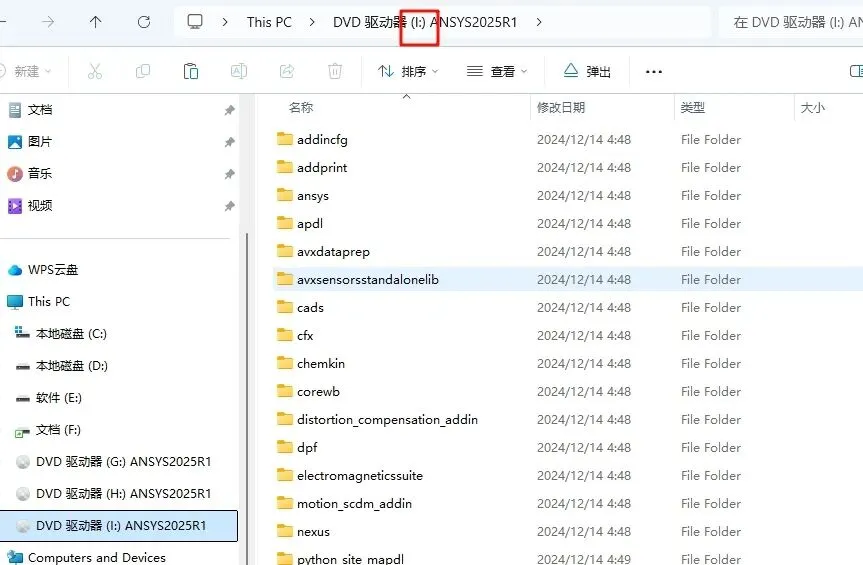
42.回到软件安装界面,点击“浏览”选择“I”盘(上一步显示的盘符),点击“选择文件夹”,点击“OK”,软件继续安装
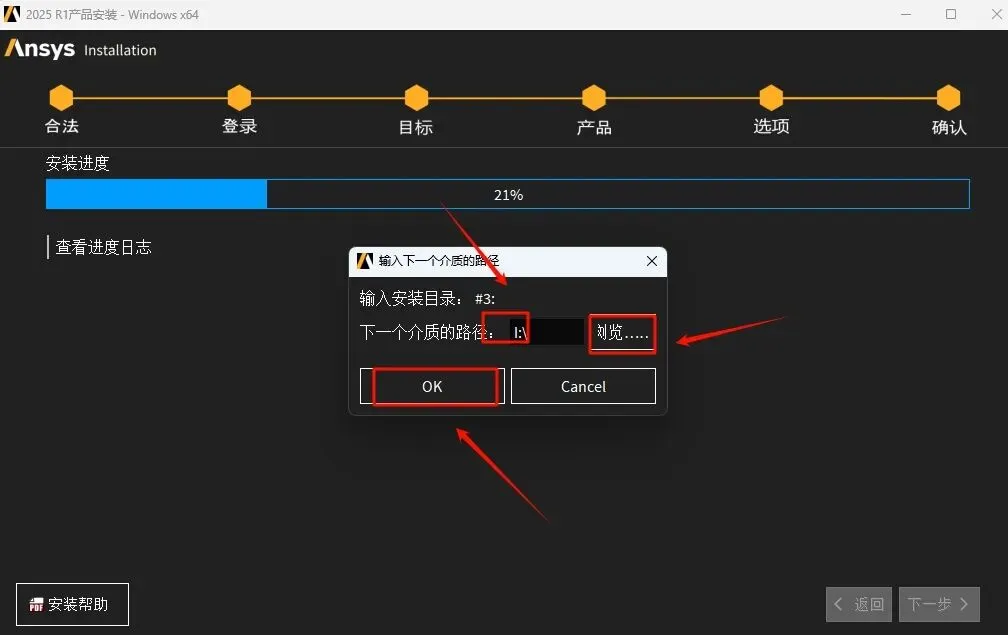
43.中途安装进度达到33%的时候会提示选择下一个介质的路径,返回之前解压的“ANSYS Products 2025 R1”文件夹,选中“ANSYS2025R1_WINX64_DISK4”iso文件,鼠标右键选择“装载”
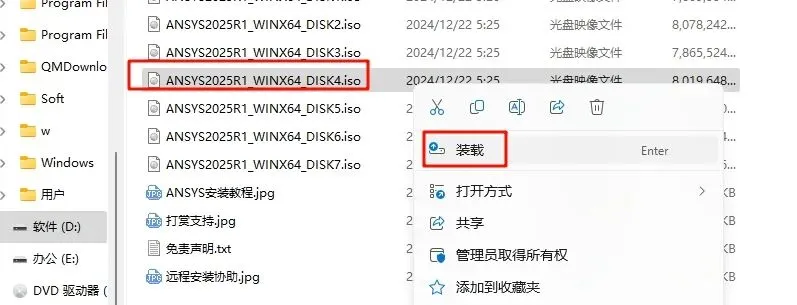
44.进入装载后的文件夹,在路径处查看该磁盘的盘符,下图为【J】盘(以安装电脑实际显示的盘符为准,不同电脑装载后的盘符不同)
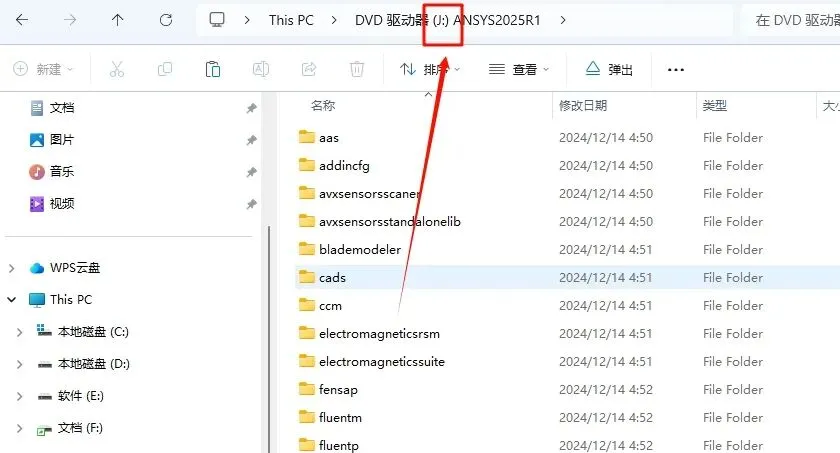
45.回到软件安装界面,点击“浏览”选择“J”盘(上一步显示的盘符),点击“选择文件夹”,点击“OK”,软件继续安装
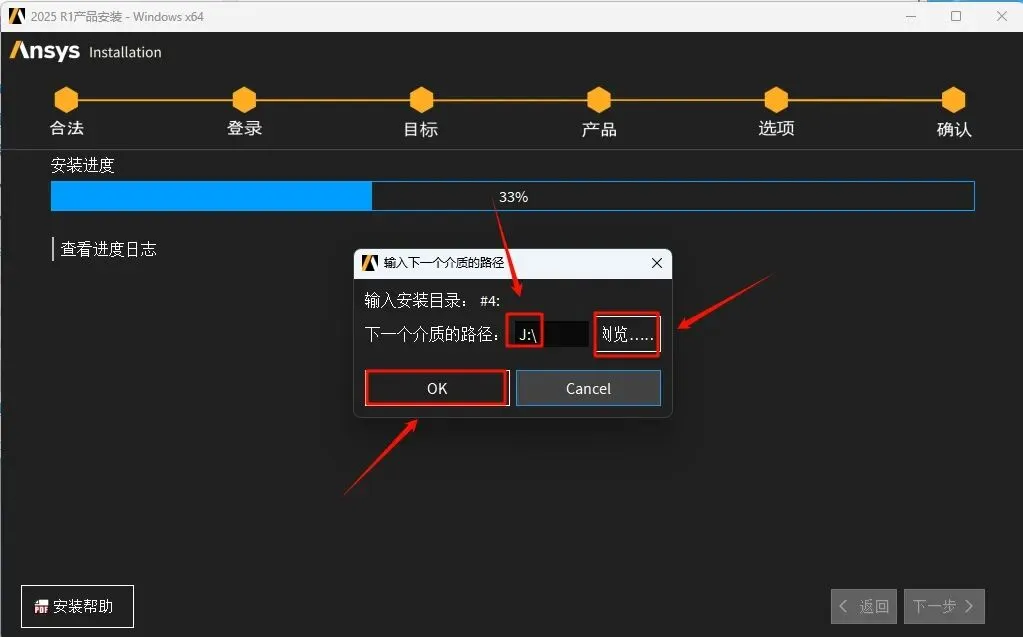
46.中途安装进度达到50%的时候会提示选择下一个介质的路径,返回之前解压的“ANSYS Products 2025 R1”文件夹,选中“ANSYS2025R1_WINX64_DISK5”iso文件,鼠标右键选择“装载”
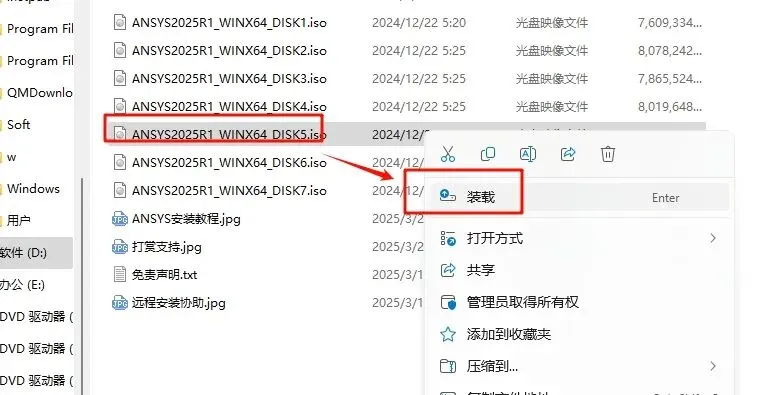
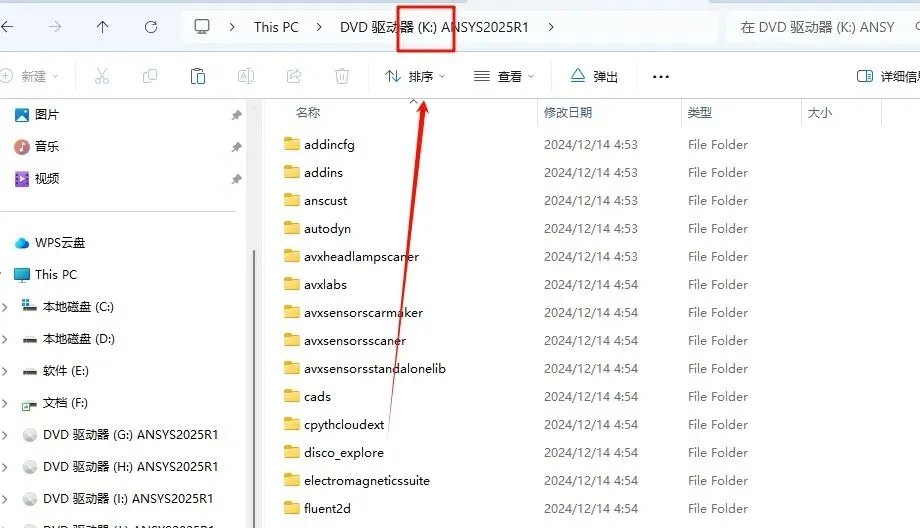
47.进入装载后的文件夹,在路径处查看该磁盘的盘符,下图为【K】盘(以安装电脑实际显示的盘符为准,不同电脑装载后的盘符不同)
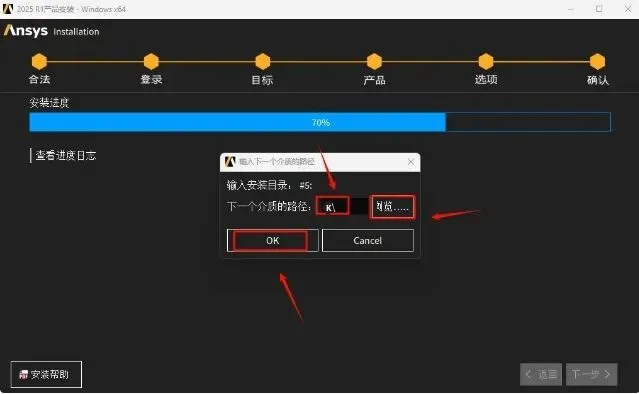
48.回到软件安装界面,点击“浏览”选择“K”盘(上一步显示的盘符),点击“选择文件夹”,点击“OK”,软件继续安装
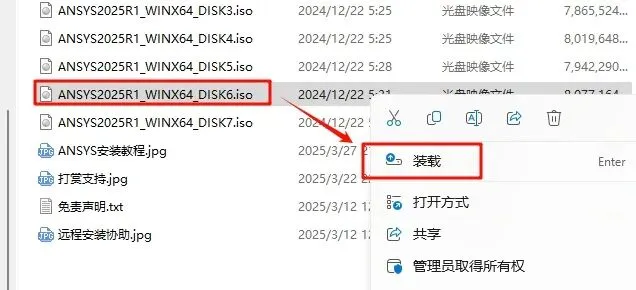
49.中途安装进度达到61%的时候会提示选择下一个介质的路径,返回之前解压的“ANSYS Products 2025 R1”文件夹,选中“ANSYS2025R1_WINX64_DISK6”iso文件,鼠标右键选择“装载”
50.进入装载后的文件夹,在路径处查看该磁盘的盘符,下图为【L】盘(以安装电脑实际显示的盘符为准,不同电脑装载后的盘符不同)
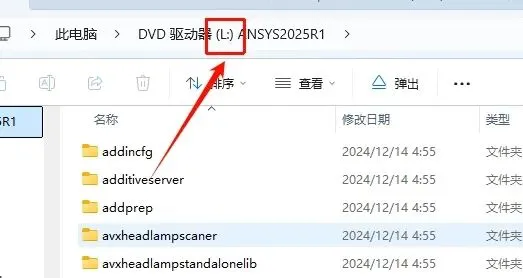
51.回到软件安装界面,点击“浏览”选择“L”盘(上一步显示的盘符),点击“选择文件夹”,点击“OK”,软件继续安装
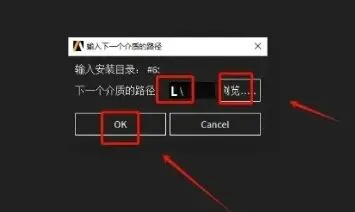
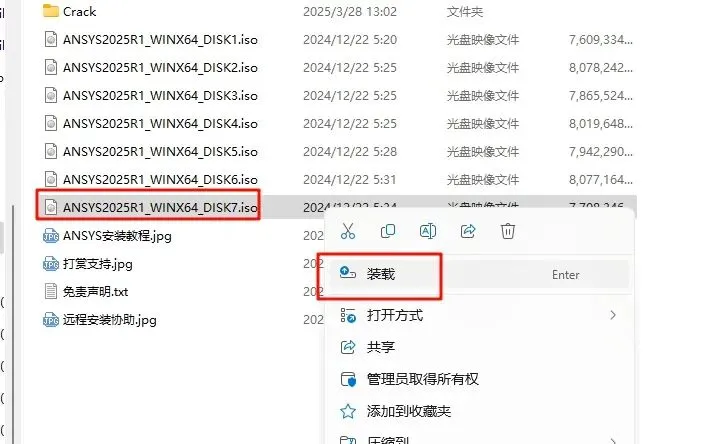
52.中途安装进度达到84%的时候会提示选择下一个介质的路径,返回之前解压的“ANSYS Products 2025 R1”文件夹,选中“ANSYS2025R1_WINX64_DISK7”iso文件,鼠标右键选择“装载”
53.进入装载后的文件夹,在路径处查看该磁盘的盘符,下图为【M】盘(以安装电脑实际显示的盘符为准,不同电脑装载后的盘符不同)
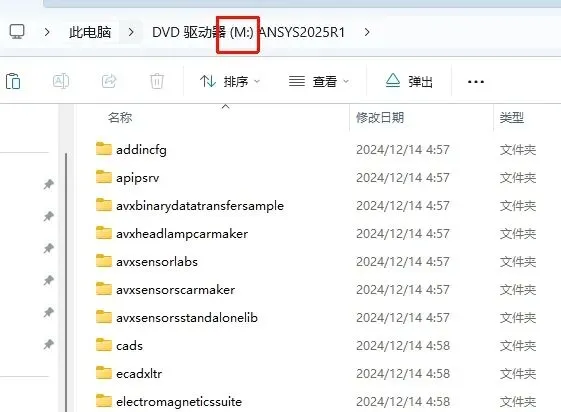
54.回到软件安装界面,点击“浏览”选择“M”盘(上一步显示的盘符),点击“选择文件夹”,点击“OK”,软件继续安装
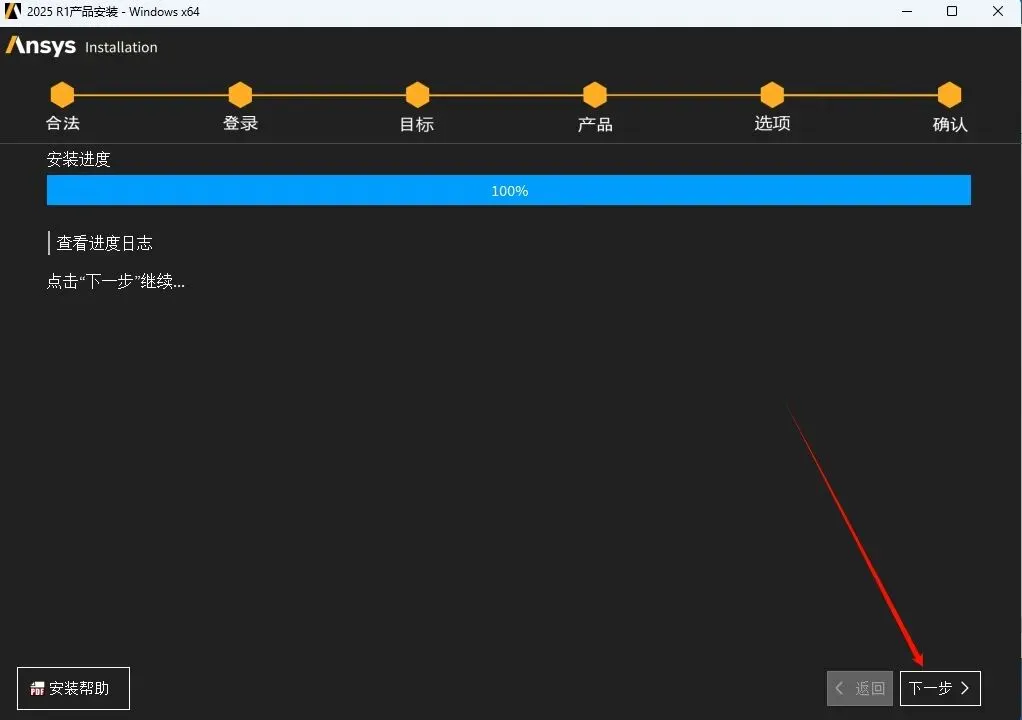
55.当进度达到99%的时候,进度条可能在此卡住相当长的时间,这时候不要动电脑,更不要以为死机而将安装程序强行关闭,这个进度条的显示并不准确,安装实际上还在进行中,等到安装进度达到100%的时候安装完成,点击“下一步”
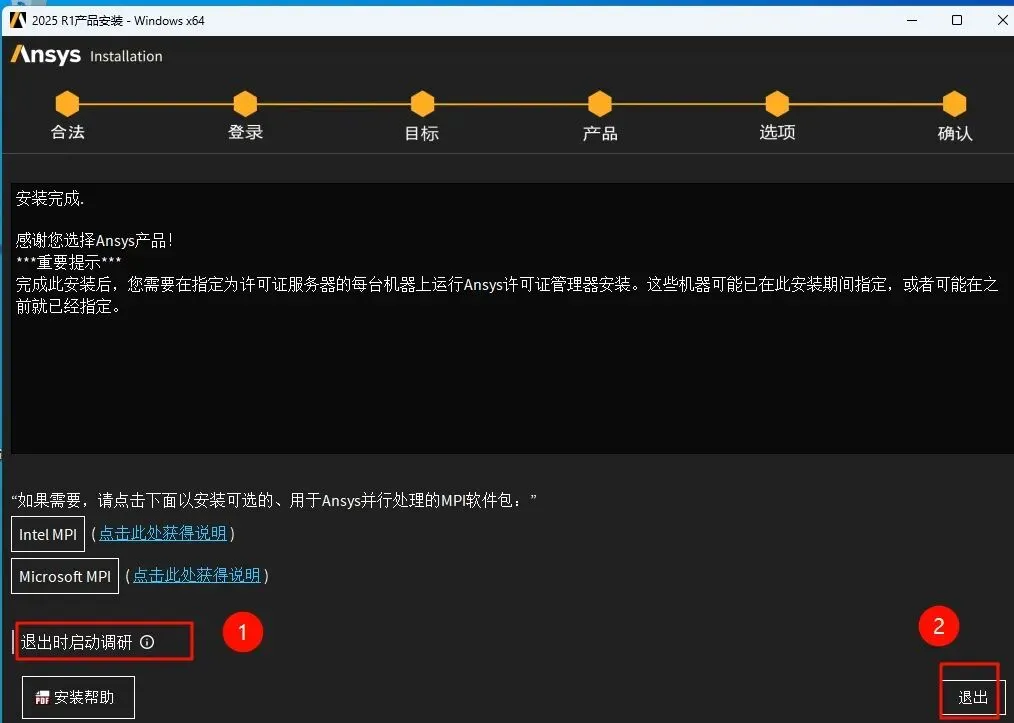
56.取消勾选“退出时启动调研”(蓝色字变成白色即为取消),点击“退出”
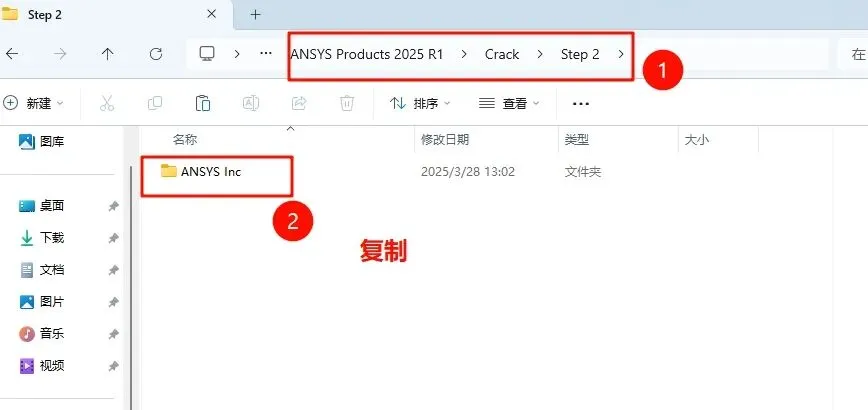
57.返回之前解压的“ANSYS Products 2025 R1”文件夹,依次打开“Crack-Step 2”文件夹,选中该文件夹下的“ANSYS Inc”文件,鼠标右键选择“复制”
58.依次打开ANSYS安装路径:D:\Program Files(参看第27步),在打开的文件夹空白处,鼠标右键“粘贴”刚才复制的文件
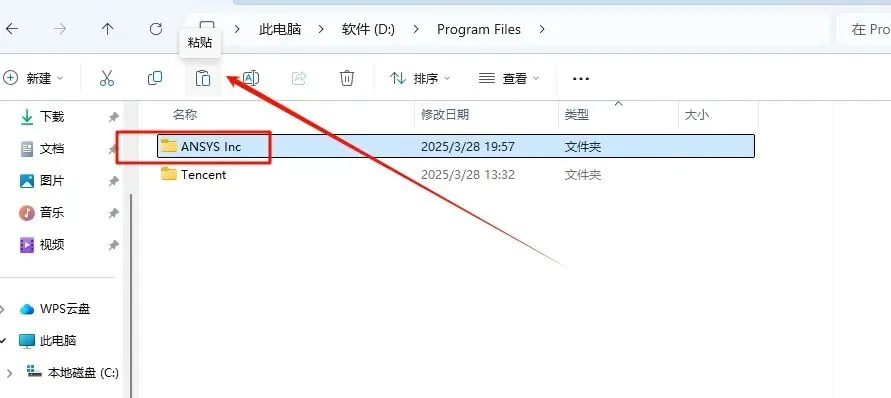
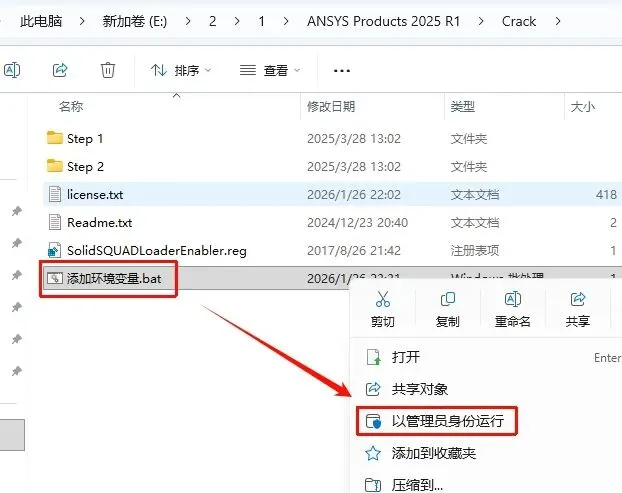
59.返回“Crack”文件夹,选中“添加环境变量.exe”鼠标右键选择“以管理员身份运行”(黑框一闪而过是正常的)
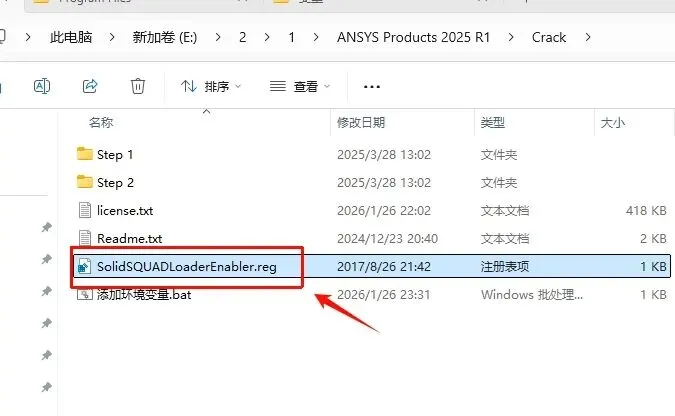
60.返回“Crack”文件夹,双击运行“SolidSQUADLoaderEnabler.reg”注册表文件
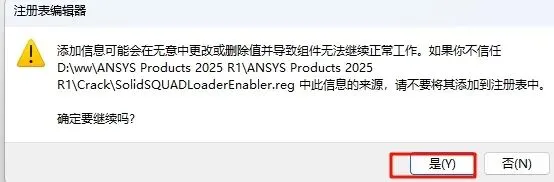
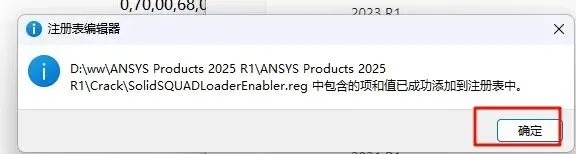
61.点击“是”
62.点击“确定”
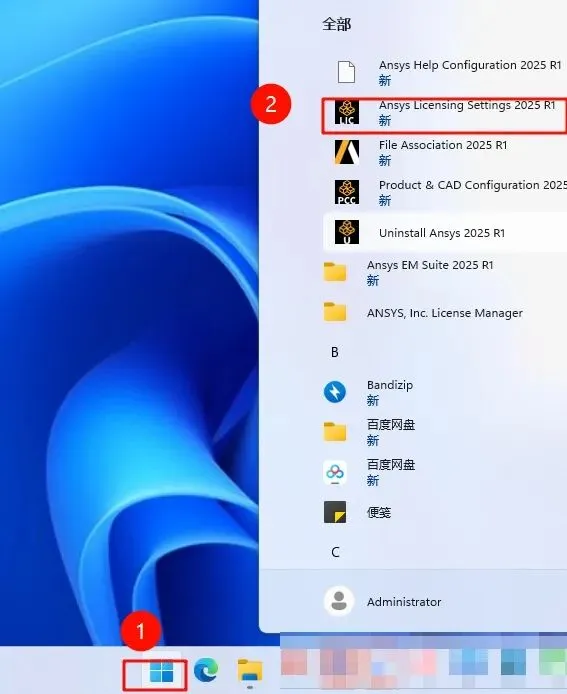
63.点击“开始“菜单栏,点击展开“Ansys 2025 R1“,点击打开“Ansys Licensing Settings 2025 R1“
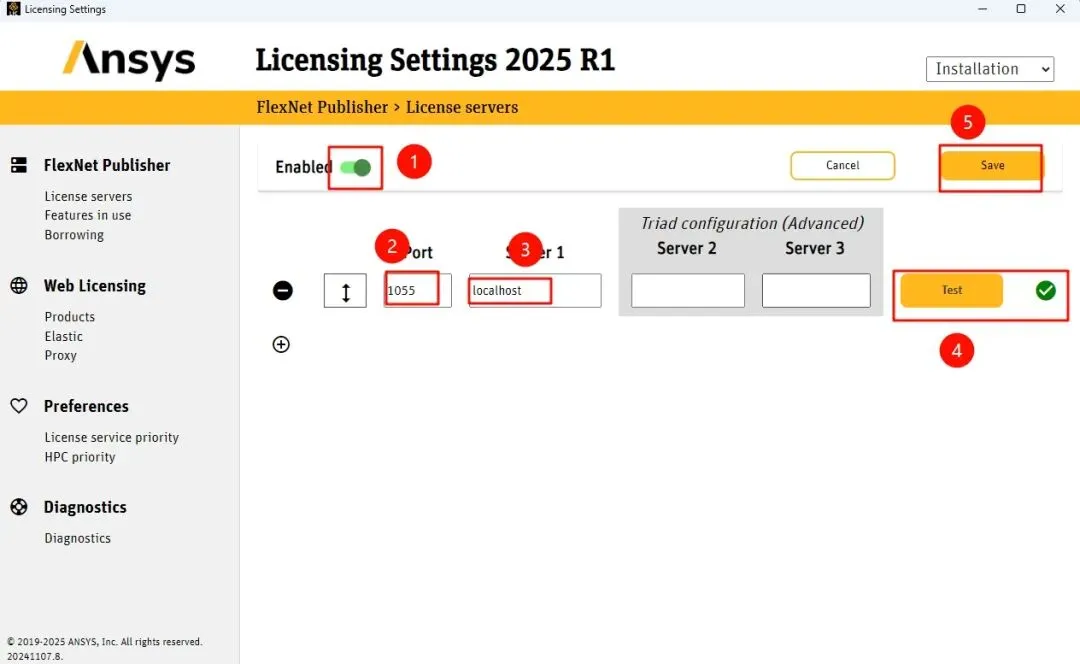
64.选择“Lisence servers”,点击“Enabled“旁边的打开按扭,在“Port”下面的框里输入:1055,在“Server1”下面的框里输入:localhost,点击“Test”,旁边出现绿色的勾,点击”Save“保存
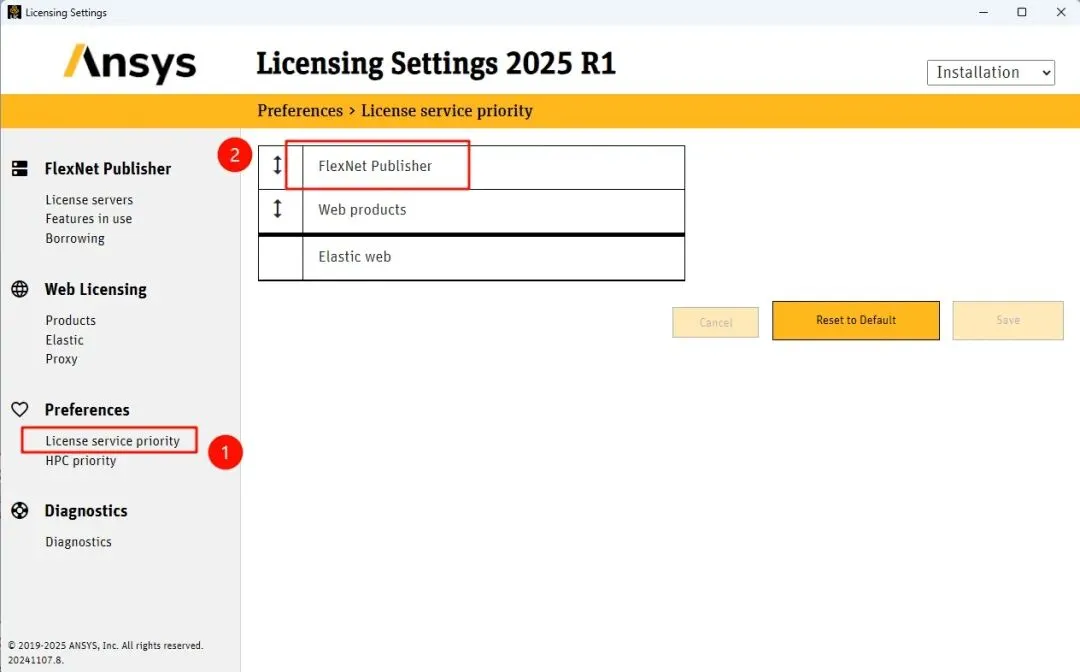
65.打开“License service priority”,确保“FlexNet Publisher”在最上边第一个
67.点击“开始“菜单栏,找到“Ansys“系列软件,点击打开所需程序即可
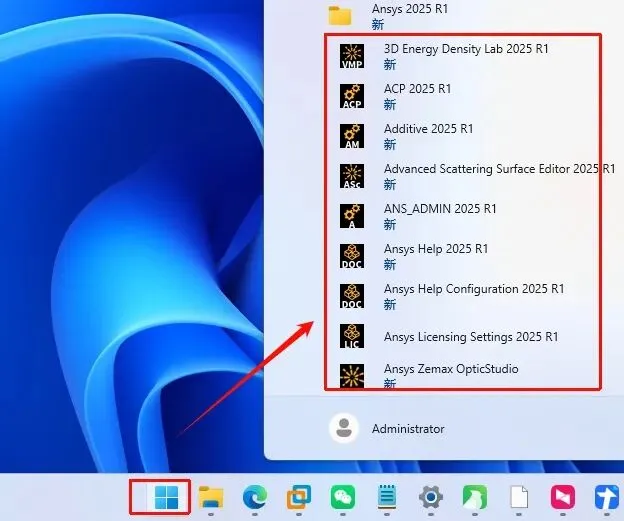
鉴于Ansys 2025 R1套件安装完成后,Electronics、Zemax两个程序并未像Ansys的其他应用程序那样在开始菜单中显示。此时需要前往Ansys的安装位置(参看第27步)找到软件并创建桌面快捷方式
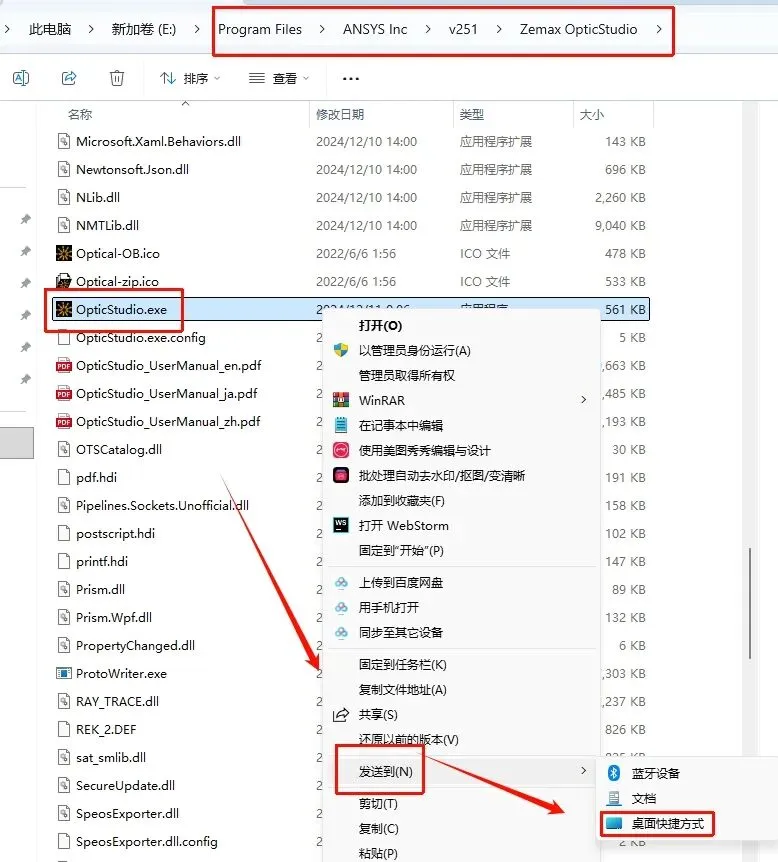
Zemax创建桌面快捷方式
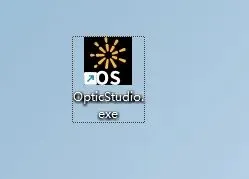
打开Zemax程序位置:G:\Program Files\ANSYS Inc\v251\Zemax OpticStudio(参看第27步),选中Zemax启动程序“OpticStudio.exe”文件,鼠标右键选择“发送到→桌面快捷方式”
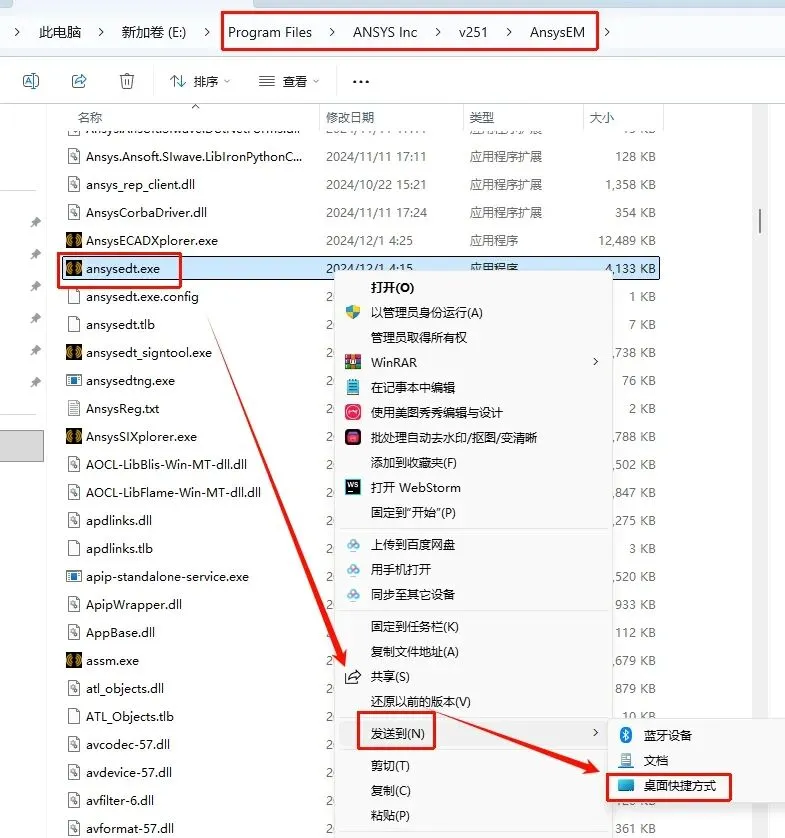
Electronics创建桌面快捷方式
打开Electronics程序位置:G:\Program Files\ANSYS Inc\v251\AnsysEM(参看第27步),选中Electronics启动程序“ansysedt.exe”文件,鼠标右键选择“发送到→桌面快捷方式”
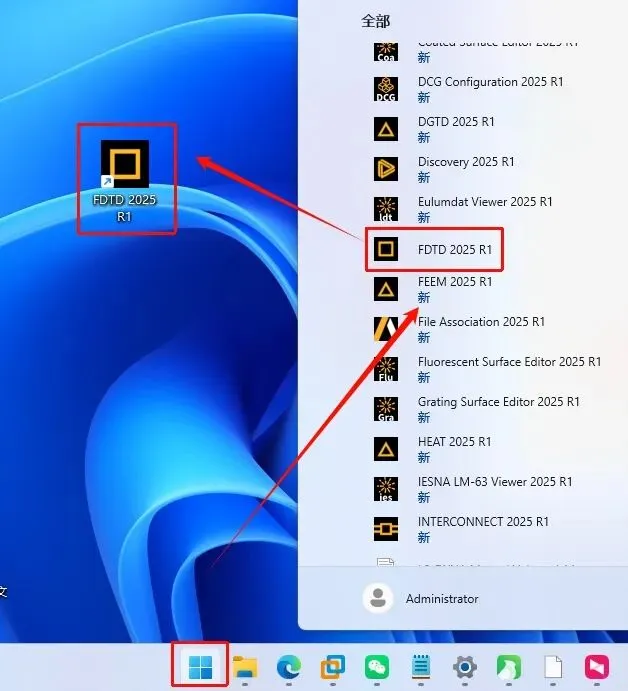
Lumerical创建桌面快捷方式
点击“开始“菜单栏,点击“所有应用“,找到Lumerical对应软件,鼠标左键拖拽到桌面上即可创建桌面快捷方式
68.双击打开Zemax软件

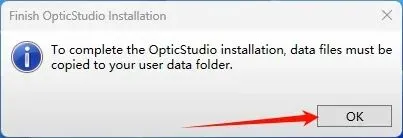
69.点击“OK“,等待加载完成
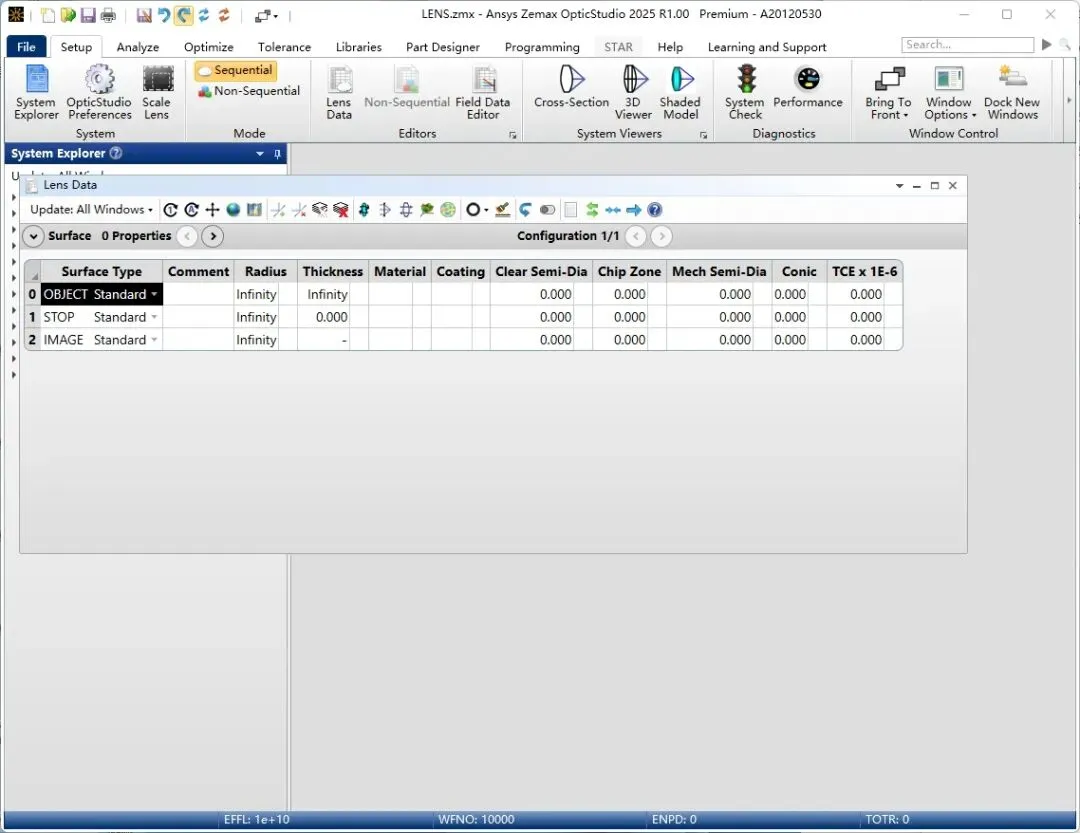
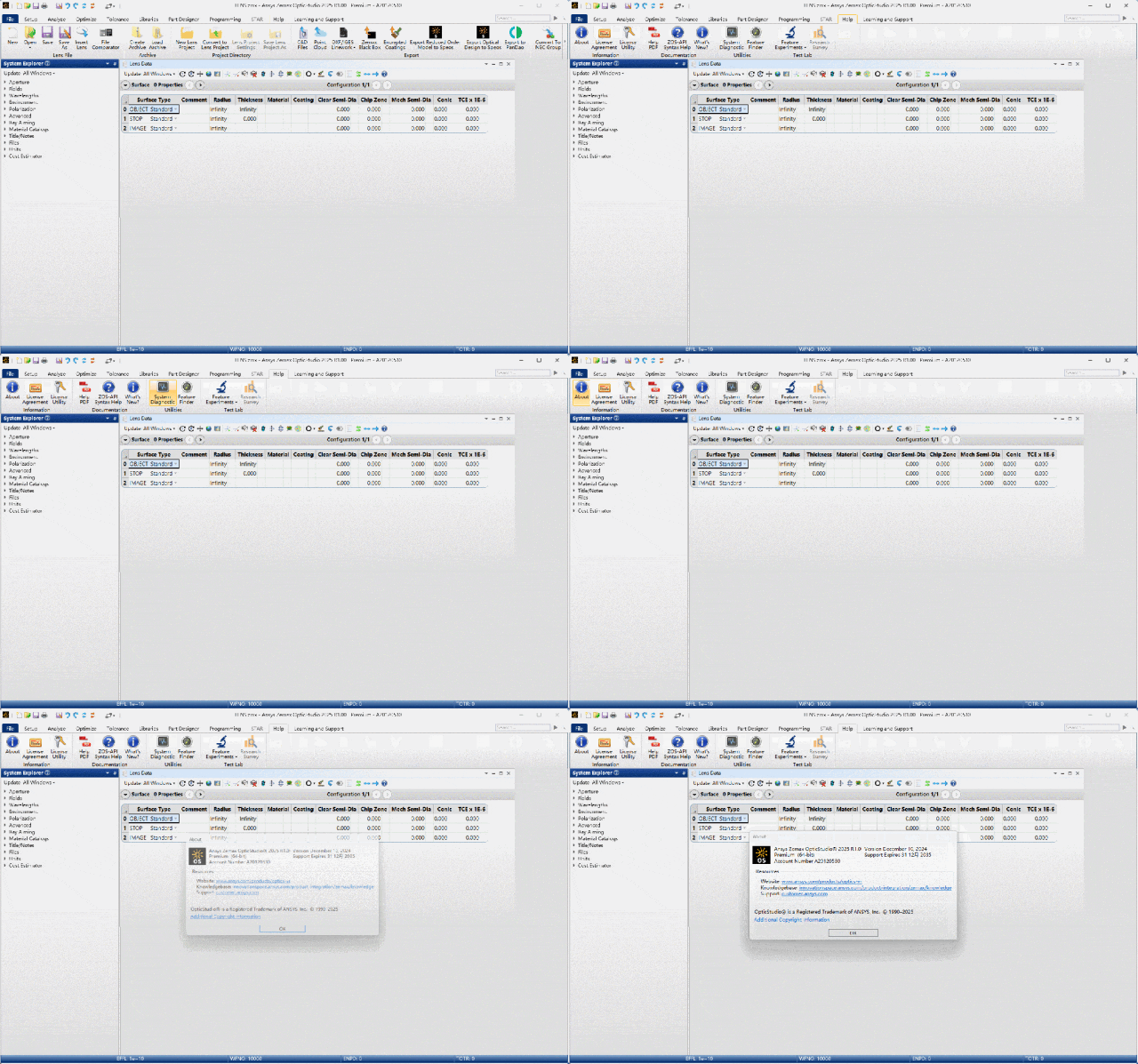
70.Zemax软件界面如下
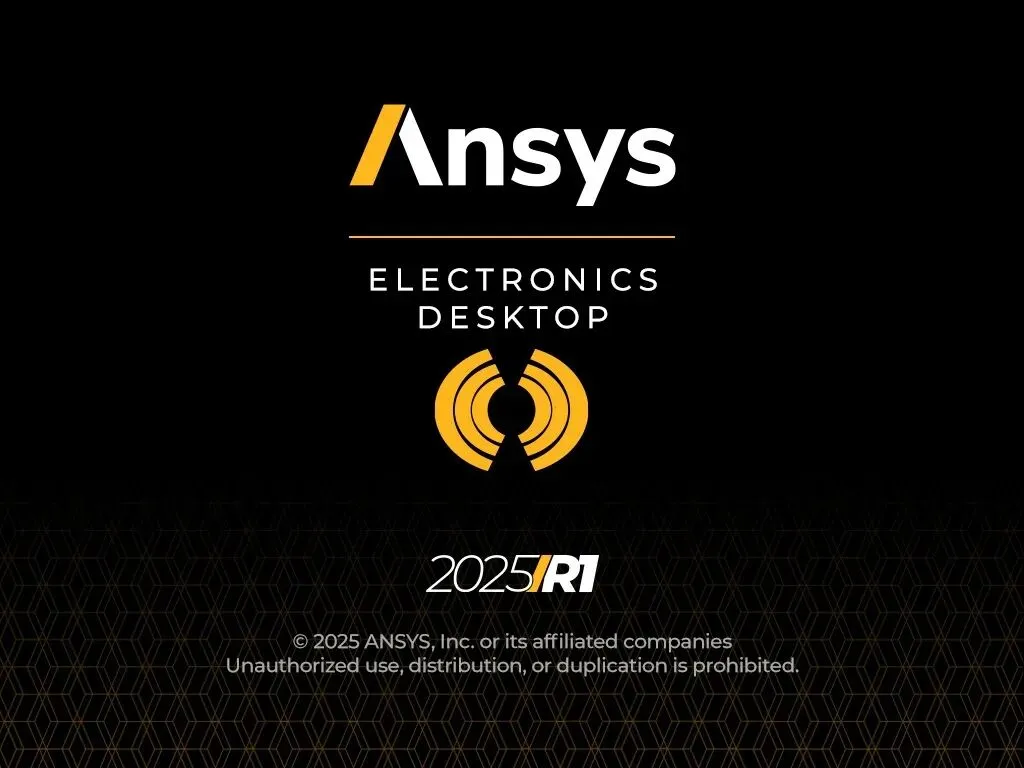
71.双击打开Electronics软件

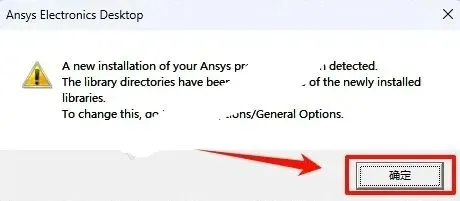
72.点击“确定”
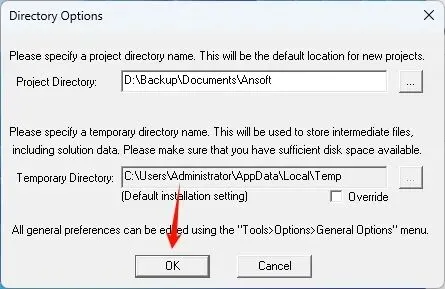
73.点击“OK”
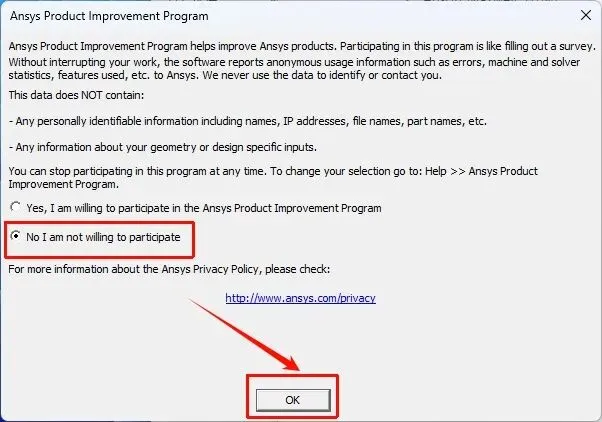
74.选择“NO…..”,点击“OK”
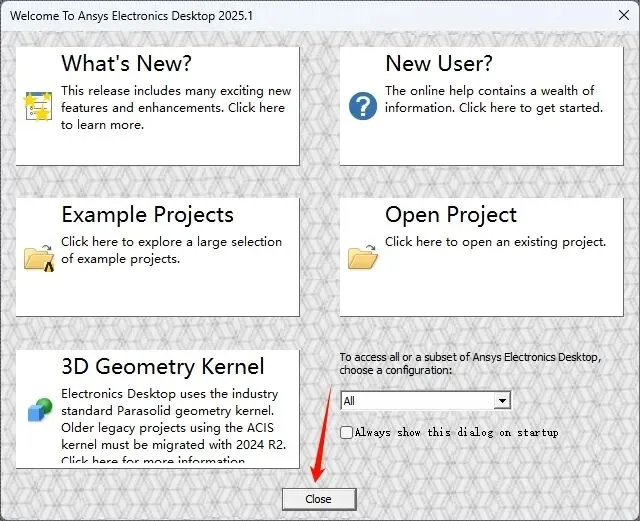
75.点击“Close”
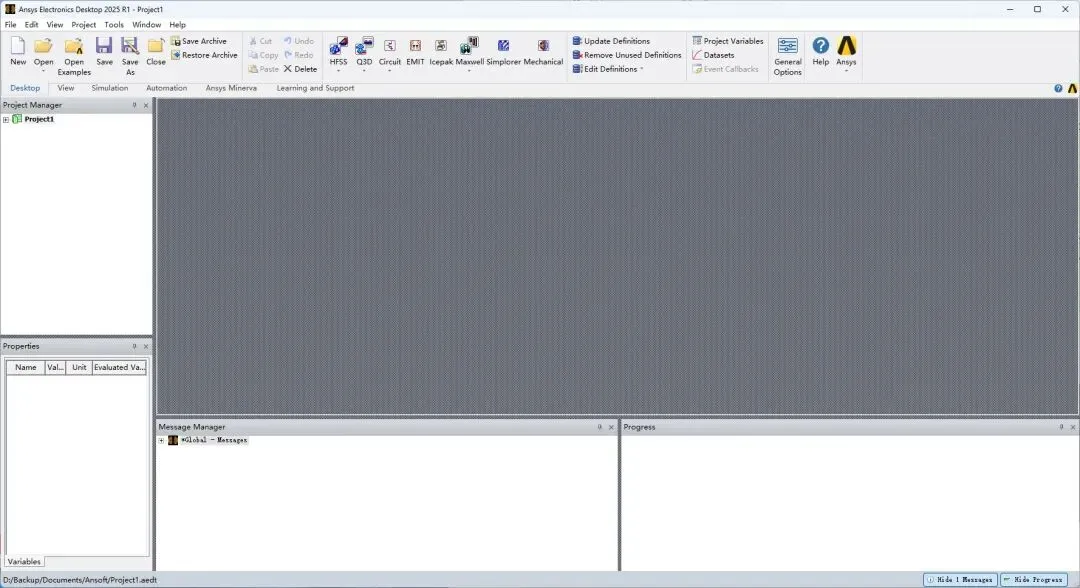
76.Electronics软件界面如下
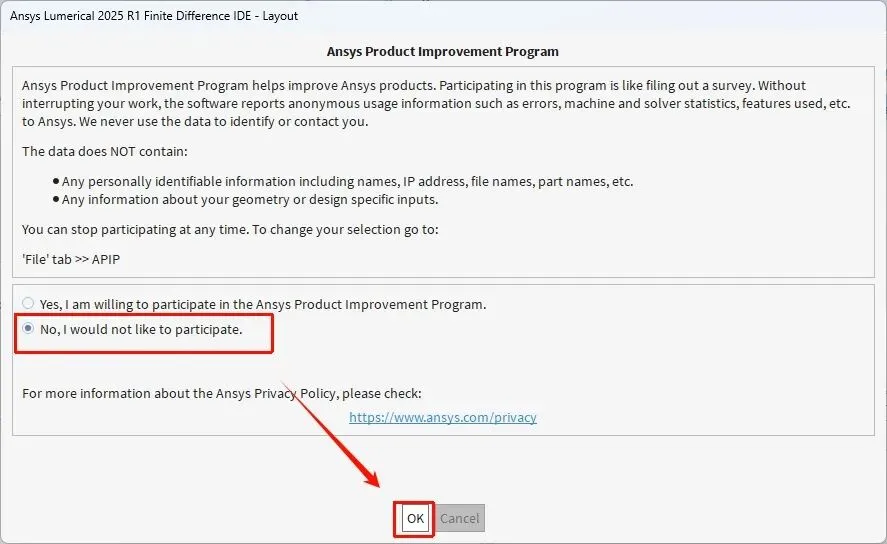
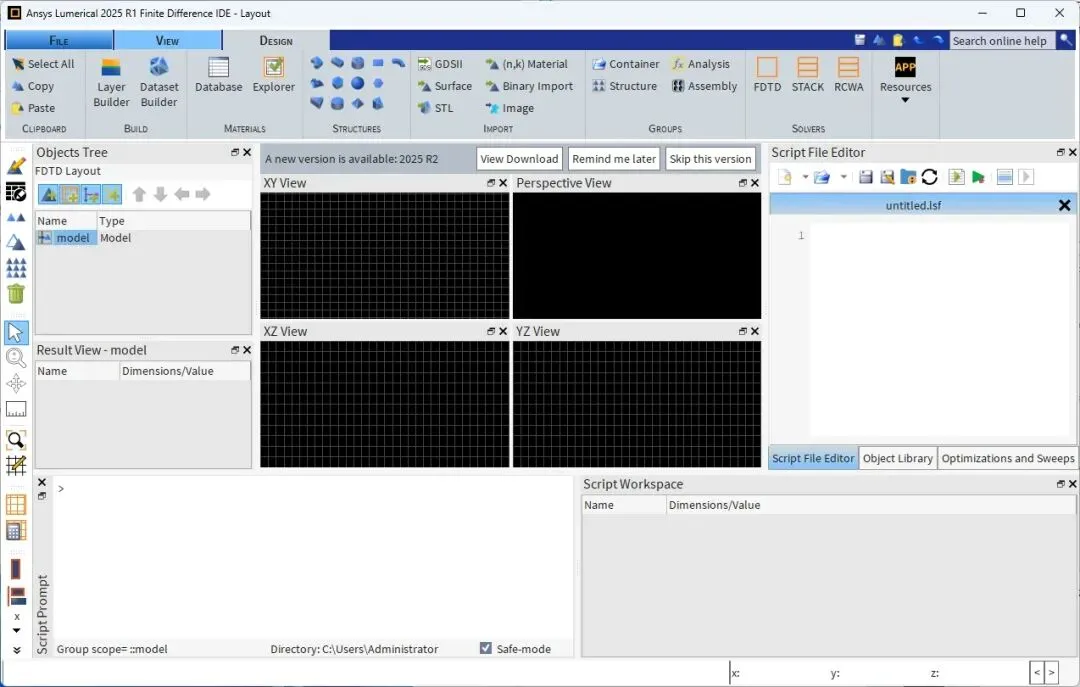
77.打开Lumerical软件图标,运行软件(不知道是软件还是我安装的问题,打开Lumerical软件会提示许可证有问题(已修复,现在不会提示许可证有问题了),其他的打开就很正常,不知道你们会不会这样?如果后续有解决办法,点击文章最下方获取)

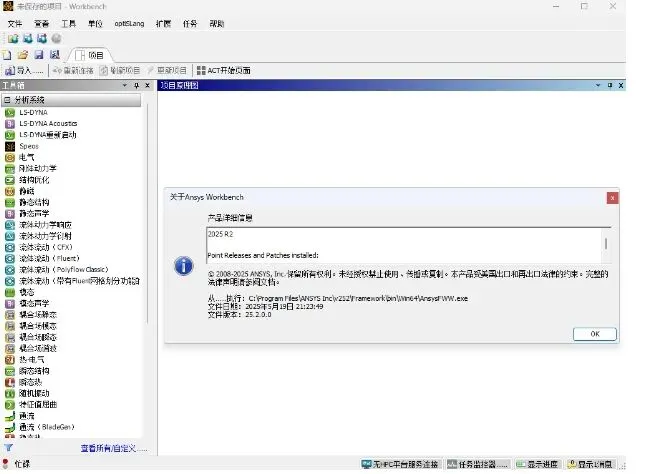
78.双击打开Workbench软件(点击“开始“菜单栏,点击“所有应用“,找到ANSYS软件,鼠标左键拖拽到桌面上即可创建桌面快捷方式)

79.安装完成.
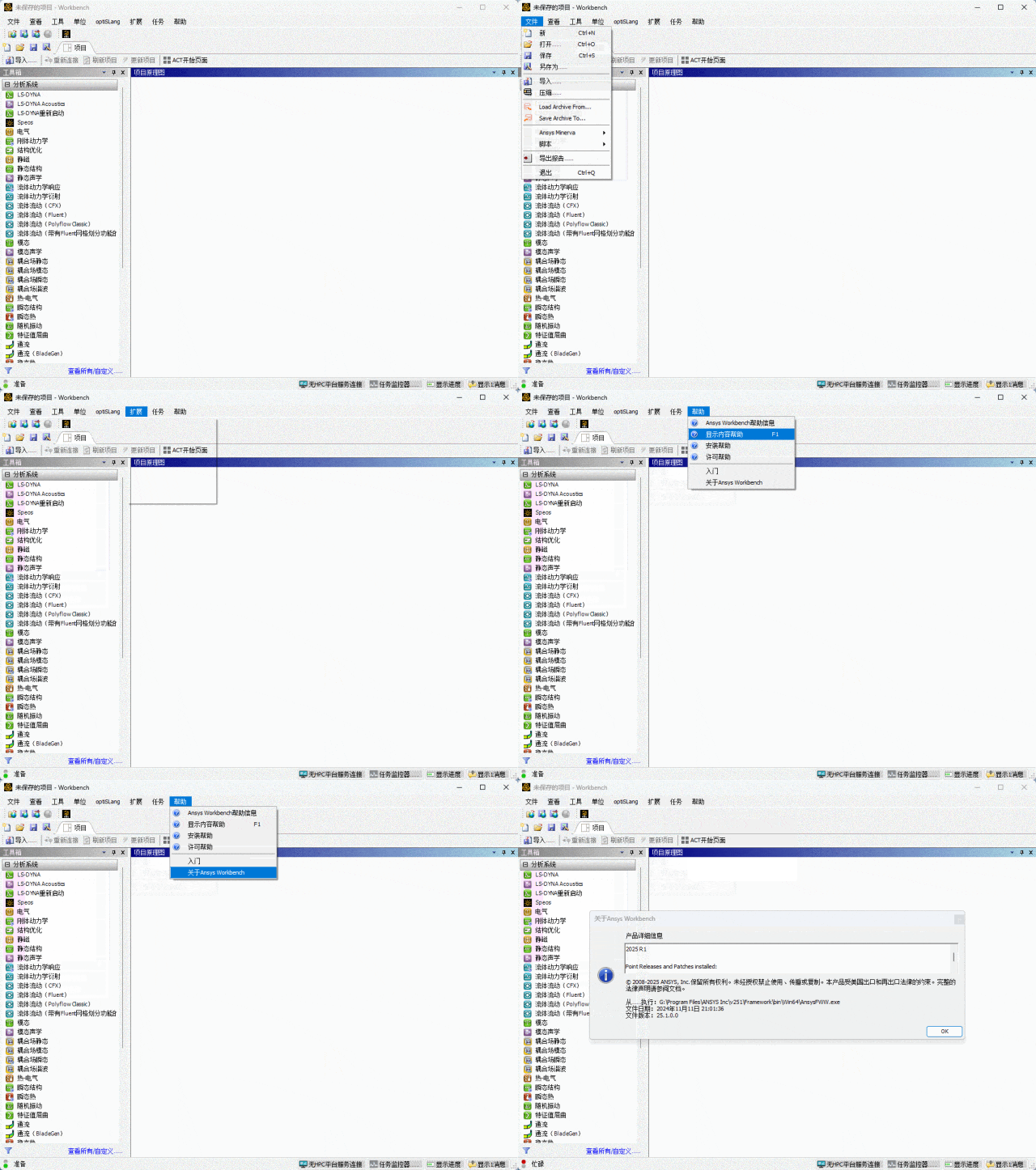
动态展示
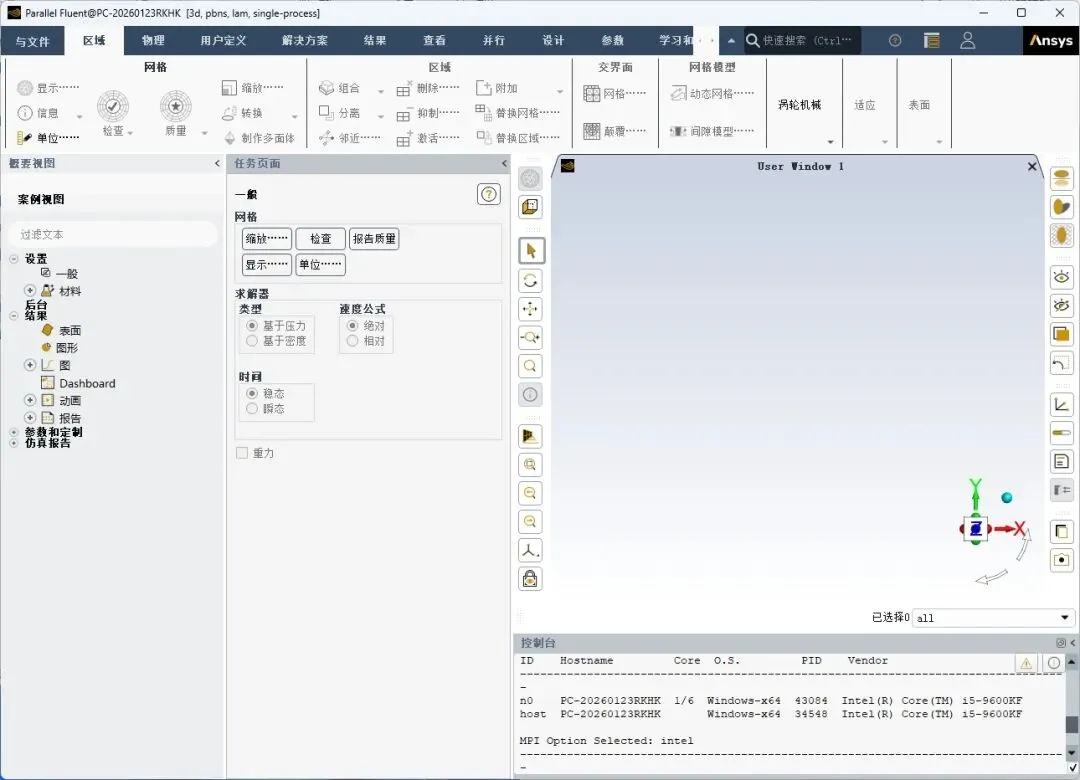
Fluent更改语言为中文设置教程.
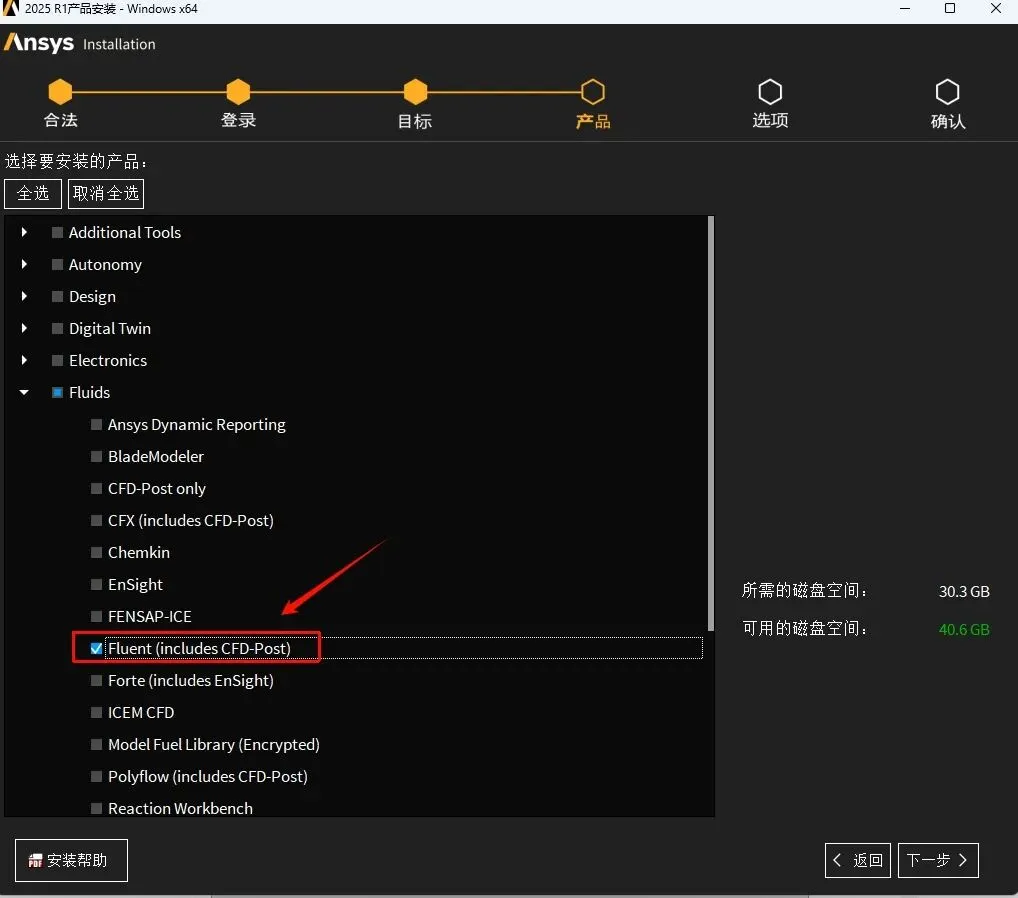
没有找到这个软件那就是安装的时候没有勾选上.那就从新单独在安装这一个,
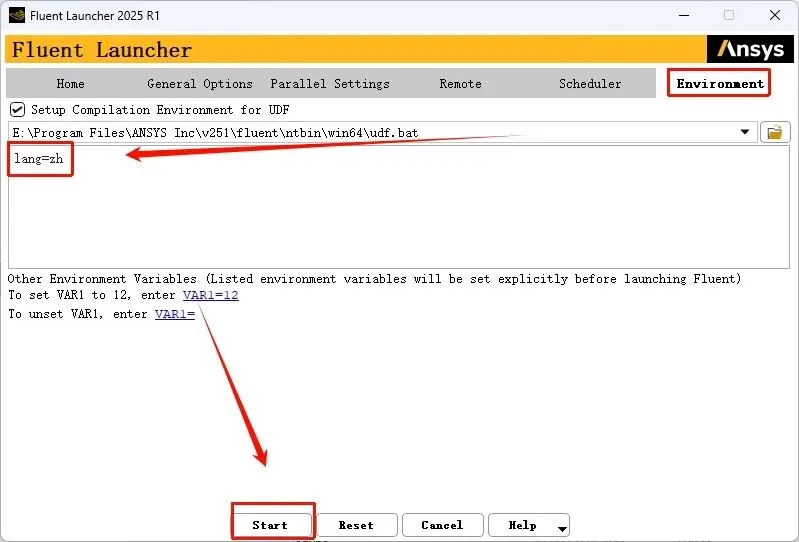
打开Fluent软件,点击“Environment”,输入“lang=zh”,点击“start”即可

下载链接:https://docs.qq.com/aio/DSU9xcEx5U1RuTGRS
公众号关键词回复:ANSYS
另外,我们还有 10T软件资源+20T的软件学习教程资源下载提供,有需要的就去下载吧。
免责声明
1、东东资源库公众号提供的所有软件和资料均为网络收集,仅供学习和研究使用,不得用于任何商业用途。否则,一切后果请用户自负。本公众号不提供任何保证,并不承担任何法律责任。如果侵犯了您的知识产权或其他权利,责任由使用者或转载者本人承担,本公众号以及本人对此不承担任何责任。同时您必须在下载后的24个小时之内,从您的电脑中彻底删除该程序。如果您喜欢该程序,请支持正版软件,购买注册,得到更好的正版服务。
2、我们提供下载的内容均来自互联网。如有内容侵犯您的版权或其他利益的,请编辑邮件并加以说明发送到我们的邮箱385638690@qq.com。我们会在收到消息后处理
附:二o·二年一月一日《计算机软件保护条例》第十七条规定:为了学习和研究软件内含的设计思想和原理,通过安装、显示、传输或者存储软件等方式使用软件的,可以不经软件著作权人许可,不向其支付报酬!鉴于此,也希望大家按此说明研究软件!


