 夜雨聆风
夜雨聆风


首款AI截图软件哪个好用又免费?全能截图翻译录屏GIF神器一键长截图OCR贴图取色无广告小巧免登录
这可能是全世界第一款AI截图软件🔥,实测免费下载、无广告、免登录,直接夸克网盘秒保存
👉链接:https://pan.quark.cn/s/a1de5b3e7024
(戳链接→保存→解压即用,Win全版本兼容,不支持Mac)。怎么截图最省事?如何零基础做出带壳效果图?这篇攻略一次讲透,小白也能三分钟上手!

🌟神器亮点
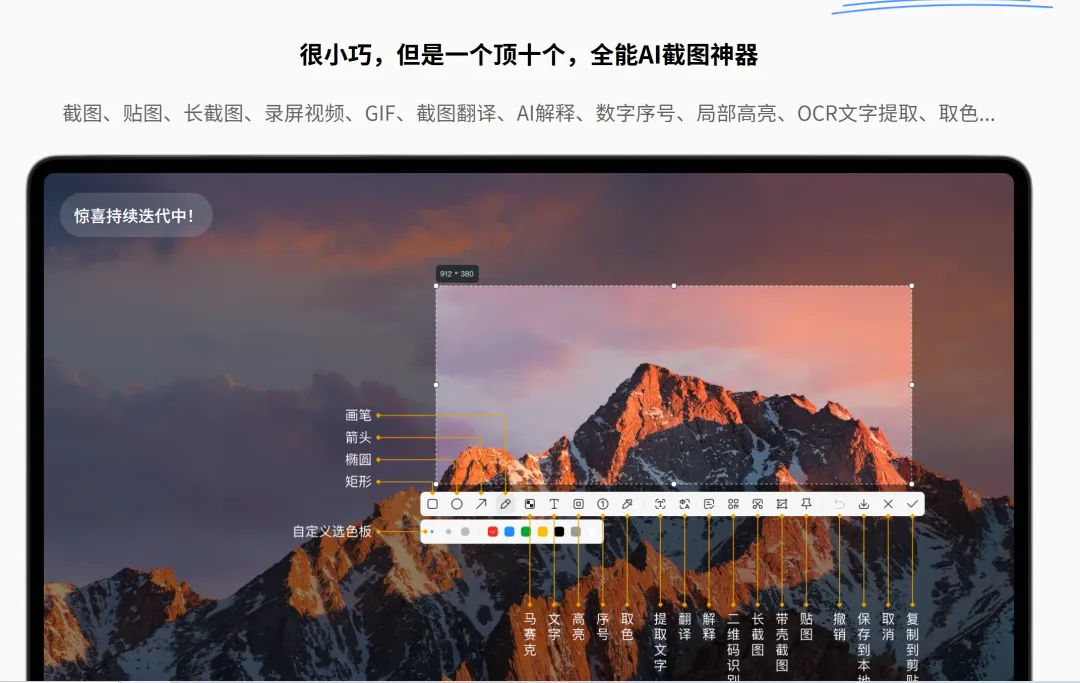
1️⃣ 截图+贴图:Alt+Z一秒唤出,截完钉在桌面,做表格对数据再也不用来回切换。
2️⃣ 长截图:AI算法自动拼接网页、聊天记录,想截多长就多长,告别手动滚屏。
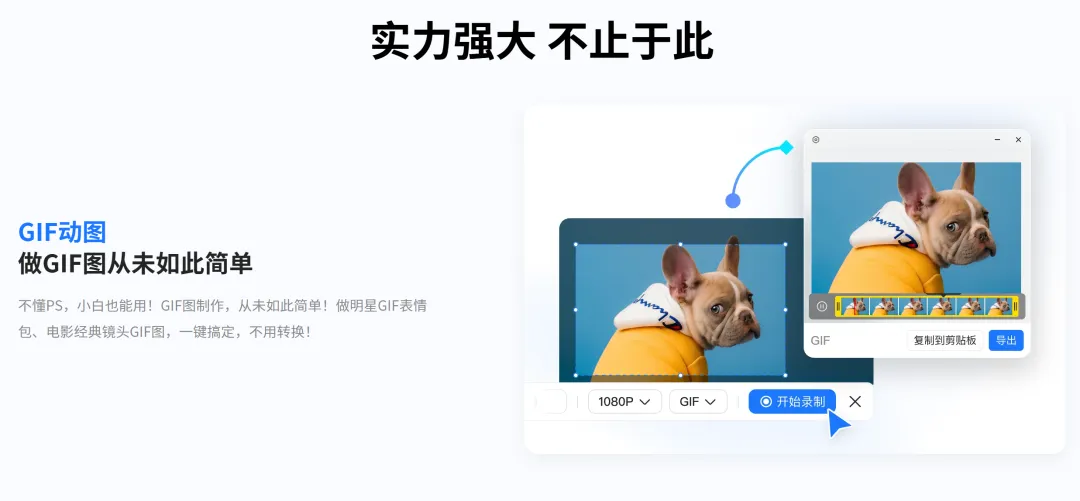
3️⃣ 录屏/GIF:Alt+R启动,免费输出无水印MP4或动图,明星表情包、教程步骤随心做。
4️⃣ OCR+翻译:DeepSeek大模型加持,图片转文字秒级完成,英日韩等10种语言截图即译。
5️⃣ AI解释:题目看不懂?圈一下直接出答案,哪里不会截哪里,学习党必备。
6️⃣ 数字序号/高亮/取色:流程图标注、重点高亮、设计师取色一键搞定,Shift键还能画完美直线正圆。
7️⃣ 隐藏彩蛋:二维码识别、窗口磁力吸、自定义快捷键,体积小80%,运行不占内存。
🚀实测步骤
① 夸克网盘下载→解压→双击“AIshot.exe”即可,无需安装。
② 首次使用先设习惯快捷键:设置→热键→截图Alt+Z、录屏Alt+R,顺手更高效。
③ 截长图:Ctrl+滚轮选定区域→点击“长截图”→自动滚动,5秒完成。
④ 做GIF:录屏时选“GIF”格式→边录边加文字贴纸→停止即生成,无需转换。
⑤ 识别文字:F4呼出OCR→框选→复制结果,准确率99%,表格也能识别。
💡常见问题
Q:有没有免费使用次数限制?
A:全功能永久免费,不弹付费窗口。
Q:怎么处理截图找不到?
A:软件自带“相册”时间轴,自动归档,支持关键词搜索,历史图片秒找回。
Q:那个好用还是Snipaste?
A:Snipaste贴图强,但AI翻译、长截图、录屏GIF都要插件;这款一步到位,体积更小,推荐主力使用。
🎁总结
如果你正在找“2026最新AI截图神器”“零基础免费下载的截图攻略”,别犹豫,现在就存进夸克网盘,备用不亏!从截图、录屏到AI翻译、OCR,一只小工具全搞定,办公、学习、做图效率直接翻倍。感谢阅读,快去体验吧!

