 夜雨聆风
夜雨聆风


怎样应用手机控制中心来录制屏幕
玩自媒体,有时需要手机录屏,最常用的方法是通过手机控制中心来录屏。(以OPPO手机为例)
本节要点:
1、特点说明;
2、方法与步骤;
3、应用场景。
01 特点说明
1、屏幕录制是手机内置的一款录屏应用。
2、通过手机控制中心“录制屏幕”是最常用的录屏方法。
02 方法与步骤
第1步,调用录屏功能。
从屏幕顶部向下滑动打开控制中心,若未显示全部图标,可再次下滑。若有多个页面,可左右滑动。找到 “屏幕录制” 图标。
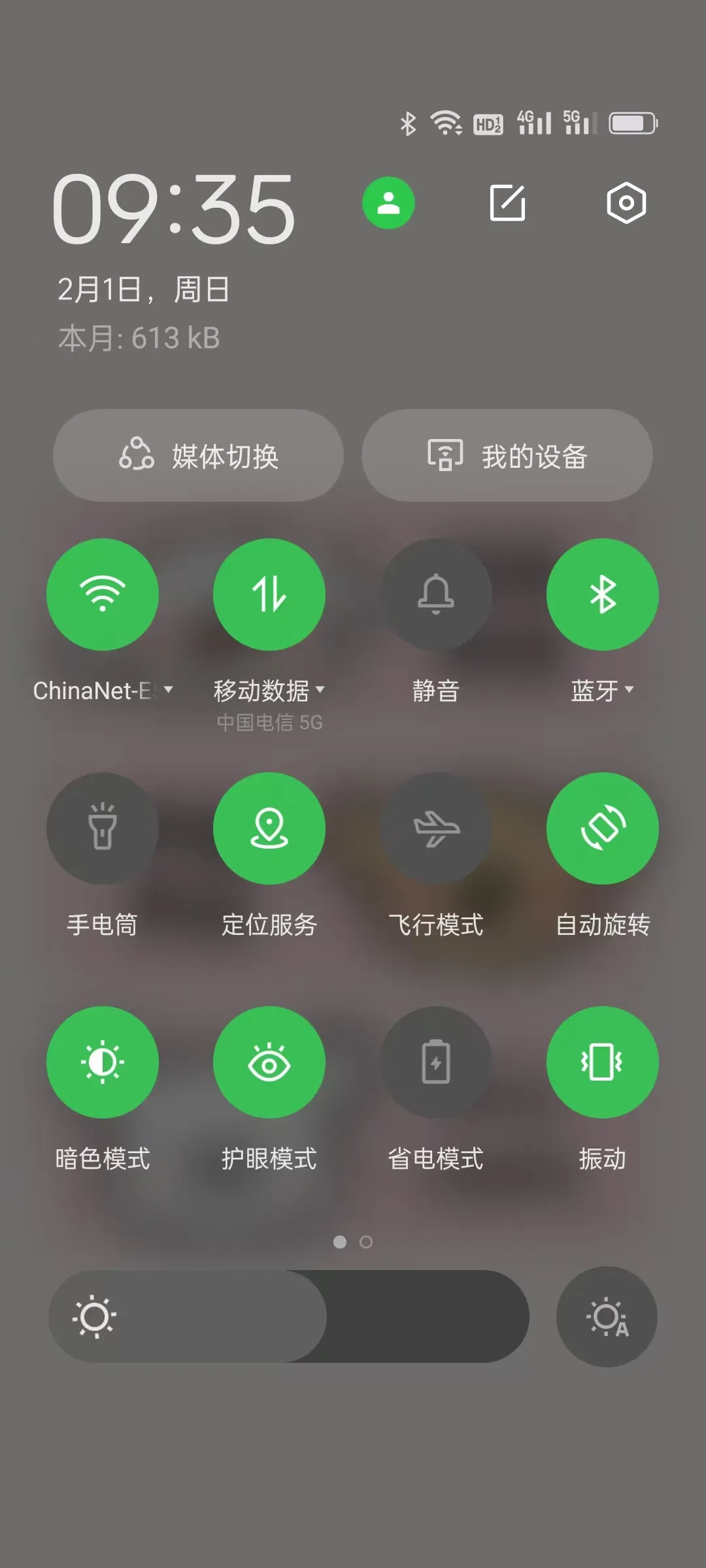
调用手机控制中心
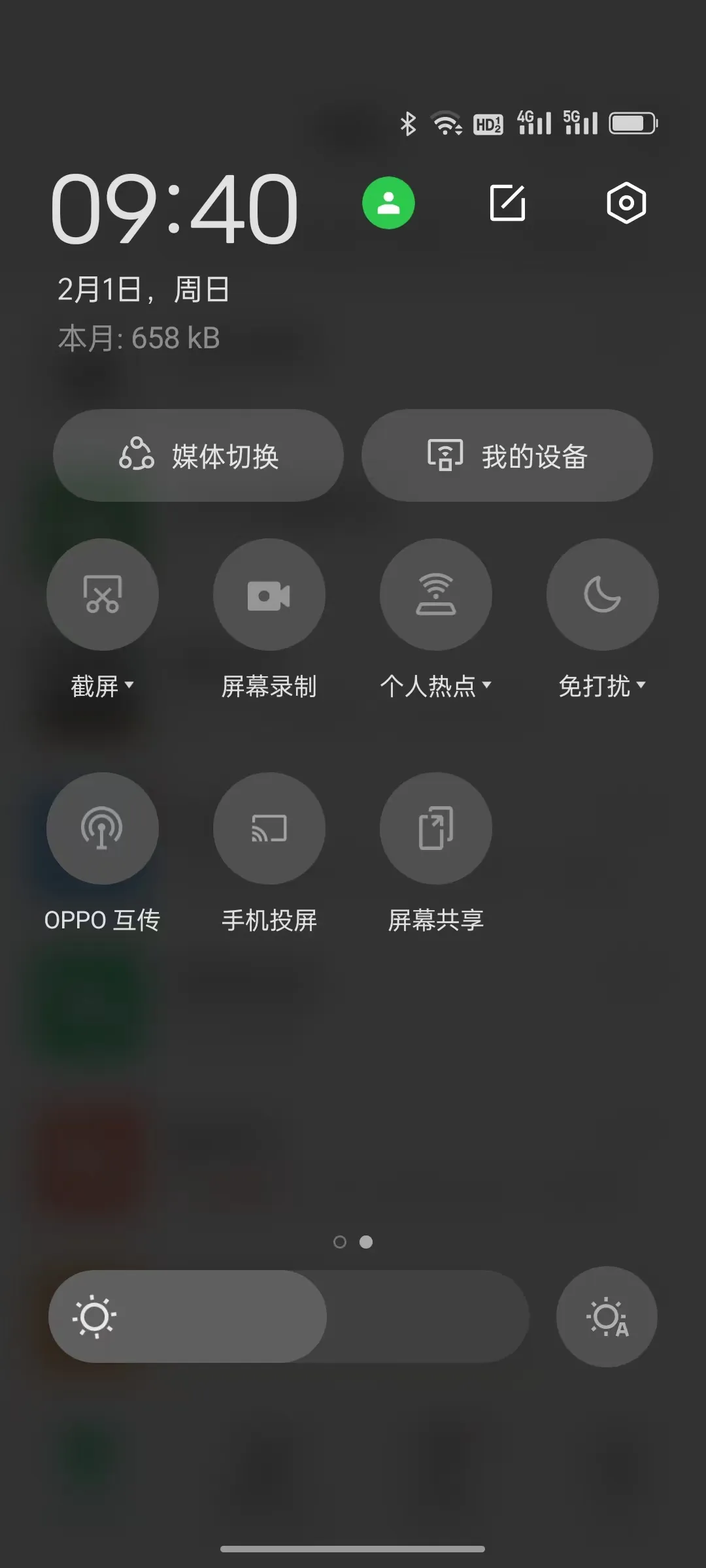
滑动页面找到“屏幕录制”
第2步,启动录屏。
点击“屏幕录制”,弹出“用户须知”。
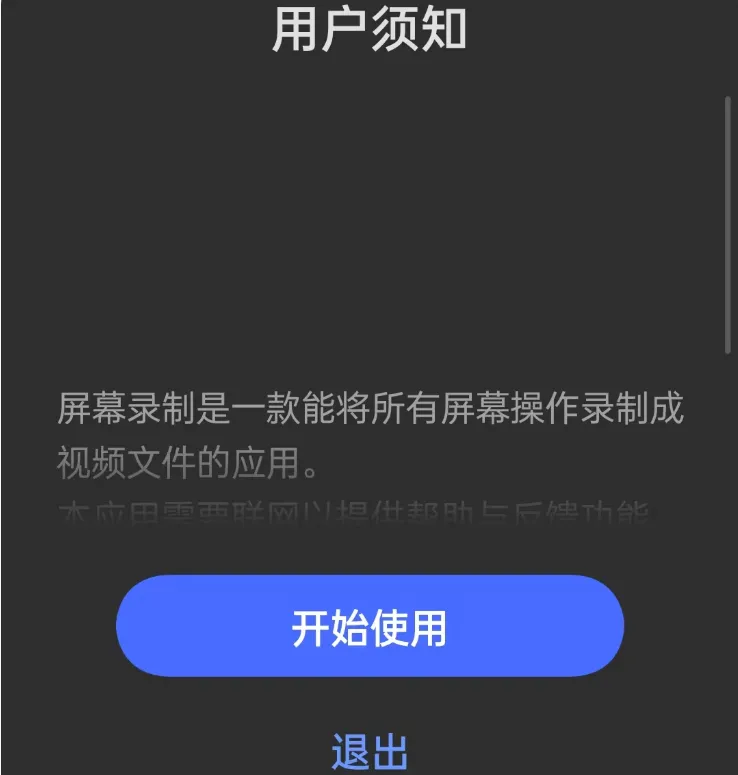
用户须知页面
若没有该图标,点击控制中心右上角的编辑按钮(通常是铅笔图标),在可添加功能中找到 “屏幕录制”,长按拖入常用区域。
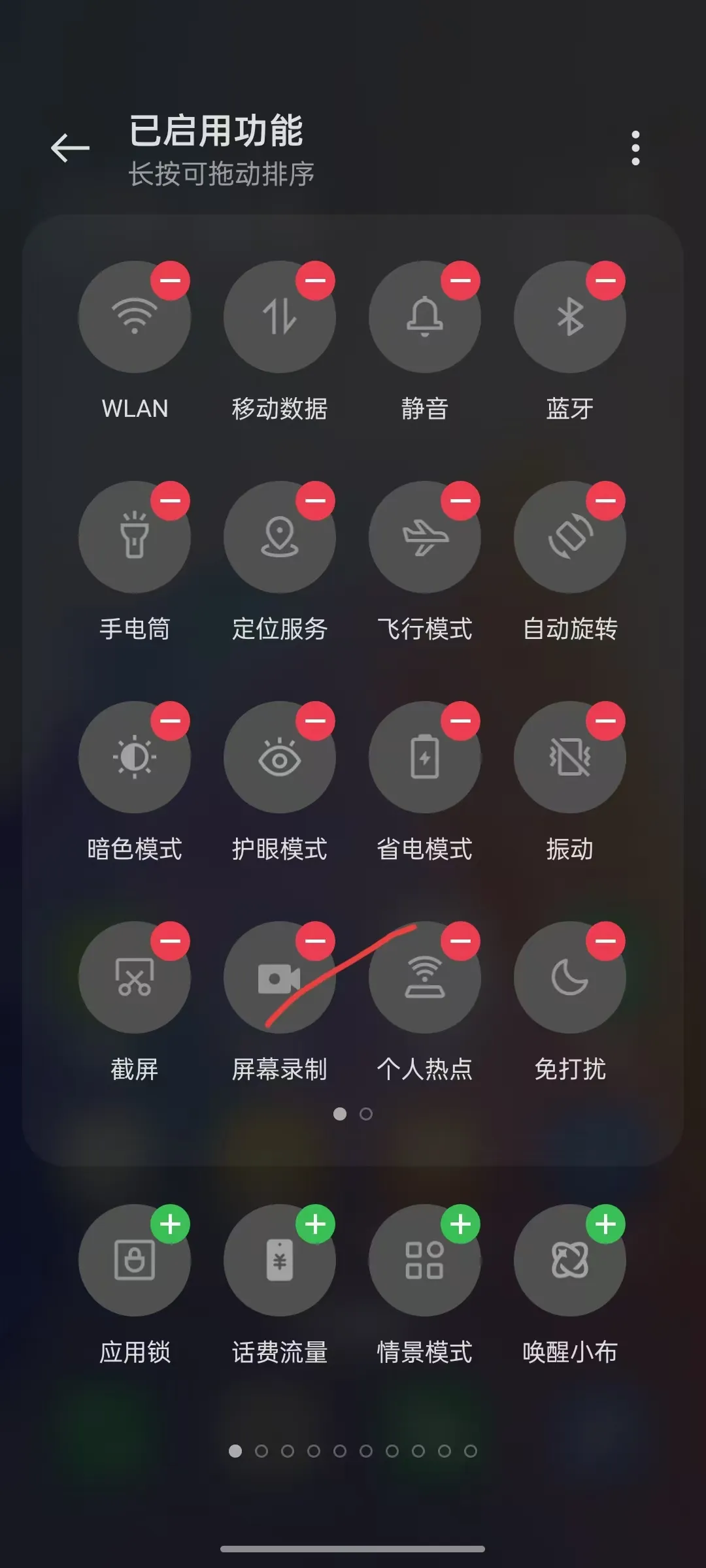
添加“屏幕录制”功能
点击“开始使用”,弹出“权限设置”页面,点击“允许”, 弹出设置面板,按需勾选录制系统声音、录制麦克风声音(二者可同时开启)。
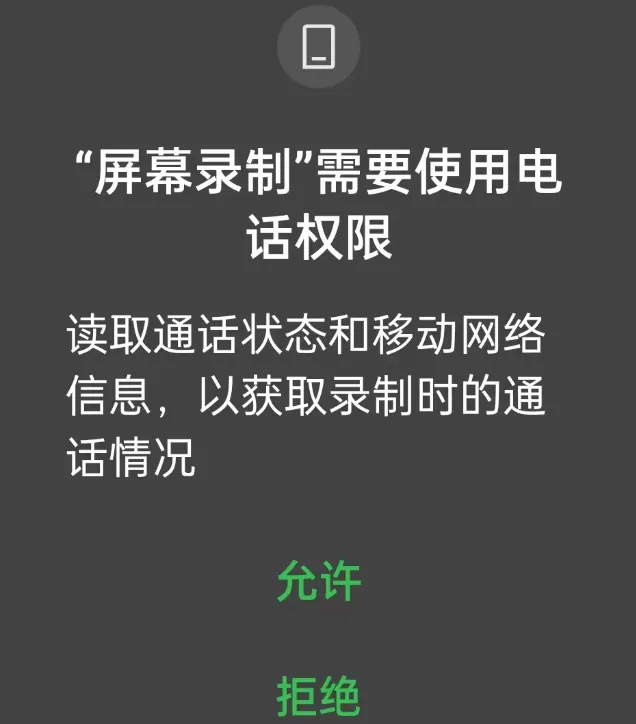
设置允许录音权限
第3步,开始录制。
点击 “开始录制”,3 秒倒计时后开始录制。录制时屏幕显示红色计时条,点击计时条前的暂停/继续按钮,可以暂停录制或继续录制。点击后面的对勾,结束录制,视频自动保存到相册。
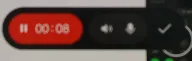
屏幕录制操作按钮
03 应用场景
手机录屏能完整录制手机屏幕显示的内容,包括图片、视频、声音。
手机录屏既可以录制抖音等视频,也可以将自己的操作录制为视频。
已关注
关注
重播 分享 赞

