 夜雨聆风
夜雨聆风


设计师的进阶课:C++ CAD插件——多版本支持(保姆级图文,副业赚钱指南)
CAD官方的向导及SDK下载路径,只支持最近几年的,前些年的需要去网上找下载链接或者资源
https://aps.autodesk.com/developer/overview/autocadhttps://aps.autodesk.com/developer/overview/autocad-objectarx-sdk-downloads
在上篇文章中讲解了CAD环境如何搭建,这篇文章主要通过分析项目的基本结构,对其进行修改,从而支持多个CAD插件版本的编译。
为了更好的分析项目是如何配置的,我们再新安装一个2025版本的向导,创建一个2025版本的CAD插件项目
安装2025SDK:
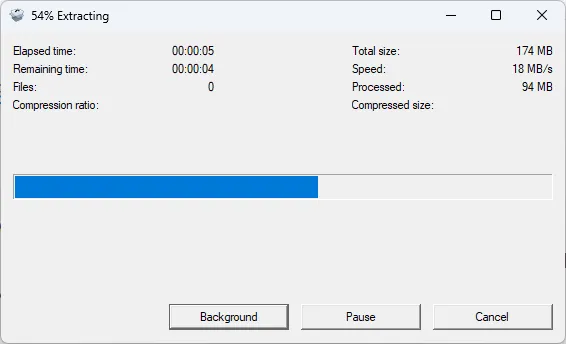
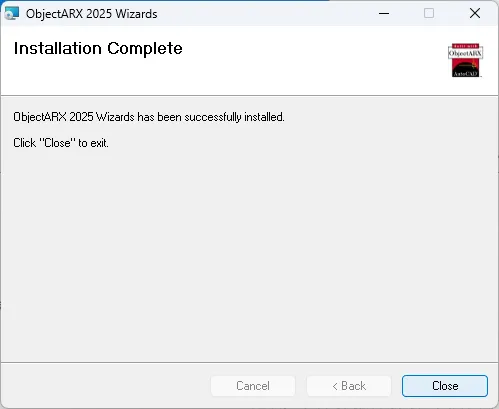
安装向导
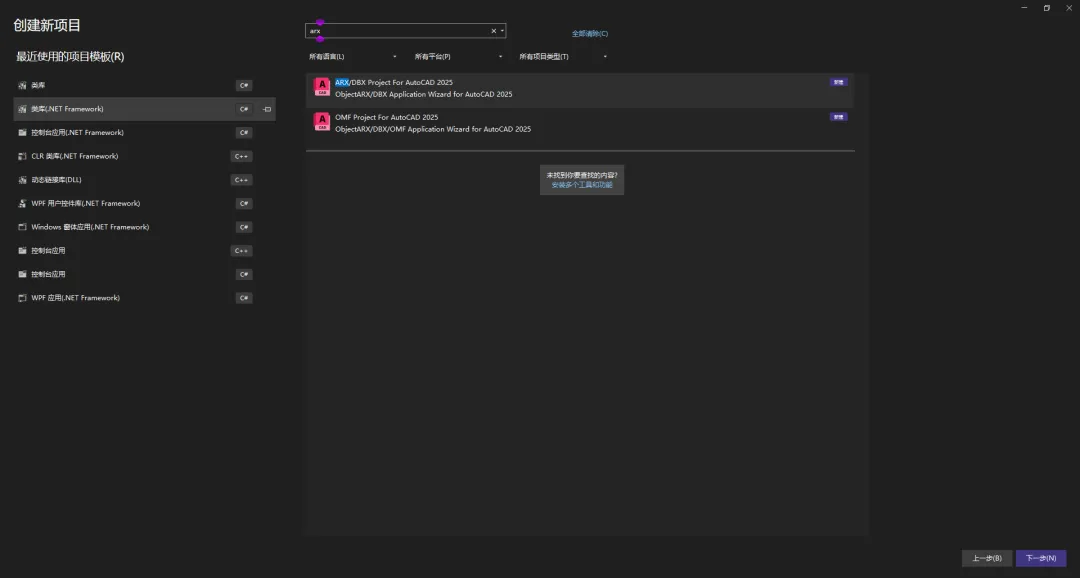
通过对比项目配置文件,研究如何进行多版本配置
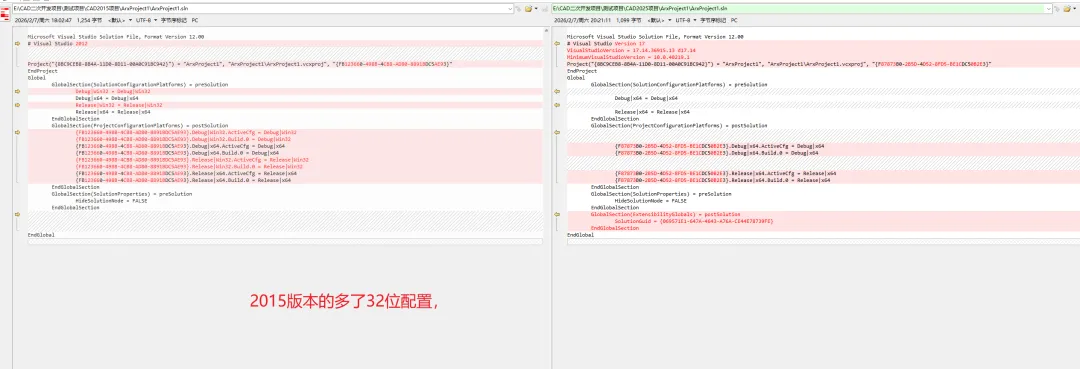
首先对比sln文件,2025版本少了win32版本,这个无所谓
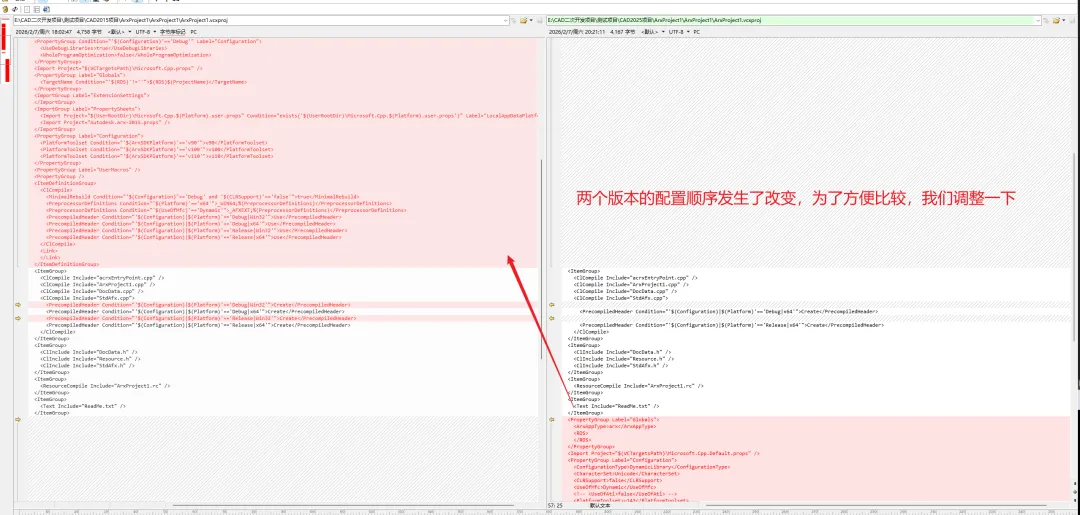
调整后:
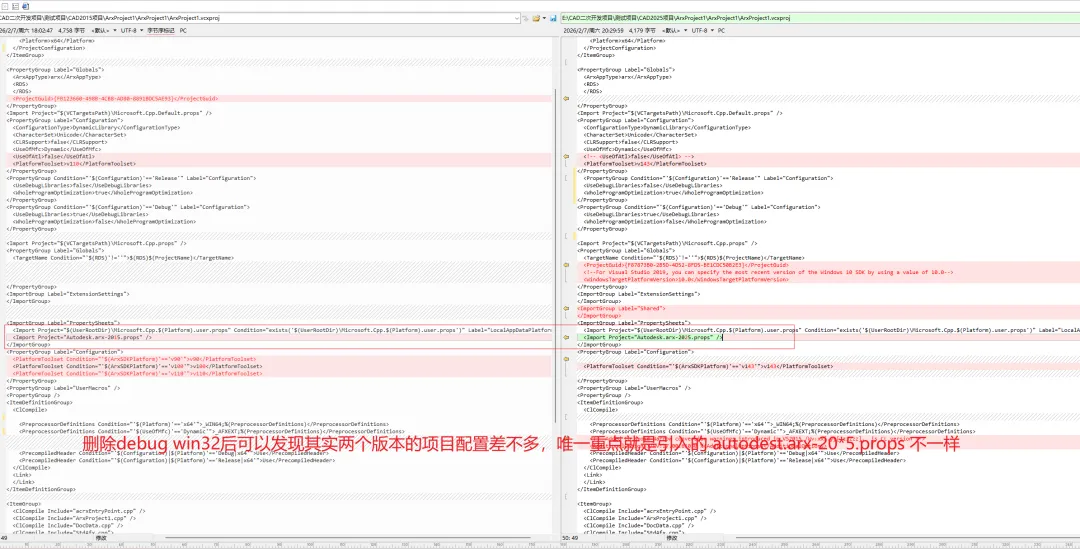
因此我们重点看一下 两个版本的props都干了什么,从这个项目配置中,我们没有看到头文件和lib的配置,其实可以猜到就在这个props中了
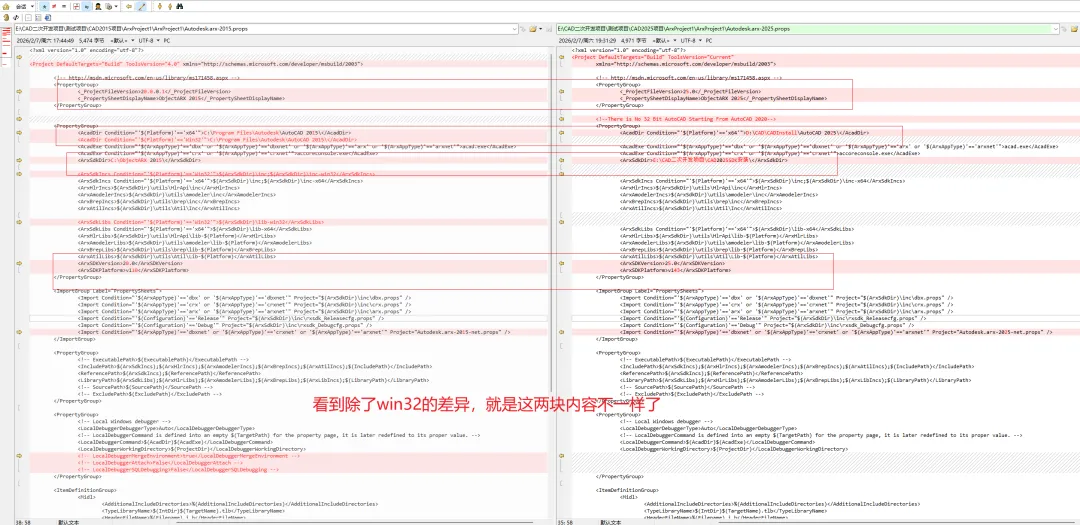
可以看到,除了win32的差异外,仅有这几处内容不一样,我们的思路就是,在项目配置管理器中,分别新建CAD2025和CAD2015的配置,然后在项目配置文件中,通过Condition使CAD2025和CAD2015分别引入不同的props文件,并且由于我们并不希望引用安装路径中的SDK,更希望将SDK放置在项目目录下,因此我们需要更改props中的SDK路径,其中软件安装目录没有什么用,可以删除。
所以下面要做三件事:
1、项目中新建多个配置
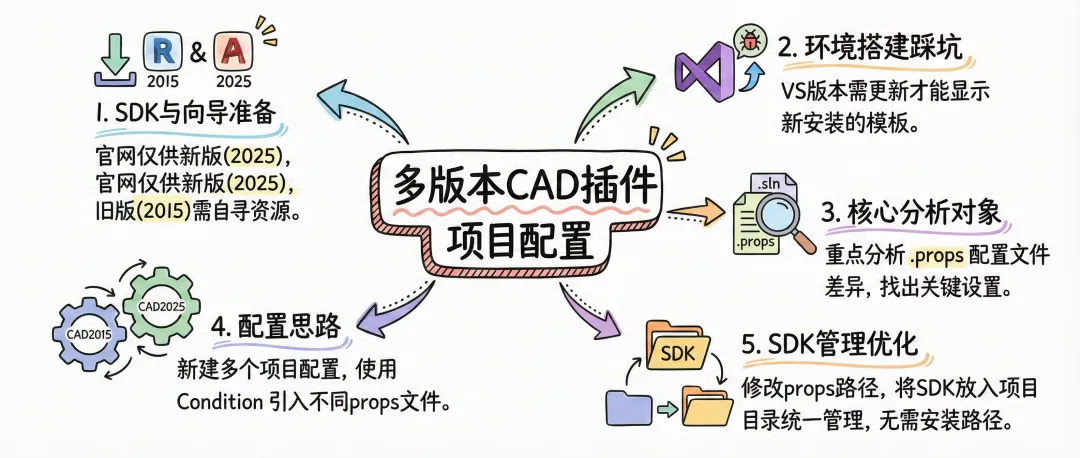
多版本 CAD 插件项目配置思路
第一阶段:准备工作 (SDK与环境)
-
收集 SDK 资源:
-
新版 (如 2025): 直接从 Autodesk 官网下载最新的 ObjectARX SDK 和开发向导 (Wizard)。
-
旧版 (如 2015): 官网通常不提供久远版本的下载,需要自行在网络上寻找可靠的 SDK 资源存留。
-
准备开发环境 (VS避坑):
-
安装完新的 CAD 开发向导后,务必将 Visual Studio (如 VS2022) 更新到最新版本,否则可能无法在新建项目时看到 CAD 的模板。
第二阶段:分析与策略制定
-
对比分析配置文件 (.props):
-
分别创建不同版本(例如一个 2015 版和一个 2025 版)的“空”CAD 插件项目。
-
找到它们的核心配置文件(通常是后缀为
.props的属性表文件)。 -
对比这些
.props文件,找出不同版本间关键设置的差异(主要是头文件路径、库文件路径、宏定义等)。 -
制定配置策略:
-
核心思想: 利用 Visual Studio 项目文件 (
.vcxproj) 中的Condition(条件判断)功能。 -
计划: 在项目中创建多个编译配置(例如
Release_CAD2015和Release_CAD2025),然后让项目根据当前选择的配置,自动加载对应的.props文件。
第三阶段:执行与优化
-
实施配置与 SDK 本地化管理:
-
不要依赖开发电脑上 CAD SDK 的默认安装路径(绝对路径)。
-
将不同版本的 SDK(主要指
inc头文件和lib库文件目录)直接拷贝到你的项目文件夹内部进行统一管理。 -
新建配置: 在 VS 的配置管理器中,为目标 CAD 版本分别新建独立的 Solution Configuration。
-
SDK 本地化 (关键一步):
-
修改路径: 修改步骤 3 中找到的
.props文件,将其中指向 SDK 的绝对路径修改为指向项目内部的相对路径。 -
整合: 修改项目文件,使用
Condition语句,把修改好的、指向相对路径的不同版本.props文件引入到对应的配置中。

