 夜雨聆风
夜雨聆风


office 2021软件安装教程
软件详情
软件版本: office 2021
软件大小:/
安装环境:Windows10(64位)
界面语言:简体中文
office 2021包含Word、PowerPoint、Excel、Visio、Outlook、Access
安装前,一定要关闭杀毒类软件,否则可能出现激活不成功。
远程安装联系QQ:1422168473
软件参考安装教程
1、下载office 2021软件安装包(文末有下载地址)下载后使用解压软件解压。
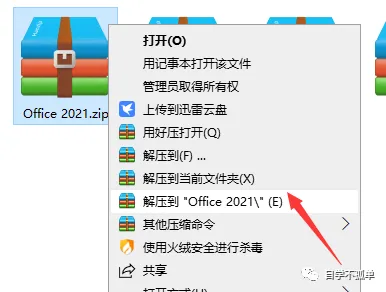
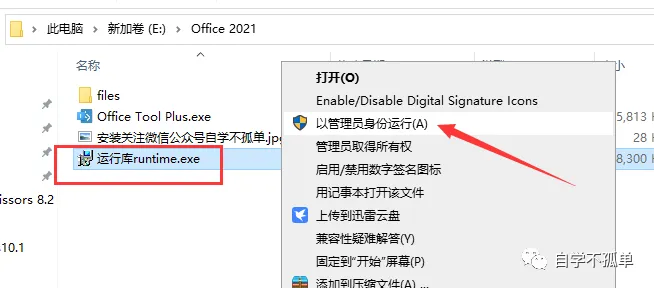
2、解压后打开安装包,首先安装运行库,一般建议管理员身份运行。
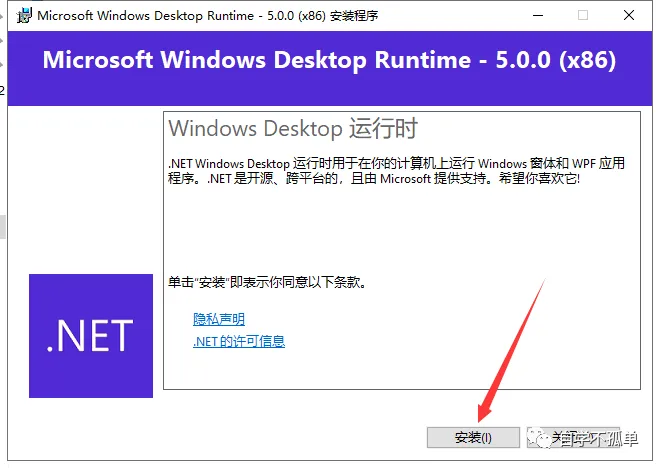
3、点击安装。
4、点击关闭。
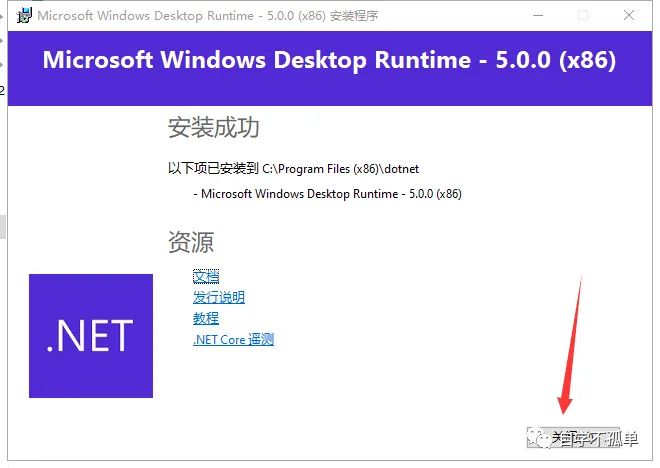
5、运行库安装完成,下面开始安装office Tool Plus.exe。
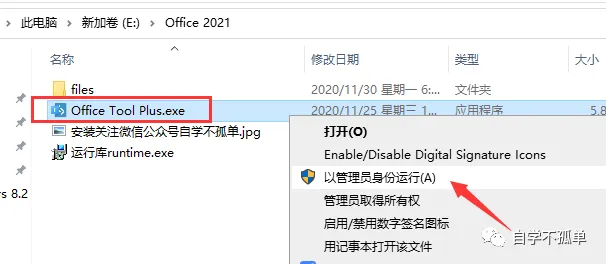
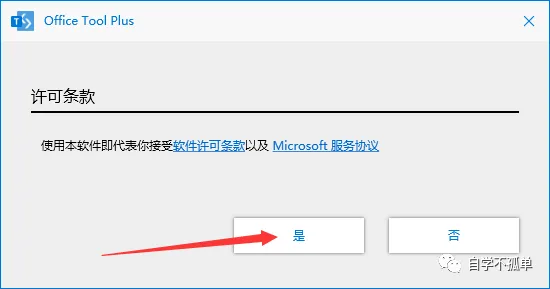
6、弹出许可协议,点是。
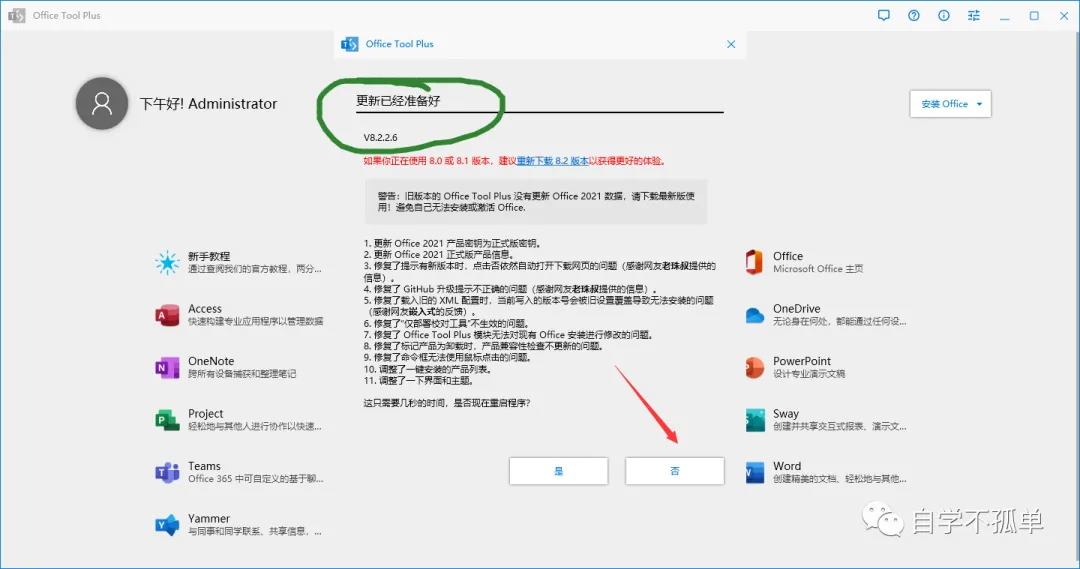
7、更新提示弹窗,直接点击否。
8、安装office 2021前需要先将电脑上已经安装的office软件卸载掉。如果电脑上没有安装过office可以直接跳到步骤17,点击工具箱。
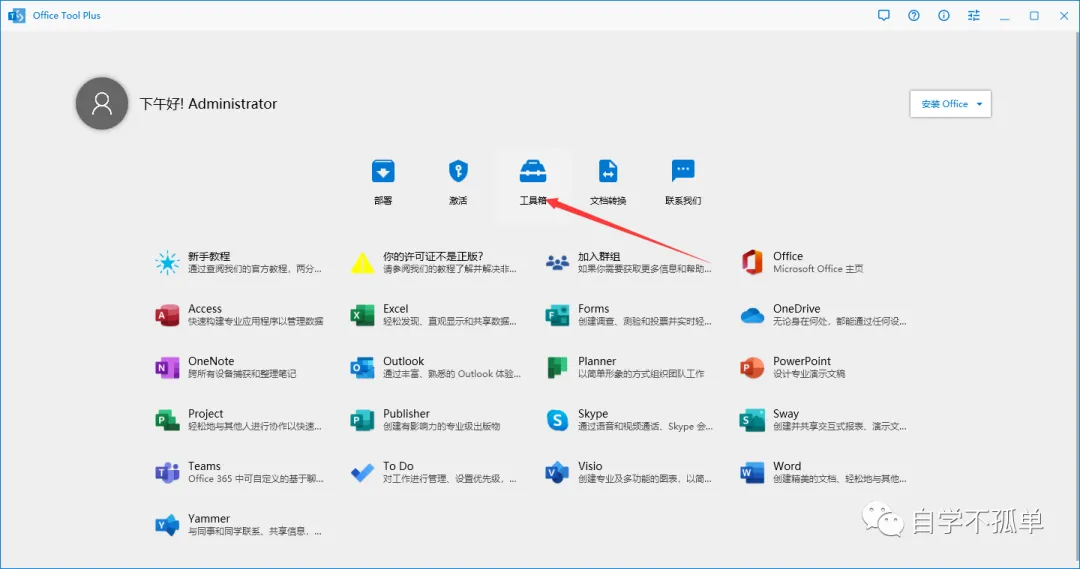
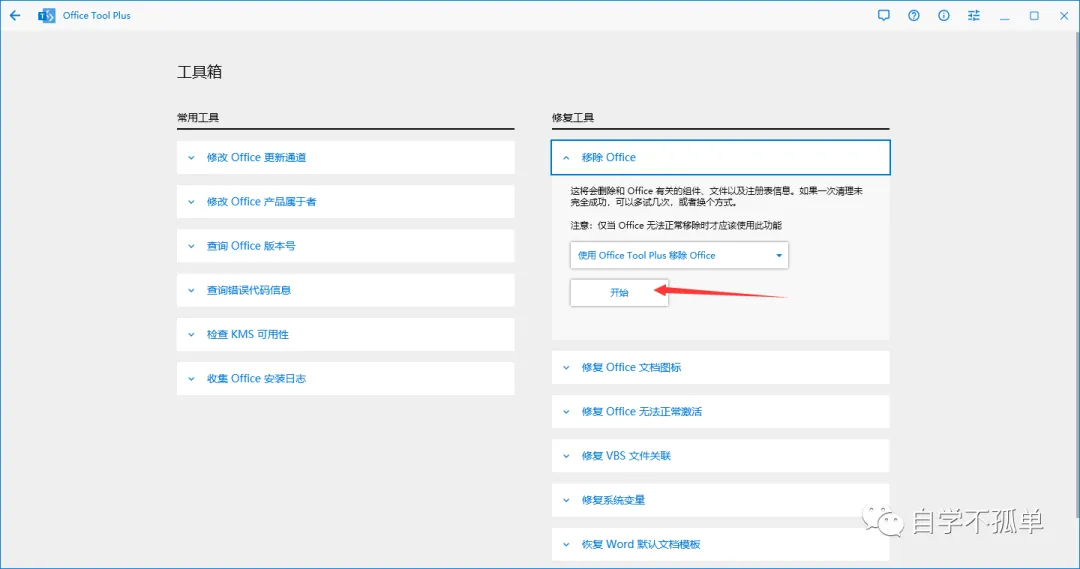
9、点击移除office。
10、点击开始。
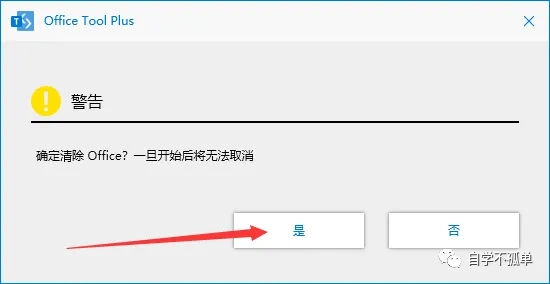
11、卸载提醒警告,点击是。
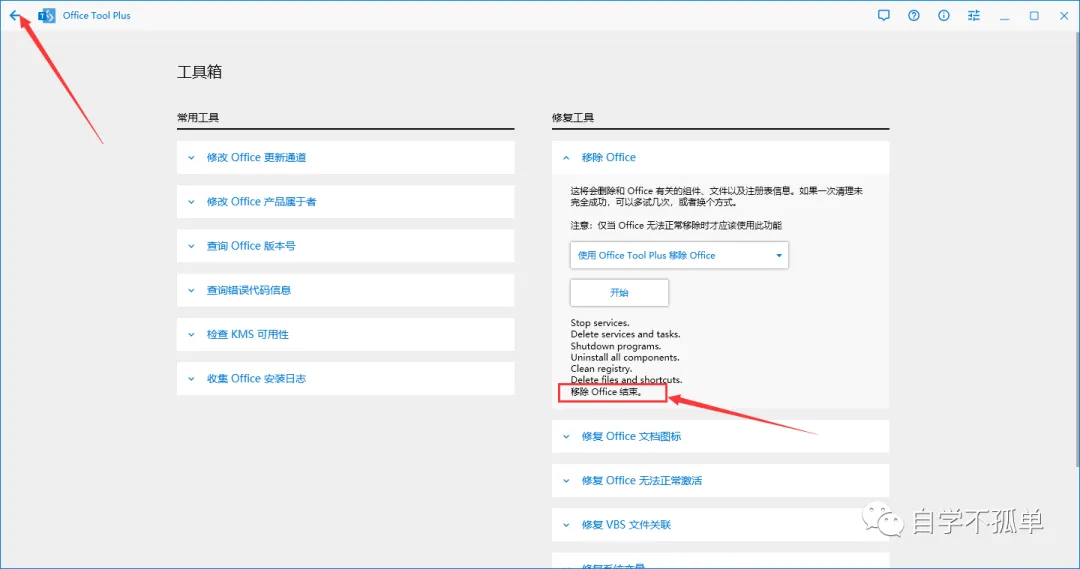
12、等待移除office结束,回到office Tool Plus主界面。
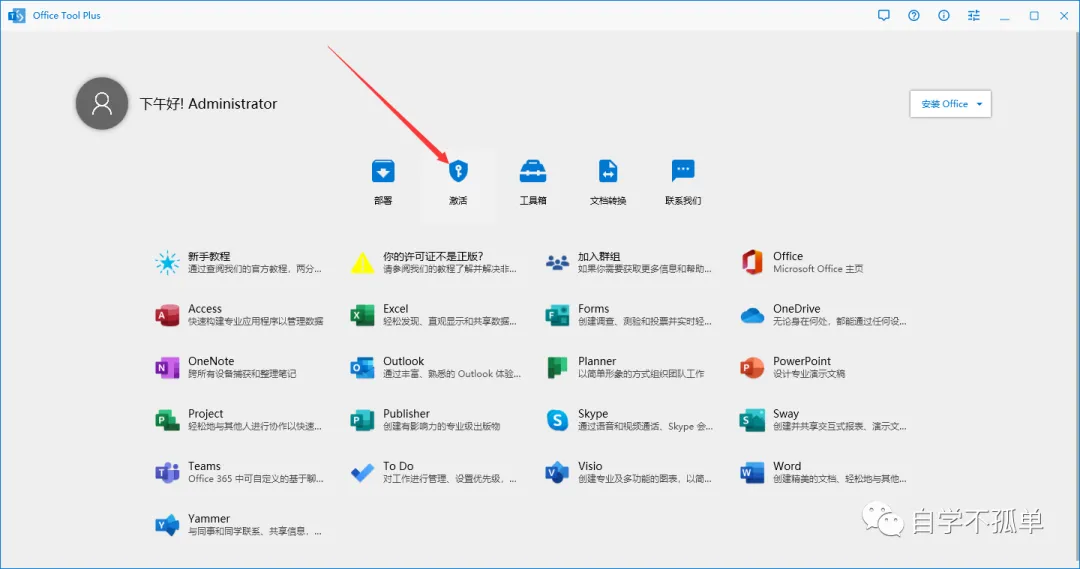
13、再点击激活,卸载原office激活信息。
14、点击许可证管理-清除激活状态。
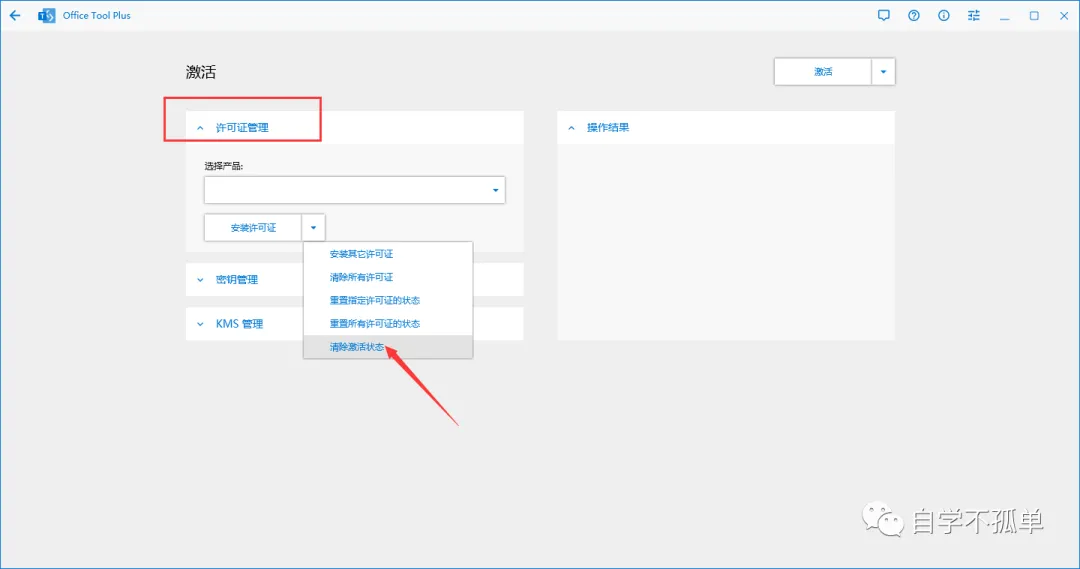
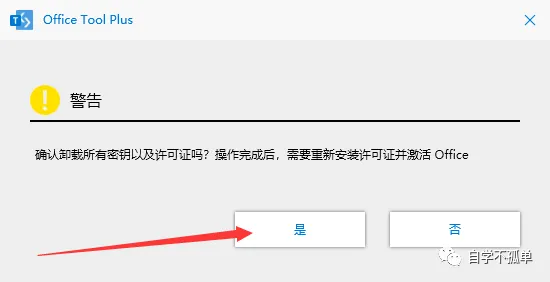
15、点击是。
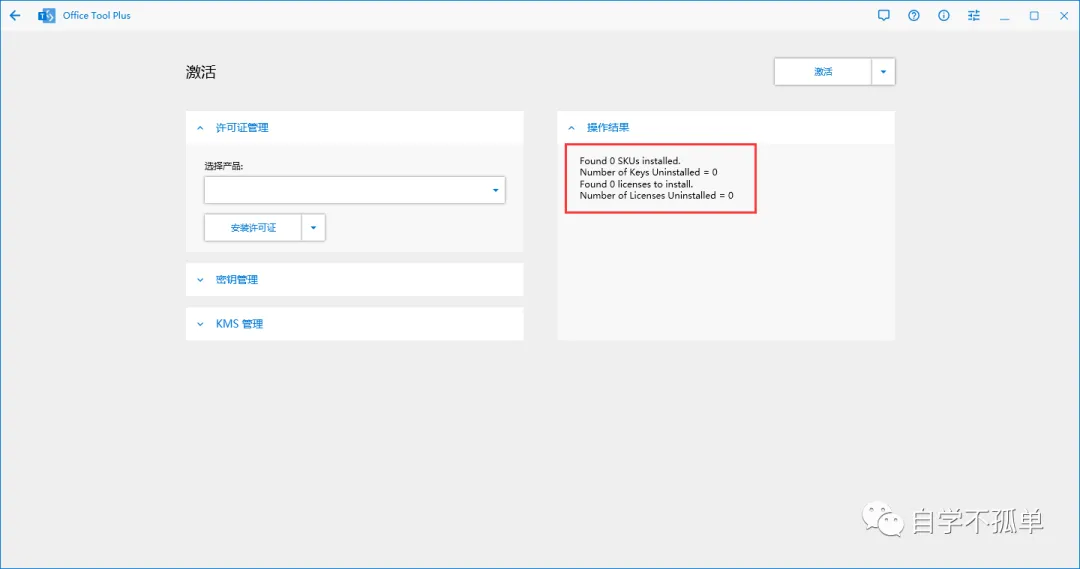
16、稍等激活信息卸载完成后,回到office Tool Plus主界面(我之前没有安装office所以卸载都是0)。
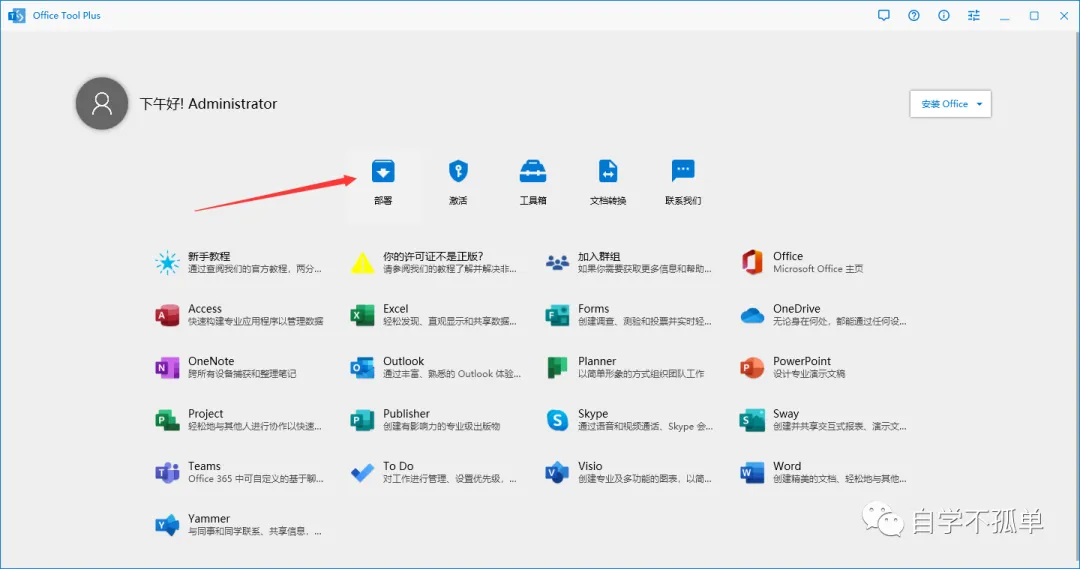
17、点击部署。
18、点击添加产品。
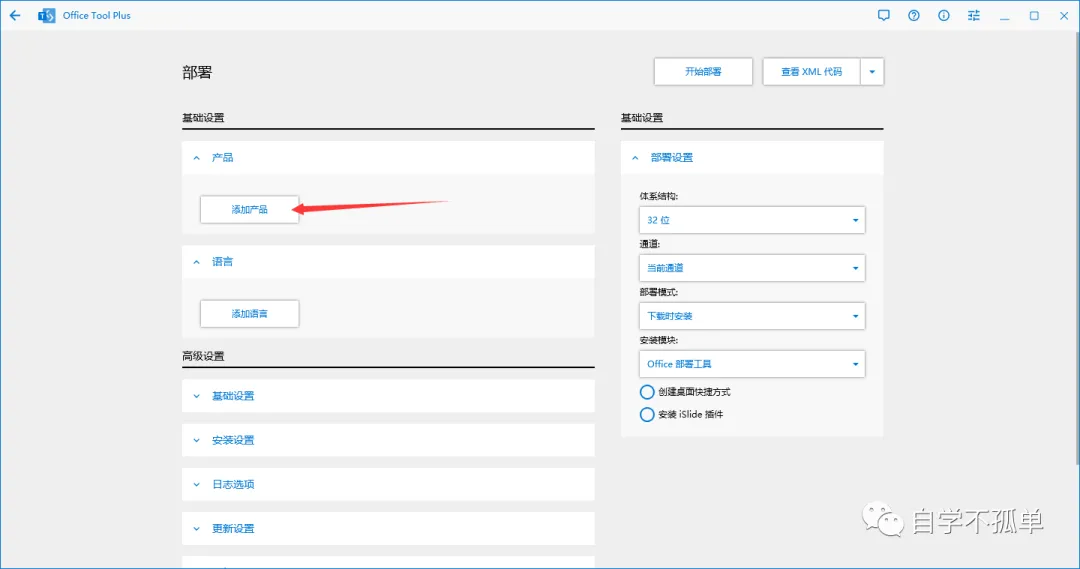
19、选择office专业增强版2021-批量版。
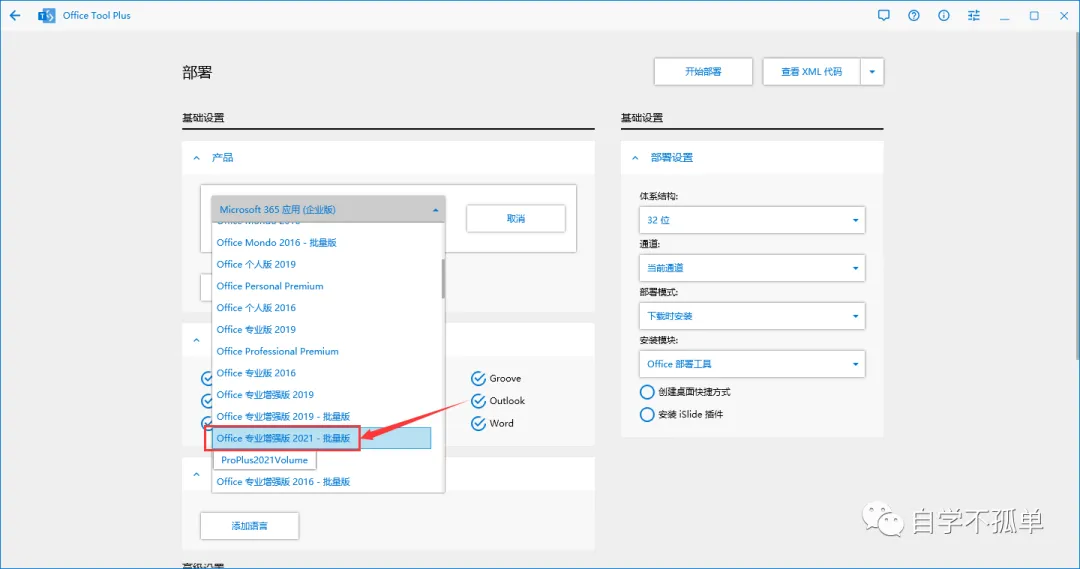
20、部署设置。
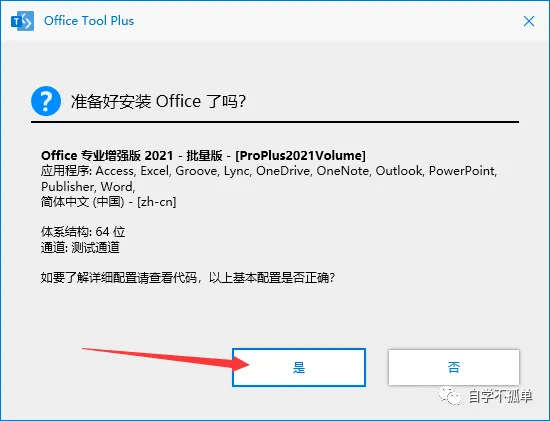
体系结构:64位
通道:测试通道
部署模式:下载时安装
安装模块:office Tool Plus
需要桌面快捷方式,可以勾选创建桌面快捷方式。
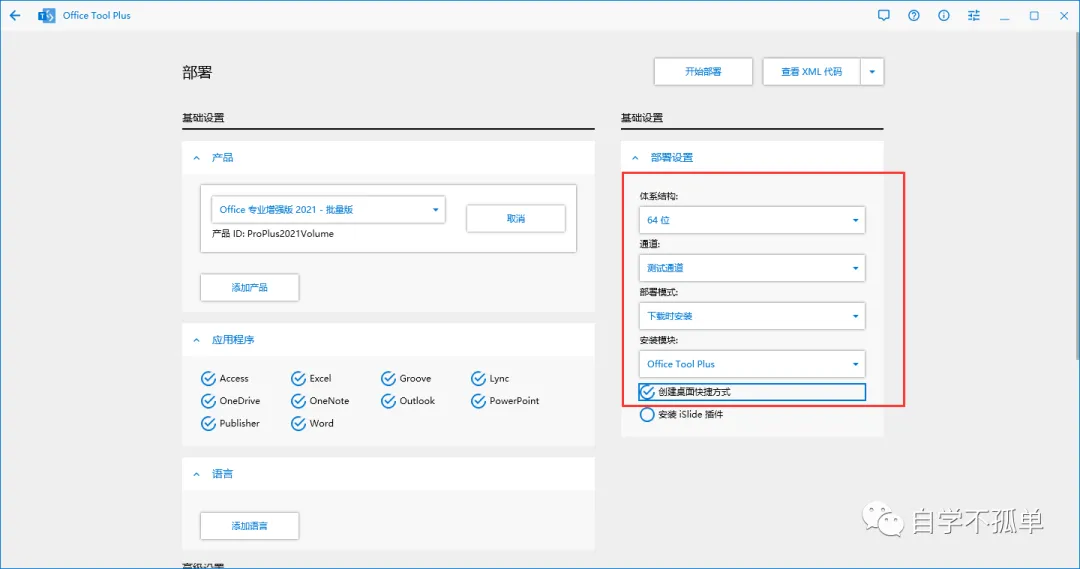
21、部署设置好后,点击开始部署。
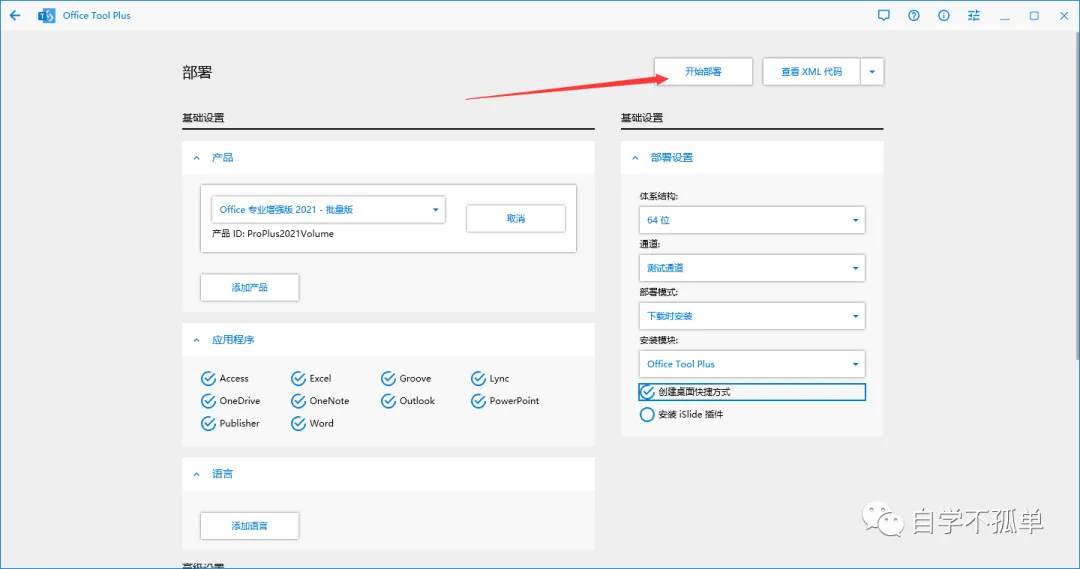
22、安装准备,点击是。
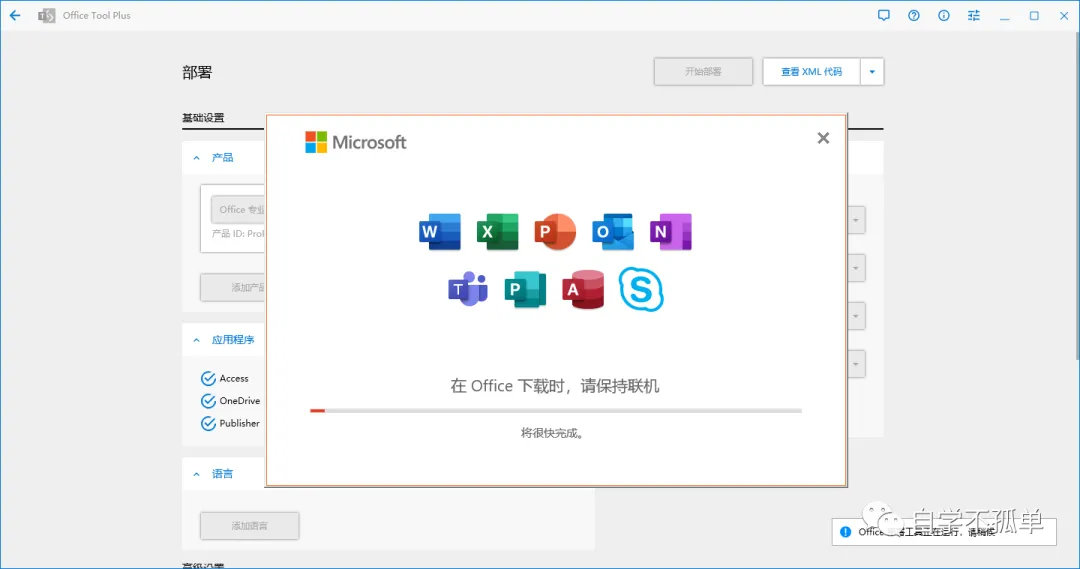
23、office 2021软件开始运行安装。
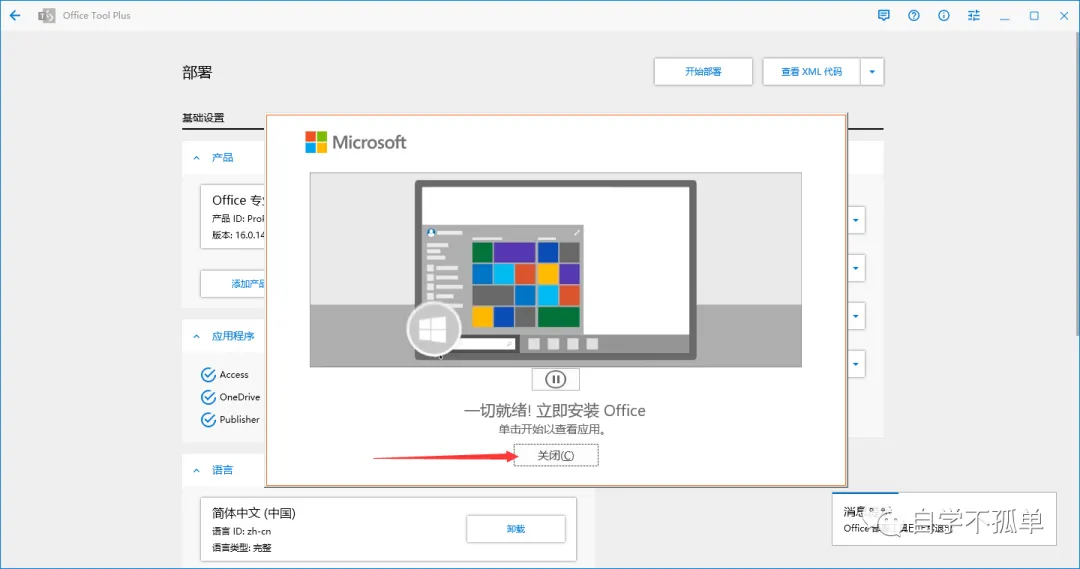
24、安装完成后,点击关闭。
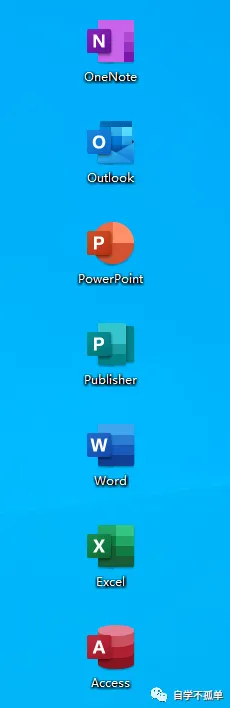
25、桌面快捷方式可以看到已经安装完成,这是打开软件提示是需要激活。
26、接下来激活office 2021,点击激活。
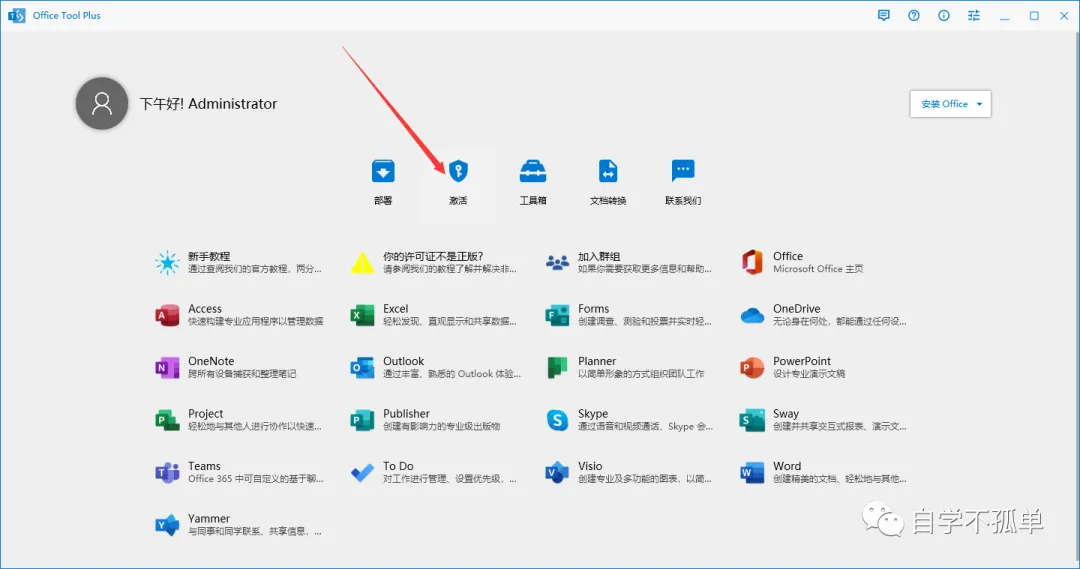
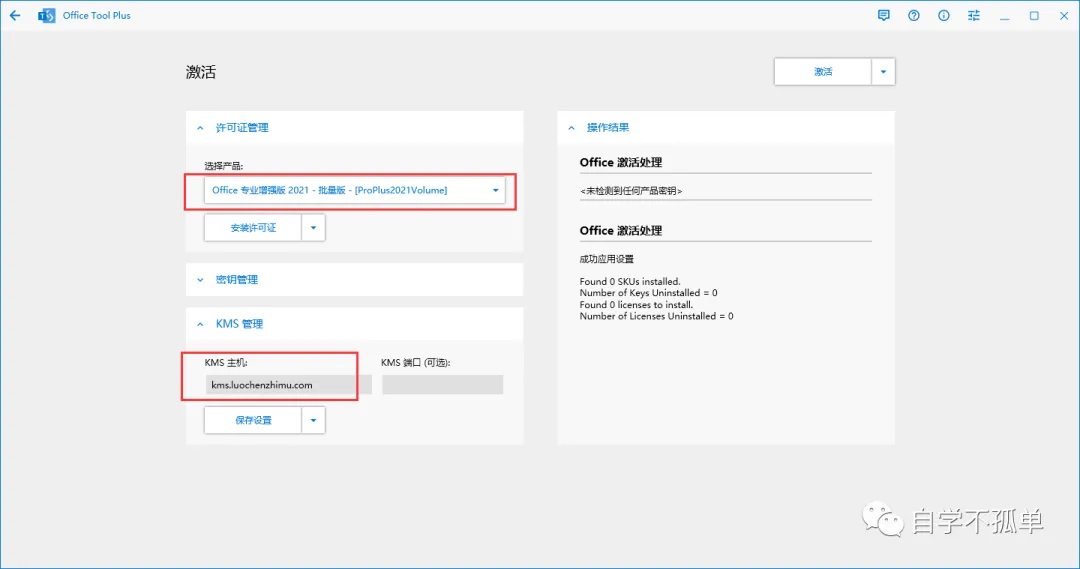
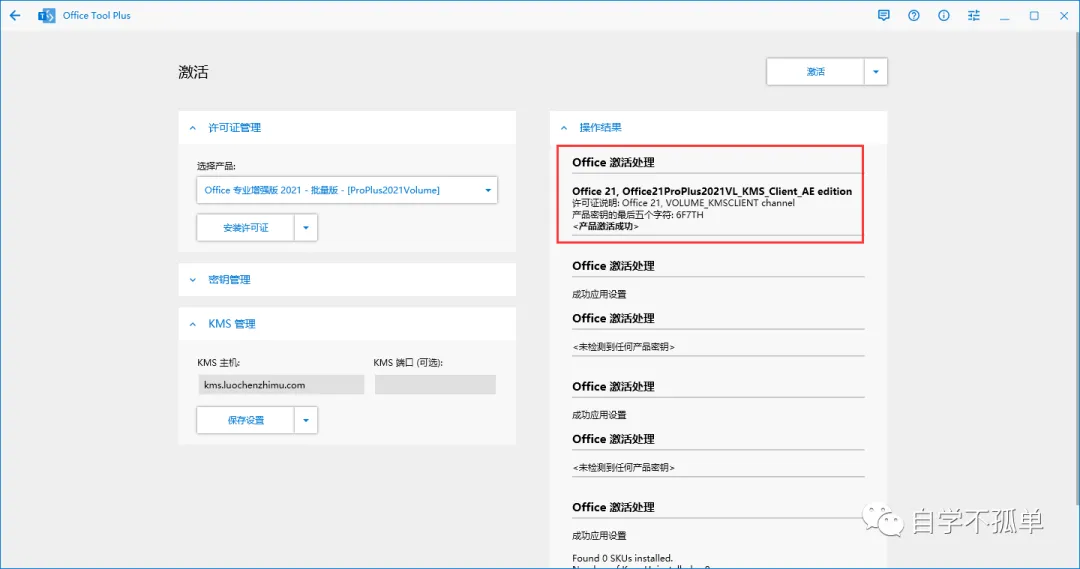
27、许可证管理选择:office专业增强版2021-批量版。
KMS管理-KMS主机输入:kms.luochenzhimu.com
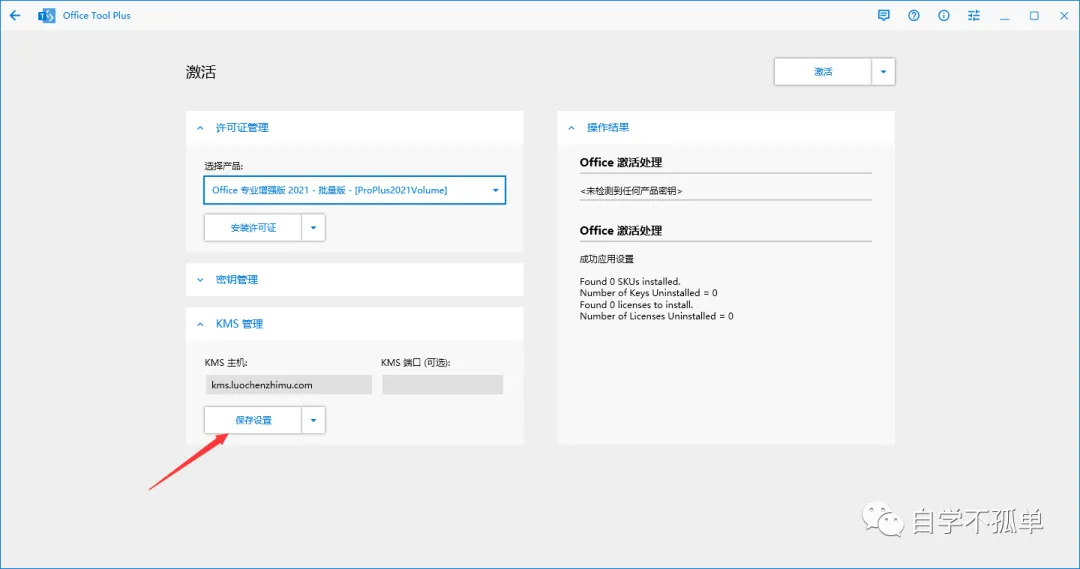
28、点击保存设置。
29、点击激活。
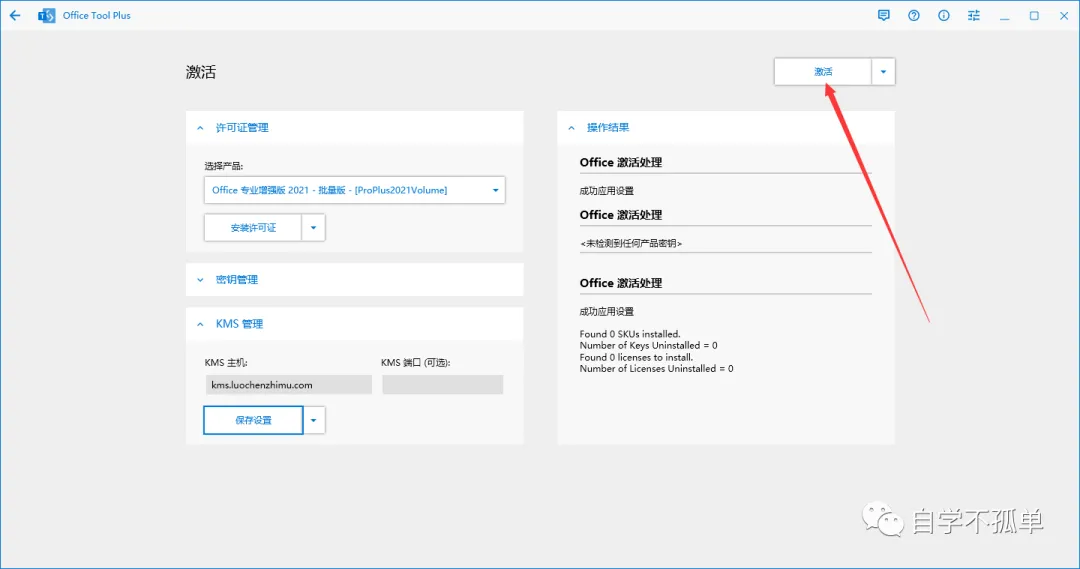
30、稍等一会,提示激活成功,即可关闭退出安装程序。
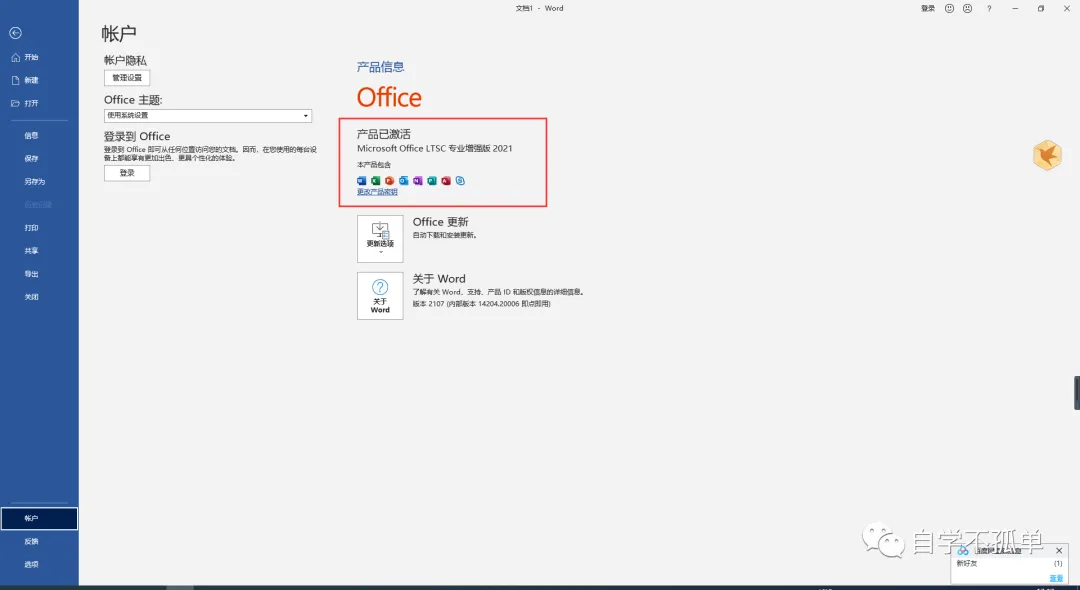
31、打开Word 2021,文件-账户,可以看到产品已激活。

office 2021软件下载地址:
公众号<自学不孤单>回复关键词:office

自学不孤单
微信号|zixuebgd

