 夜雨聆风
夜雨聆风


1000M宽带跑满!这款免费下载神器1分钟搞定7GB文件,比IDM还快!
大家好,我是小乔!
经常在后台看到粉丝吐槽:下载东西太慢了!找了好几款下载工具,要么速度慢得感人,要么功能复杂难上手,要么干脆就是收费软件。
今天小乔就给大家安利一款超级好用的开源下载工具——Ghost-Downloader,绝对让你体验到什么叫”飞一般的感觉”!
为什么这款工具这么牛?
先说几个核心亮点:
- 完全免费开源
不需要花一分钱,所有功能全部解锁 - 多线程加速
智能分配带宽,下载速度直接拉满 - 跨平台支持
Windows、Mac、Linux三大系统都能用 - 浏览器集成
安装插件后,点击链接自动调用下载 - 操作简单
界面清爽,小白也能轻松上手
小乔用家里1000M的带宽实测,下载速度稳定在100MB/s以上,下载一个7GB的系统镜像,不到1分钟就搞定了!这速度,真的让人直呼过瘾!
实测下载体验
为了让大家更直观地感受这款工具的强大,小乔做了几个实际测试。
测试一:大文件下载
下载一个7.3GB的Windows 11系统镜像文件:
-
传统下载工具:15分钟左右 -
Ghost-Downloader:不到1分钟
速度对比简直是碾压级别的!
测试二:多任务并发
同时下载10个视频文件(每个约500MB):
-
传统下载工具:平均速度20MB/s,总耗时约40分钟 -
Ghost-Downloader:平均速度90MB/s,总耗时不到10分钟
多线程技术真的是太香了!
测试三:网络波动适应
特意在晚上网络拥堵时段测试,这款工具会自动调整线程数和连接策略,即便在不太理想的网络环境下,下载速度依然保持在稳定水平。
手把手教你安装使用
第一步:获取安装包
软件小乔已经帮大家打包好了,文末有获取方式。
解压后可以看到三个文件夹,分别对应Windows、Mac、Linux系统,根据自己的系统选择对应的版本。

第二步:启动软件
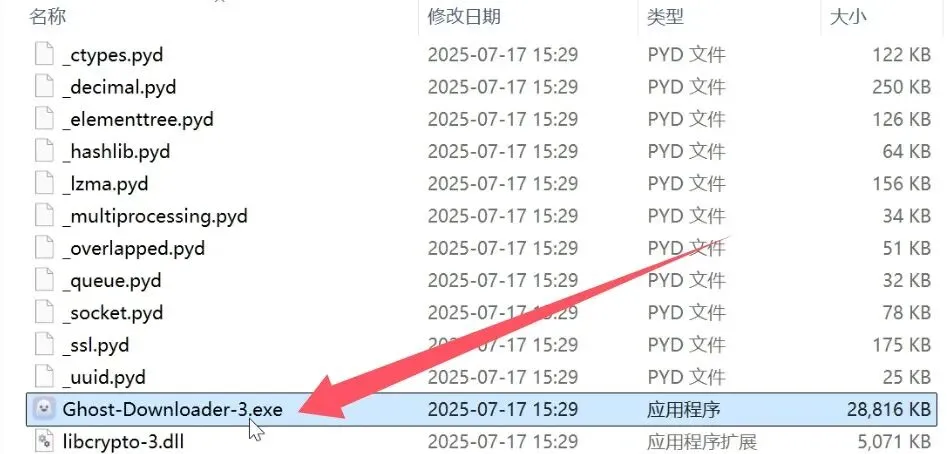
Windows用户选择绿色版本,双击主程序就能直接运行,不需要安装,超级方便!
首次打开会看到简洁的界面,左侧是下载任务列表,右侧是下载速度和进度显示。
第三步:基础设置
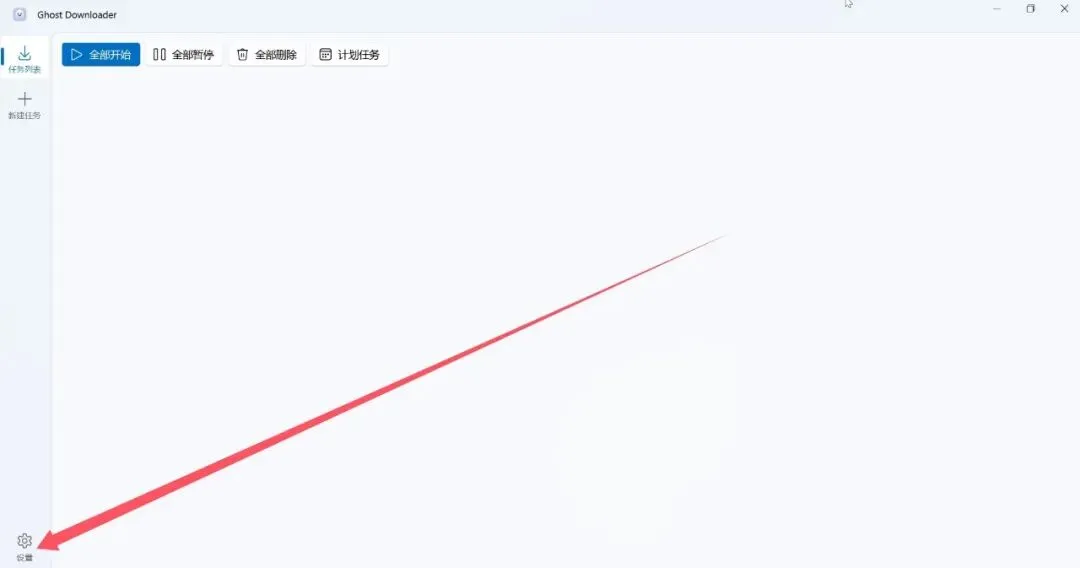
点击右上角的设置按钮(齿轮图标),进入设置界面。
线程数设置:
默认是16线程,小乔建议大家根据自己的网络情况调整:
-
100M以下宽带:8-12线程 -
100M-500M宽带:16-24线程 -
500M以上宽带:32-64线程
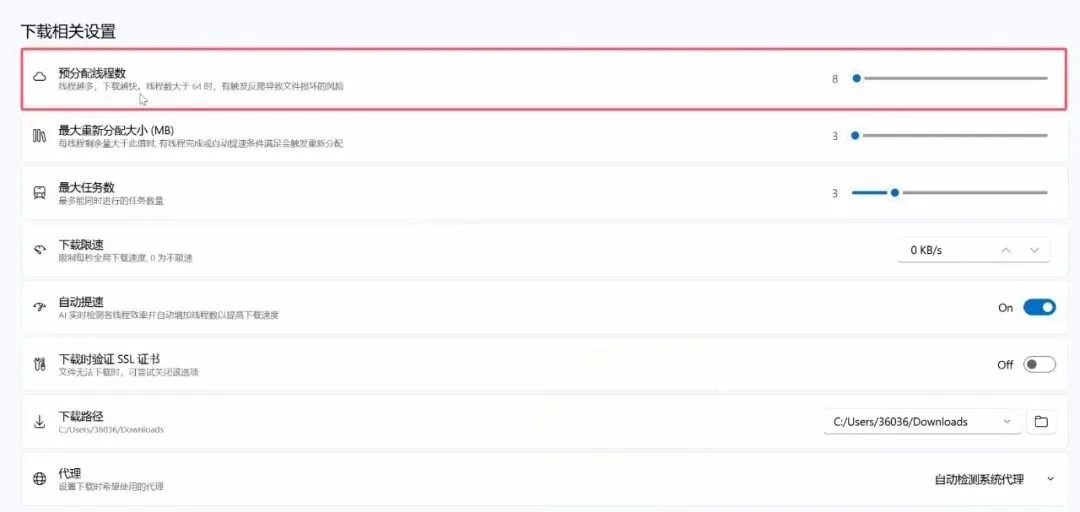
下载路径设置:
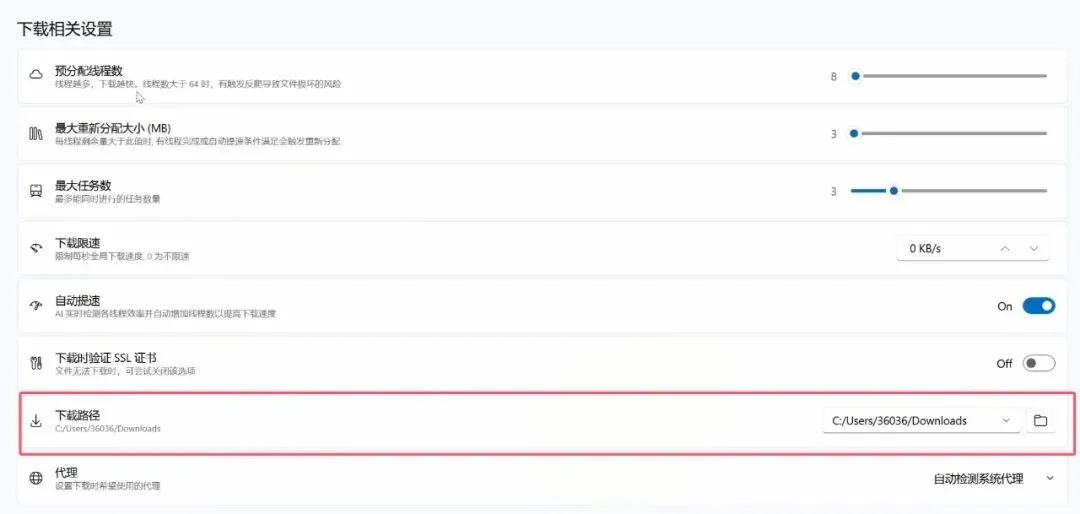
默认是下载到系统盘,建议改成D盘或E盘,避免C盘空间不足。
第四步:安装浏览器插件
这是最关键的一步!安装浏览器插件后,在网页上点击下载链接,会自动调用Ghost-Downloader进行下载,再也不用手动复制粘贴链接了。
在设置界面找到”浏览器扩展”选项,开启开关,然后根据你使用的浏览器选择安装:
-
Chrome/Edge:点击安装CRX插件 -
Firefox:点击安装XPI插件 -
其他浏览器:选择对应的插件文件
安装完成后,浏览器右上角会出现下载工具的图标,说明插件已经成功加载。
实际使用演示
现在我们来实际下载一个文件,看看效果如何。
小乔在微软官网下载一个Windows 11系统镜像,点击下载链接后,Ghost-Downloader自动捕获下载任务。
可以看到,下载速度直接飙到了102MB/s,进度条飞速前进:

下载完成后,文件会自动保存到设置的目录,还会弹出提示通知,体验非常流畅。
进阶使用技巧
小乔在使用过程中总结了一些实用技巧,分享给大家:
1. 手动添加下载任务
有时候浏览器插件没捕获到,可以手动添加:
-
点击软件主界面的”+”按钮 -
粘贴下载链接 -
选择保存路径 -
点击开始下载
2. 批量下载
如果你有很多链接要下载,可以创建一个文本文件,每行放一个链接,然后导入软件,支持批量任务创建。
3. 断点续传
下载过程中如果网络中断或者软件关闭,再次打开时会自动继续下载,不需要重新开始,大大节省时间。
4. 限速设置
如果不想让下载占用全部带宽,可以在设置里开启限速功能,设置一个合理的速度上限,这样上网和下载可以同时进行,互不影响。
5. 任务管理
已完成的任务会保留在列表中,可以右键点击进行文件定位、删除任务等操作,方便管理。
与其他下载工具对比
小乔对比了几款主流下载工具,看看Ghost-Downloader的优势在哪里:
|
|
|
|
|
|
|---|---|---|---|---|
|
|
|
|
|
|
|
|
|
|
|
|
|
|
|
|
|
|
|
|
|
|
|
|
|
|
|
|
|
|
|
|
|
|
|
|
|
|
|
|
|
|
综合来看,Ghost-Downloader在免费、开源、跨平台这几个维度上表现最优,而且下载速度不输任何付费软件。
适用场景推荐
这款工具特别适合以下人群:
- 大文件下载爱好者
经常下载系统镜像、视频素材、游戏资源等大文件 - 资源收集达人
需要批量下载网络资源 - 追求效率的职场人
时间宝贵,需要快速获取资料 - 学生党
下载学习资料、课程视频等 - 自媒体创作者
下载素材、音乐、视频等创作资源
注意事项
虽然这款工具很强大,但使用时也有几点需要注意:
- 版权问题
只下载合法资源,尊重知识产权 - 网络资源
有些网站可能有反爬机制,注意遵守网站规则 - 存储空间
下载大文件前确保硬盘有足够空间 - 网络安全
从不明来源下载文件时注意安全,开启杀毒软件 - 合理使用
不要恶意占用网络资源,影响他人使用
写在最后
Ghost-Downloader是小乔最近用过最好用的下载工具之一,开源免费、速度快、操作简单,真的是下载神器!
如果你也在为下载速度发愁,或者想找一个好用的免费下载工具,不妨试试Ghost-Downloader,绝对会给你惊喜。
生活已经很忙了,下载这件小事,就让这款工具帮你搞定吧!
获取方式:
软件小乔已经为大家打包好了,在公众号后台回复关键词:【20260209】
小乔软件社,专注于分享免费实用的软件工具!
如果觉得这篇文章对你有帮助,别忘了点赞、在看、分享三连,你们的支持是小乔持续更新的动力!
有任何问题或建议,欢迎在评论区留言,小乔会第一时间回复大家!
往期精彩回顾:
重要声明:
-
本文仅供技术交流和学习研究使用,不构成任何商业建议 -
软件来源于互联网开源项目,版权归原作者所有 -
软件仅供个人学习使用,请勿用于商业用途 -
使用本软件所产生的一切法律责任,由使用者自行承担

