高级感?电影风?WPS这个分割技巧让你的PPT升档次!
嗨,各位小叶子们,大家好!我是关注「秋叶 PPT」5 年以上的田果果~
之前果果在「秋叶 PPT」公众号平台和小伙伴们分享过一些关于 Office 的实用小妙招。
我在留言板收到大家的反馈:希望我们能出一些 WPS 的小技巧。
各位小叶子的意见,是我们努力的方向,也不断支撑着秋叶编辑部坚持不忘初心,砥砺前行!
为了满足大家,今后,果果会陆续和各位小伙伴分享 WPS 的小技巧。
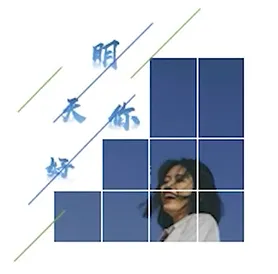
今天,果果就来和大家分享一个关于 WPS 的小妙招:利用 WPS 版本的 PPT 快速制作高大上图片效果!
其实 hin 简单,这里面用到的方法是「图片分割」,神奇元素就是「表格」!
如果感觉视频讲解太快的小伙伴,跟着果果一起再复习一遍叭 👇:
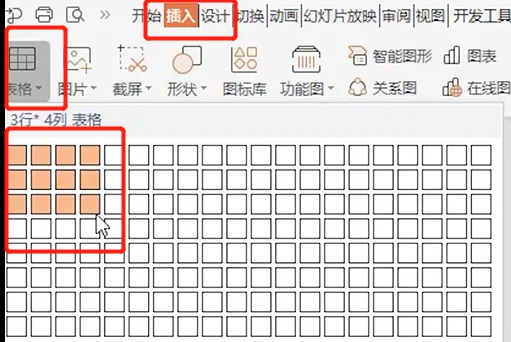
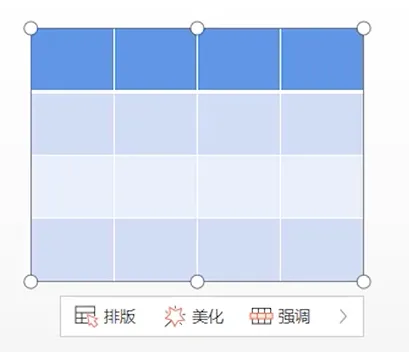
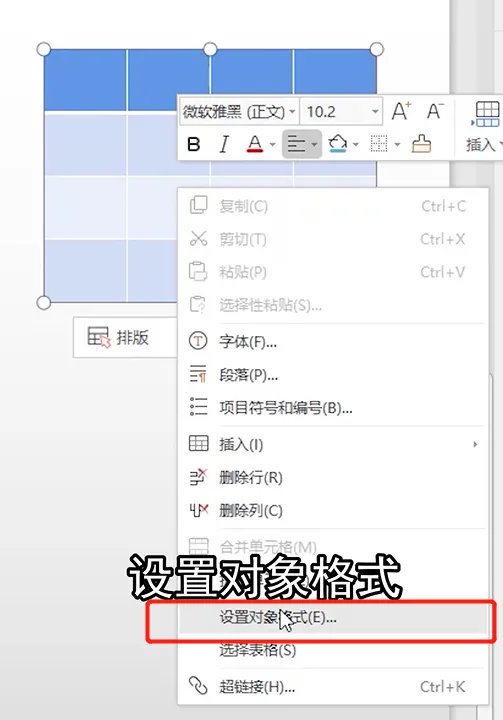
❶ 在 WPS 版本的 PPT 中,点击【插入】,选择【表格】,用鼠标画一个【4×4】的表格。
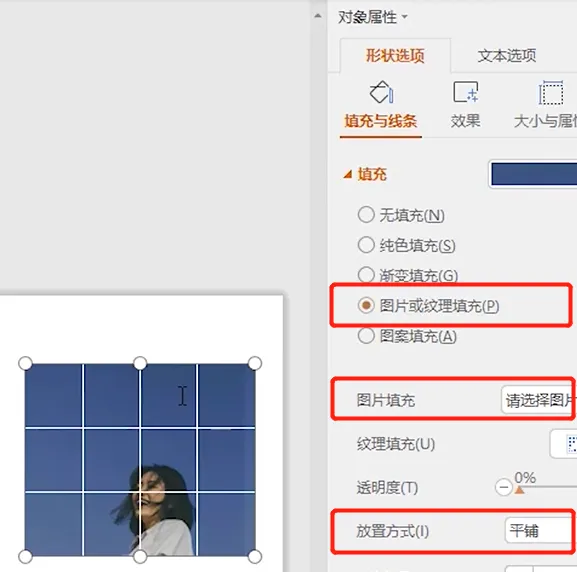
❸ 在右侧【对象属性】菜单栏中,选择【图片或纹理填充】,在【图片填充】选择一张自己喜欢的图片,将【放置方式】设置为【平铺】。
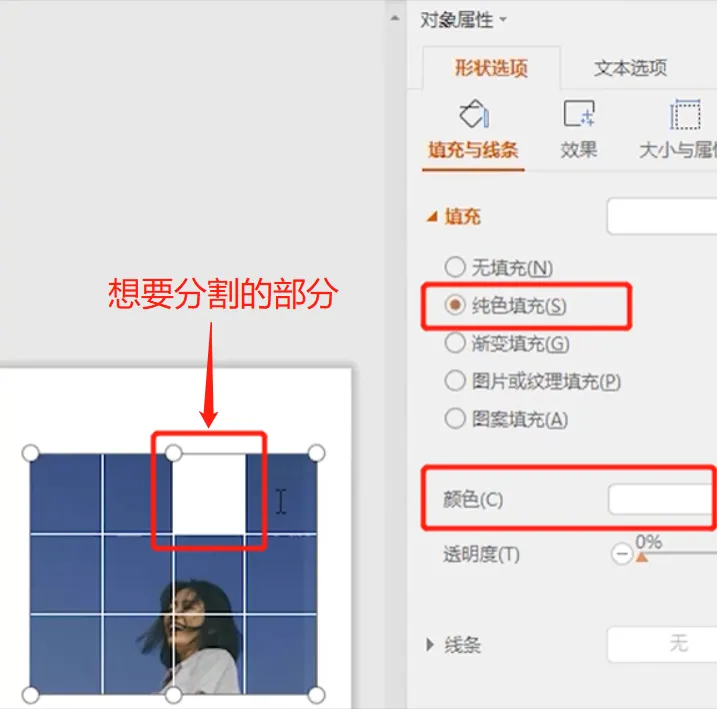
❹ 鼠标左键选中想要分割的部分,先选择【纯色填充】,再将【颜色】设置为【白色】,
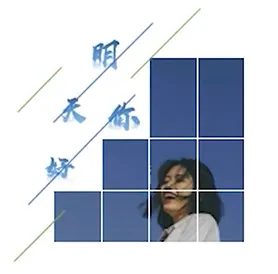
❺ 图片中其它想要分割的部分,重复步骤 ❹ 的操作即可,然后在空白处加上文字,就可以得到一张分割效果的图片啦!
希望下次你的 PPT 配图,可以运用到这个小技巧哦!相信能给你的 PPT 增彩不少!
 夜雨聆风
夜雨聆风