 夜雨聆风
夜雨聆风


Solid Converter 10安装包及安装教程(PDF转换工具)软件安装包免费破解版下载安装教程
Spring
点击蓝字 关注我们

solid converter pdf v10是一款应用于电脑上的pdf文件转换器,可提供pdf文档转换和pdf/A归档解决方案,以及出色的客户服务,根据用户需求附带PDF到Word转换器、PDF到Excel转换器、PDF到PowerPoint转换和扫描到Word等五大辅助工具。拥有它,用户可以很简单地恢复和重新使用PDF文档,然后快速的将PDF文档转换成Microsoft Word文档,无需与Adobe Acrobat or Reader配合使用。另外,相比较市面上的Open Office、pdf995、PDFCreator等软件,它还有一个图片撷取功能,可以让我们将PDF档里的图片撷取出来,以及将PDF档里的表格撷取出来,并输出到Excel里,方便我们编辑表格里的资料。

|
【软件名称】:Solid Converter 10 【软件大小】:124MB 【系统要求】:win7或更高 【下载链接 夸克网盘(64位)手机转存可免费获取2TB储存空间】: https://pan.quark.cn/s/51f7961c942e 【备用链接】:若链接失效,请联系管理员更新。 【温馨提示】:我们提供用户下载的所有内容均来自互联网。仅限技术交流,不得用做商业用途。 |

【温馨提示:解压前关闭电脑防火墙和杀毒软件】
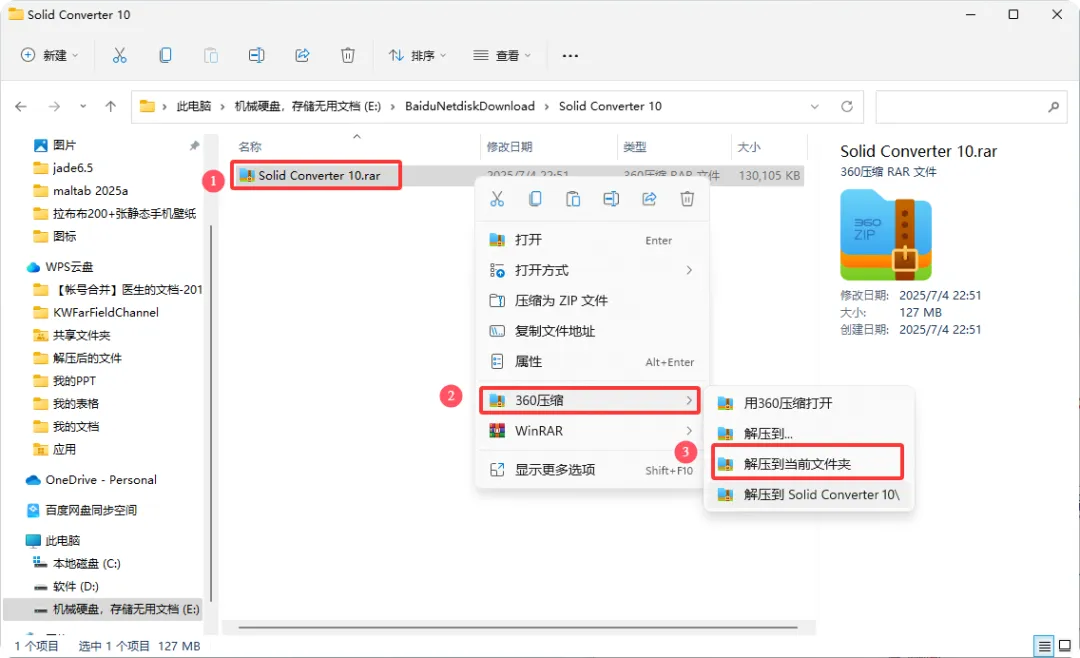
1.右击【Solid Converter 10】,选择【解压到Solid Converter 10】文件夹。
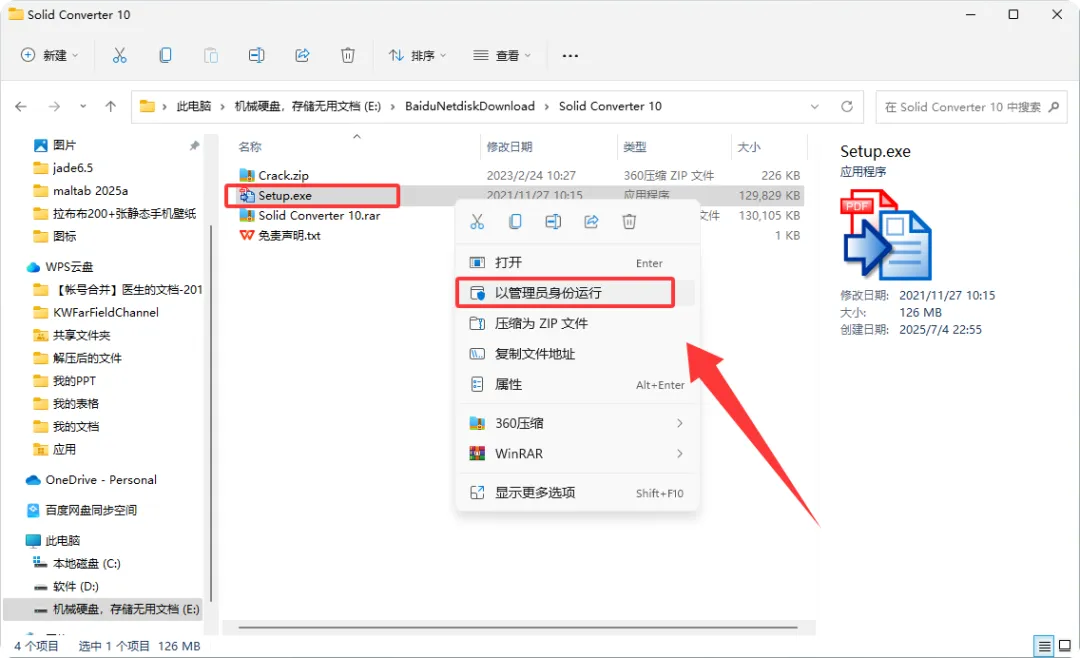
2.进入【Solid Converter 10】文件夹,以管理员身份运行【Setup】。
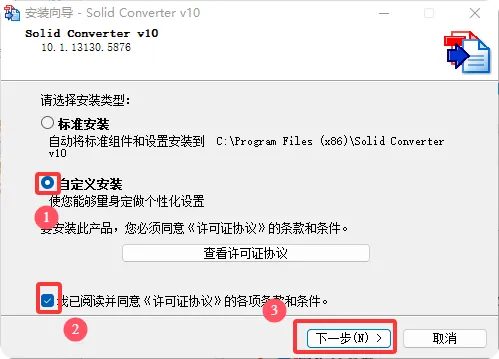
3.点选【自定义安装】,勾选【我阅读并同意……】,点【下一步】。
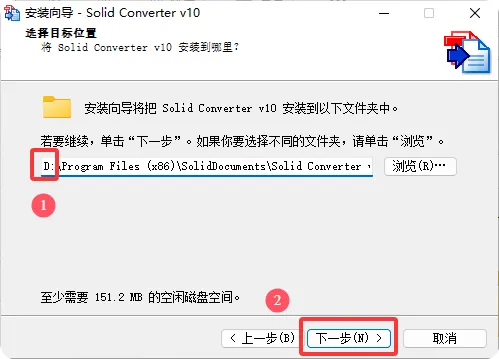
4.安装文件夹由C盘改为D盘,点【下一步】。
5.点【下一步】。
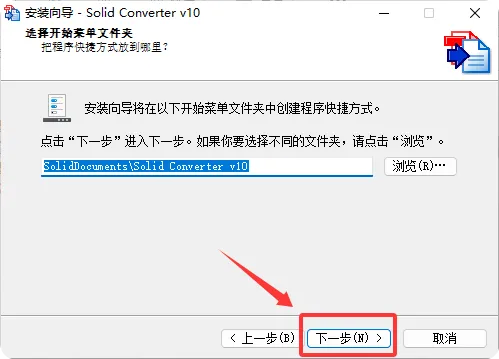
6.点【下一步】。
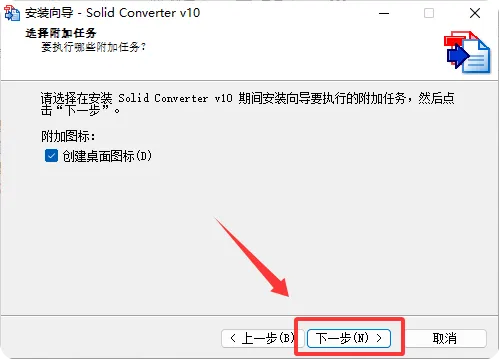
7.点【安装】。
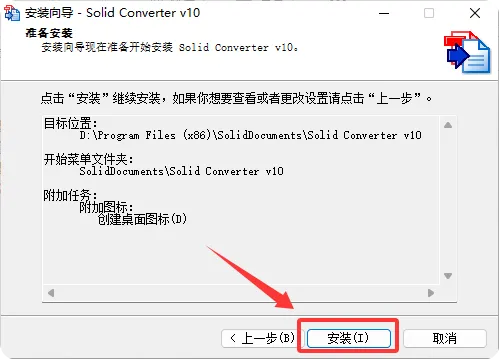
8.耐心等待软件安装过程。
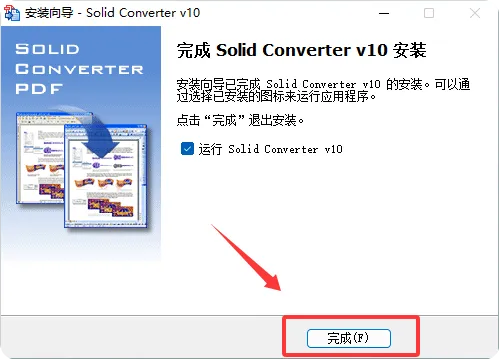
9.点【完成】。
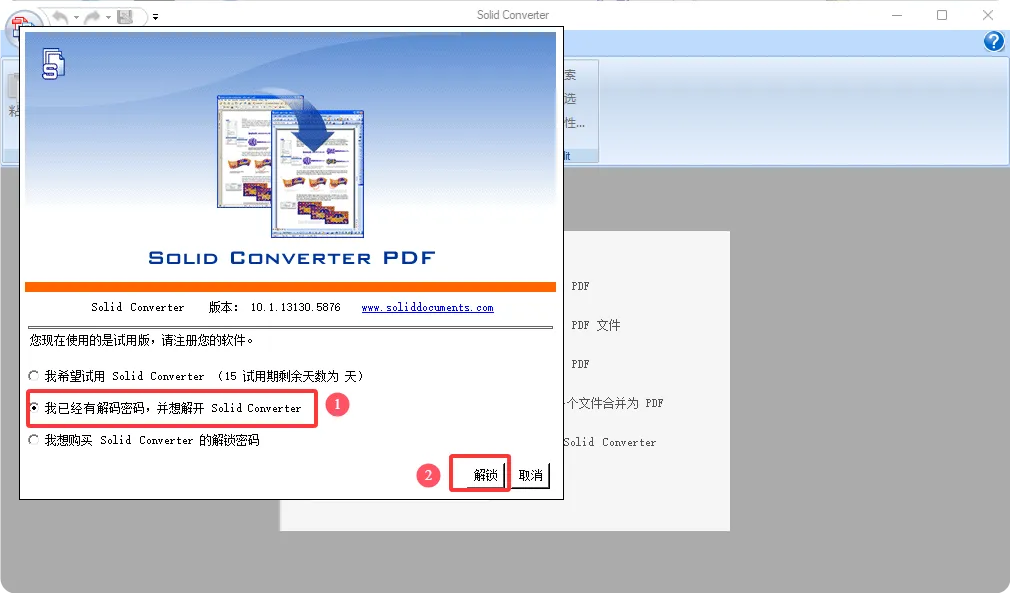
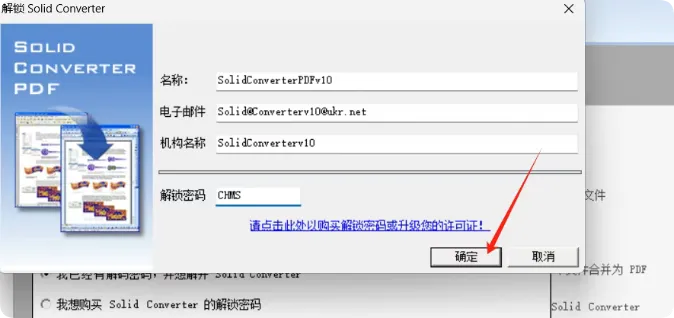
10.点击【我已经有解码密码….】,点【解锁】。
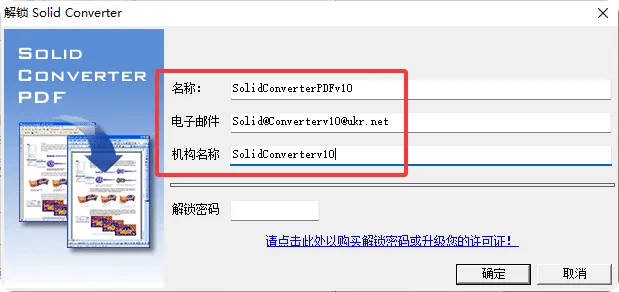
11.在名称栏输入【SolidConverterPDFv10】,在电子邮件栏输入【Solid@Converterv10@ukr.net】,在机构名称栏输入【SolidConverterv10】。(不要关闭此界面)
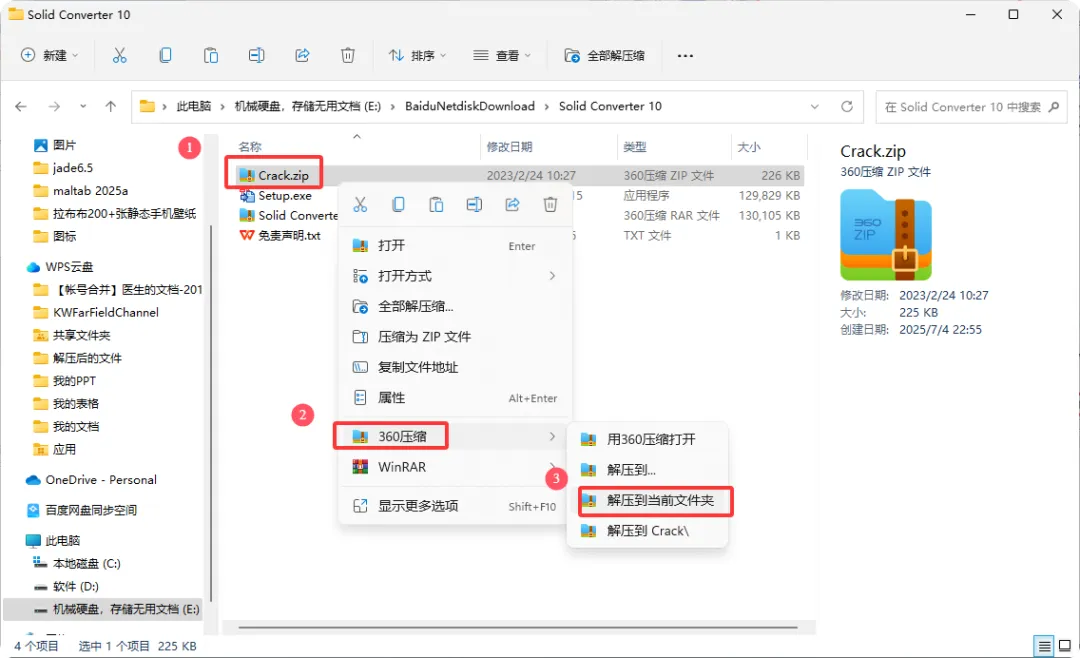
12.解压Crack压缩包。
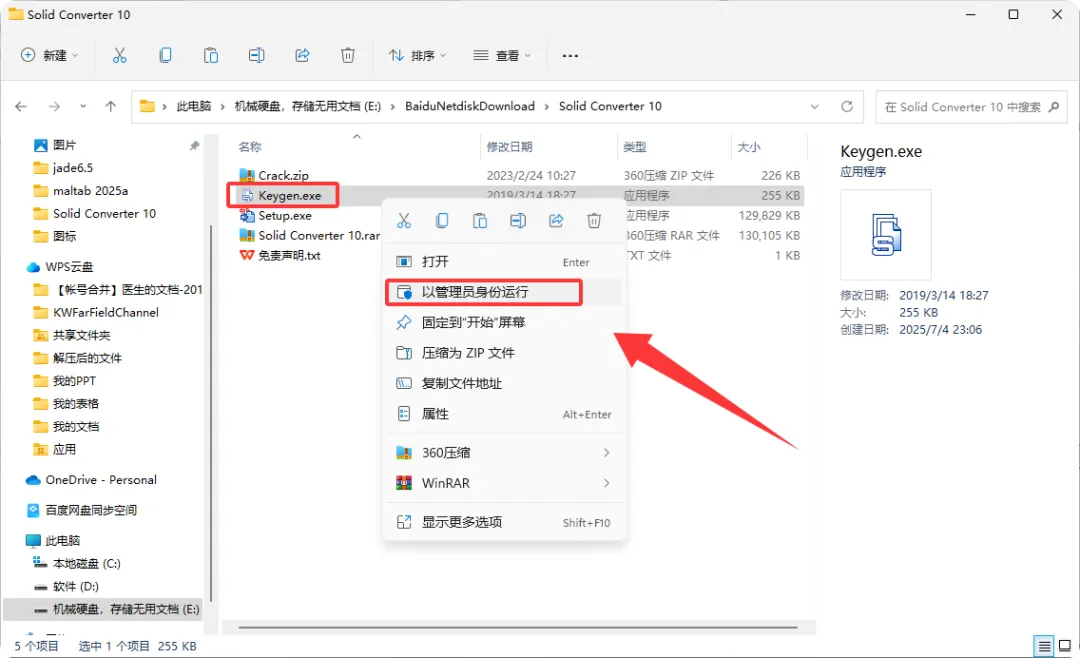
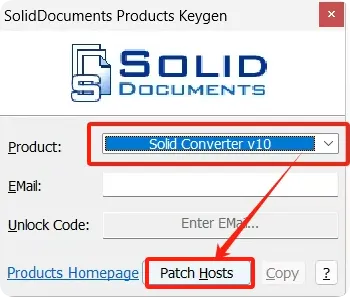
13.以管理员身份运行【Keygen】。
14.选择【Solid Converter v10】,点【Patch Hosts】。
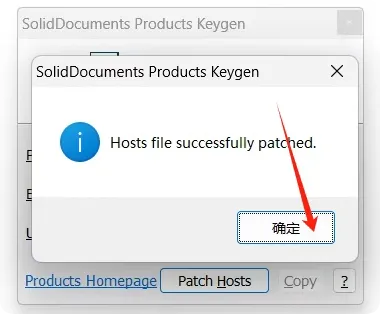
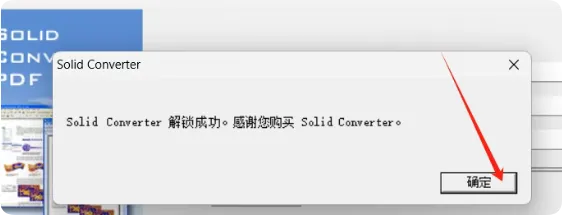
15.点【确定】。
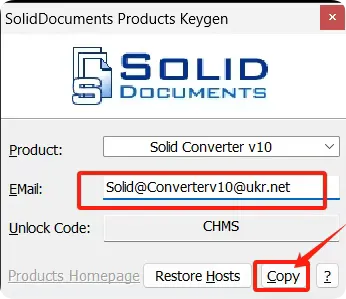
16.在Email栏输入【Solid@Converterv10@ukr.net】,点【Copy】。
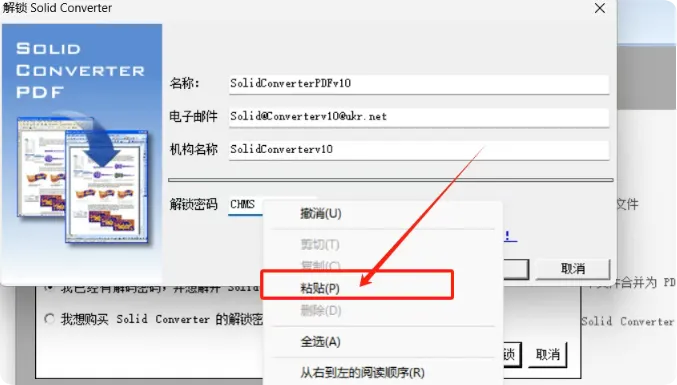
一、Solid Converter PDF 怎么合并PDF文件?
1、安装完软件后,打开软件。
2、选择了要合并的文件,并将其添加到合并项目中后。
3、可以根据自己要求排列文件。使用“上移(Move up)”和“下移(Move down)”按钮调整文件合并的顺序。你还可以使用“删除(Remove)”按钮将文件移出列表。
4、需要选择合并后输出文件名。在缺省情况下,该文件名以“ZZ_”这几个字符开头,从而方便查找。
二、Solid ConverterPDF怎么转word使用?
1、双击打开进入软件,选择“转换PDF文件”,单击打开。
2、然后软件提示选择将要转换的PDF文档,找到将要转换的PDF文档路径,单击“打开”。
3、现在软件就打开了这个PDF文档,然后选择“PDF转word”,选择完成以后,单击“PDF转word”。
4、软件提示选择一个转换后的word文件的保存路径,选择一个路径。
5、选择好保存位置,单击保存。
6、现在文档正在转换之中,根据PDF文档的大小相应的会有一些转换时间,请耐心等待。
7、现在文档转换完成,已经在word打开了文档。

