PDF处理不求人!三款工具搞定盖章、压缩与解密,职场人必备,懂得都懂
日常工作中,PDF文档的处理总是绕不开的难题:需要盖章的文件怎么快速处理?文件太大上传不了如何压缩?遇到加密文档如何获取编辑权限?
今天给大家分享三款亲测好用的软件,可以很快帮你轻松解决这些实际问题。
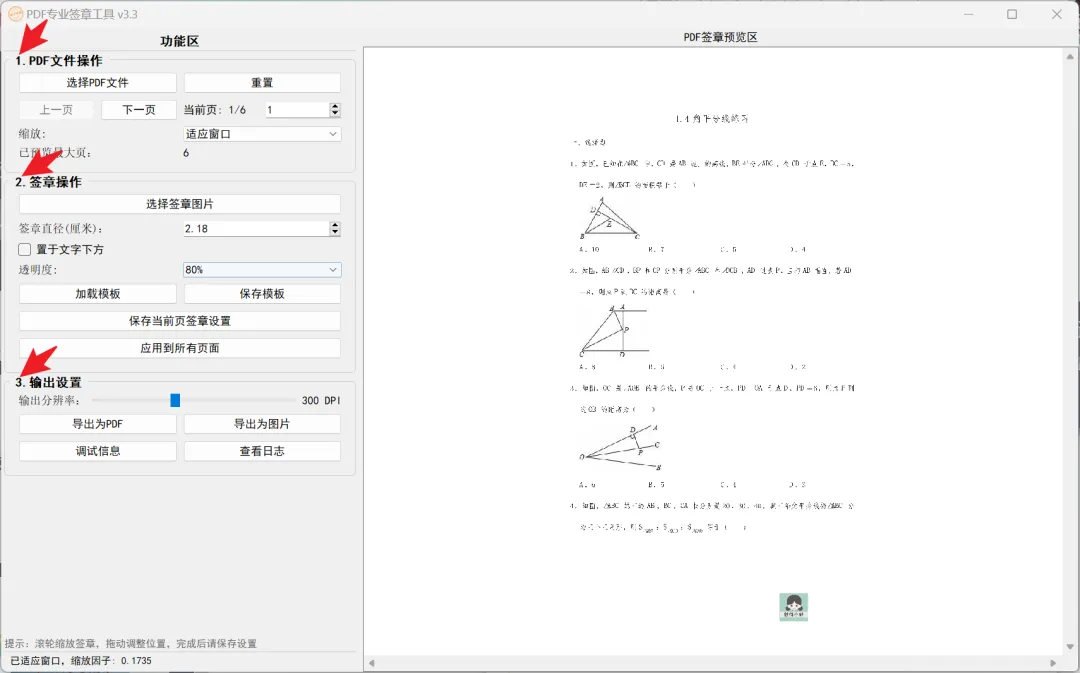
第一款:PDF专业签章工具
这款工具好用不收费,操作简单易懂,只需三个步骤就能完成签章添加:选择PDF文件、设置签章样式、输出文件。
软件支持调整签章大小和透明度,还能自定义每页的签章位置。
导出时可以选择保存为PDF或图片格式,文件会自动保存在原PDF同一目录下,查找使用都很方便。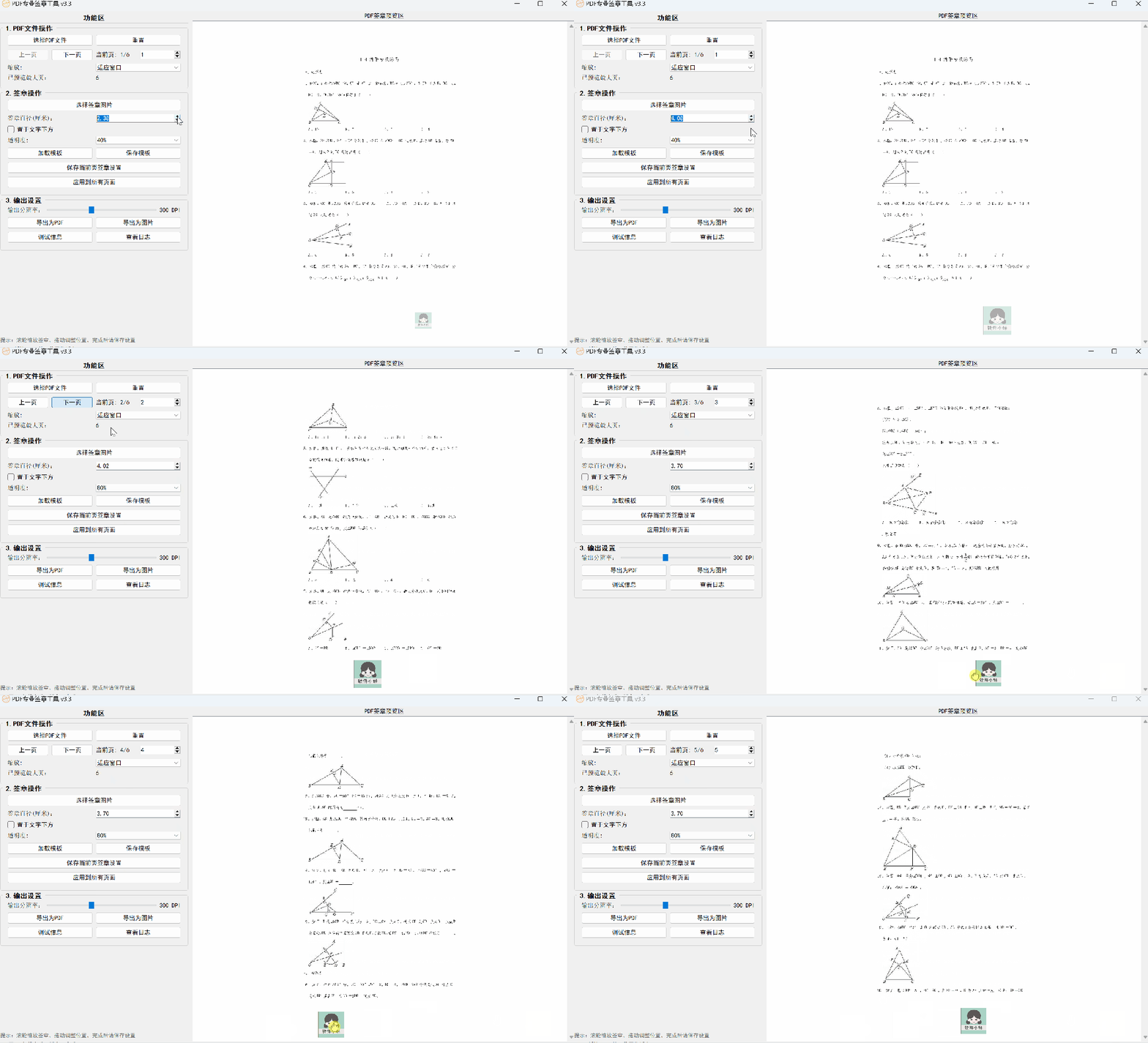 需要注意的是,这款工具不支持骑缝章功能,但对于日常的基本盖章需求已经足够。
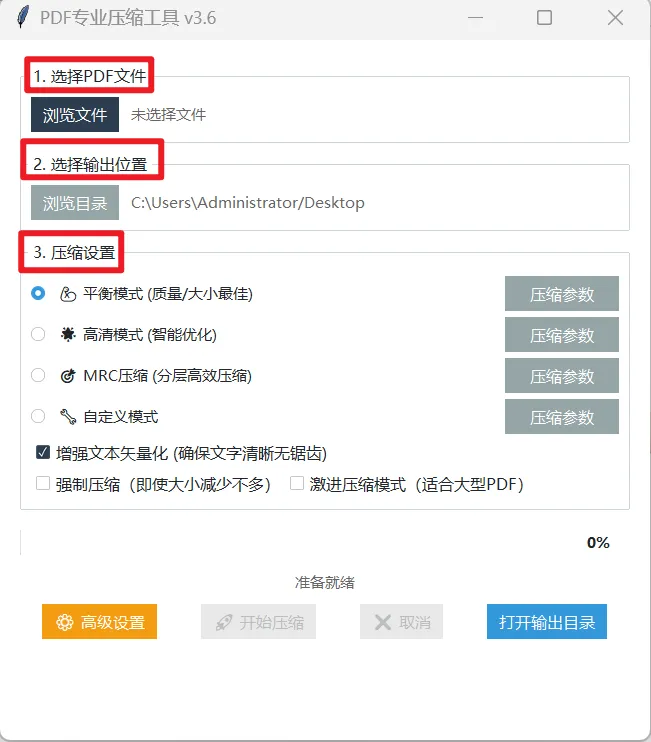
第二款:PDF专业压缩工具
遇到平台限制文件大小的情况,这款压缩工具就能派上用场。
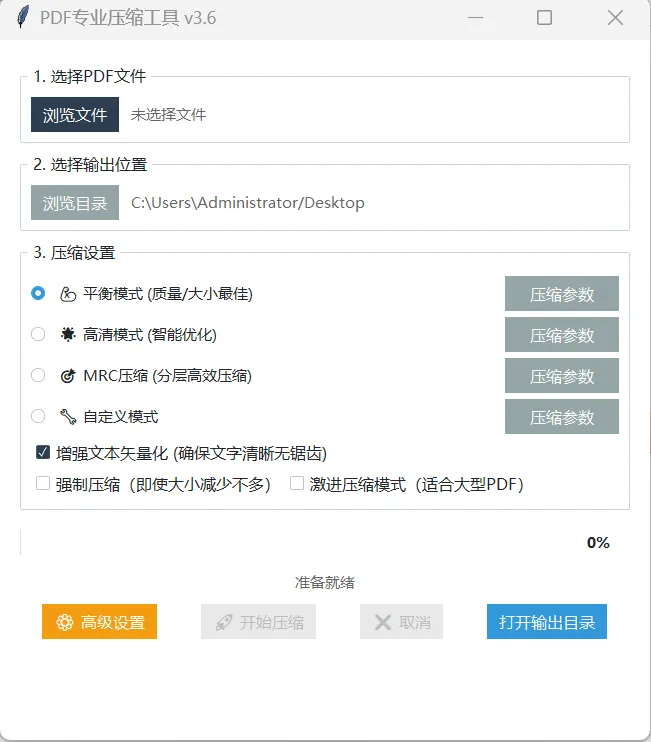
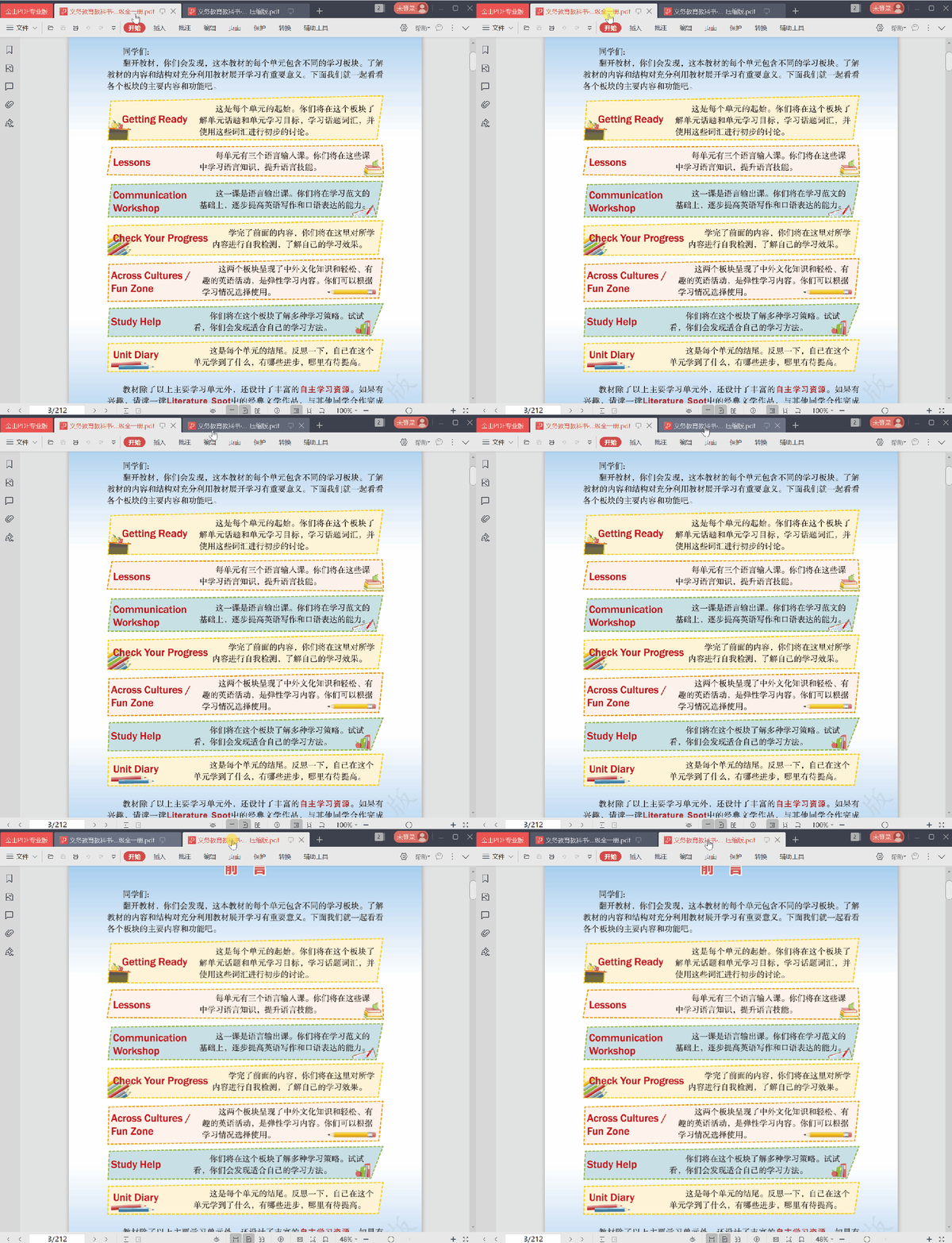
软件同样采用三步操作:选择PDF文件、设置输出位置、调整压缩参数。
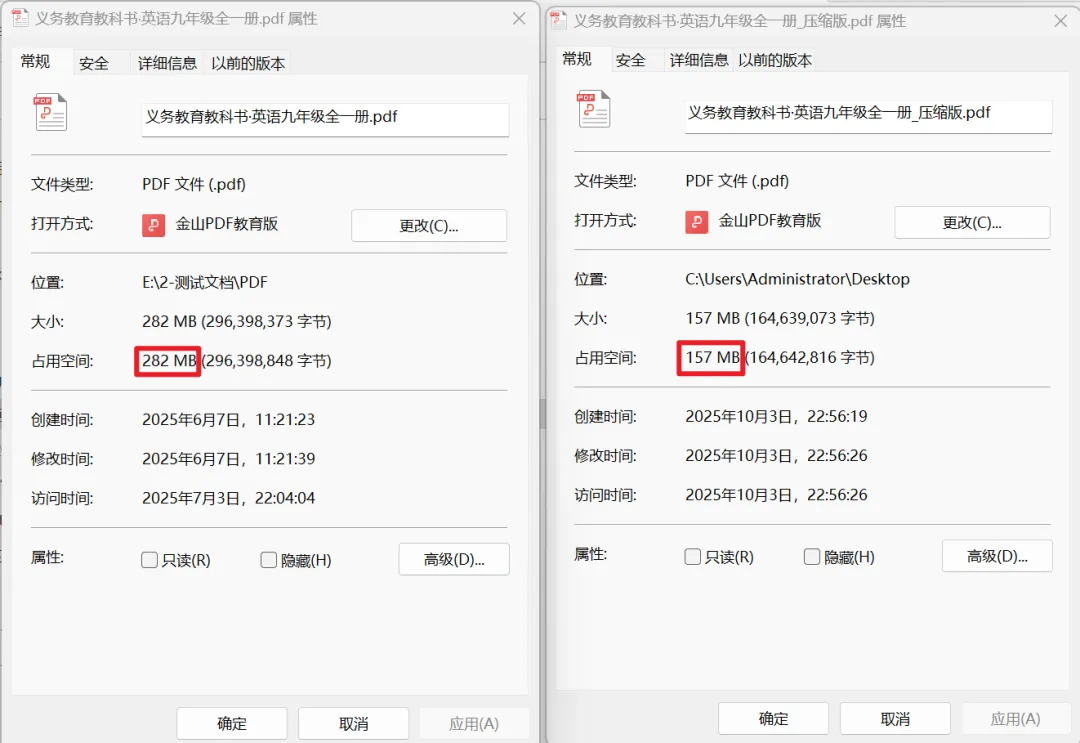
实测将一个282M的PDF文件压缩后变为157M,体积减少了近一半,而文档清晰度基本保持不变。
这款PDF压缩工具非常不错,有需要的小伙伴及时收藏!
第三款:PDF密码权限解除工具
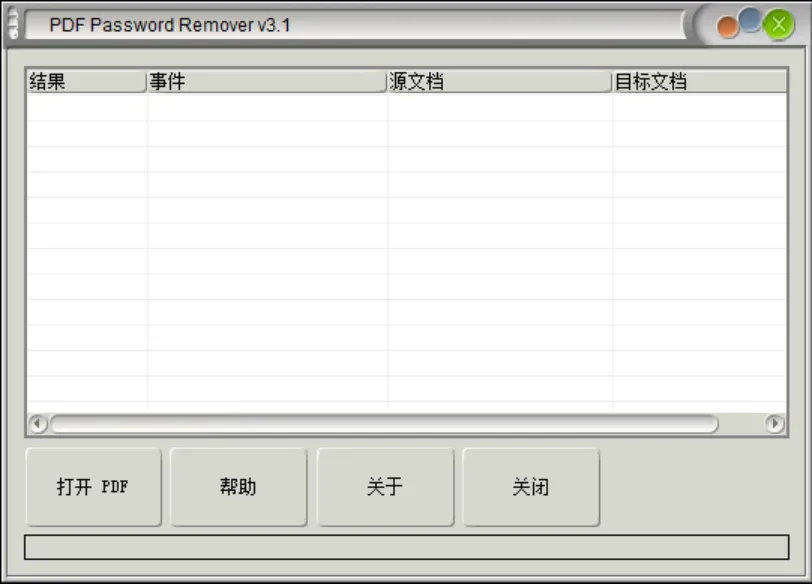
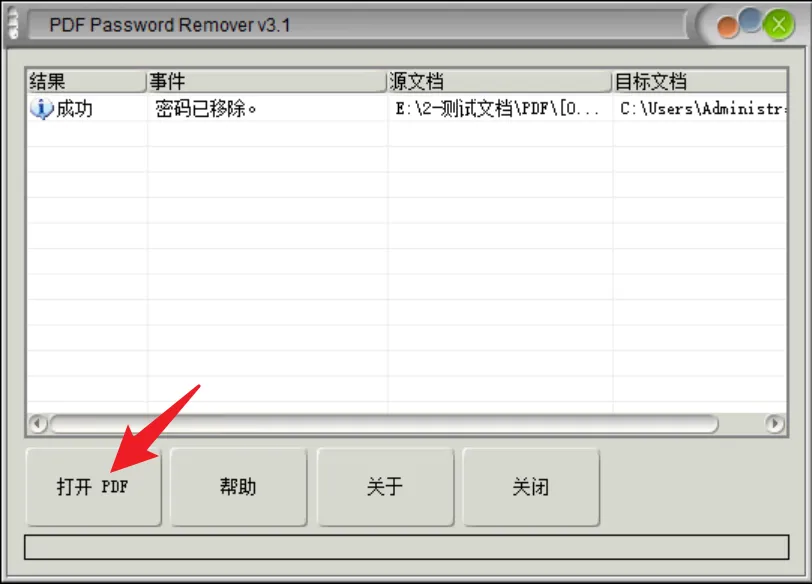
这是一款存在多年的老牌工具,虽然界面相对简单,但功能实用。对于设置了编辑权限的PDF文档,它可以快速移除密码限制,让文档恢复可编辑和打印的状态。
操作非常简单:点击“打开PDF”,选择需要处理的文件,软件就会自动完成密码移除。
需要注意的是,软件在选择文件时可能会出现文件名显示乱码的情况,但这不影响正常使用。
PDF盖章、压缩和解密
链接:https://pan.quark.cn/s/54752fc01287KAI
单位为了提高服务质量,给前台的密码器内置了评价系统,密码键盘上“1、2、3”分别代表“好、一般、差”。
一天,一位客户办理完业务,我提示他对我的服务进行评价,客户想也不想就给我按了“3”。
正当我欲哭无泪之际,后面的客户发话了:“小姑娘服务态度不是蛮好的,一直笑嘻嘻的,动作又快,你干嘛差评。
”客户这才醒悟,抱歉地说:“啊呀,我以为数字越大,评价越高。”“那你怎么不按‘9’?”后面的客户回怼道。
希望大家每天都开开心心的,以上就是本次分享的三款PDF实用工具,
希望能帮助大家提高工作效率。如果有其他好用的工具,也欢迎在评论区交流分享。
 夜雨聆风
夜雨聆风