夜雨聆风
夜雨聆风


电脑里还没有Office软件?手把手教你在微软官网免费下载!

 一期一会,芝芝继续与你分享~
你是否还在为无法获取和使用Office办公软件而苦恼呢?本期芝芝为你整理了在微软官网下载免费Office软件的方法,让你的工作效率速速提升💡
步骤1:部署
1️⃣首先,打开微软官方下载中心的网站:
https://www.microsoft.com/enus/download/details.aspx?id=49117,在网页下载Office软件的部署工具。
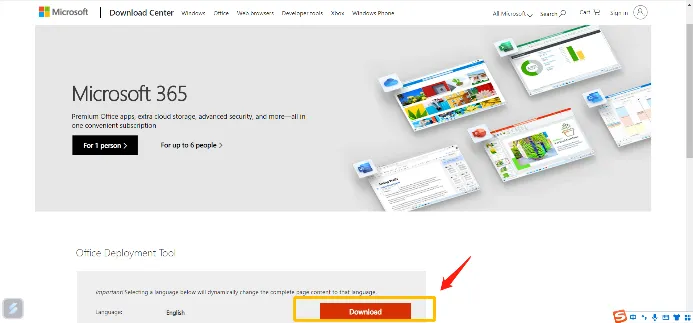
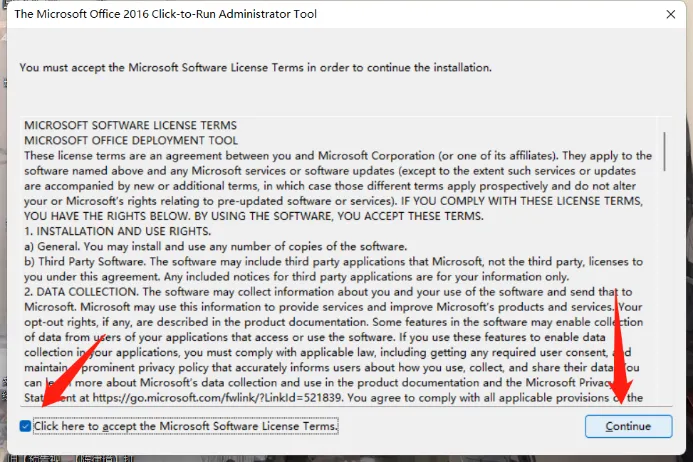
2️⃣下载后,为方便寻找,可以先在桌面新建一个名为office的文件夹,再打开部署工具,先勾选同意协议并点击Continue;
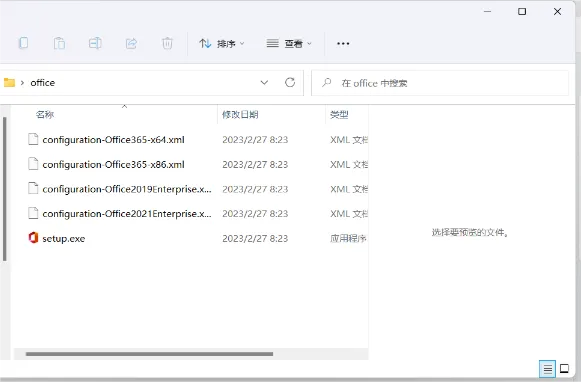
3️⃣在部署的位置选择刚刚建好的office文件夹,点击确定完成部署。此时我们可以查看到文件夹中共有五个文件。
步骤二:自定义
1️⃣打开微软官网的office自定义工具页面:
https://config.office.com/deploymentsettings。首先选择的是电脑的体系结构,该参数可在电脑的“设置”中查看,通常为64位数据。
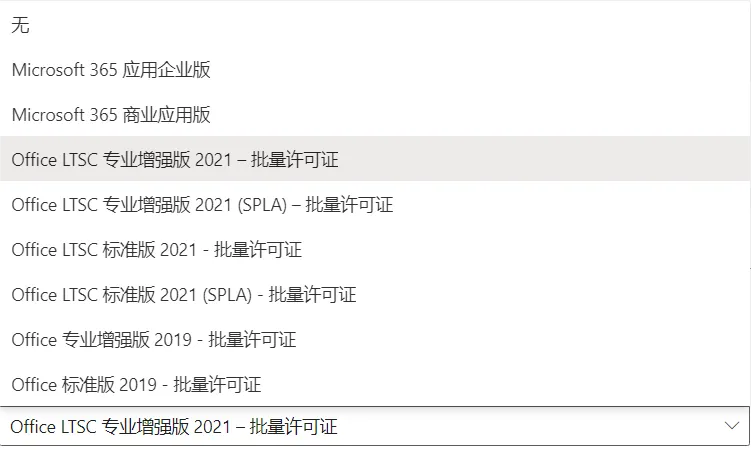
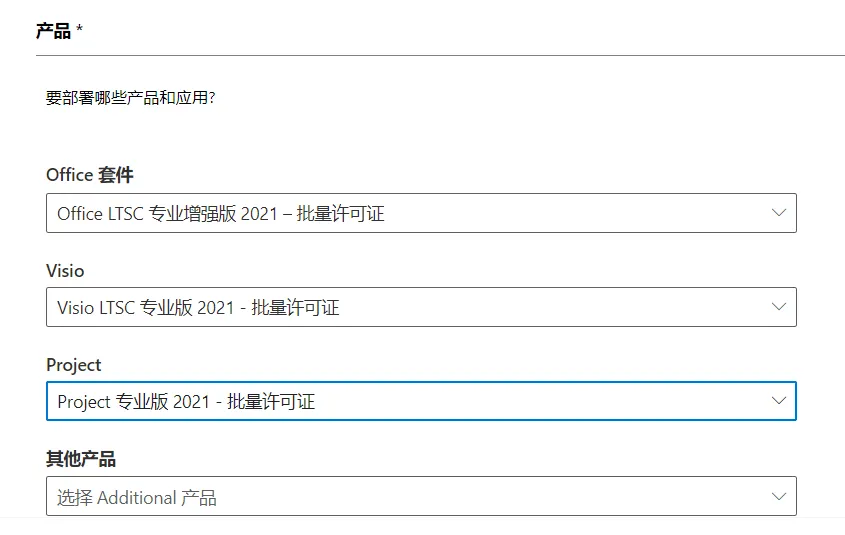
2️⃣选择产品选项:
🧀Office套件
选择结尾带“批量许可证”字样的下载;
🧀Visio&Project
选择与Office套件相应的即可;
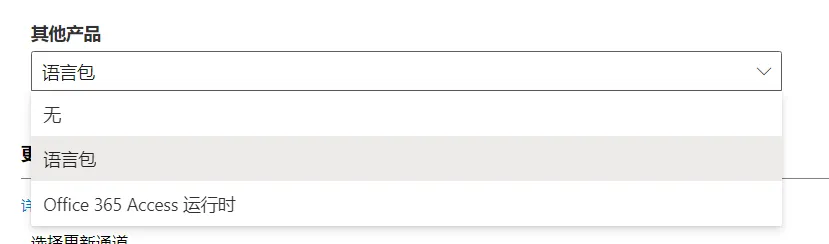
🧀选择语音包
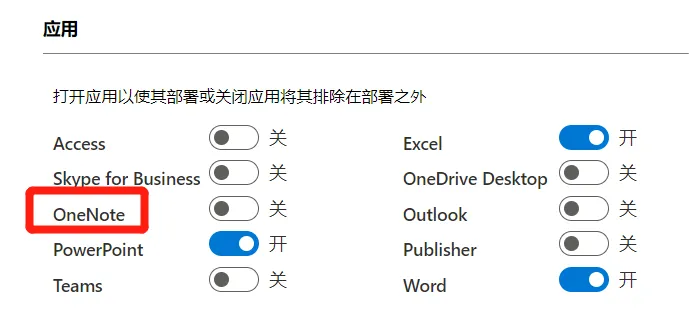
3️⃣对“应用”进行选择。常用的有Word、PowerPoint、Excel以及Office的笔记软件OneNote。然后是对“语言”进行选择,选择主语言为简体中文。
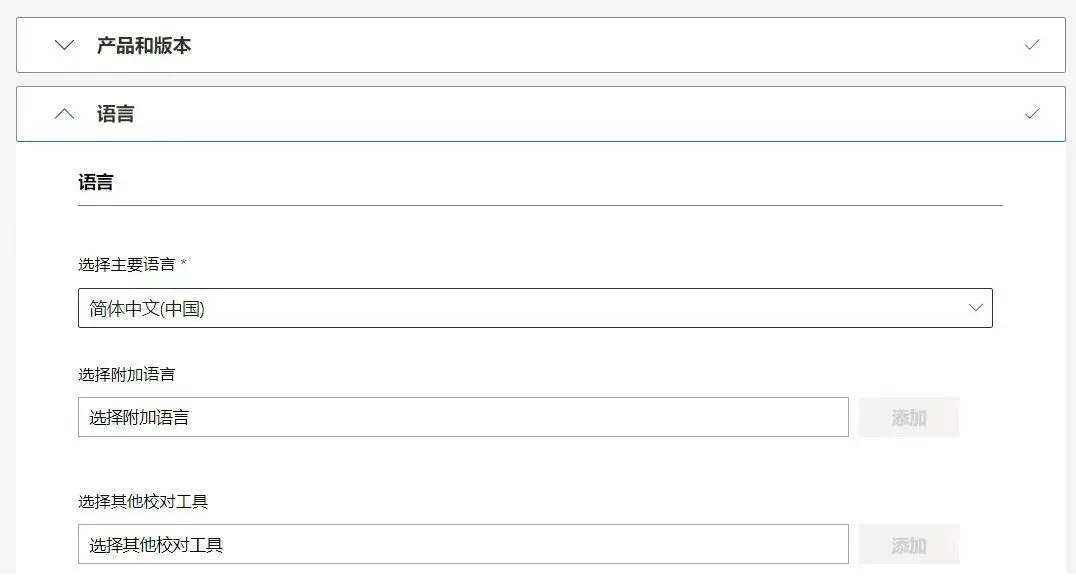
剩下的操作保持默认选择,将导出后的文件移动到之前创建的文件夹中。
1️⃣打开之前创建的文件夹,复制文件路径,在“开始”中搜索CDM,即命令提示符,并以管理员身份运行。
2️⃣在弹出的黑框内输入“CD+空格”,将刚刚复制的路径粘贴,按回车键,出现第二行后,输入setup /download config.xml并再次按回车,开始下载Office软件。下载完成后,会自动跳出第三行。在出现的代码后再次输入和第二步相同的字母组合,并按回车键。此时Office会开始自动安装。
1️⃣Office安装完成后需要查看账户是否已被激活。首先,在C盘中找到如下图所示的两个文件夹,如果下载位数为64位则点击“Program Files”,位数为32位则点击“Program Files(x86)“。
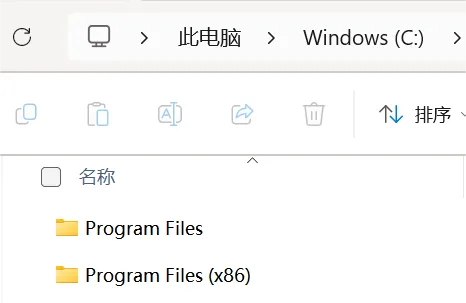
2️⃣点进文件夹后找到“Microsoft Office”→“Office 16”,再次复制路径名。重复之前的操作,再次搜索“CDM”并以管理员身份运行,在弹出的黑框内输入“CD+空格”并粘贴刚刚复制的路径。
3️⃣在新出现的第二行输入slmgr /skms kms.03k.org,并按回车键。出现第三行后,输入slmgr /ato,再次按回车。这样重启后就会查看到Office已被激活。
阅读完芝芝的分享,希望能对想要下载办公软件的uu们有所帮助,提高办公的效率。快快动手试试吧!🎉
你的每一次转发、点赞,
都是对芝芝为大家带来优质内容的鼓励!
接下来,芝芝将继续努力,敬请期待~
如果你还有其他问题,
欢迎在评论区留言,
芝士可颂工作室将持续为你解答!
我们期待与你的相遇!