 夜雨聆风
夜雨聆风


ArchiCAD 原生插件开发实战:macOS 环境配置完全指南
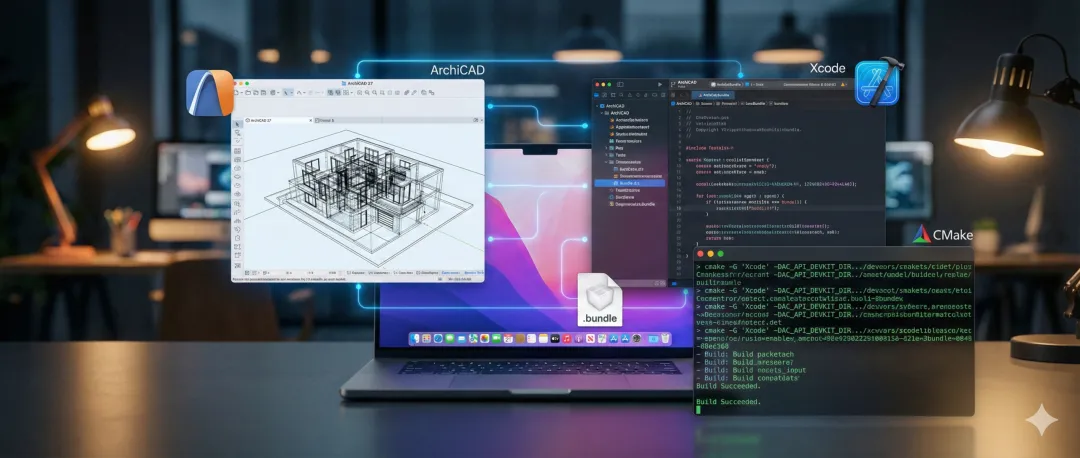
⚠️AI 生成大家参考食用
适用环境:macOS Sequoia 15.x | ArchiCAD 27/28 | Apple Silicon (M1/M2/M3)
写在前面:为什么必须用 Xcode?
在 AI 辅助开发的时代,很多建筑师习惯用 VS Code 编写 Python 脚本,通过 Cursor 或 Copilot 快速生成代码。但当你想为 ArchiCAD 开发原生菜单插件(Add-On)时,情况完全不同。
这不是工具偏好问题,而是技术架构决定的。
根据 Graphisoft 官方开发文档,ArchiCAD 在 macOS 平台的 API DevKit 深度依赖 Xcode 生态系统。其资源编译系统(.grc 文件)、框架链接(Frameworks)、代码签名机制都是为 Xcode 设计的。虽然理论上可以用其他工具,但官方明确表示”不支持其他开发环境”。
我的建议是采用混合工作流:
-
• Xcode:负责编译、构建、签名(这是它的强项) -
• VS Code:负责编写算法逻辑、Python 脚本(这是你熟悉的)
本文聚焦第一步:如何在 macOS 上成功编译出你的第一个 .bundle 插件文件。
一、环境准备:版本对应很重要
根据 Graphisoft 官方兼容性文档,ArchiCAD 对开发环境的版本要求如下:
1. 必需软件清单
ArchiCAD 软件本体
-
• ArchiCAD 27 或 28 完整版(非 DEMO 版需要注册 MDID) -
• macOS Sequoia (15.x) 完全兼容 AC 27/28
开发工具
-
• Xcode:建议使用 Xcode 15 或 16 -
• 安装后务必运行一次并同意协议 -
• 或在终端执行: sudo xcodebuild -license -
• CMake:项目构建工具(最低版本 3.16) -
• 推荐通过 Homebrew 安装: brew install cmake -
• 或访问 cmake.org 下载安装包 -
• API DevKit:从 Graphisoft 开发者网站 下载 -
• 关键点:DevKit 版本必须与 ArchiCAD 版本精确匹配 -
• 解压路径不能包含中文或空格
2. 版本匹配规则
根据官方文档,ArchiCAD 无法加载使用不同版本 DevKit 编译的插件。这是硬性限制,无法绕过。
示例:
-
• 开发 AC 27 插件 → 必须用 AC 27 DevKit -
• 开发 AC 28 插件 → 必须用 AC 28 DevKit
二、获取官方项目模板
不要从零编写 C++ 代码。 Graphisoft 提供了官方 CMake 模板,已经配置好所有必需的构建参数。
下载模板
访问 GitHub 仓库:archicad-addon-cmake
操作步骤:
-
1. 下载并解压 -
2. 将文件夹重命名为有意义的名称,如 My_First_Plugin -
3. 确保路径中没有中文或空格
模板特点:
-
• 支持 ArchiCAD 25 及以上版本 -
• 包含完整的多语言支持框架 -
• 预配置了所有必需的 ArchiCAD 模块
三、使用 CMake 生成 Xcode 项目
这是整个流程中最关键的一步。我们需要通过 CMake 将模板转换为 Xcode 可以打开的项目文件。
命令行操作
假设你的文件结构如下:
-
• SDK 路径: ~/Dev/AC27_SDK/ -
• 项目路径: ~/Dev/My_First_Plugin/
在终端(Terminal)中执行:
# 1. 进入项目目录cd ~/Dev/My_First_Plugin/# 2. 创建构建目录(保持源代码整洁)mkdir Buildcd Build# 3. 生成 Xcode 项目# 注意:路径末尾的 ".." 不能省略cmake -G "Xcode" \ -DAC_API_DEVKIT_DIR=~/Dev/AC27_SDK/Support \ ..参数说明
-
• -G "Xcode":指定生成器为 Xcode -
• -DAC_API_DEVKIT_DIR:DevKit 的 Support 文件夹路径(这是核心参数) -
• ..:表示在父目录查找CMakeLists.txt
成功标志:终端显示 -- Build files have been written to: ...
四、在 Xcode 中配置项目
1. 打开项目
进入 Build 文件夹,双击 .xcodeproj 文件用 Xcode 打开。
2. 修改插件名称
位置:左侧目录树 → Sources → Resources → RFIX → 打开 .grc 文件
修改内容示例:
// 原始内容'STR#' 32000 "Add-On Name and Description" { "Example Add-On" "Example Add-On Description"}// 修改为'STR#' 32000 "Add-On Name and Description" { "AI 工具箱" "ArchiCAD AI 辅助设计工具"}3. 配置代码签名(macOS Sequoia 强制要求)
根据 Apple 的安全策略,macOS Sequoia 不允许运行未签名的应用扩展。
操作步骤:
-
1. 点击左侧蓝色项目图标 -
2. 选择 Signing & Capabilities标签页 -
3. Team:选择你的 Apple ID(Personal Team) -
• 如无 Apple Developer 账号,选择 Sign to Run Locally -
4. Bundle Identifier:修改为唯一标识符 -
• 示例: com.yourname.archicad.plugin -
• 避免与其他插件冲突
五、编译与安装
1. 编译插件
在 Xcode 中:
-
• 确保左上角目标设备选择 My Mac -
• 按 Command + B或点击播放按钮 -
• 等待编译完成,显示 Build Succeeded
编译产物:左侧 Products 目录下会生成 .bundle 文件
2. 安装到 ArchiCAD
方法一:通过 Add-On Manager(推荐用于测试)
-
1. 右键 .bundle文件 →Show in Finder -
2. 打开 ArchiCAD -
3. 菜单: Options→Add-On Manager -
4. 点击 Add按钮,选择.bundle文件
重要提示:开发期间建议直接从构建目录加载,这样每次重新编译后 ArchiCAD 会自动更新,无需重启。
方法二:安装到 Add-Ons 目录(用于正式发布)
复制 .bundle 文件到:
/Applications/Graphisoft/ARCHICAD 27/Add-Ons/3. 验证安装
重启 ArchiCAD,检查菜单栏是否出现你定义的插件名称。
六、常见问题与解决方案
问题 1:编译错误 “No member named ‘GS_realloc'”
原因:Xcode 16 在 macOS Sequoia 上编译 AC 27 DevKit 时存在兼容性问题
解决方案:
-
• AC 27 用户:等待 Graphisoft 发布兼容性更新 -
• AC 28 用户:此问题已修复
临时解决方案:参考 Graphisoft 社区的技术讨论串
问题 2:插件只能在 DEMO 版运行
原因:未注册 MDID(Module Developer ID)
解决方案:
-
1. 访问 Graphisoft 开发者网站 -
2. 注册成为开发者(免费) -
3. 为你的插件申请 MDID -
4. 在项目中配置 MDID
问题 3:macOS 阻止插件运行
原因:安全策略限制
解决方案:
-
• 确保在 Xcode 中正确配置了代码签名 -
• 首次运行时在 System Settings→Privacy & Security中允许
七、下一步:混合开发工作流
完成上述步骤后,你已经获得了一个可以在 ArchiCAD 菜单栏显示的”入口”。
接下来的进阶路径:
-
1. C++ 层:处理 ArchiCAD API 调用、UI 交互 -
• 使用 Xcode 编写和调试 -
• 参考 DevKit 中的 Examples 文件夹 -
2. Python 层:实现算法逻辑、AI 模型调用 -
• 使用 VS Code 编写 -
• 通过 C++ 的 system()或进程通信调用 -
3. 数据交换:JSON 文件或内存共享 -
• C++ 写入参数 → Python 处理 → 返回结果
这才是 BIM + AI 真正落地的实用工作流。
总结
本文基于 Graphisoft 官方文档和实际开发经验,梳理了 macOS 平台 ArchiCAD 插件开发的完整环境配置流程。
关键要点:
-
1. 必须使用 Xcode 进行编译(官方唯一支持的 macOS IDE) -
2. DevKit 版本必须与 ArchiCAD 版本精确匹配 -
3. macOS Sequoia 要求强制代码签名 -
4. 推荐混合开发模式:Xcode + VS Code
参考资料:
-
• ArchiCAD API 官方文档 -
• archicad-addon-cmake GitHub 仓库 -
• Graphisoft 开发者社区
作者信息环境:macOS Sequoia 15.7 | ArchiCAD 29 solo | Apple Silicon M1 Pro⚠️ AI 说:
本文所有技术细节均基于 Graphisoft 官方文档验证,欢迎指正交流。

