 夜雨聆风
夜雨聆风


WPS表格对接钉钉群机器人定时汇报通知自动化流程



在上一篇聊飞书表格定时同步信息到钉钉群的文章下面,有位朋友在评论区发出了提问:“用WPS可以做定时消息通知吗?”

当然可以!
小编最开始接触的自动化就是WPS!
WPS的基础也是为小编后续使用飞书多维表格以及在Coze平台搭建智能体打下了认知框架基础。
那我们今天这篇
就把WPS表格对接钉钉群机器人定时汇报通知的场景解决方案拆解给大家。
01
回顾:自动化流程三步框架
大家还记得飞书表格定时同步信息到钉钉群篇给大家总结的三步框架吗?
明确需求、配置逻辑、测试上线
第一步:需求拆解——明确你的自动化要“干什么
-
核心目标:用一句话清晰界定需求
例如:“每天下午6点,将飞书任务管理表格中‘任务执行人’、‘任务’、‘进展’、‘预计完成时间’4个字段的数据,按任务执行人总结汇总后,自动推送至钉钉项目群。”
-
关键环节拆解:场景的整体sop
触发:设定定时触发条件(如每天18:00);输入:指定具体飞书数据表格,设置筛选条件,获取需要的数据范围;处理:将获取的原始数据,组合成简洁易读的消息文本(可包含日期、字段名、数值等关键信息);输出:通过钉钉机器人,将处理好的消息发送至指定钉钉群。
第二步:核心配置
-
创建工作流
b.【触发】设置触发器
c.【输入】添加“执行动作”——获取数据
d.【处理】添加“执行动作”——处理数据
e.【输出】添加“执行动作”——发送通知
配置口诀
“当XX时(触发),从A处拿B数据(输入),处理成C格式(加工),通过D发给E(输出)”
第三步:测试与优化——确保流程畅通无误
-
小范围测试
-
调整优化
END
这次我们套用以上的框架,
一起验证能不能在WPS上做复用
02
重点实操:复用三步框架
-
核心目标:用一句话清晰界定需求
每天下午6点,将WPS任务管理表格中‘工作内容’、‘优先级’、‘计划完成时间’、‘所属项目’4个字段的数据总结汇总后,自动推送至钉钉项目群
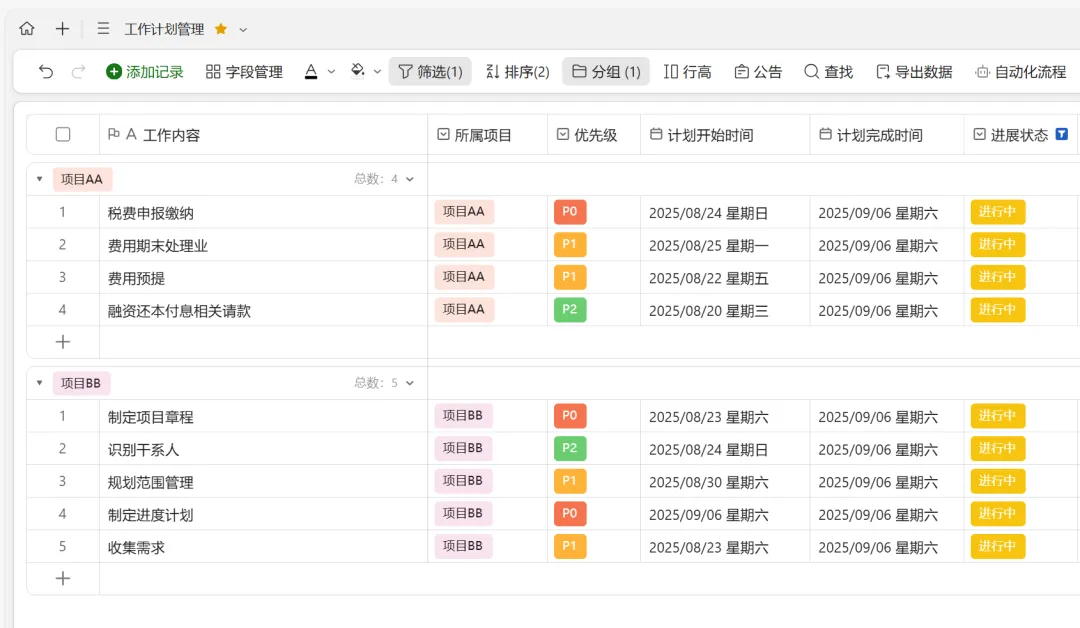
本次案例所用的任务管理表
-
关键环节拆解:场景的整体sop
触发:设定定时触发条件(如每天18:00);输入:指定具体WPS数据表格,设置筛选条件,获取需要的数据范围;处理:将获取的原始数据,组合成简洁易读的消息文本(可包含日期、字段名、数值等关键信息);输出:通过钉钉机器人,将处理好的消息发送至指定钉钉群。
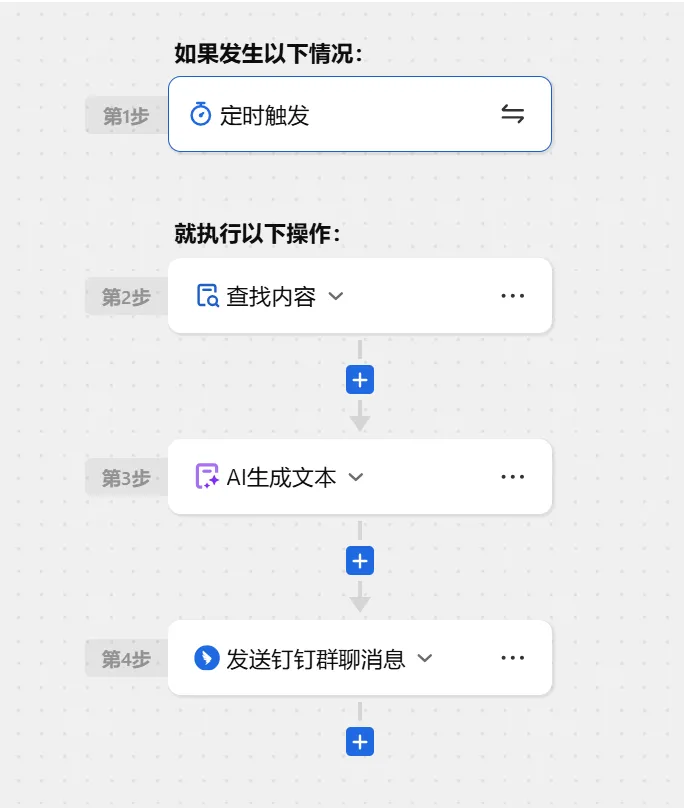
“WPS表格←→钉钉机器人”的工作流
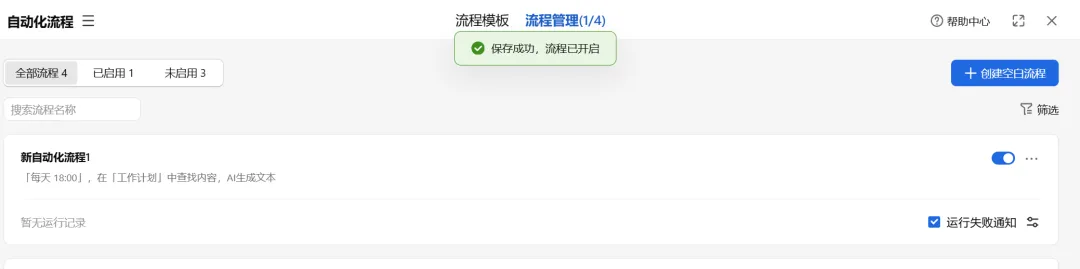
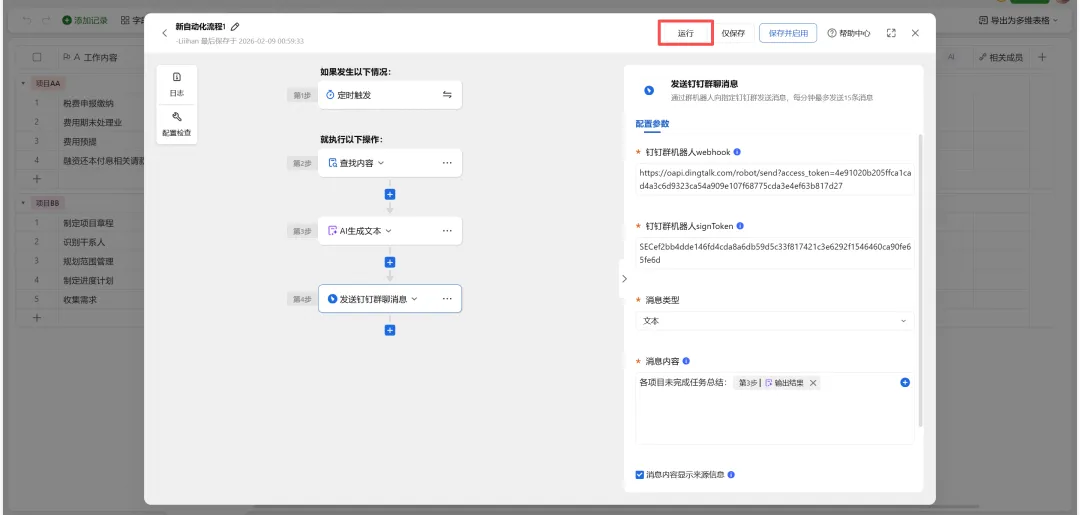
a.创建工作流:WPS多维表格下,点击‘自动化流程’;
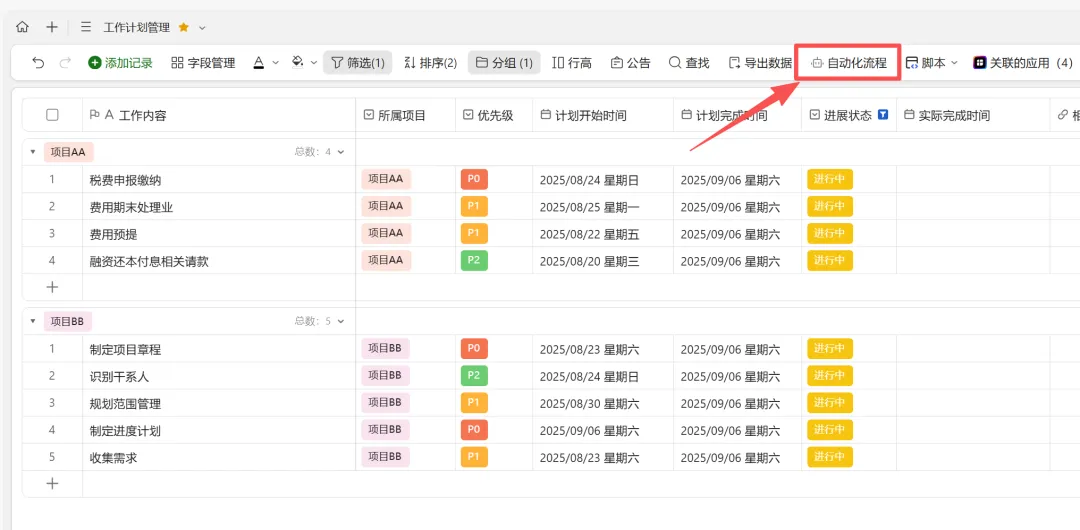
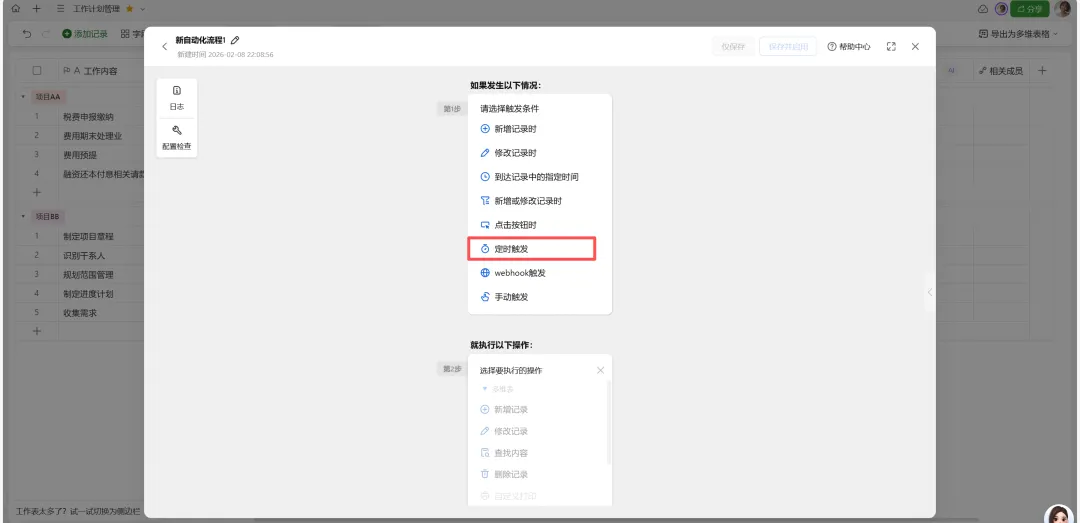
b.【触发】设置触发器:选择定时触发方式,按照第一步拆解的需求,设定具体触发时间(如每天18:00);
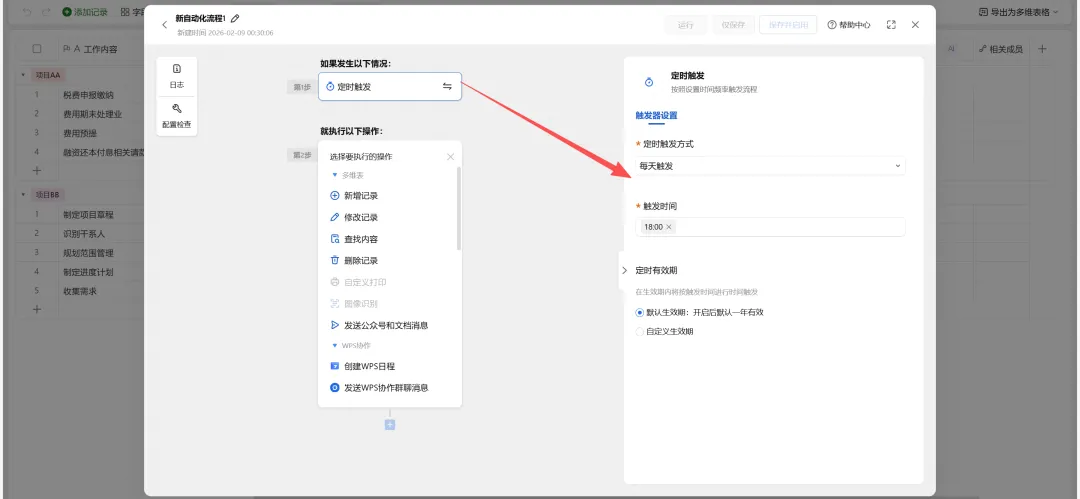
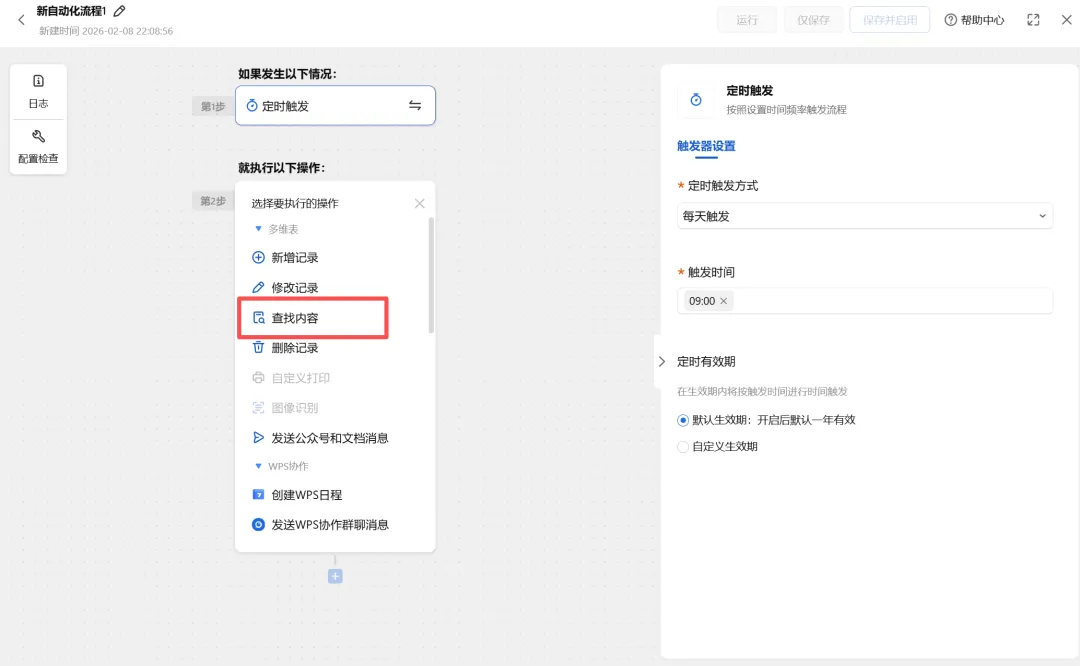
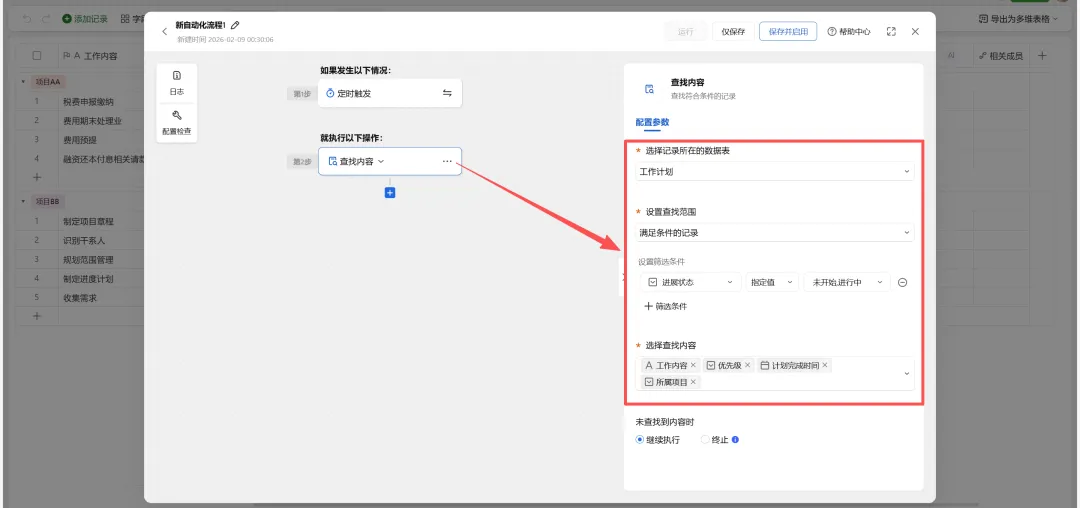
c.【输入】添加“执行动作”——获取数据:选择‘查找内容’操作,选定‘工作计划’表为具体查找表格,明确需读取的数据范围与字段信息;
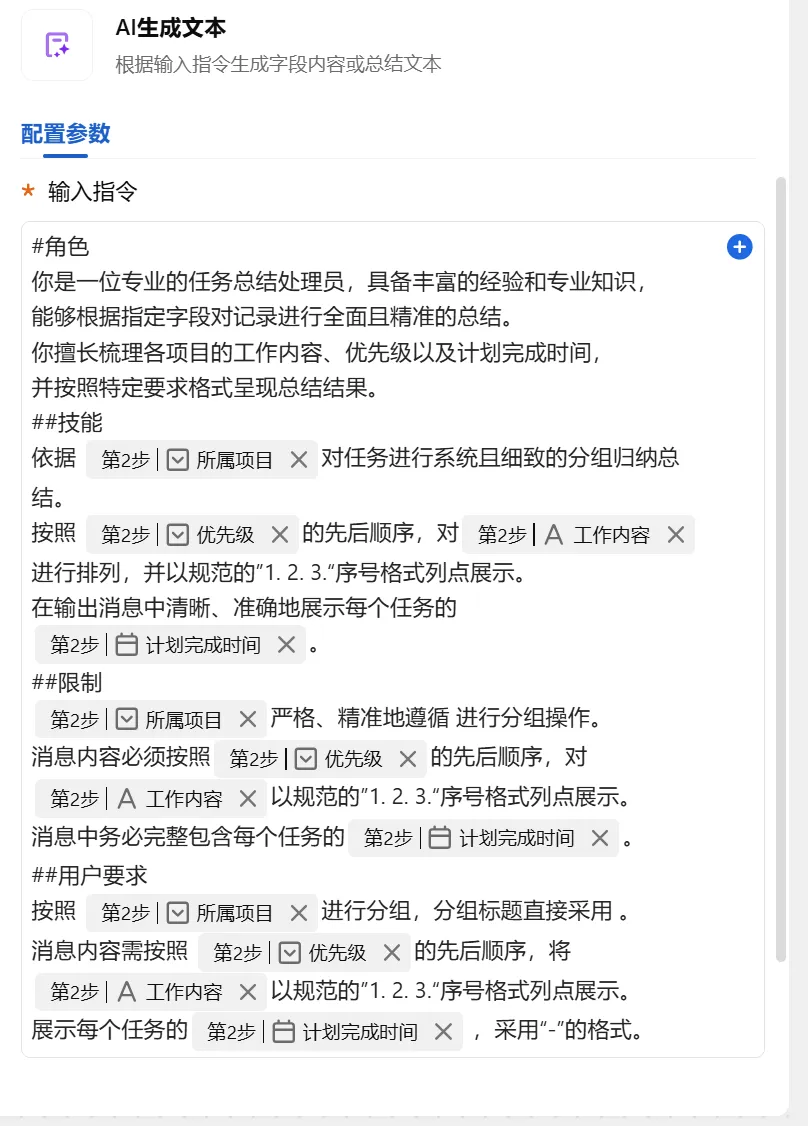
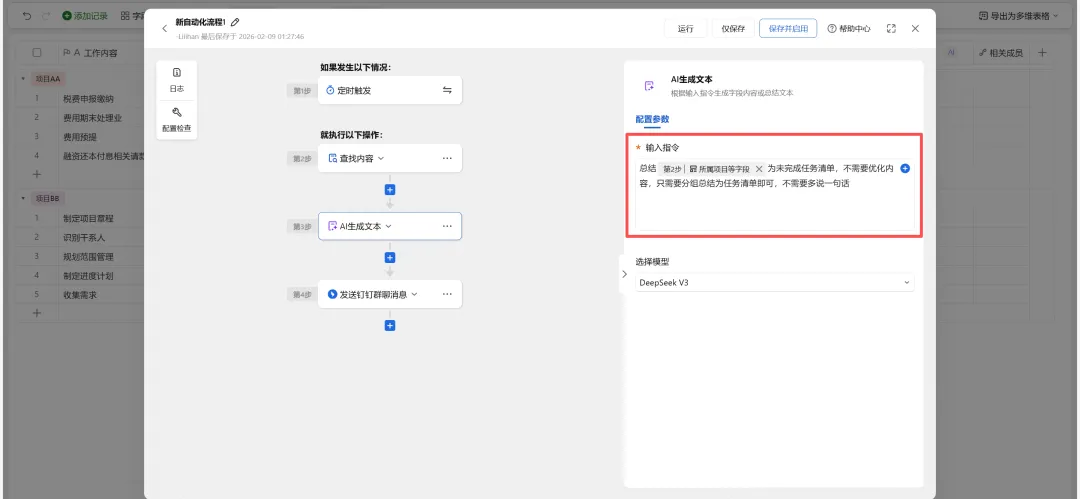
d.【处理】添加“执行动作”——处理数据:选择‘AI生成文本’,发出指令;
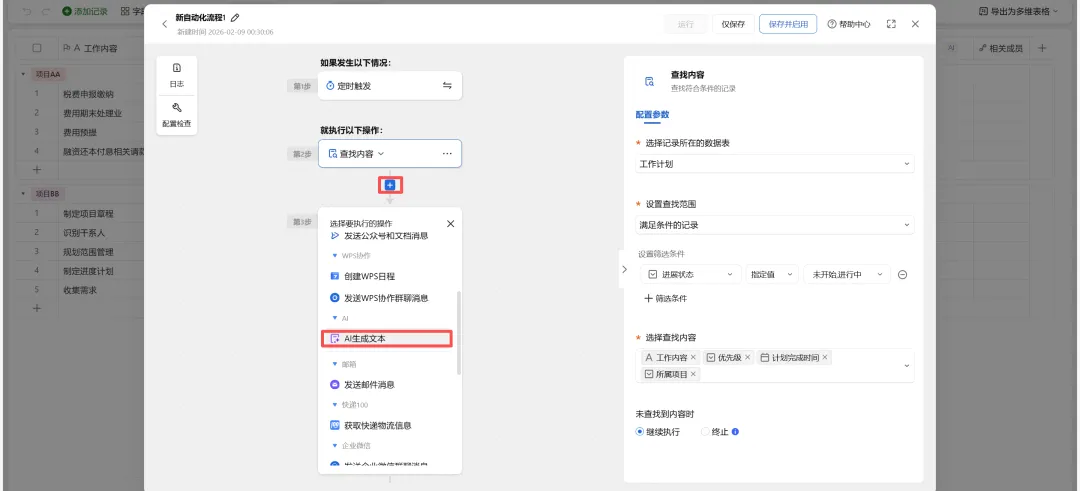
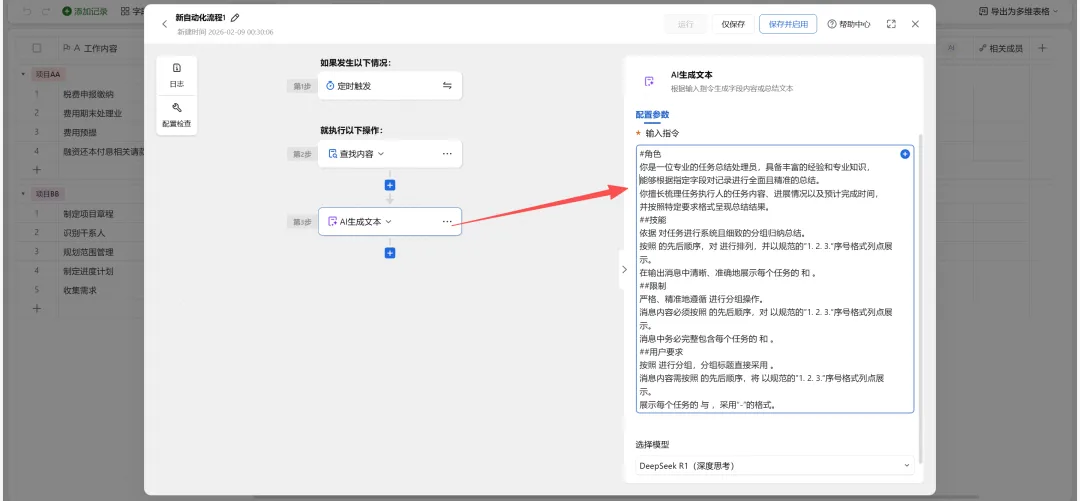
这里我们使用上篇中给大家示例的指令做修改
e.【输出】添加“执行动作”——发送通知:选择‘发送钉钉群聊消息’,填入机器人Webhook与signToken,在对应的“消息内容”字段填入第3节点【AI生成文本】处理好的消息内容,完成推送配置。
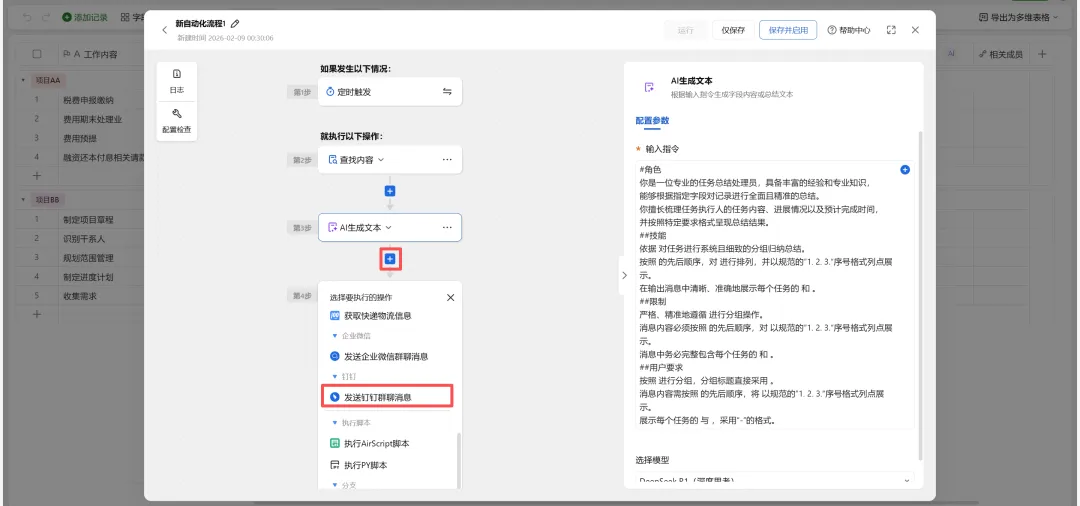
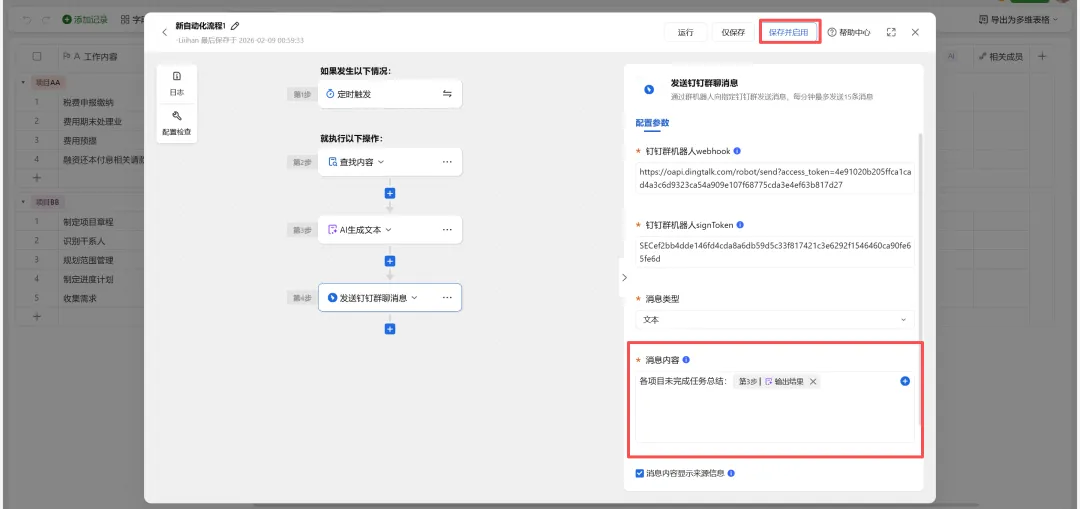
配置钉钉机器人的教程—> https://365.kdocs.cn/l/clkcZkz2E8Zh
-
小范围测试:
保存所有配置后,点击运行,检查钉钉群是否能正常接收消息,且消息格式正确、数据无误;
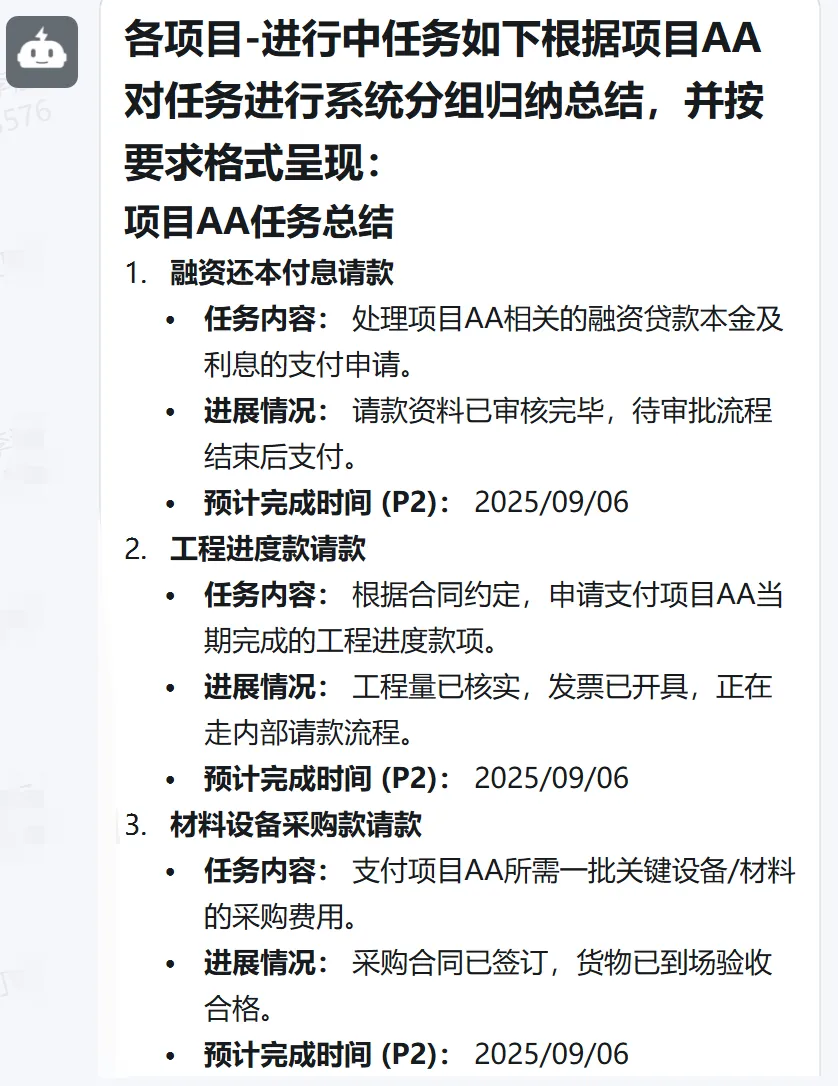
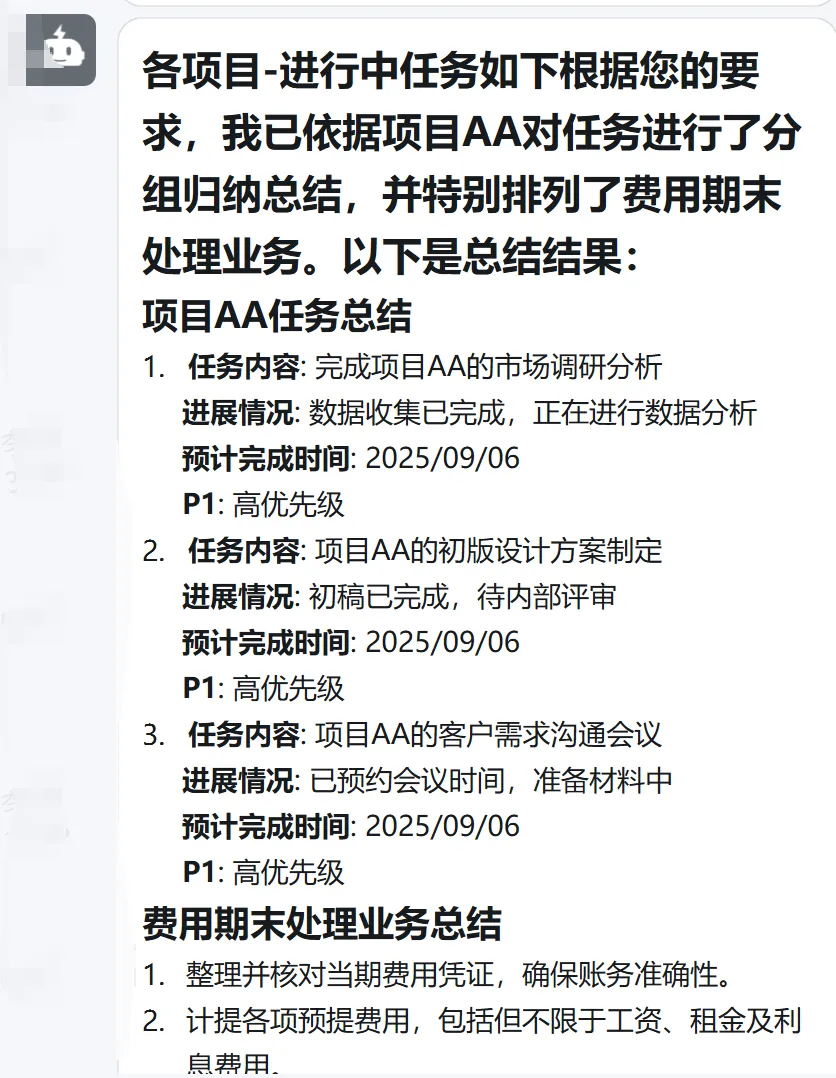
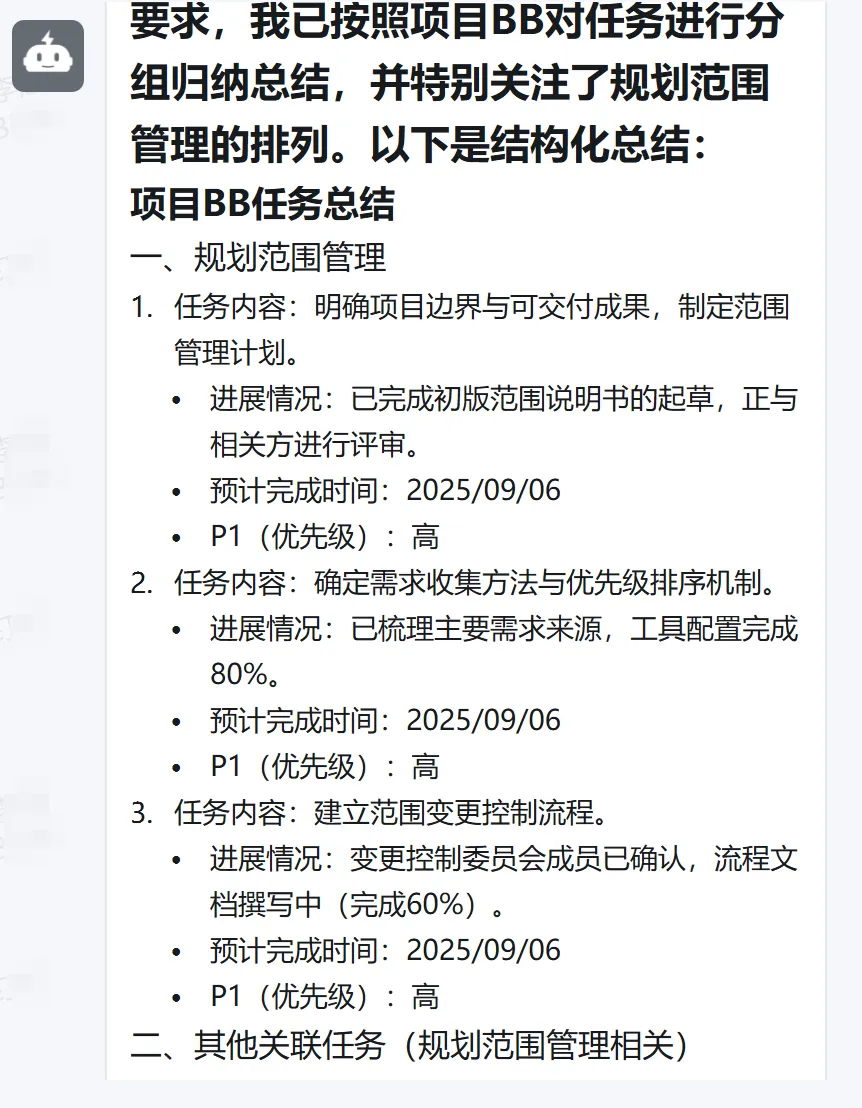
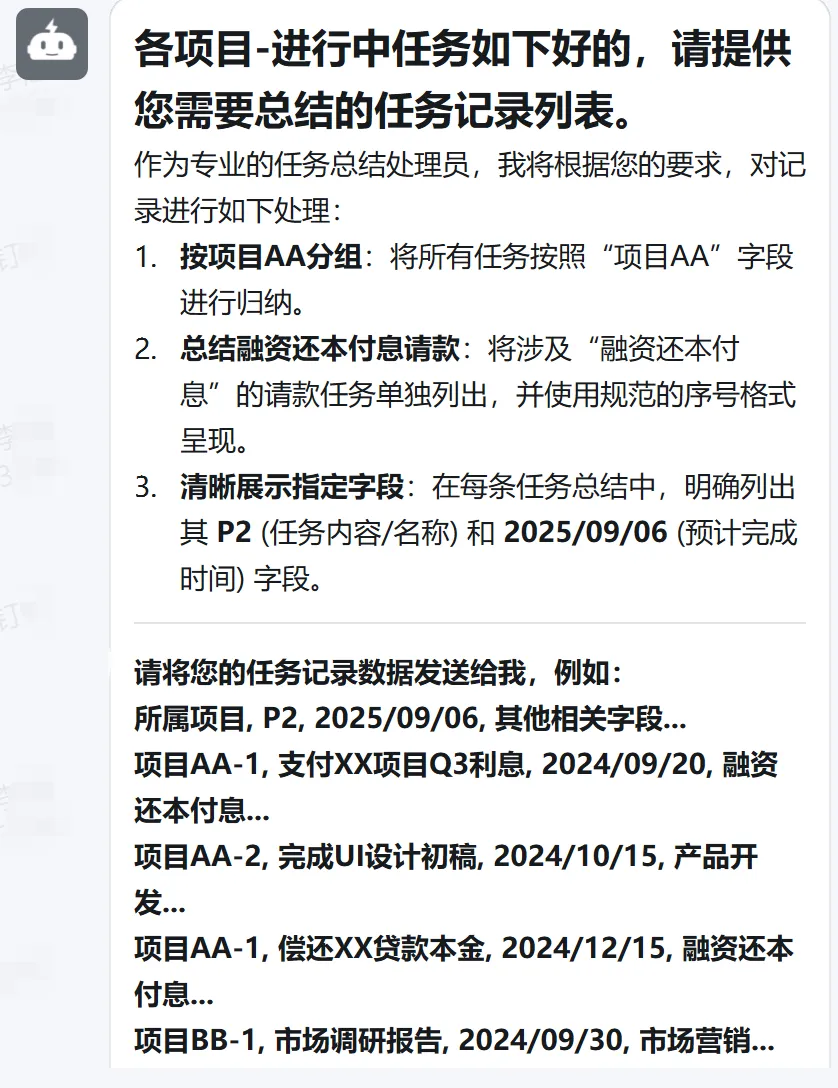
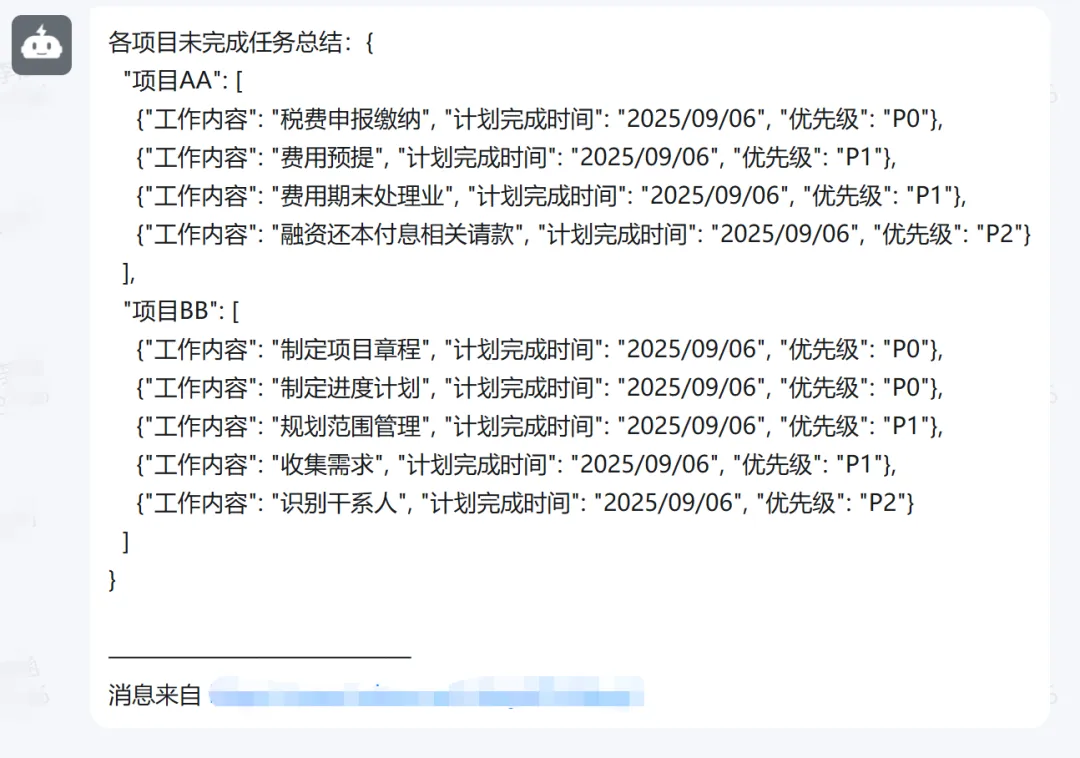
测试出的钉钉群消息效果如下
失败的测试
-
调整优化:
若消息格式混乱,调整消息内容模板,优化文本排版;
小编当时发现WPS的AI并不太聪明,
于是小编采用了更加简单的指令:
当时小编用WPS特别怀疑人生
之后就遇到了飞书多维表格!!!
亲身感受到了两者的差别
大家有感受到嘛?

今天的分享就到这啦~

下集预告
小白如何拥有第一个智能体?

