 夜雨聆风
夜雨聆风


使用word seq域实现自动递增编号
Word作为一个图片文字编辑排版软件,对数字处理天生不如excel。但在实际使用过程中,却经常需要包含数字的计算和变化,它就远不如Excel来得方便。比如有个报销单文件中,要生成多张报销单,每个报销单单号自动递增。在word中手工修改麻烦自不必说,如果要从Excel复制过来那也太低效。好在,Word还提供了域功能来解决。
最终效果如下图所示:
当复制一个报销单到文档后面时,可以实现自动递增编号,无需手工修改。
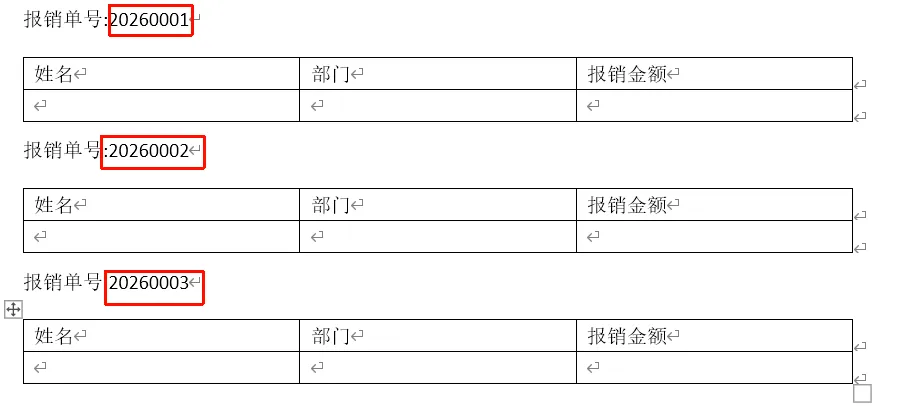
实现方法:
先设置好报销单号固定的前缀(假如有必要),这里直接输入”2026″。
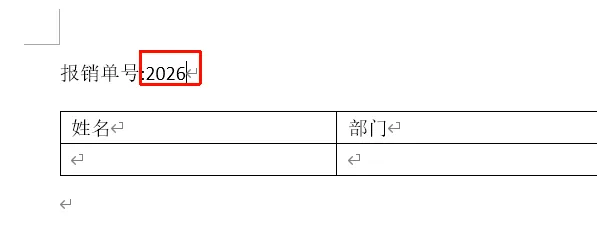
然后在光标处按ctrl+F9组合键,插入一对花括号{}。
注意,这里的花括号,只能用组合键来插入,手工输入无效。自动插入是灰色底纹。
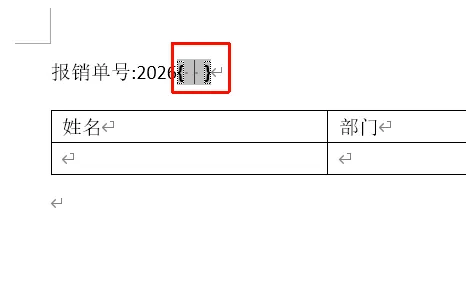
此时,光标会自动位于花括号内,并且整个个花括号区域是灰色显示。
在光标处输入SEQ (空格) bxd (空格) \
(空格) “0000”
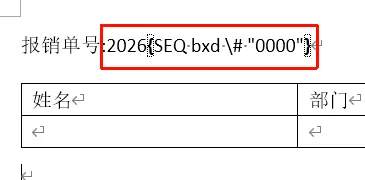
说明:a.这里输入的符号都是英文半角符号;
b.bxd这是变量名称,可以自己定义;
c.\#符号数字图片开关(Numeric Picture Switch),用来控制数字的显示格式;
d.用来定义数字格式。这里定义了4位数字。也是说,当生成的编号是1时,会输出0001。根据实际需求定义;
e.四段内容之间用半角空格符号隔开。
然后在域上点击鼠标右键,选择“切换域代码”,或者按F9
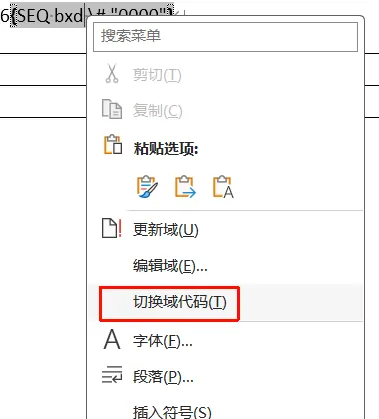
最终生成报销单代码。
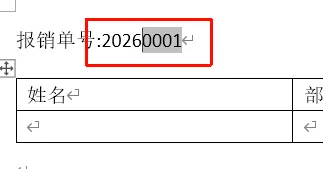
可以看出来,自动生成的编号部分,依然显示灰色底纹,有别于手动输入的2026。
如果后面要新增报销单,那么复制当前设置好的报销单格式到后面。
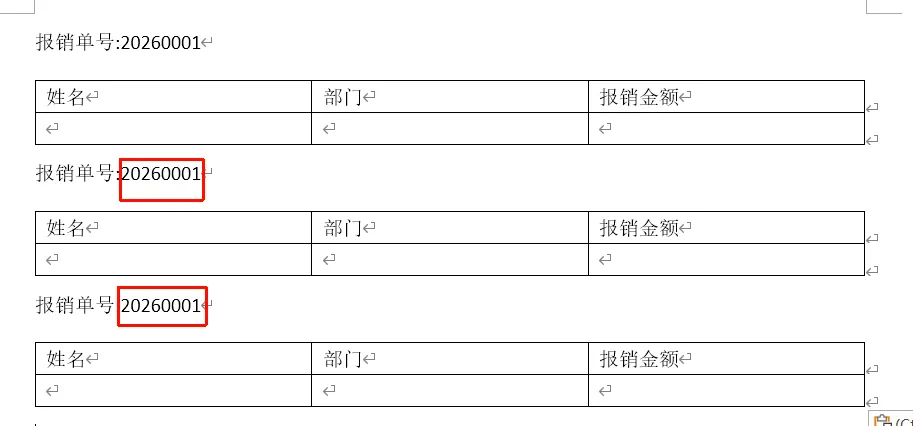
此时看到报销单号并没有变化。接下来,只需要ctrl+A全选,然后按F9,即可更新编号。当然,全选后,用鼠标右键中的“更新域”也是一样的效果。
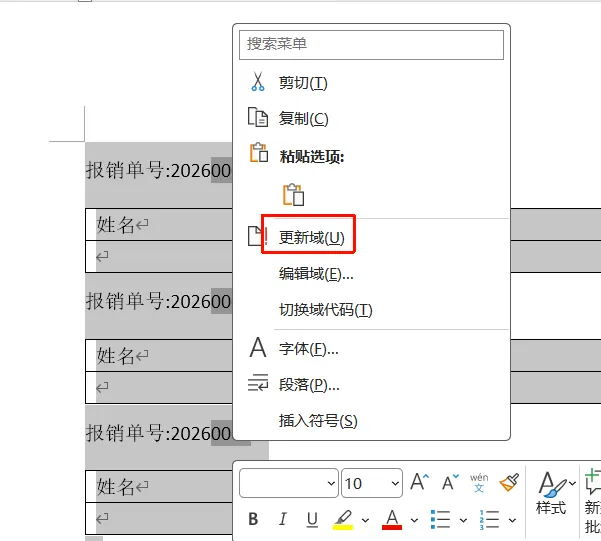
最终显示结果如下
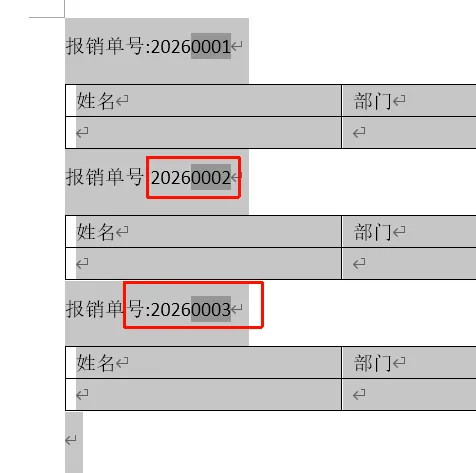
这样就可以实现了自定义文本编号的自动递增。虽然Word中本身有编号功能可以实现自动递增,但是它是位于行首位置,无法将其融入到其他文本中去。AutoNum域倒是可以插入到其他文本中,但又不能自定义数字格式。所以还是用seq域是最好的解决方案。

