 夜雨聆风
夜雨聆风


WPS自动生成目录真香!简单4步,排版秒变专业!
是不是每次撰写长文档时,都为手动编写目录而烦恼不已?手动编写不仅耗时费力,还容易出错,一旦文档内容有所变动,目录更新更是让人头疼不已。别担心,表姐就教你一招,用WPS自动生成目录,让排版秒变专业,轻松提升文档质量!
表姐整理了552页《Office从入门到精通》,私信【教程】即可领取!↑↑↑
第一步:规范标题样式,奠定目录生成基石
自动生成目录的首要步骤,是确保文档中的标题已按照规范样式设置。打开WPS文档,点击菜单栏上的“开始”选项卡。
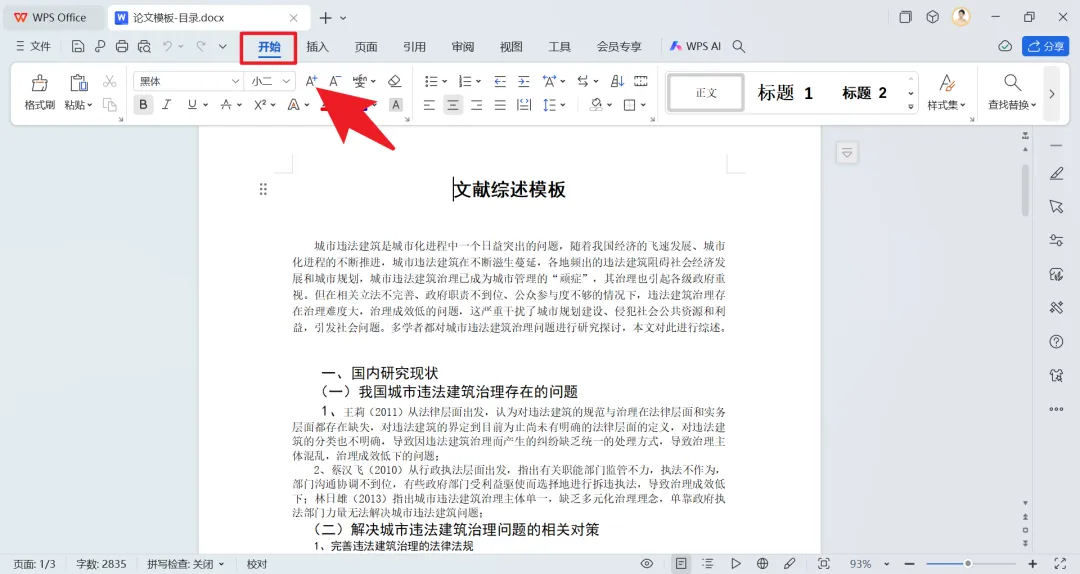
在“样式”区域中,你可以看到多种预设的标题样式。其中,“标题1”代表一级标题,“标题2”代表二级标题,依此类推。
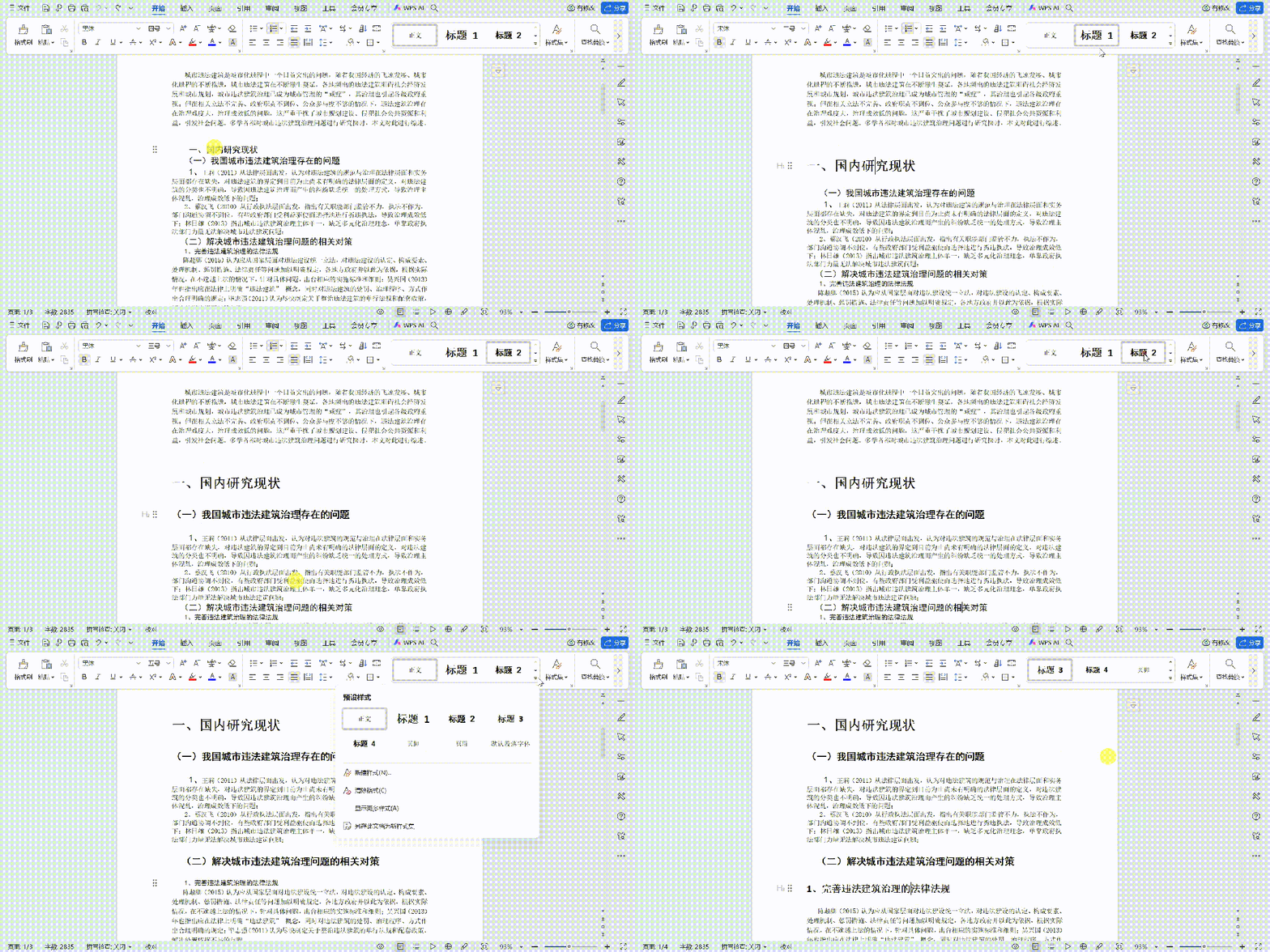
选择适合的标题样式,为文档中的各级标题应用上,这样,WPS就能识别出文档的结构,为后续生成目录打下基础。
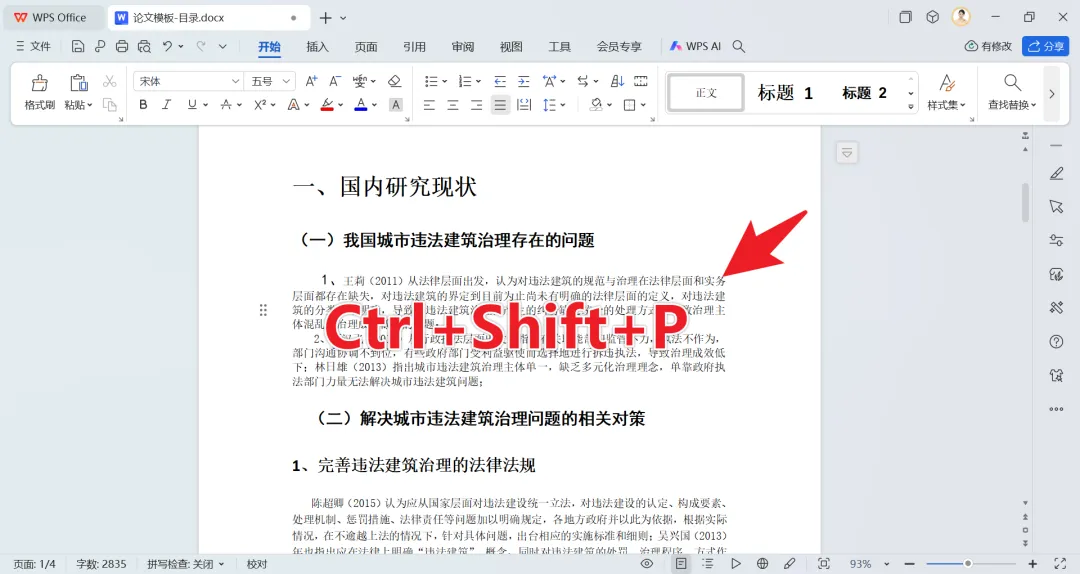
若觉得查找样式繁琐,不妨使用快捷键“Ctrl+Shift+P”,快速打开样式面板,选择所需标题样式,既方便又快捷。
第二步:调整大纲级别,精准细化目录结构
标题样式设置完毕后,大纲级别的调整同样重要。大纲级别与标题样式相辅相成,共同决定了目录的层次结构。
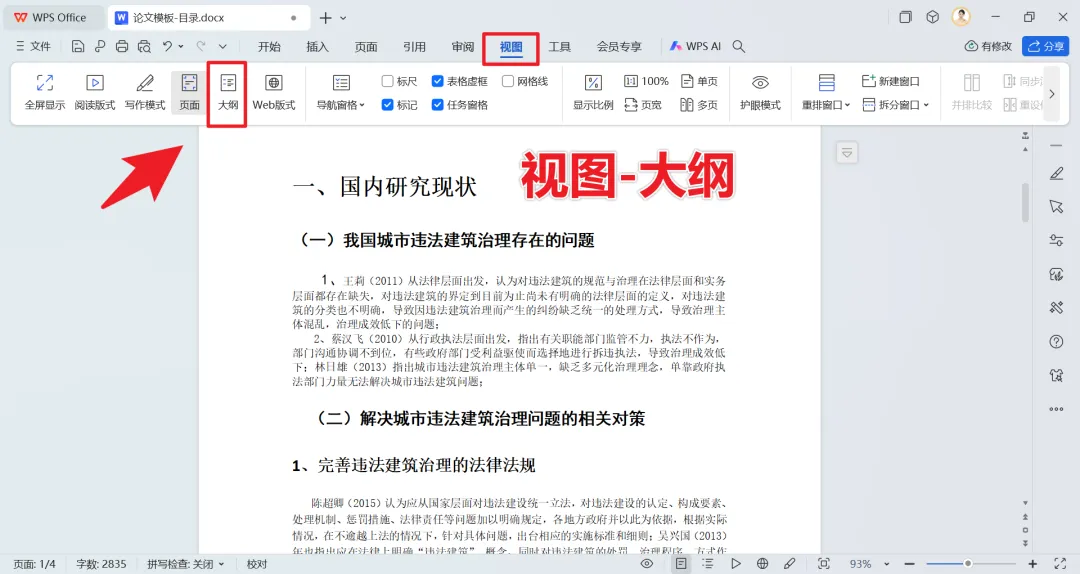
切换到大纲视图,文档的结构将以大纲形式清晰展现。此时,你可以通过点击文本左侧的大纲级别按钮,对每个标题的大纲级别进行微调。
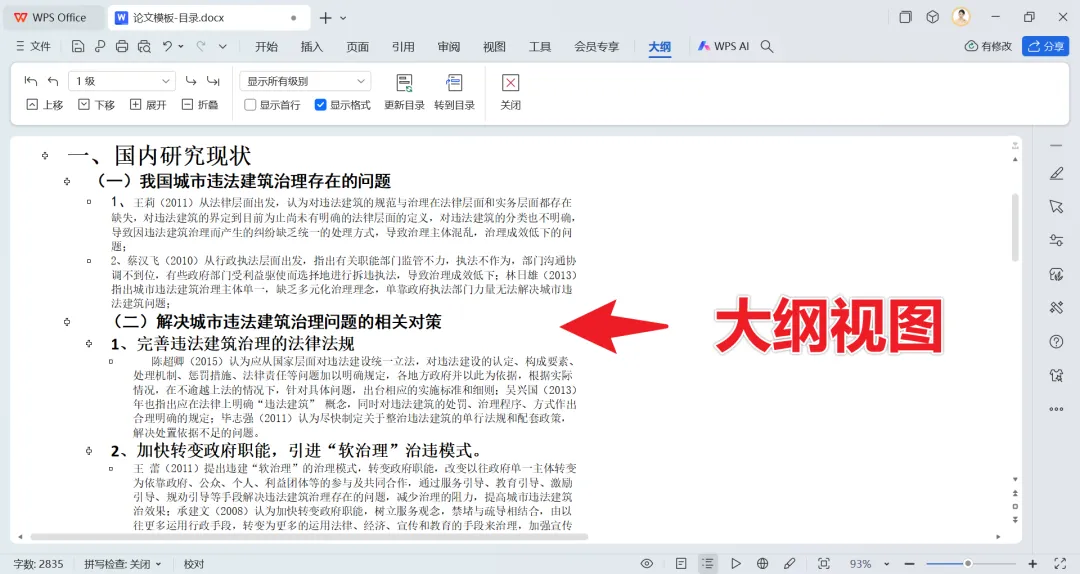
点击“+”提升级别,点击“-”降低级别,确保每个标题的级别设置准确无误。这一步骤虽看似简单,却对目录的生成效果至关重要,它能确保目录层次分明,条理清晰。
第三步:一键插入目录,轻松搞定大纲呈现
标题样式与大纲级别设置妥当后,接下来便是插入目录的环节。将光标放置在文档中希望插入目录的位置,通常选择文档开头。
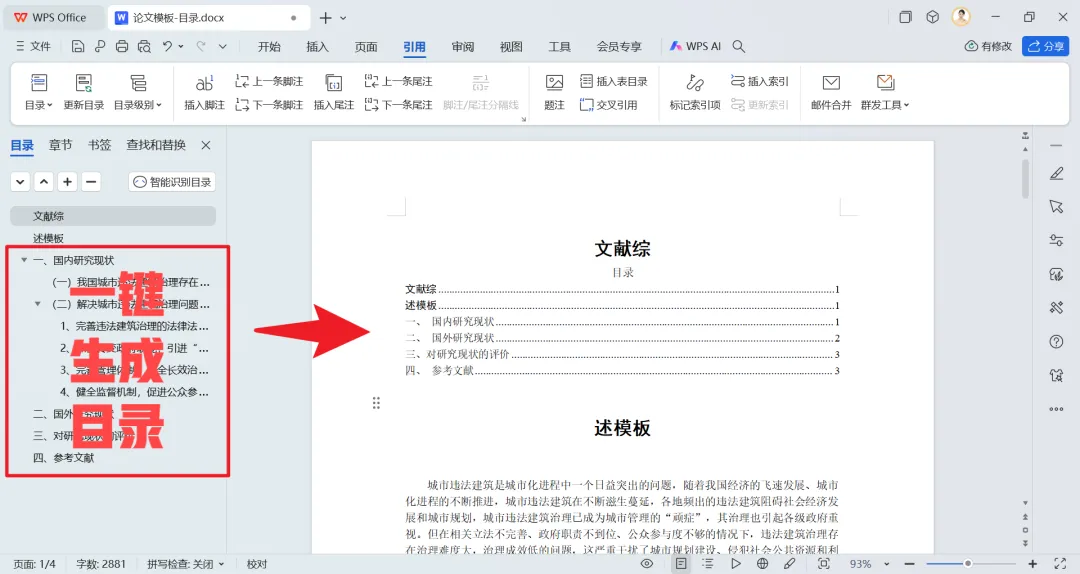
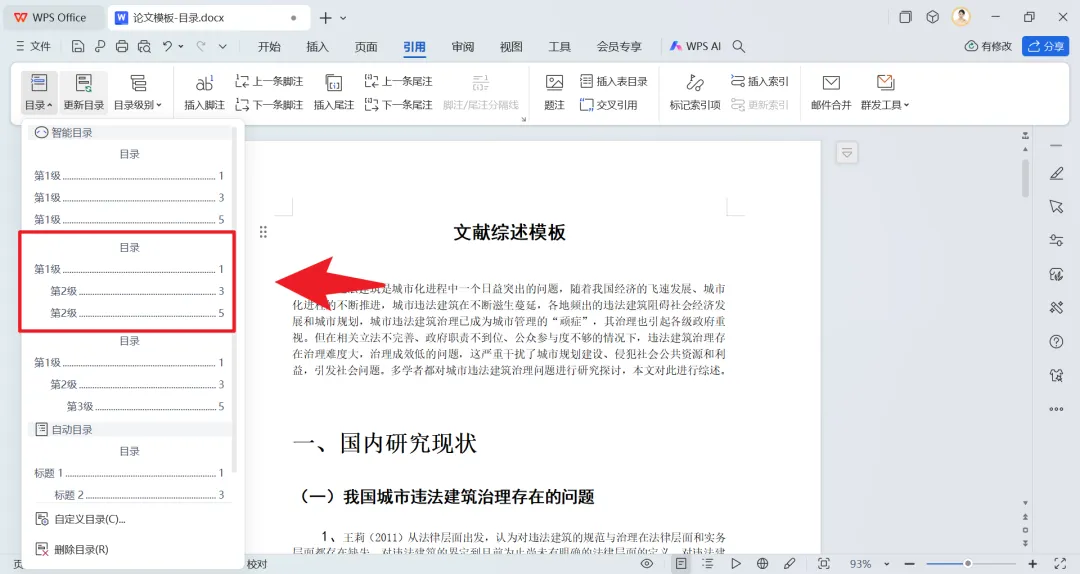
点击WPS菜单栏上的“引用”选项卡,选择“目录”按钮,↓
WPS提供了多种预设的目录样式,供你根据个人喜好与文档需求进行选择。
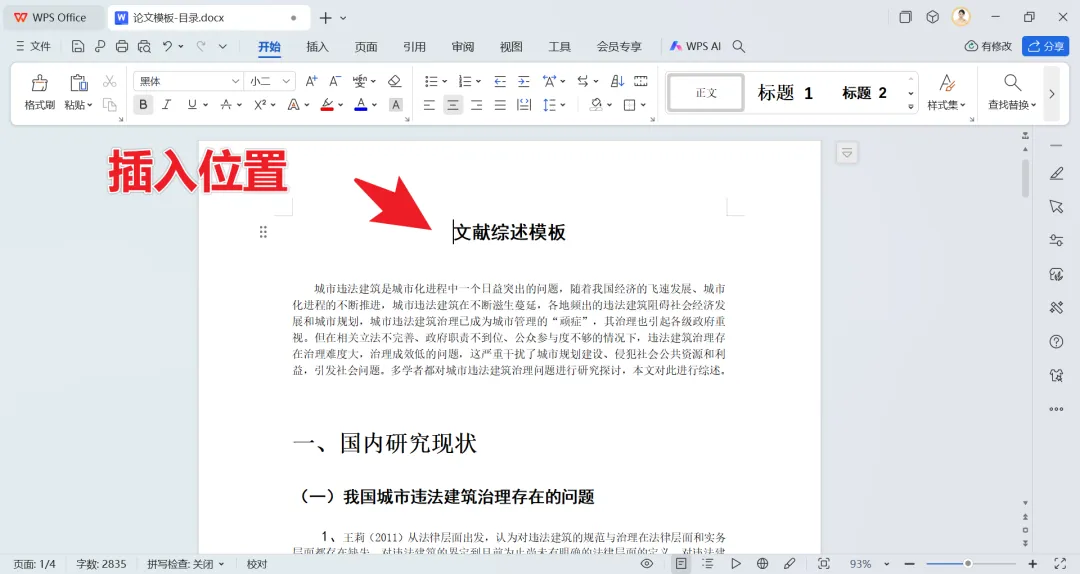
只需轻轻一点,合适的目录样式便插入到文档中。若需更复杂的目录样式,或调整目录的显示级别等参数,可点击“自定义目录”选项。
在弹出的对话框中,你可以设置制表符前导符、显示级别等,并预览目录效果。设置完成后,点击“确定”,一份精美的目录便呈现在眼前。
第四步:及时更新目录,确保结构实时反映
文档编辑过程中,标题或内容难免会发生变动。此时,目录也需及时更新,以反映最新的文档结构。更新目录的操作十分简便。
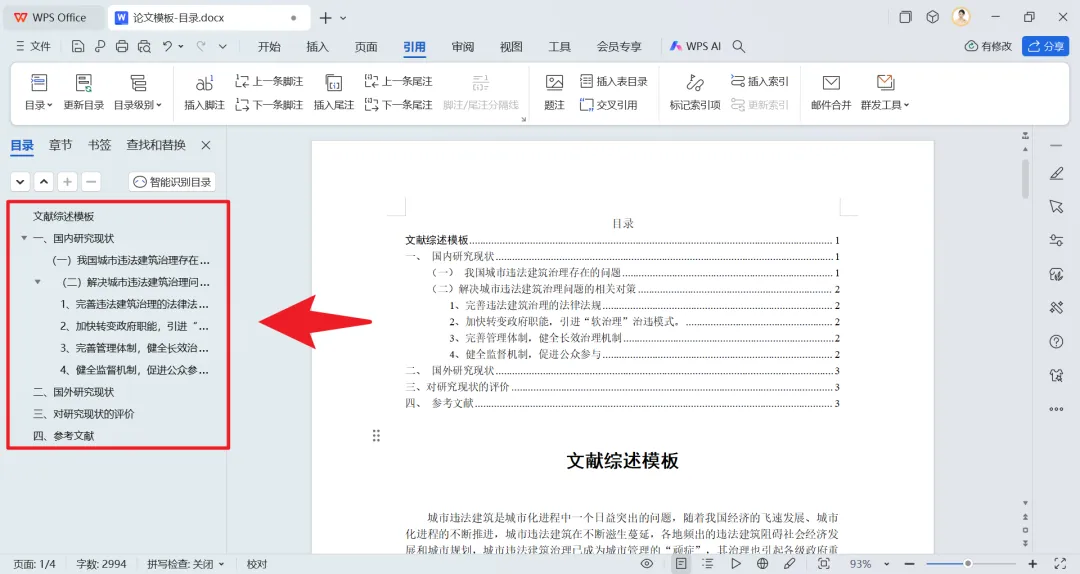
只需选中需要更新的目录内容,点击WPS菜单栏上的“引用”选项卡下的“更新目录”按钮,或在目录上单击右键选择“更新域”。
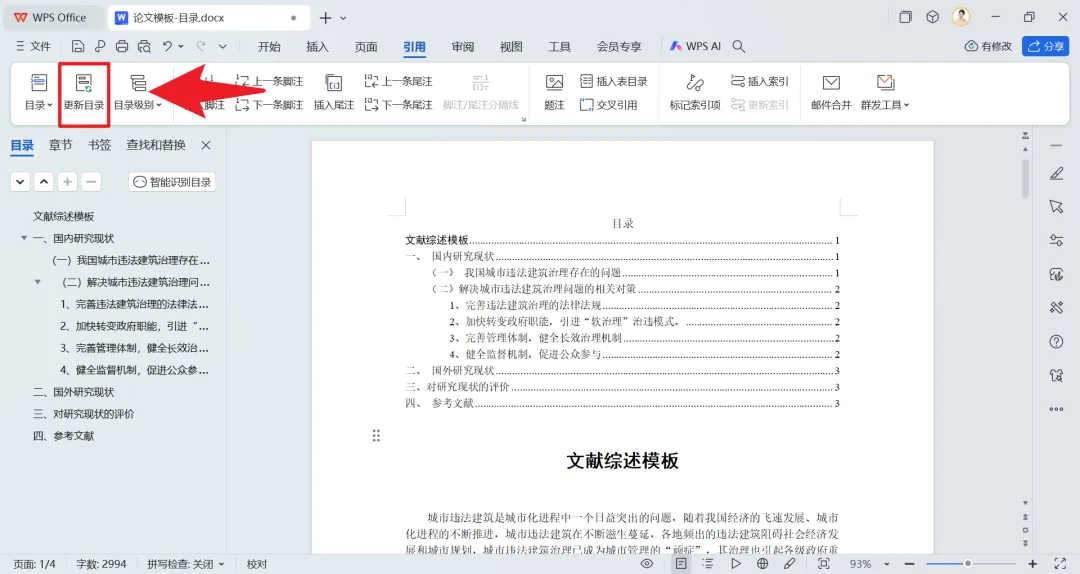
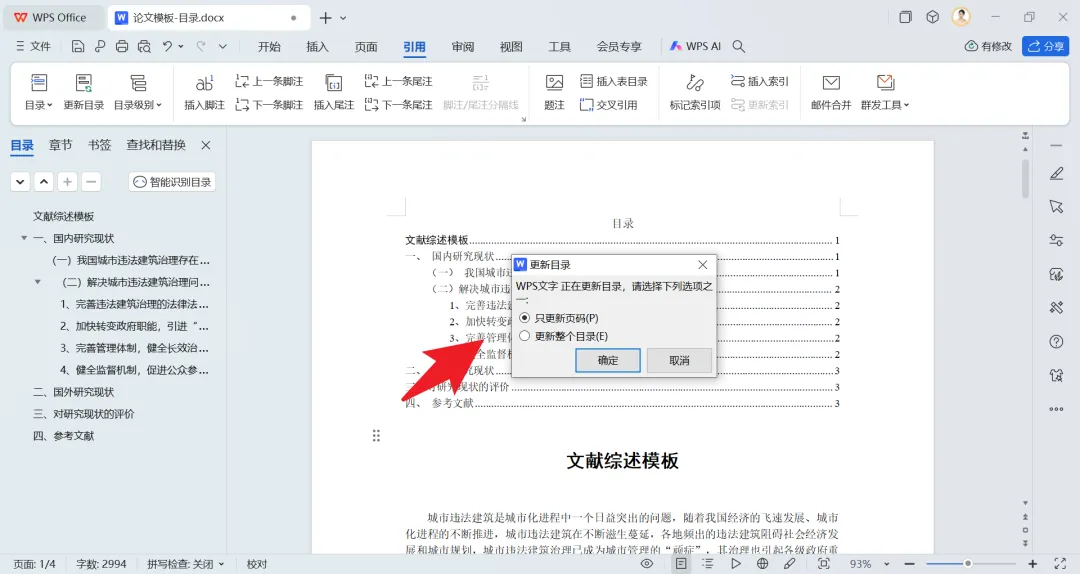
在弹出的对话框中,你可以选择“只更新页码”或“更新整个目录”。若需全面更新目录的样式与结构,则选择“更新整个目录”。这样,无论文档如何变动,目录都能始终保持与文档内容的一致性。
知识扩展:目录样式与格式的灵活调整
除了上述基本步骤外,WPS还提供了丰富的目录样式与格式调整选项,让你的目录更加个性化与专业化。在插入目录后,你可以通过“目录”下拉菜单中的“修改目录样式”选项,对目录的字体、字号、颜色、段落格式等进行细致调整。此外,若需在目录中添加非标题内容,如前言、附录等,可通过手动输入并设置相应样式,再将其添加到目录中。这些灵活调整选项,让你的目录更加符合文档需求与审美标准。
总结
掌握WPS自动生成目录的技巧,无疑为文档编辑带来了极大的便利。从规范标题样式、调整大纲级别,到一键插入目录、及时更新目录,每一步都至关重要,共同构成了高效、准确的目录生成流程。通过灵活调整目录样式与格式,你还能让目录更加个性化与专业化,提升文档的整体质量。无需再为手动编写目录而烦恼,让WPS自动生成目录成为你文档编辑的得力助手。
✨ 一门课=5项技能=职场开挂↓↓↓
🎯 Excel函数300课 + Word 60课 + PPT 60课 + PS 100课 + PR 20课
📚 540节精华课,从入门到专业,一套就够了!
⏳ 原价100元,限时69秒!仅剩最后5个名额!
💰 直省31元,每节课仅约0.12元!学完立刻涨薪!
限时秒杀👉 Excel表格-VLOOKUP函数公式教程

