夜雨聆风
夜雨聆风


Word AI 不会用?难怪熬通宵也写不完文档
全 文:1018 字
阅 读:3~4 分钟
朋友,您好!我是「五十减去四十九」,一名爱用 AI 工具的公众号新人。
上期我们拆解了 WPS AI的简历制作。
今天我们聚焦 Word AI,聊聊那些容易被忽略的文档小技巧。
不用来回切换各种大模型,学好WPS自带 AI 功能,写文档、做编辑效率就能翻倍。
无论是校园写论文的学生、私企写方案的职场人,还是机关写报告的公职人员,都能找到适配自己的用法,轻松提升写作效率~
告别“发呆”,让灵感实时冒出来
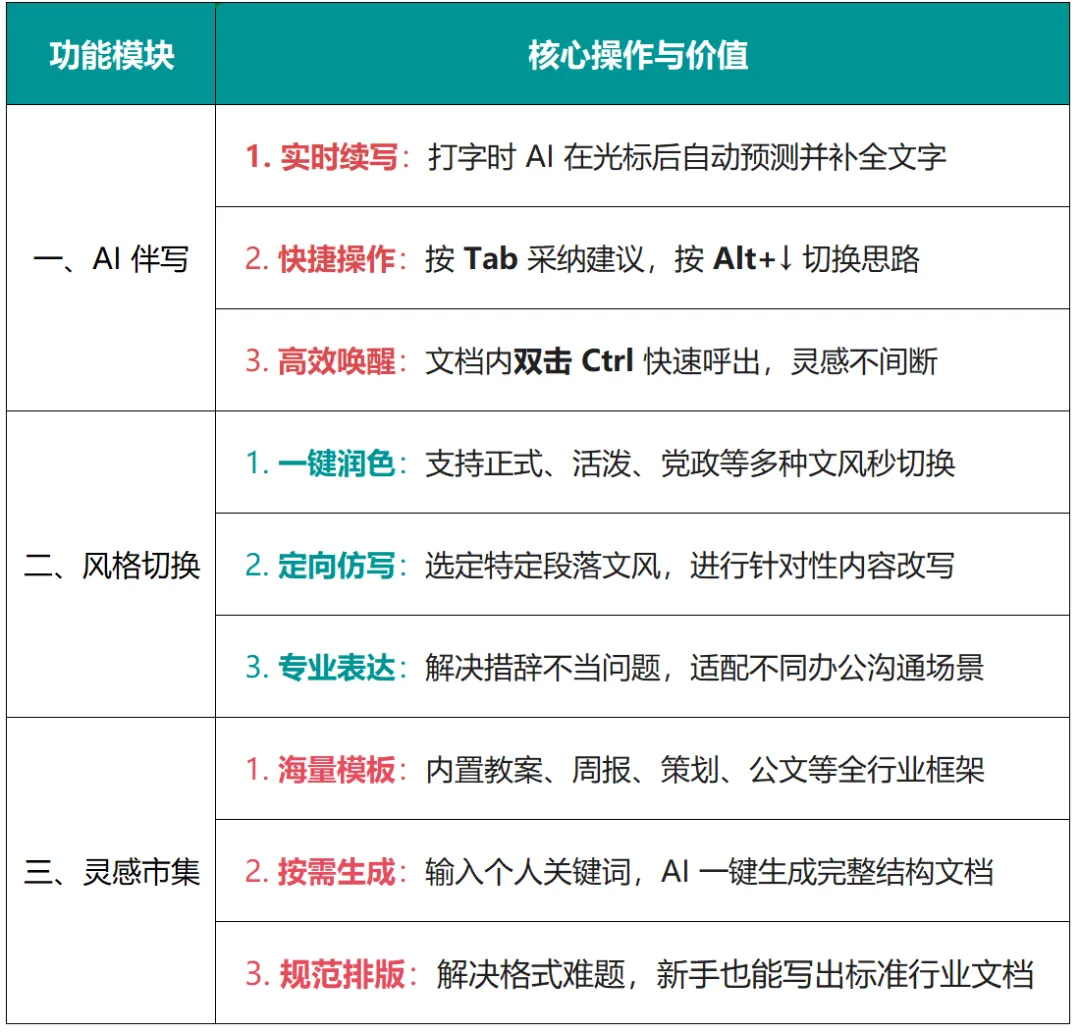
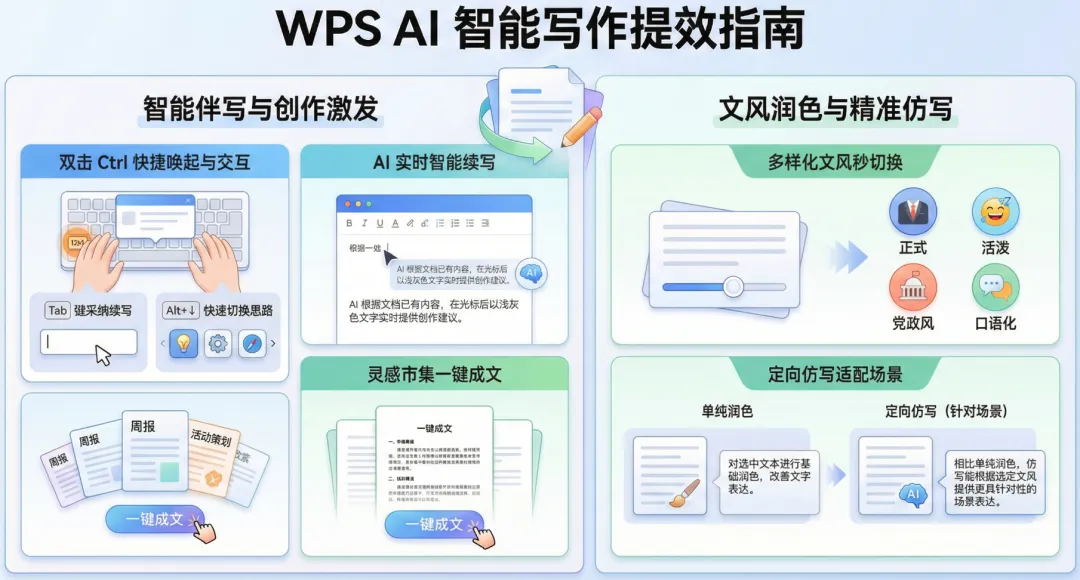
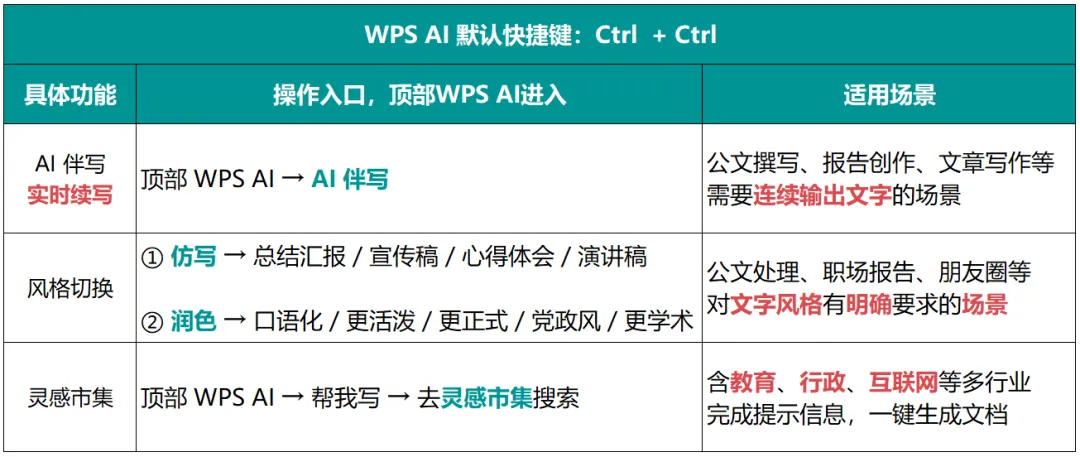
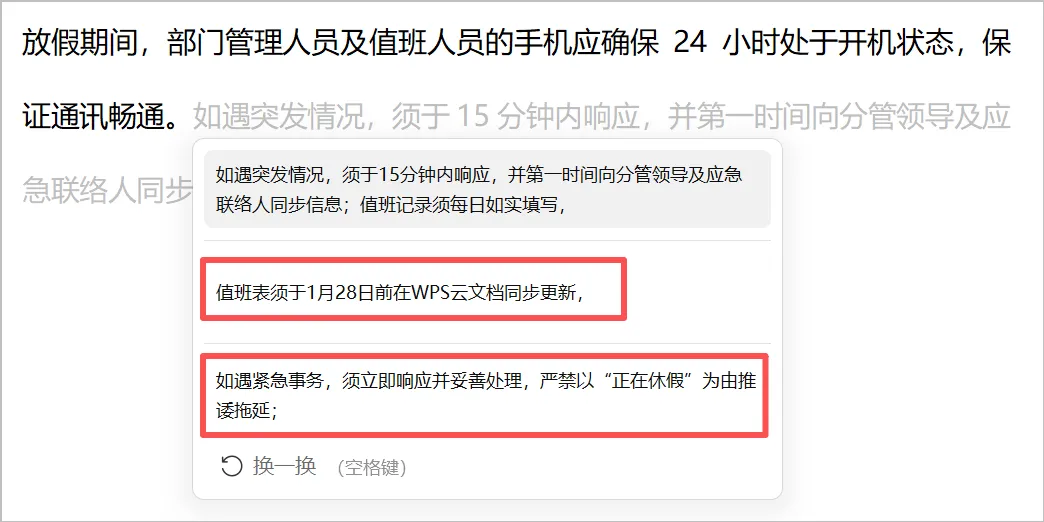
普通入口:顶部 「WPS AI」选项卡里,开启「AI伴写」开关。

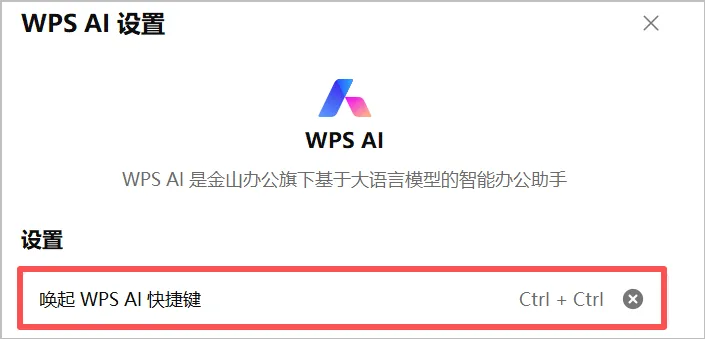
快捷唤醒:文档内还可以双击Ctrl,快捷唤起WPS AI对话框。
核心妙用:你一边打字,它一边在光标后面用浅灰色字给你“出主意”,根据文档已有内容,实时智能续写文字,减少手动写作耗时

处理1:续写采纳,直接按Tab键
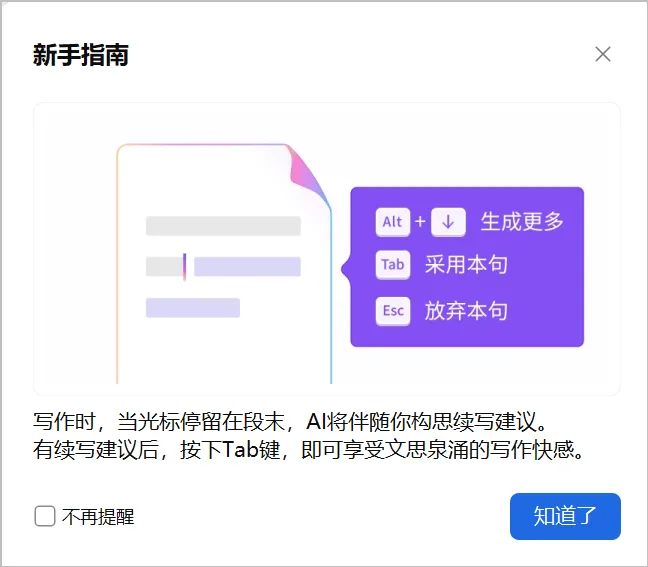
处理2:不满重写,按 Alt+↓ 秒换其他思路
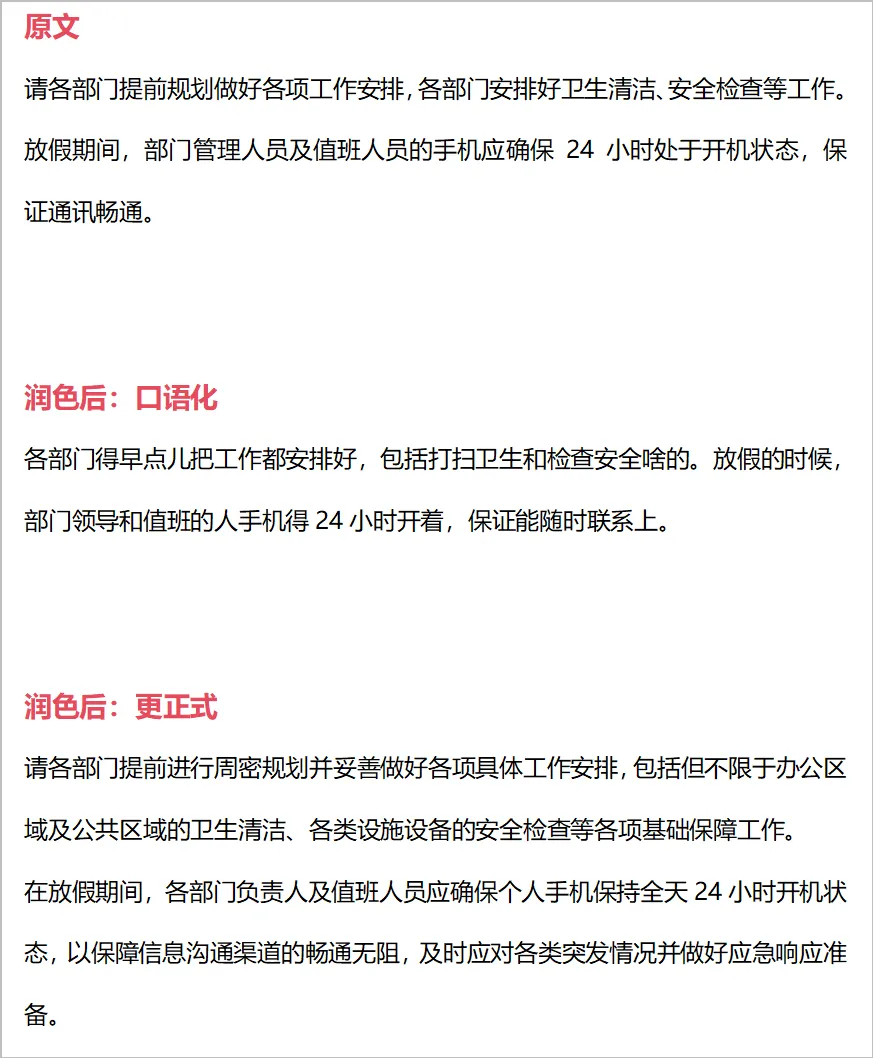
普通入口:顶部 「WPS AI」选项卡里,开启「润色」功能。

核心妙用:措辞不满意,根据需求,将文本文风进行调整:更正式/更活泼/党政风/口语化,文章风格秒切换。
效果对比:
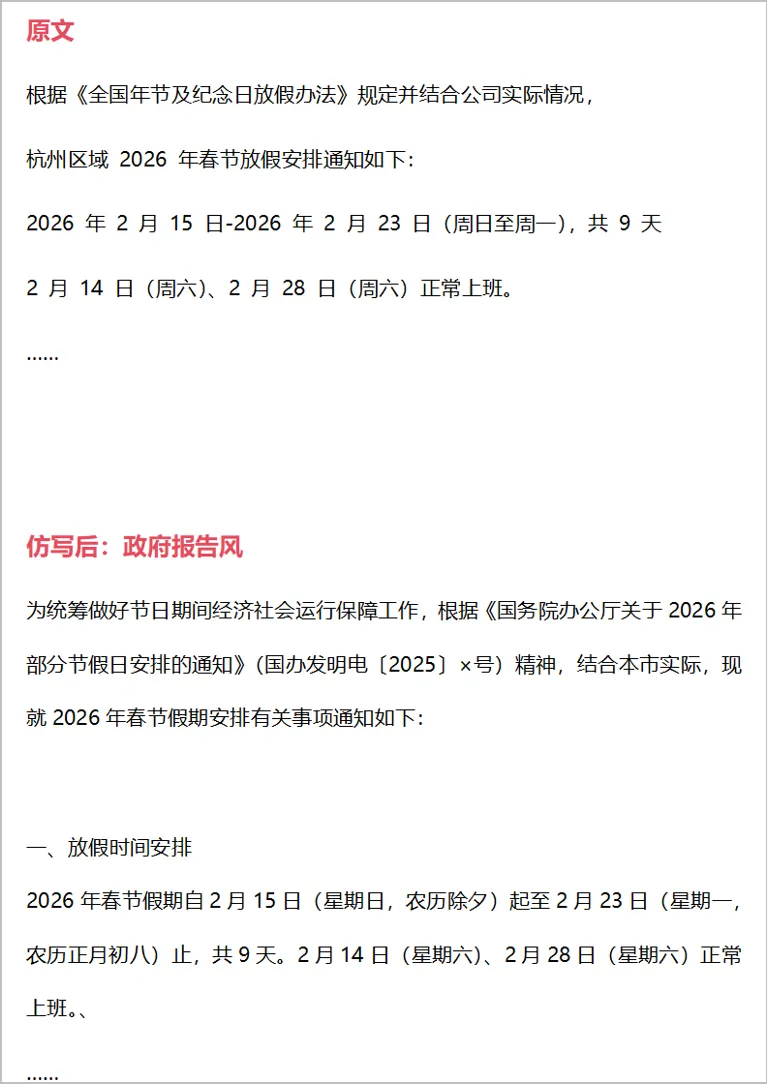
操作入口:顶部「WPS AI」选项卡里,开启「仿写」功能。
核心妙用:选定文风,即可开启内容仿写,支持两端效果。
VS仿写:适配不同场景的表达要求,比单纯润色更具针对性。
效果对比:
三、灵感市集
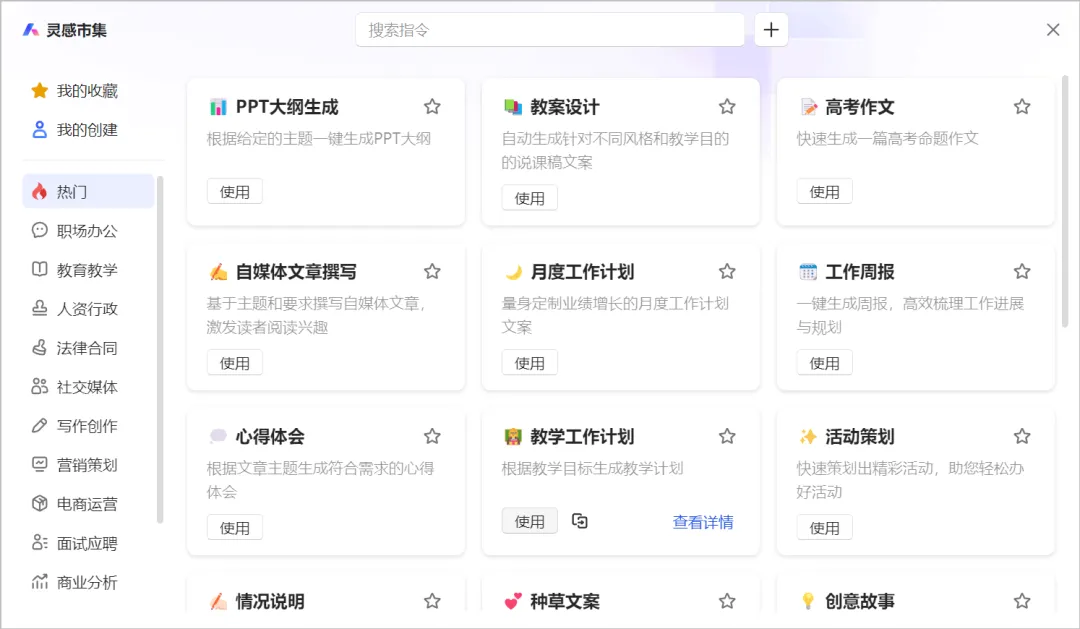
行业文档模板库
快捷唤醒:双击Ctrl,唤醒WPS AI对话框,下滑选择「AI帮我写」,点击进入「去灵感集市探索」
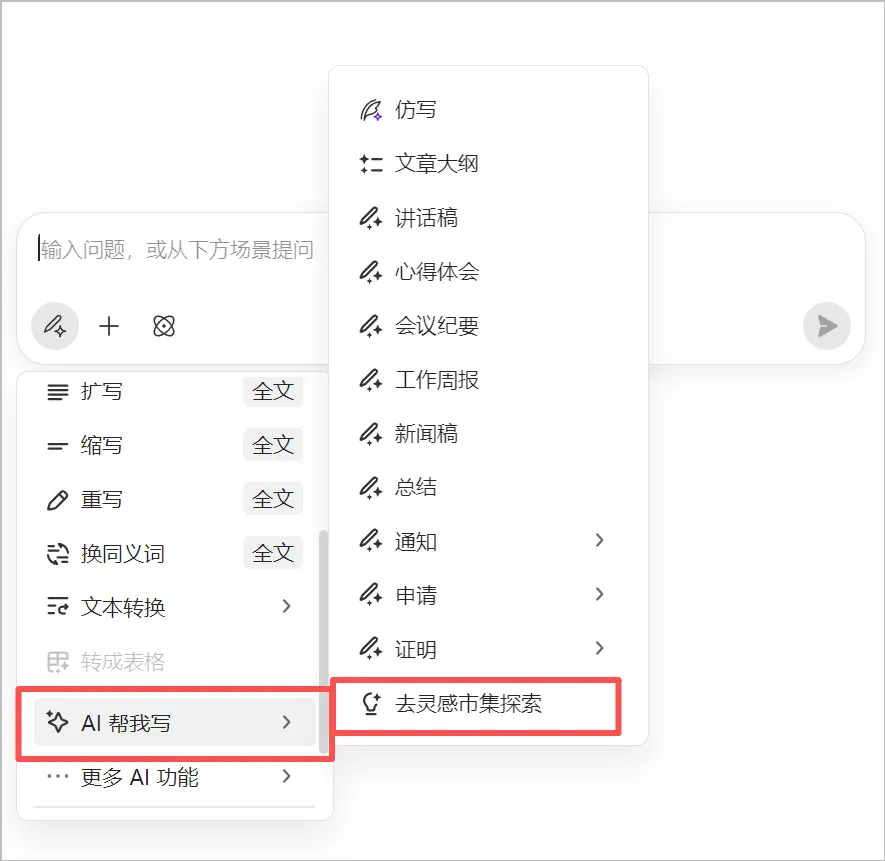
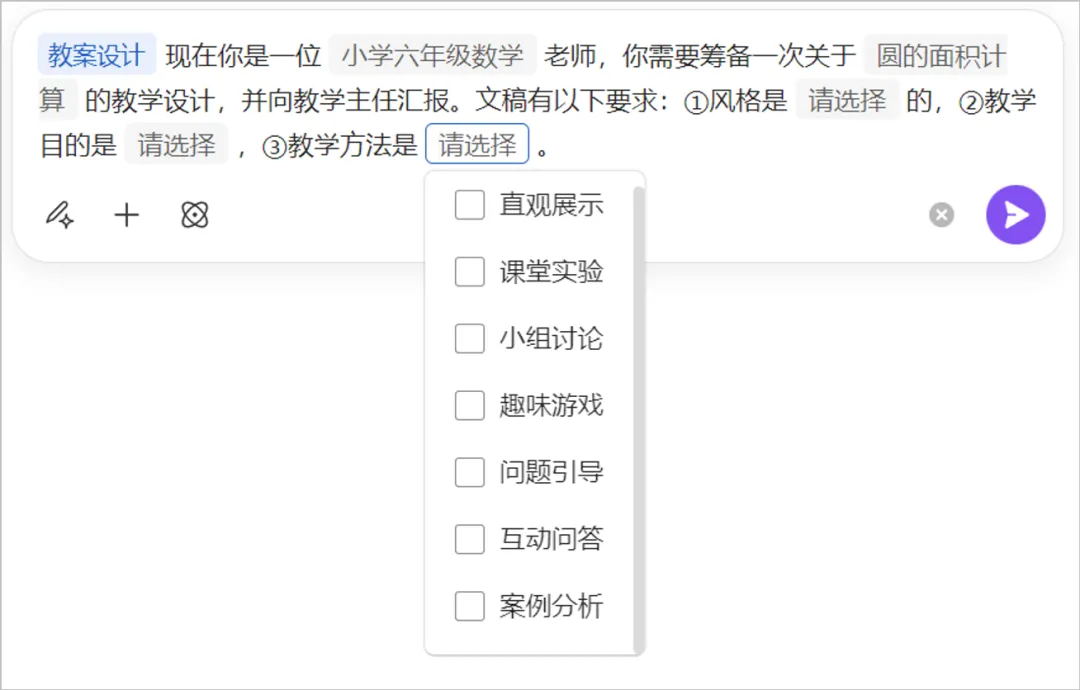
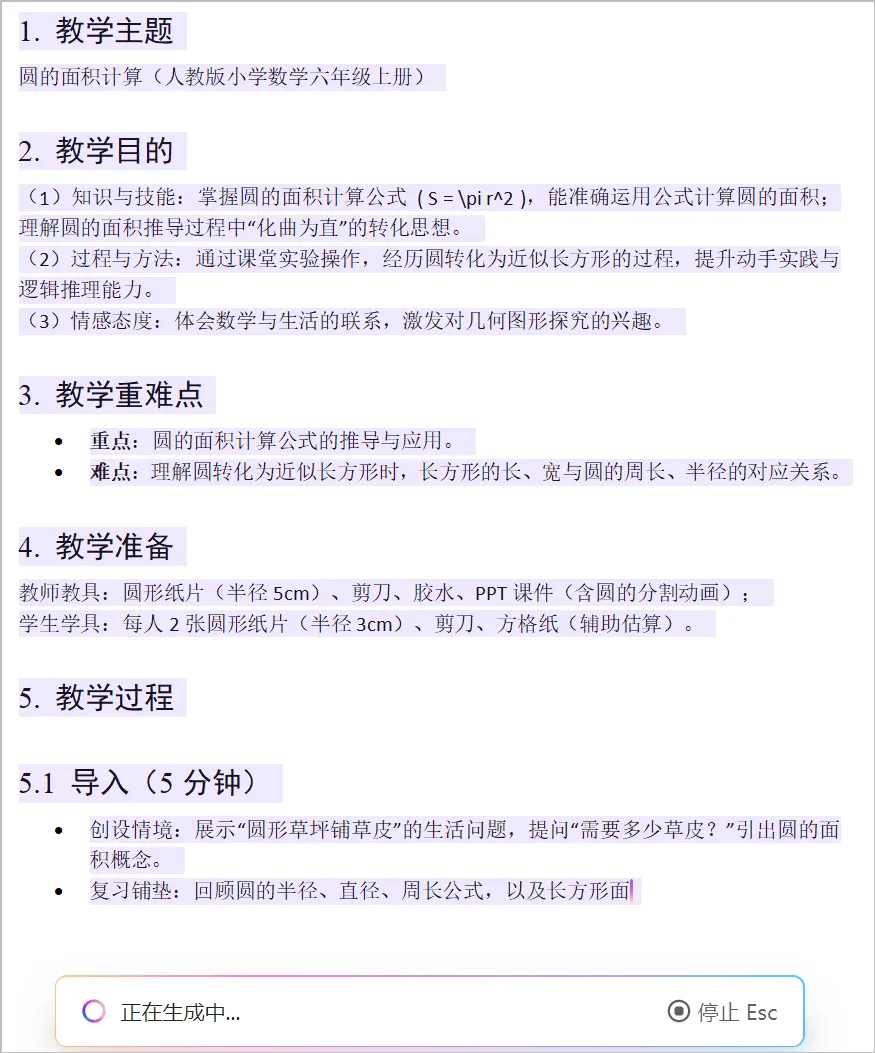
核心妙用:全是现成的模板。比如要写“教案”、“工作周报”或“活动策划”等