 夜雨聆风
夜雨聆风


Rhino8插件封装看这篇就会操作
发布Rhino/Grasshopper 脚本插件
Rhino 8 现在使用开源的.NET Core 运行时来运行 Windows 和 Mac 上的 .NET 代码。这带来了一些性能提升,并使各平台使用的 .NET 运行时保持一致。此前,Rhino 7 及更早版本在 Mac 上使用Mono 运行时,而在 Windows 上则完全使用 .NET Framework。
在Windows 上,如果出现兼容性问题或在其他需要 .NET Framework 运行时的软件(例如 Rhino.Inside Revit)中运行,您仍然可以选择使用 .NET Framework 运行时来运行程序。
大多数插件在.NET Core 中运行时无需重新编译即可兼容,但如果出现任何不兼容的情况,您可能需要更新您的插件。
从脚本编辑器构建插件
您可以直接在脚本编辑器中创建项目:
打开脚本编辑器
创建新的项目,
|
|
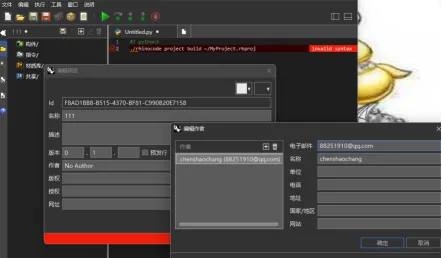
把作者的信息填写,在+号添加。
在左边的构建是按右键是添加GH文件,指令按右键添加py文件,材质按右键添加文件夹。
|
|
|
|
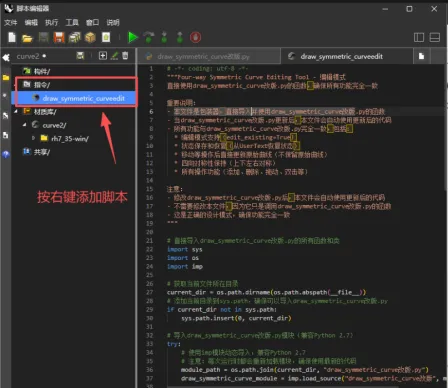
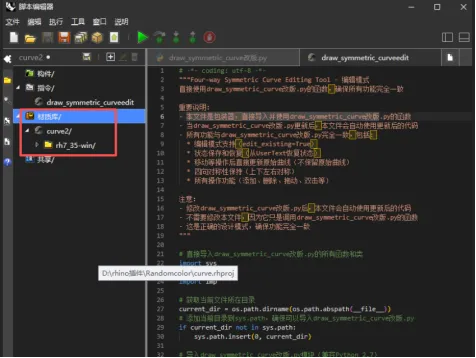
打开项目(File > Open Project菜单)
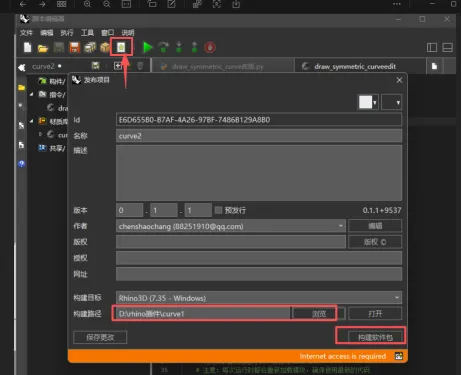
选择“发布项目”(File > Publish Project或编辑器控制面板中的“发布”按钮)
|
|
|
|
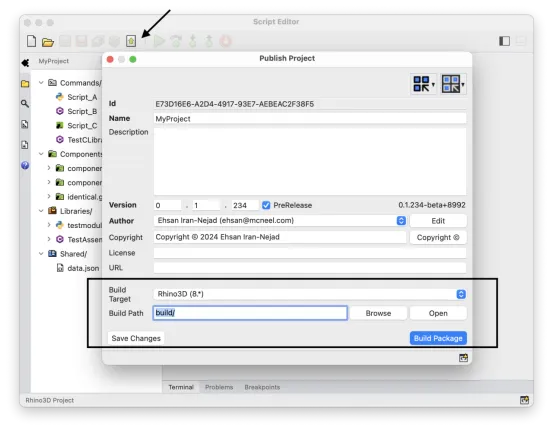
选择构建目标:
这是运行您的插件所需的最低Rhino 版本。可用版本是从Rhino NuGet 包中查询的。您还可以查看特定目标macOS。Windows
|
|
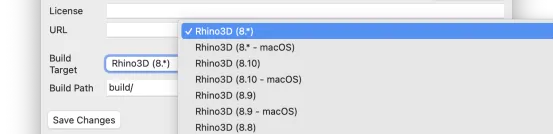
选择构建路径:
所有生成的程序集和文件都存放在这里。根据构建目标,会向此构建路径添加子路径以避免冲突(例如build/rh8/)。
|
|

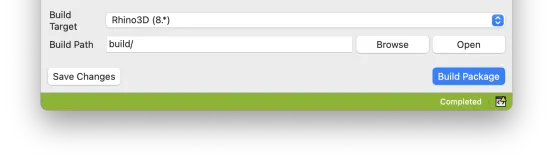
选择“构建包”来构建项目:
构建成功后,状态栏将显示绿色的成功消息:
|
|
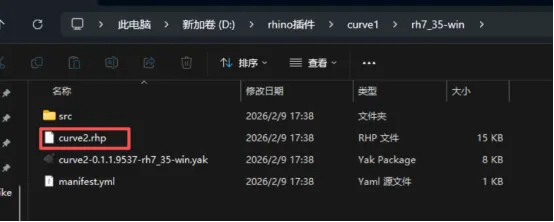
发布之后看到有下面的文件,在bin目录
|
|
RhinoCommon 为 Rhino 7 开发的插件基于 Microsoft .NET Framework 4.8。
要在Windows 上开发插件,请使用Visual Studio 2022或Visual Studio 2019。
要在Mac 上开发插件,请使用Visual Studio 2022 for Mac。Visual Studio 2019 for Mac 也应该可以。
Rhino8的特性链接https://developer.rhino3d.com/api/rhinocommon/whatsnew/8.0
Rhino7的特性链接https://developer.rhino3d.com/api/rhinocommon/whatsnew/7.0
RhinoCommon API 参考文档https://developer.rhino3d.com/api/rhinocommon/
从终端构建插件
Rhino3D(版本 8.11 及更高版本)提供了rhinocode一个命令行实用程序 (cli),用于访问 Rhino 的脚本基础架构。该实用程序与运行在 Rhino 内部的脚本服务器进行通信。
出于性能考虑,脚本服务器不会在Rhino 启动时自动启动。您可以使用
第一步:StartScriptServer命令来启动服务器。将其添加到 Rhino 启动命令中,即可强制在启动 Rhino 时启动服务器。
rhinocode可以提供有关 Rhino 运行实例的信息,在 Rhino 实例中运行任何受支持语言的脚本,并将 Rhino 脚本编辑器中创建的项目构建为 Rhino 和 Grasshopper 插件。
运行rhinocode:
StartScriptServer请确保在 Rhino 中运行脚本服务器以启动。
在Windows系统上:
添加%PROGRAMFILES%\Rhino 8\System到用户或系统PATH环境变量中。然后打开终端并运行rhinocode
在macOS 系统上:
根据你使用的shell 类型,将其添加/Applications/Rhino 8.app/Contents/Resources/bin到PATH环境变量中。然后重新加载终端并运行。rhinocode
如果出于某种原因您不想修改PATH环境变量,请在终端中导航到 Rhino 安装文件夹并.\rhinocode从那里运行。
rhinocode通过指定参数来运行测试-V以获取版本信息。在当前实现中,版本信息与 Rhino 附带此实用程序的版本相匹配:
$ rhinocode -V
8.11.24224
使用project子命令处理在 Rhino 脚本编辑器中创建的项目。
构建项目
该build子命令用于从项目中构建 Rhino 和 Grasshopper 插件。项目文件仅存储对脚本、Grasshopper 定义和语言库的引用,因此这些资源可以在项目外部进行更新而不会影响项目文件本身。构建项目时会使用这些引用的最新状态。
|
|
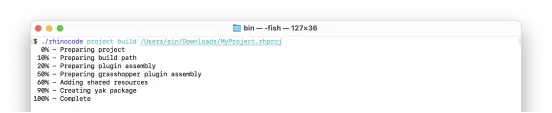
$ rhinocode project build ~/MyProject.rhproj
0% – Preparing project
10% – Preparing build path
20% – Preparing plugin assembly
50% – Preparing grasshopper plugin assembly
60% – Adding shared resources
90% – Creating yak package
100% – Complete
您可以通过提供以下选项来进一步自定义配置:
构建版本–buildversion <BUILD-VERSION>
构建目标–buildtarget <BUILD-TARGET>
构建路径–buildpath <BUILD-PATH>
rhinocode project –help有关这些选项的更多信息和示例,请参阅:
Options:
-bv, –buildversion <BUILD-VERSION> Build version formatted as <major>.<minor>
with optional <patch>, <prerelease>, and <build> numbers
formatted as <major>.<minor>.<patch>-<prerelease>+<build>
Examples: 0.1
0.1.1234
0.1.1234-beta
0.1.1234+8989
0.1.1234-beta+8989
-bt, –buildtarget <BUILD-TARGET> Target Rhino version formatted as <major>.<minor>
with optional <operating-system>
formatted as <major>.<minor>-<operating-system>
Examples: 8.*
8.10
8.8-macOS
8.9-mac
-bp, –buildpath <BUILD-PATH> Absolute or relative build path
Examples: .\mybuild
C:\path\to\mybuild
构建文件夹(取决于构建目标)将包含生成的插件以及一个打包插件和其他资源的yak 包:
YAK Package:mytools-0.1.18292.8990-rh8-any.yak
包含命令的Rhino 插件:MyTools.rhp
Rhino工具栏定义:MyTools.rui
Grasshopper插件,包含以下组件:MyTools.Components.gha
使用yakRhino 自带的命令行实用程序将.yak软件包推送到您所需的软件包服务器。
7版本的流程
工具栏脚本编译器
|
|
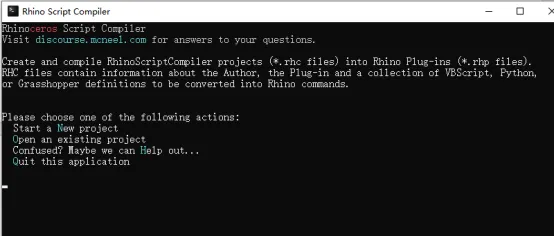
点击键盘N是新建项目
定义项目名称:
|
|
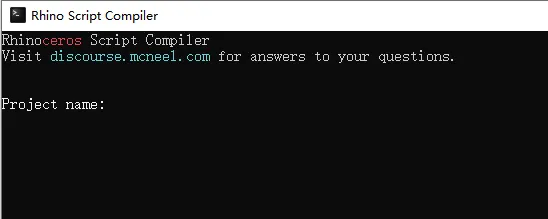
保留路径
|
|
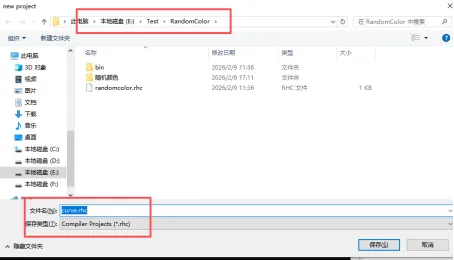
按A设置开发作者信息
|
|
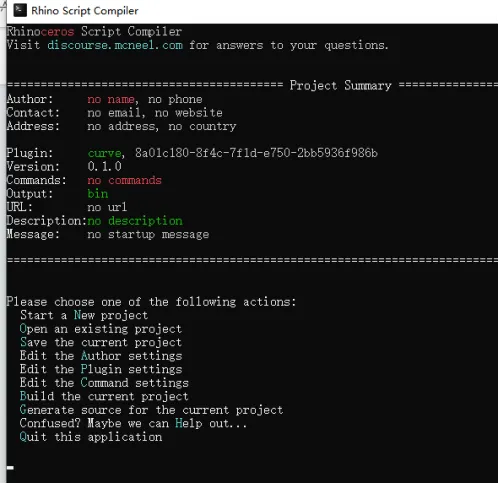
红色的必须填写,其他的可以忽略。
|
|
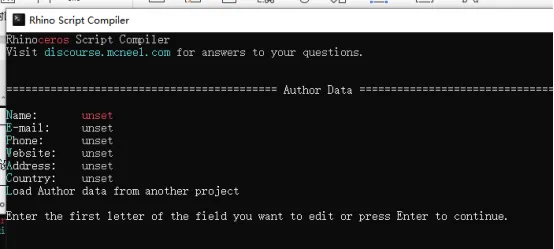
按ESC退出
|
|
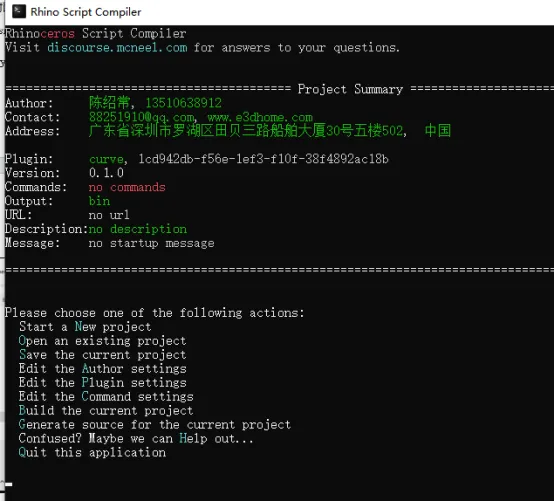
按C键选择需要封装的文件
|
|
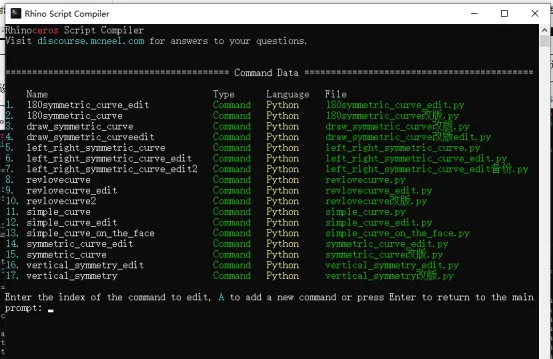
如果需要新的命令可以按A去填写,不需要就按照命名来。
按ESC退出,可以按P键进行设置插件,再按P是设置操作系统,一般选择Any支持任何操作。
|
|
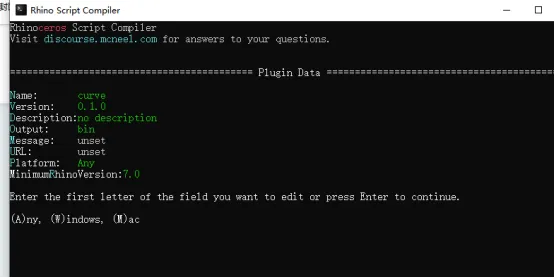
这里面的也是按ESC退出。
按B键开始创建项目:
|
|
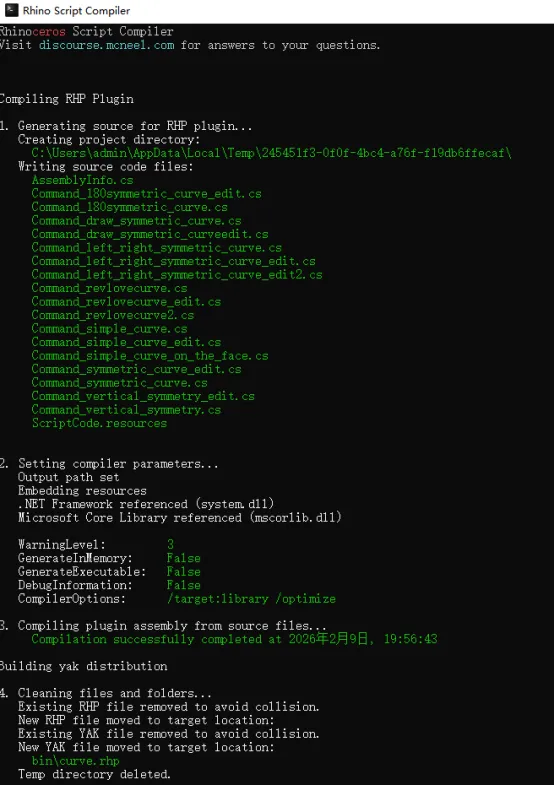
建立完成,打开目录查看
|
|
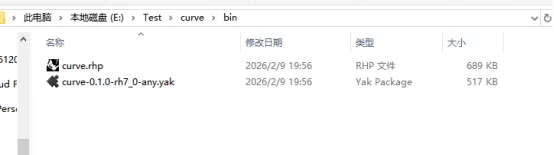
看到有curve.rhp就代表成功。
把文件拖到犀牛中就可以使用、不同的功能输入不同的命令。
视频详细内容
|
已关注
关注
重播 分享 赞
|
 |
 |

