夜雨聆风
夜雨聆风


WPS表格技能:文本数字和数值数字,快速判断,批量转换

01文本数据和数值数据判定
掌握文本型数据与数值型数据的转化方法是非常必要的。
文本型数据左对齐显示,【特征:左对齐+左上角绿箭头】
数值型数据右对齐显示。【特征:右对齐】
单元格左上角的绿色小箭头表示该单元格为以文本形式存储的数字。
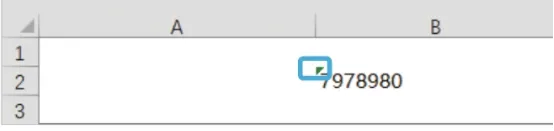
可以看到B2单元格左上角显示有绿色小箭头,说明此数值是文本格式。★
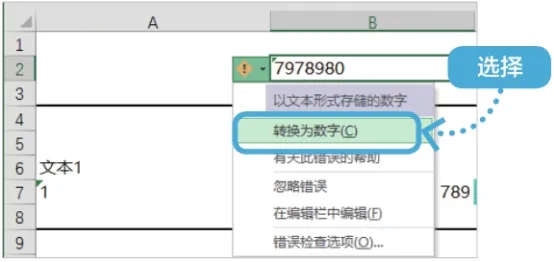
选择B2单元格,单击B2单元格左侧的下拉箭头,在弹出的下拉列表中选择【转换为数字】选项。★
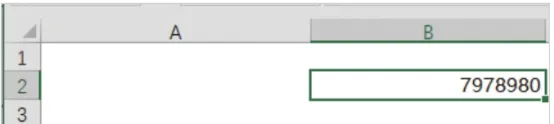
可以看到单元格左上角的绿色小箭头消失,单元格中数值右对齐,表明已经将文本型数据转化为数值型数据。★
在英文输入状态下输入一个单引号,后面接一串数字,可直接生成以文本格式保存的数字。
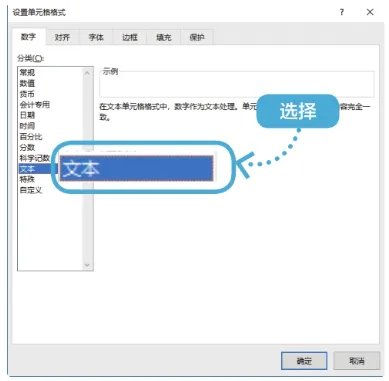
此外,也可以在选择单元格区域后,按【Ctrl+1】组合键,在【设置单元格格式】对话框中选择【文本】选项,单击【确定】按钮,将单元格区域设置为文本格式,再输入数据,数据就可以以文本格式存储了。【这个注意,如果是自己输入的数据,数据会同步为文本数据。如果是复制过来的数值数据,数据不会同步为文本数据。这里有2个方法同步,一是单击每一个数据,会将数据同步为文本数据。或者在复制前,先复制到txt文本文件进行一次中转过滤,然后再复制到文本格式单元格,就可以同步为文本数据。】★
文本与数值是2种不同类型的数据,在Excel中,文本型数据大于数值型数据。
点击图片,打开小程序,进店购买》无屏幕护眼听力学习机【新概念英语随身听】。拼多多

02文本型数据与数值型数据 批量转换
A.文本型数据批量转换为数值型数据。
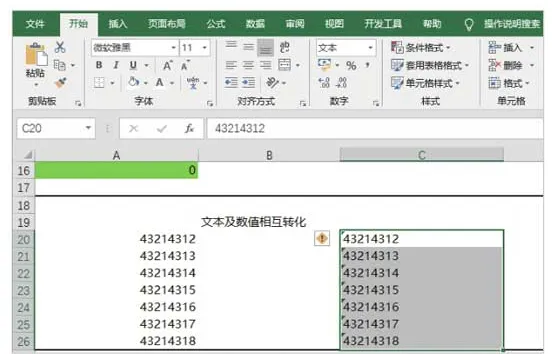
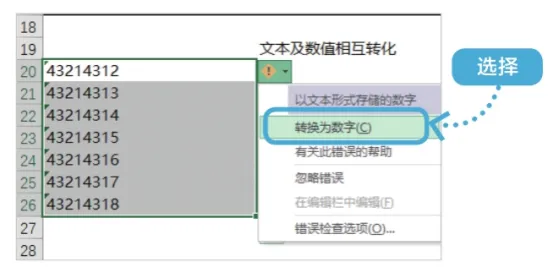
选择要转化为数值型数据的单元格区域A20:A26,单击单元格右侧的下拉按钮,选择【转换为数字】选项。★
以文本形式存放的数字经过“+”“-”“*”“/”“–”等运算符号的运算,可以直接转化为数值形式的数字,可以参与数学意义上的计算或比较大小。
“–”也是一种运算符号,我们可以暂时理解为该符号可以快速将文本型数据转化为数值型数据。
SUM函数内,没有“+”“-”“*”“/”“–”等运算符号,故其不能把文本型数据转换为数值型数据,而文本在求和统计中被视为0。
B.数值型数据转换为文本型数据
选择要转化为文本型数据的单元格区域,按【Ctrl+1】组合键,在【设置单元格格式】对话框中将单元格格式设置为【文本】格式。★
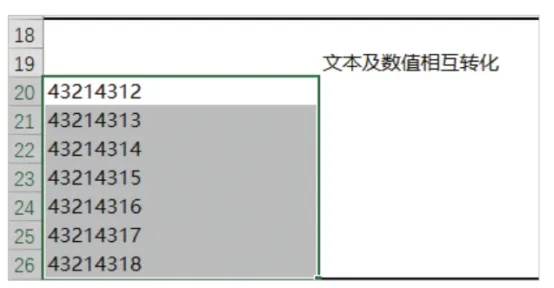
复制黏贴数据,经过这种操作后,可以看到数据左对齐,好像是文本型数据,但标准的文本型数据左上角应该有绿色小箭头。可这样理解,这时单元格是文本格式,但其中的数据内容仍然是数值格式,相当于将数值数据放到文本类型的单元格中,二者并没有保持一致。
单个操作步骤:
01首先,选择要转化为文本型数据的单元格区域,按【Ctrl+1】组合键,在【设置单元格格式】对话框中将单元格格式设置为【文本】格式。
02复制黏贴数据。双击单元格,进入编辑状态后,按【Enter】键,可以看到单元格左上角会显示绿色小箭头。但这种方法需要一个个地设置,如果数据很多,工作量会非常大。
批量操作步骤:
01首先,选择要转化为文本型数据的单元格区域,按【Ctrl+1】组合键,在【设置单元格格式】对话框中将单元格格式设置为【文本】格式。
02新建一个txt文本文档,将需要转换为文本格式的数据粘贴至该文本文档中(进行数据过滤、清洗),再将txt文档中的数据,复制至C20:C26单元格区域即可。★