 夜雨聆风
夜雨聆风


前端实现word、excel、pdf、ppt、mp4、图片、文本等文件的预览
❝
原作者:竹业
原文链接:
https://juejin.cn/post/7071598747519549454。
前言
因为业务需要,很多文件需要在前端实现预览,今天就来了解一下吧。
可以点击下面地址体验喔
❝
git代码的地址:
https://github.com/zhuye1993/file-view在线Demo地址:
https://zhuye1993.github.io/file-view/dist/index.html
实现方案
找了网上的实现方案,效果看起来不错,放在下面的表格里,里面有一些是可以直接通过npm在vue中引入使用。
|
|
|
|
|---|---|---|
|
|
|
|
|
|
|
|
|
|
|
|
|
|
|
|
|
|
|
|
docx文件实现前端预览
代码实现
-
首先npm i docx-preview -
引入renderAsync方法 -
将blob数据流传入方法中,渲染word文档
import { defaultOptions, renderAsync } from "docx-preview";renderAsync(buffer, document.getElementById("container"), null,options: { className: string = "docx", // 默认和文档样式类的类名/前缀 inWrapper: boolean = true, // 启用围绕文档内容渲染包装器 ignoreWidth: boolean = false, // 禁止页面渲染宽度 ignoreHeight: boolean = false, // 禁止页面渲染高度 ignoreFonts: boolean = false, // 禁止字体渲染 breakPages: boolean = true, // 在分页符上启用分页 ignoreLastRenderedPageBreak: boolean = true,//禁用lastRenderedPageBreak元素的分页 experimental: boolean = false, //启用实验性功能(制表符停止计算) trimXmlDeclaration: boolean = true, //如果为真,xml声明将在解析之前从xml文档中删除 debug: boolean = false, // 启用额外的日志记录 });实现效果
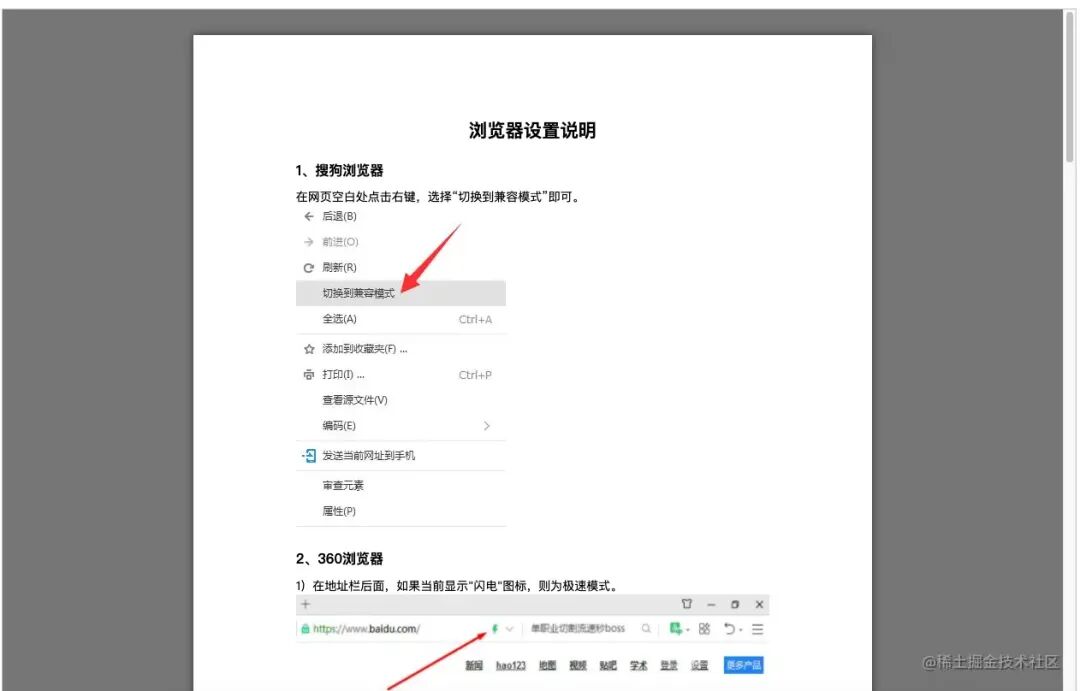
pdf实现前端预览
代码实现
-
首先npm i pdfjs-dist -
设置PDFJS.GlobalWorkerOptions.workerSrc的地址 -
通过PDFJS.getDocument处理pdf数据,返回一个对象pdfDoc -
通过pdfDoc.getPage单独获取第1页的数据 -
创建一个dom元素,设置元素的画布属性 -
通过page.render方法,将数据渲染到画布上
import * as PDFJS from "pdfjs-dist/legacy/build/pdf";// 设置pdf.worker.js文件的引入地址PDFJS.GlobalWorkerOptions.workerSrc = require("pdfjs-dist/legacy/build/pdf.worker.entry.js");// data是一个ArrayBuffer格式,也是一个buffer流的数据PDFJS.getDocument(data).promise.then(pdfDoc=>{ const numPages = pdfDoc.numPages; // pdf的总页数 // 获取第1页的数据 pdfDoc.getPage(1).then(page =>{ // 设置canvas相关的属性 const canvas = document.getElementById("the_canvas"); const ctx = canvas.getContext("2d"); const dpr = window.devicePixelRatio || 1; const bsr = ctx.webkitBackingStorePixelRatio || ctx.mozBackingStorePixelRatio || ctx.msBackingStorePixelRatio || ctx.oBackingStorePixelRatio || ctx.backingStorePixelRatio || 1; const ratio = dpr / bsr; const viewport = page.getViewport({ scale: 1 }); canvas.width = viewport.width * ratio; canvas.height = viewport.height * ratio; canvas.style.width = viewport.width + "px"; canvas.style.height = viewport.height + "px"; ctx.setTransform(ratio, 0, 0, ratio, 0, 0); const renderContext = { canvasContext: ctx, viewport: viewport, }; // 数据渲染到canvas画布上 page.render(renderContext); })})实现效果
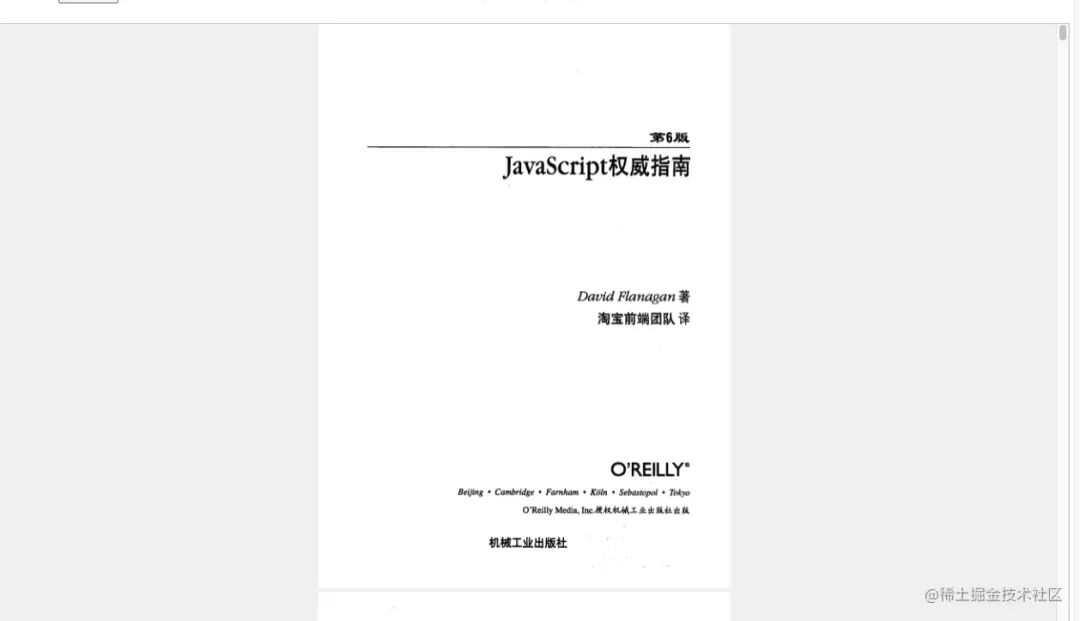
excel实现前端预览
代码实现
-
下载exceljs、handsontable的库 -
通过exceljs读取到文件的数据 -
通过workbook.getWorksheet方法获取到每一个工作表的数据,将数据处理成一个二维数组的数据 -
引入@handsontable/vue的组件HotTable -
通过settings属性,将一些配置参数和二维数组数据传入组件,渲染成excel样式,实现预览
// 加载excel的数据(new ExcelJS.Workbook().xlsx.load(buffer)).then(workbook=>{ // 获取excel的第一页的数据 const ws = workbook.getWorksheet(1); // 获取每一行的数据 const data = ws.getRows(1, ws.actualRowCount); })// 渲染页面import { HotTable } from "@handsontable/vue";<hot-table :settings="hotSettings"></hot-table>hotSettings = { language: "zh-CN", readOnly: true, data: this.data, cell: this.cell, mergeCells: this.merge, colHeaders: true, rowHeaders: true, height: "calc(100vh - 107px)", // contextMenu: true, // manualRowMove: true, // 关闭外部点击取消选中时间的行为 outsideClickDeselects: false, // fillHandle: { // direction: 'vertical', // autoInsertRow: true // }, // afterSelectionEnd: this.afterSelectionEnd, // bindRowsWithHeaders: 'strict', licenseKey: "non-commercial-and-evaluation"}实现效果
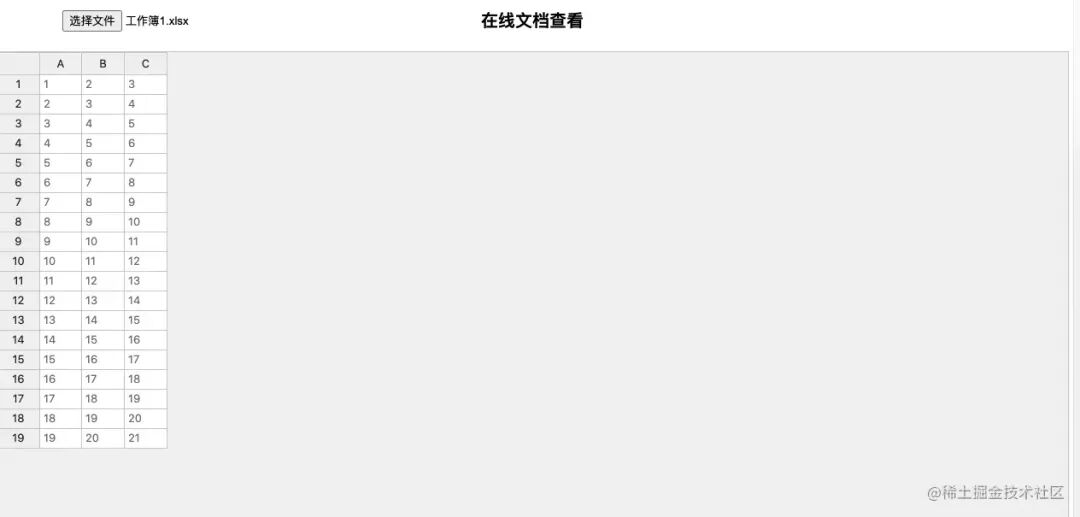
pptx的前端预览
主要是通过jszip库,加载二进制文件,再经过一些列处理处理转换实现预览效果,实现起来比较麻烦,就不贴代码了,感兴趣的可以下载代码查看。
实现效果
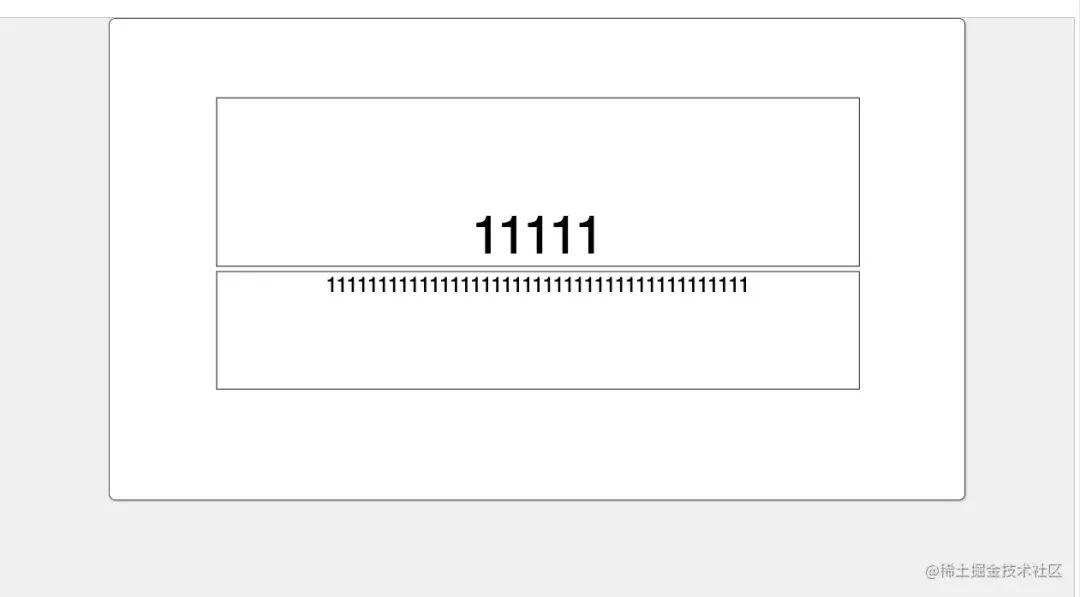
总结
主要介绍了word、excel、pdf文件实现预览的方式,前端实现预览最好的效果还是PDF,不会出现一些文字错乱和乱码的问题,所以一般好的方案就是后端配合将不同格式的文件转换成pdf,再由前端实现预览效果,将会保留文件的一些样式的效果,对于图片、txt文件的实现,感兴趣的可以看下代码。
最后
看到这里,如果这篇文章对你有帮助的话,欢迎大家点赞~
感兴趣可以看下本人另一篇文章也很精彩哦~↓↓↓
**前端实现图片裁剪方案**[1]
关于本文
大家有需求可以支持一下原文的作者,原文持续更新!↓↓↓
参考文章[2]

https://juejin.cn/post/7079779110792200223: https://juejin.cn/post/7079779110792200223
[2]https://blog.csdn.net/wybaby168/article/details/122842866: https://link.juejin.cn/?target=https%3A%2F%2Fblog.csdn.net%2Fwybaby168%2Farticle%2Fdetails%2F122842866

