 夜雨聆风
夜雨聆风


PDF批量转图片工具介绍与使用指南
在日常办公、资料归档、设计协作和文档分享中,PDF 转图片是一个非常常见但又极其耗时的需求:
-
• PDF 一页一页截图 -
• PDF 打开后手动导出图片 -
• 多个 PDF 需要反复操作 -
• 页数多、文件多,极易出错
为了解决这些问题,这款 「PDF 批量转图片工具」 专为高效、稳定、批量处理而设计,可将一个文件夹内的所有 PDF 文件,自动按页导出为 PNG 或 JPG 图片,全程无需手动干预。
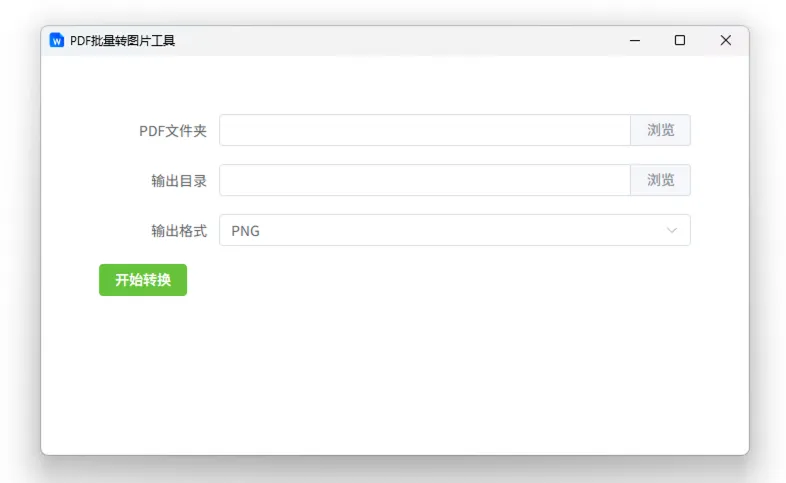
一、工具功能总览
本工具基于 Go语言 构建,兼顾性能、稳定性与易用性,核心功能包括:
1. PDF 批量转换为图片
-
• 支持 批量处理整个文件夹 -
• 自动识别文件夹内所有 .pdf文件 -
• 每个 PDF 按页拆分为独立图片文件
无需逐个打开 PDF,一次操作即可完成全部转换。
2. 支持多页 PDF 自动拆分
-
• 每一页 PDF 单独导出为一张图片 -
• 图片命名规则清晰、可读性高 文件名_page_1.png
文件名_page_2.png
文件名_page_3.png
非常适合需要逐页查看、插入 PPT、上传系统或进行图片处理的场景。
3. 支持 PNG / JPG 两种输出格式
-
• PNG -
• 清晰无损 -
• 适合文档、扫描件、文字类 PDF -
• JPG -
• 体积更小 -
• 适合展示、分享、预览场景 -
• 默认高质量压缩(95%)
用户可根据实际需求自由选择输出格式。
4. 自动按 PDF 文件分类输出
工具会在输出目录下:
-
• 为每一个 PDF 自动创建独立文件夹 -
• 文件夹命名规则: PDF文件名_images
避免所有图片混在一起,结构清晰,便于管理和归档。
5. 实时转换日志反馈
转换过程中,工具会输出完整日志,包括:
-
• PDF 打开状态 -
• 每个 PDF 的页数 -
• 转换成功 / 失败提示 -
• 单个 PDF 转换完成提示
即使批量处理几十个 PDF,也能清楚掌握当前进度。
二、适用场景说明
这款 PDF 批量转图片工具非常适合以下使用场景:
-
• 扫描件整理:合同、票据、资料归档 -
• 办公文档处理:PDF 插入 PPT / Word -
• 设计 / 标注:将 PDF 页面转成图片后二次编辑 -
• 系统上传:仅支持图片上传的平台 -
• 技术人员:测试、文档拆分、数据采集
三、详细使用方法
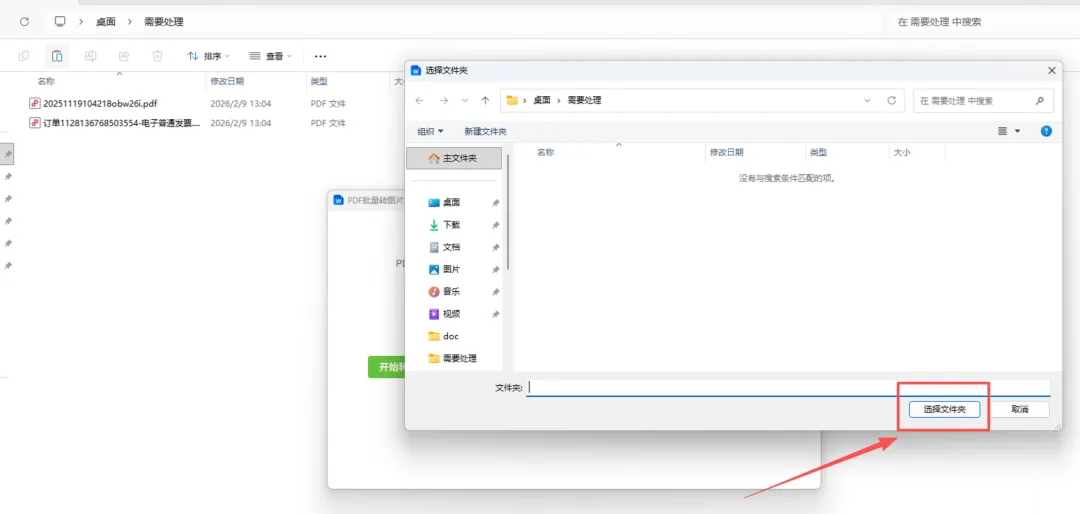
第一步:选择 PDF 文件夹
点击 「浏览」 按钮,选择一个包含 PDF 文件的文件夹。
-
• 支持多个 PDF 同时存在 -
• 非 PDF 文件会被自动忽略 -
• 仅处理当前文件夹内的 PDF 文件
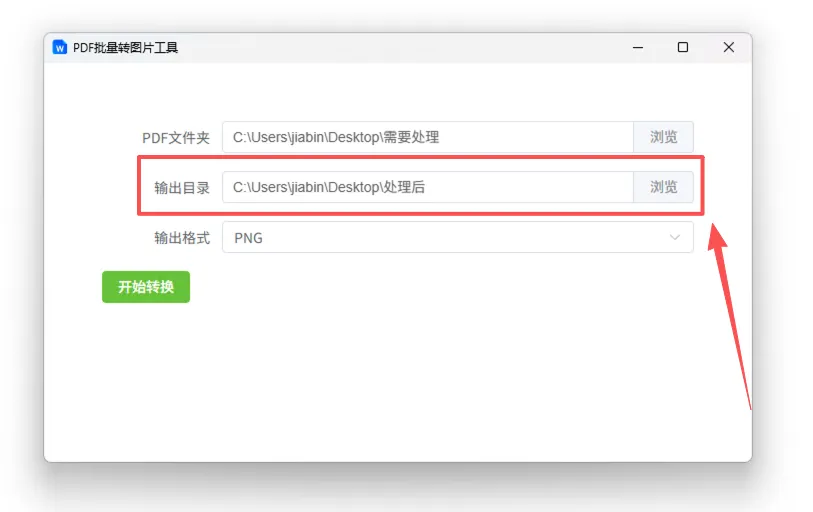
第二步:选择输出目录
点击 「浏览」 按钮,选择转换后的图片保存位置。
工具会在该目录下:
-
• 自动创建对应的输出子文件夹 -
• 不会覆盖原始 PDF 文件 -
• 不会修改输入目录结构
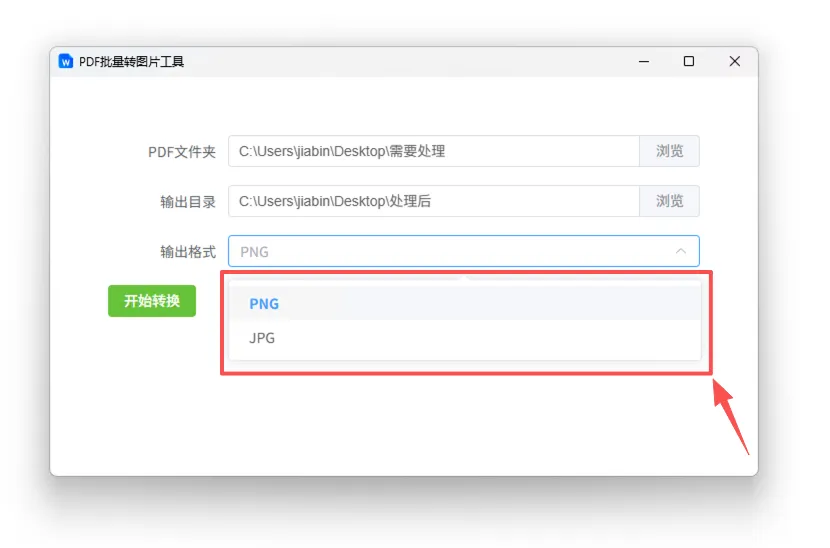
第三步:选择输出图片格式
在「输出格式」中选择:
-
• PNG:高质量、清晰度优先 -
• JPG:体积更小、适合分享
选择后,所有 PDF 将统一按该格式输出。
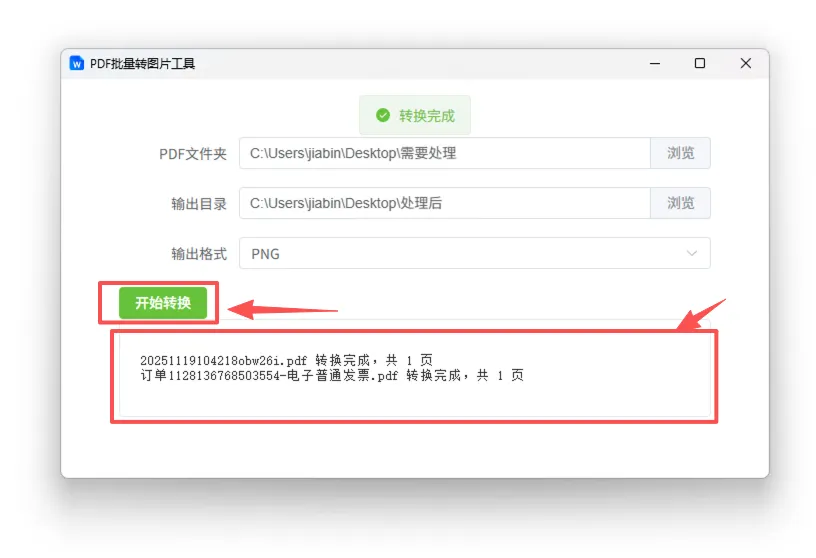
第四步:开始转换
点击 「开始转换」 按钮后:
-
• 按顺序处理文件夹内的每一个 PDF -
• 自动逐页导出图片 -
• 实时显示转换日志 -
• 按钮进入「处理中…」状态,防止重复点击
第五步:查看转换结果
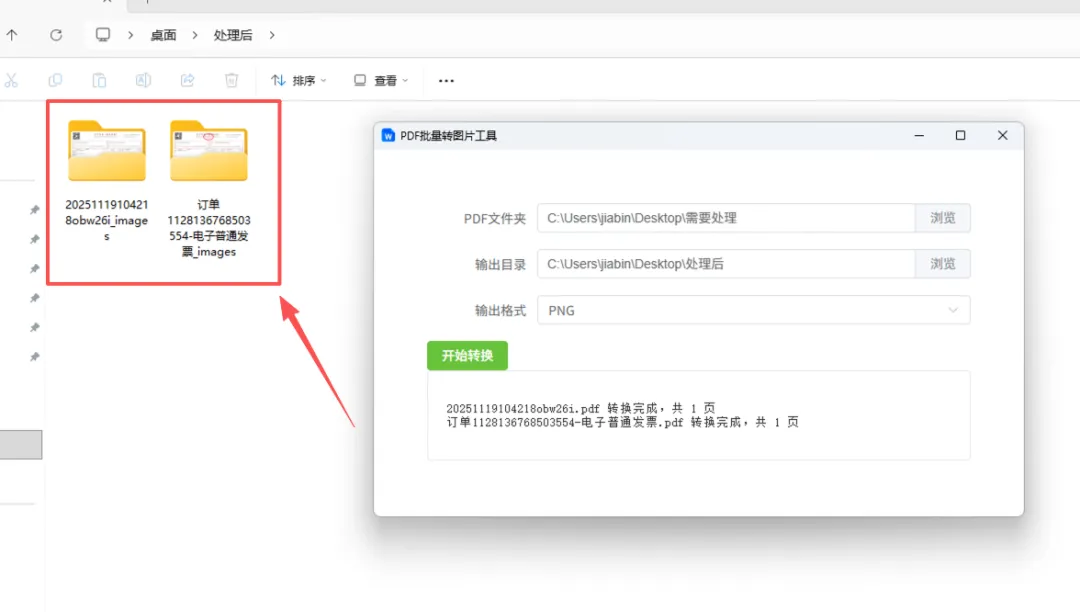
转换完成后:
-
• 打开输出目录 -
• 每个 PDF 对应一个独立图片文件夹 -
• 所有图片按页顺序排列
可直接用于查看、编辑、上传或分享。
四、工具实现优势(技术层面)
从实现层面来看,本工具具备以下优势:
-
• 无需联网 -
• 文件更安全
五、工具优势总结
批量转换,效率极高
支持多页 PDF 自动拆分
输出结构清晰,不混乱
PNG / JPG 灵活选择
操作简单,新手也能用
本地运行,安全可靠

