 夜雨聆风
夜雨聆风


Obsidian md2mp 插件教程
下载
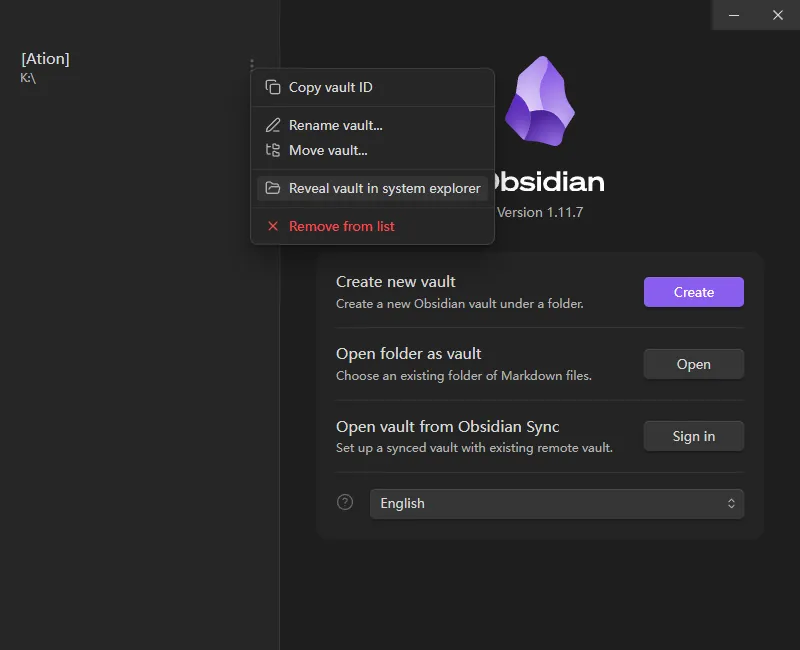 首先找到你的 Vault 文件夹,也就是所有文章存放的地方。进入其中的
 .obsidian/plugins 目录
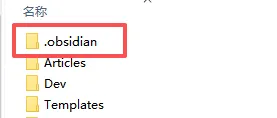
打开链接:
https://gitee.com/ationlove/obsidian-md2mp-unite/releases/tag/v1.0
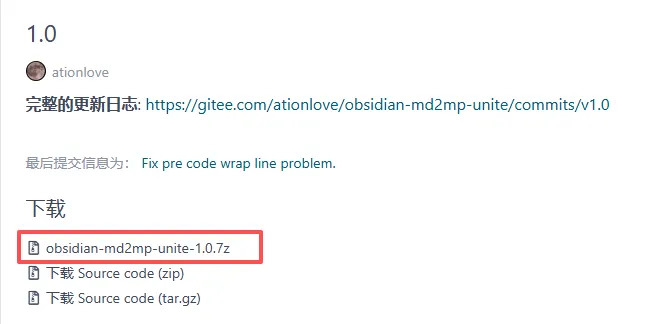
下载到 plugins 目录下:
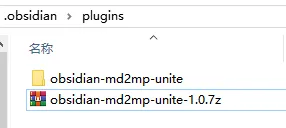
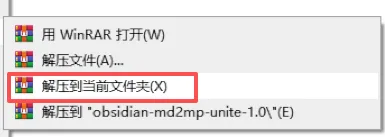
右击解压缩到当前文件夹
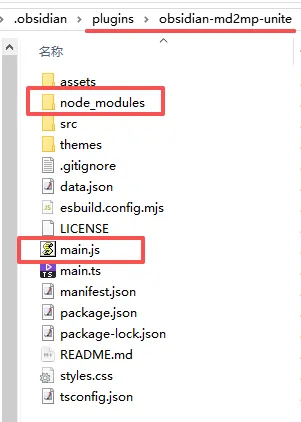
确保路径正确,发行版中我把依赖也一并打包了,无须手动编译,直接就可以使用了。
安装
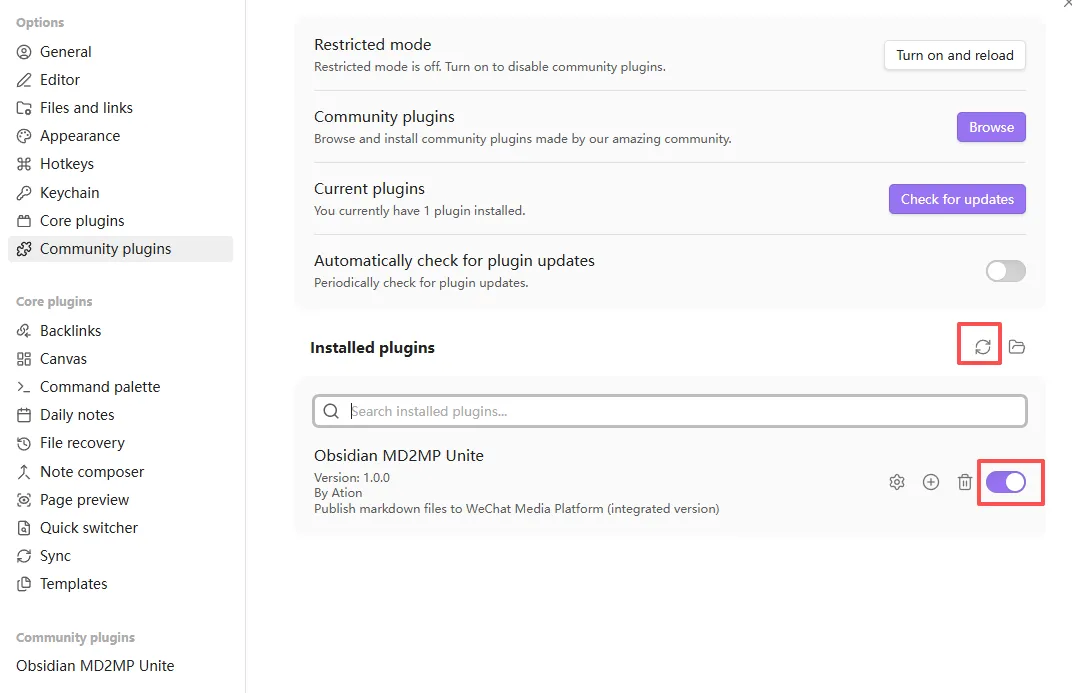
打开 Obsidian 的设置,找到社区插件,刷新本地插件,启用即可~
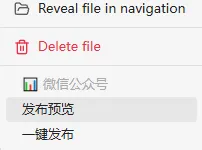
配置
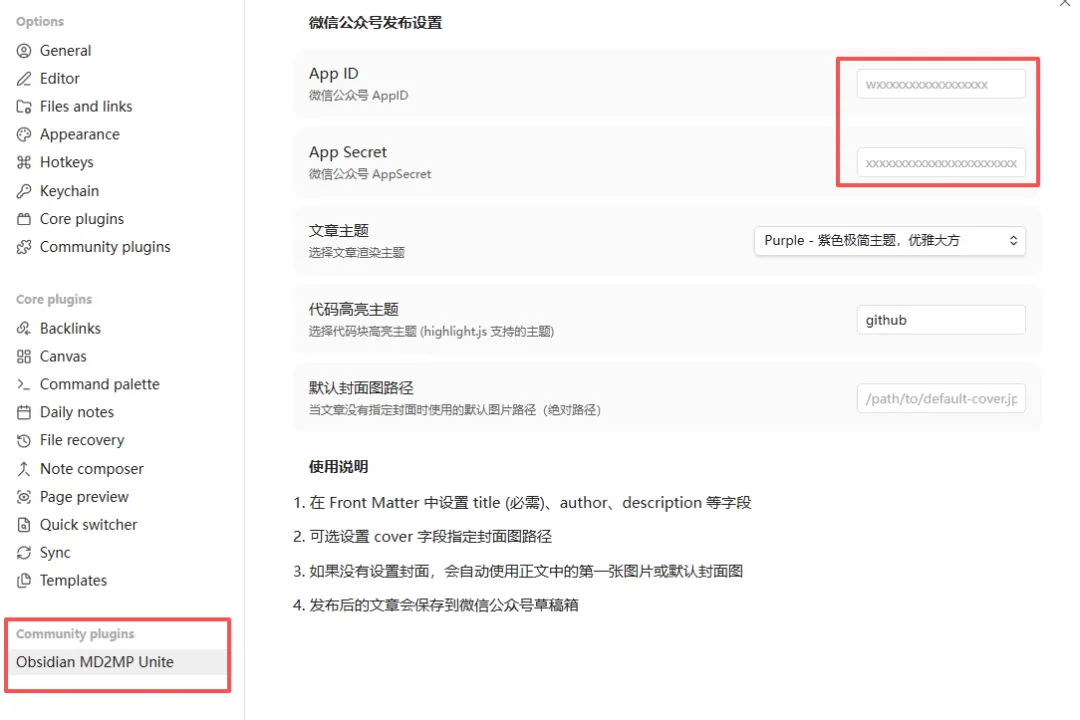 填写 AppID 和 App Secret,最后去公众号里把 IP 白名单加上:
可以打开网址:
https://www.ip138.com/
查看你的公网 IP,形如:223.65.80.85。
打开微信开发者平台:
https://developers.weixin.qq.com/platform
在 我的业务 版块中找到 公众号
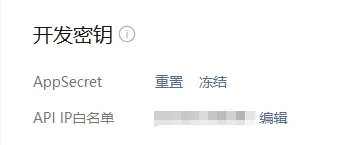
 点进去,设置 IP 白名单:
建议
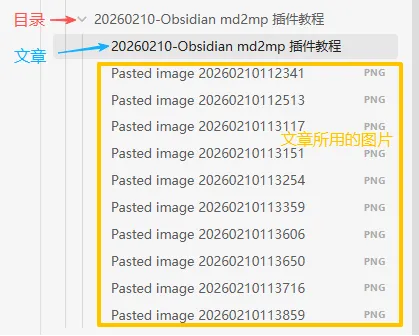
到此就可以正常使用了。不过还是建议大家写文章时把目录结构规划好,尤其是使用到的图片、音频等素材,应当放在文章同级的目录下。
比如,我写文章会先新建一个目录,然后在目录下新建一篇文章,然后有图片就复制进当前目录:
另外,别忘了 Front Matter,放在文章最开始的地方,正文在其后书写即可:
+++author = 'Ation'title = 'Obsidian md2mp 插件教程'description = '安装,使用'date = '2026-02-10T11:20:49+08:00'tags = ['开发']draft = false+++每次都要用它,所以我们可以配置一个 template 目录,比如:
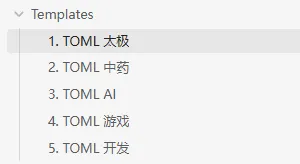
举例,5.TOML 开发 这个文件的内容如下:
+++author = 'Ation'title = ''description = ''date = '{{date}}T{{time}}+08:00'tags = ['开发']draft = false+++date 中使用了模板变量,接下来,让我们在设置中来配置模板。
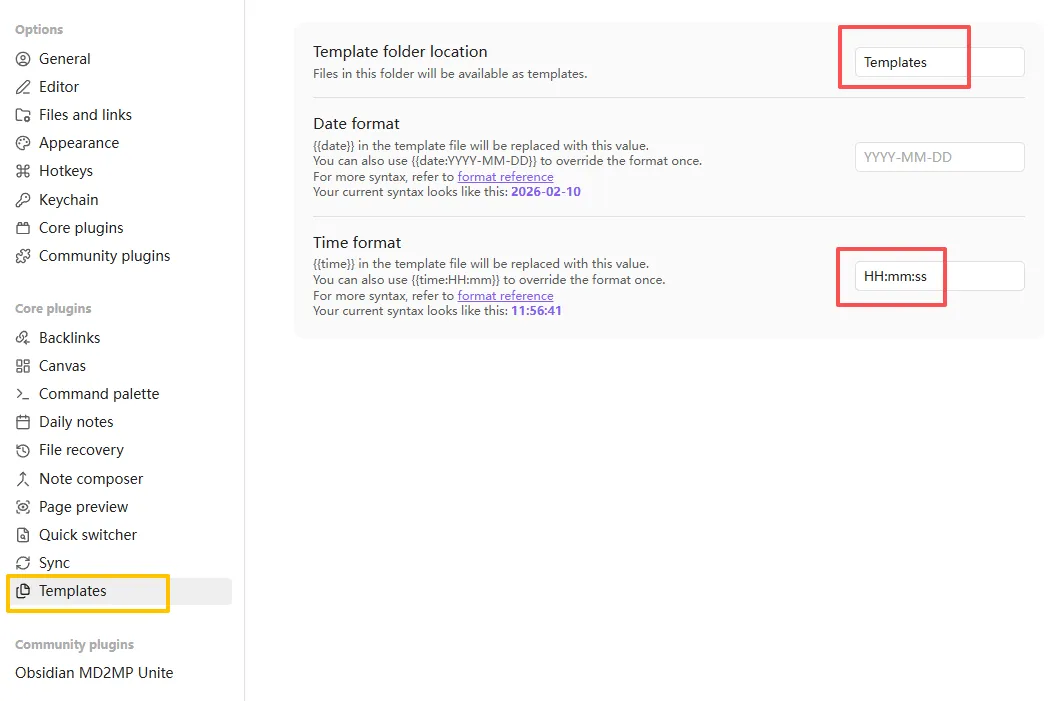
选择模板目录的路径,我们刚刚建的目录叫 Templates,所以可以在里面选择。
如此就配置好了,下次新建一篇文章后,点左侧的插入模板:
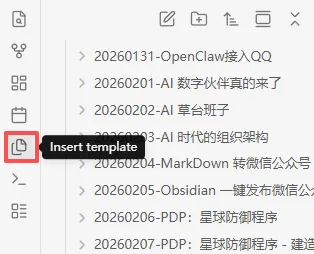
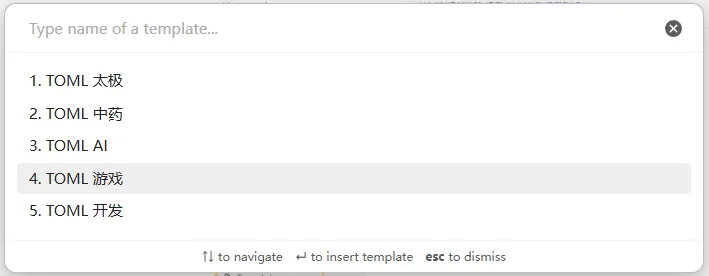
选择想要的模板,点击后,会自动插入 Front Matter。
有什么疑问,欢迎评论区里留言~

