夜雨聆风
夜雨聆风


软件升级 I 魔纸会议桌牌操作指南V2.0.0

魔纸APP
魔纸App致力于为AIoT时代的电子纸终端提供一站式解决方案,通过星闪技术(NearLink)创新与交互设计,实现多尺寸设备的智能感知、高效刷图及远程管控,重塑人机交互边界。
魔纸™会议桌牌
魔纸™会议桌牌,会议室里的‘安静担当’,不刺眼、不耗电。人名 / 职位随改随显,现场编辑,无限复用,会议颜值与效率双在线!
桌牌硬件说明
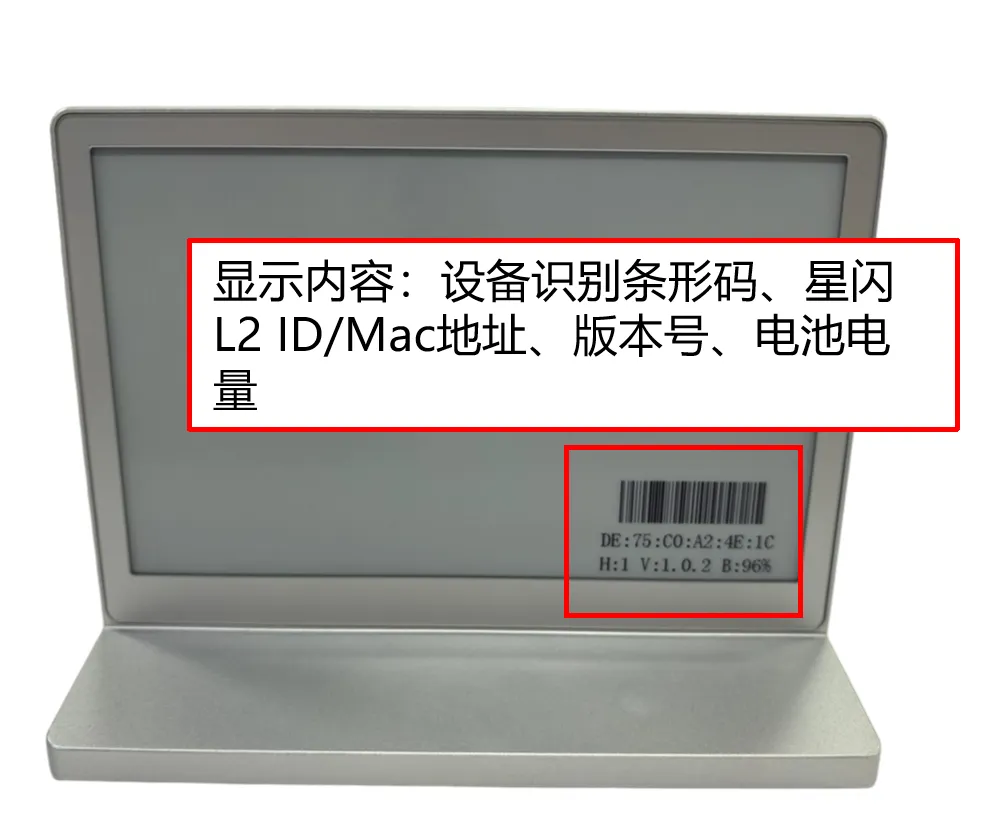
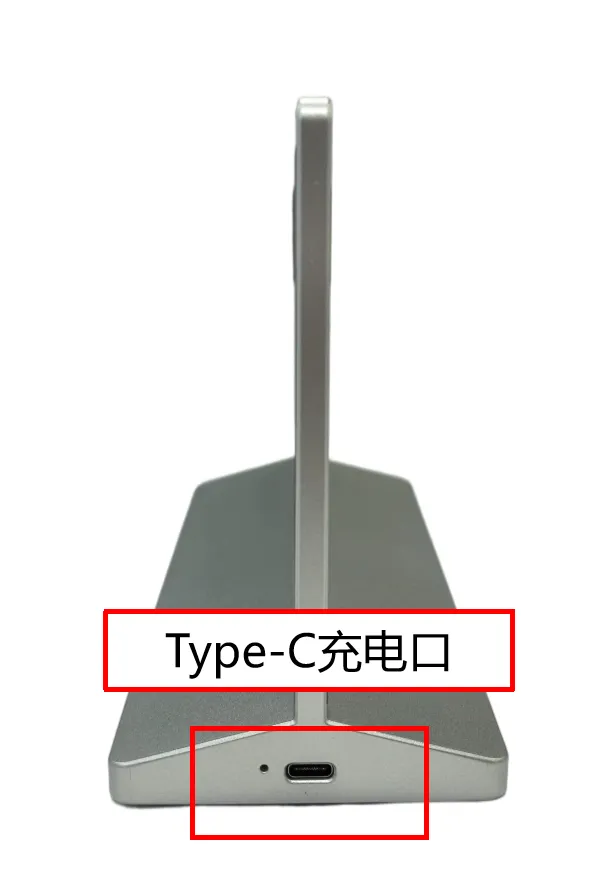
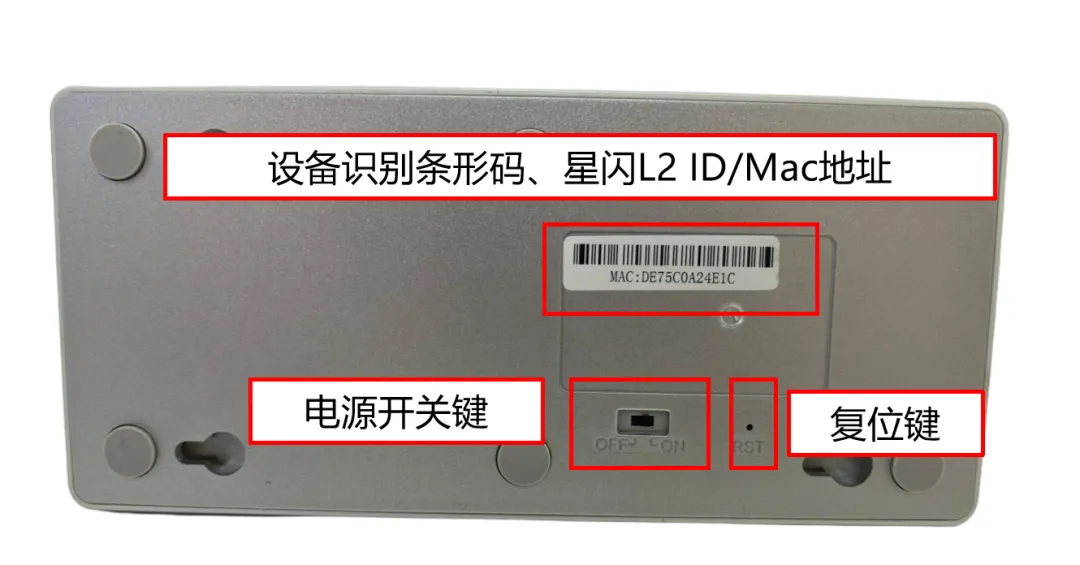
刷新说明
本升级为鸿蒙系统–魔纸APP软件版本升级,硬件部分无变更。
魔纸APP1.0.5版本新增电子纸桌牌模板制作、名单管理的功能刷新。
希望通过这些更新,能让您感受到更多的惊喜与便利!
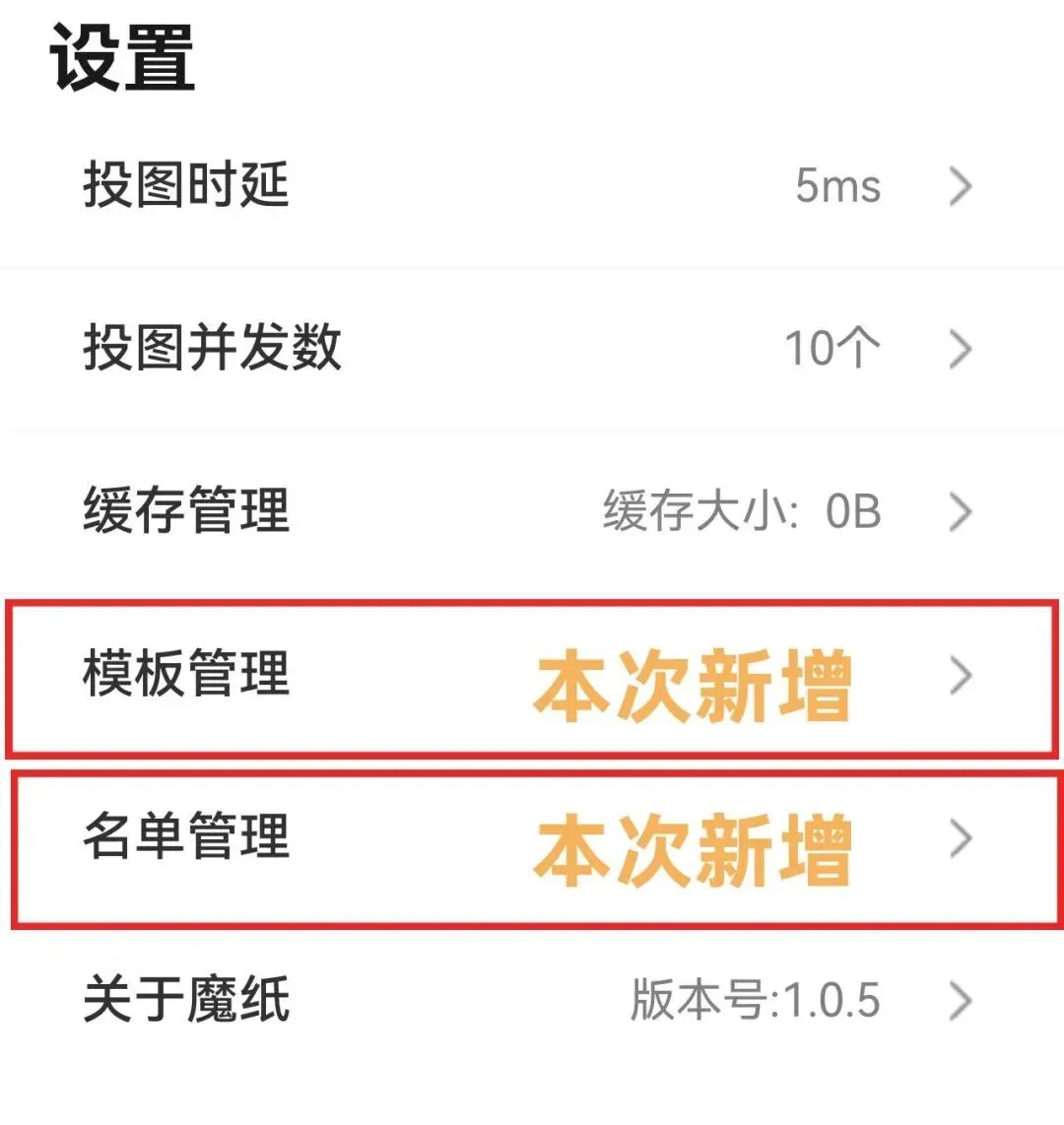
(图片为本次主要刷新内容)
Part.1

操作指南: 鸿蒙系统(HarmonyOS)

下载APP:魔纸 / MOSAICPAPER
1、打开“应用市场”
2、搜索“魔纸”或“MOSAICPAPER“
3、找到对应APP/(HAP),点击“下载”
注意:只支持HarmonyOS 5.0及以上的版本(推荐升级到HarmonyOS 6.0及以上,星闪刷图和体验更佳)如低于HarmonyOS 5.0(俗称双框架),请参考Android刷图操作。
一、配置桌牌模版、会议名单
魔纸刷图时,请确保移动端打开“星闪”。
1.
设置:模板管理
1、您可以使用系统模版;
2、如需创建个性化模板,请点击“+”,进行模版编辑
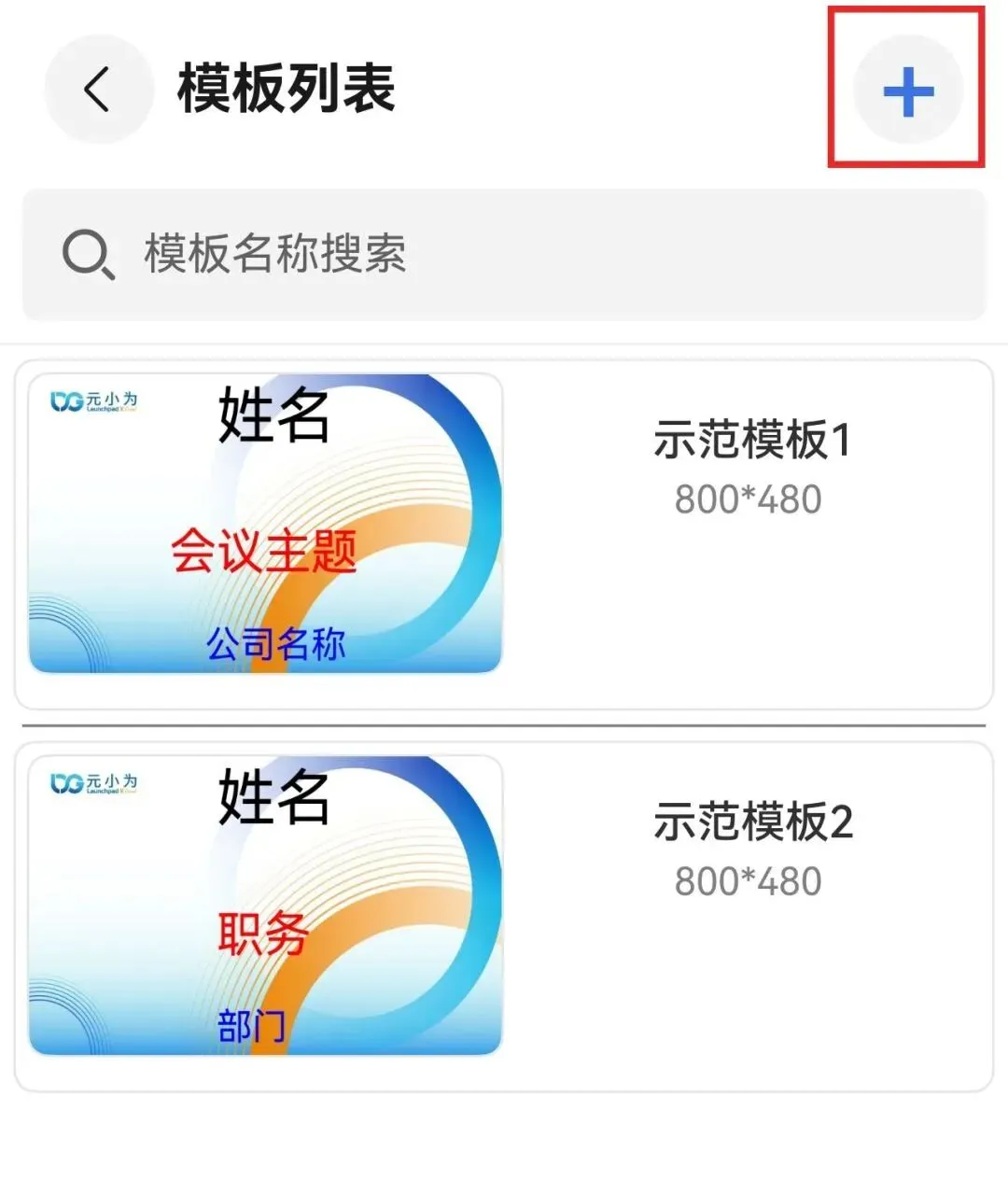
3、如图所示,您可编辑:
①模版名称
②文本位置
③字体大小
④字体:粗细、颜色、背景色、对齐方式
⑤背景样式,如选择图片,大小为:800*400
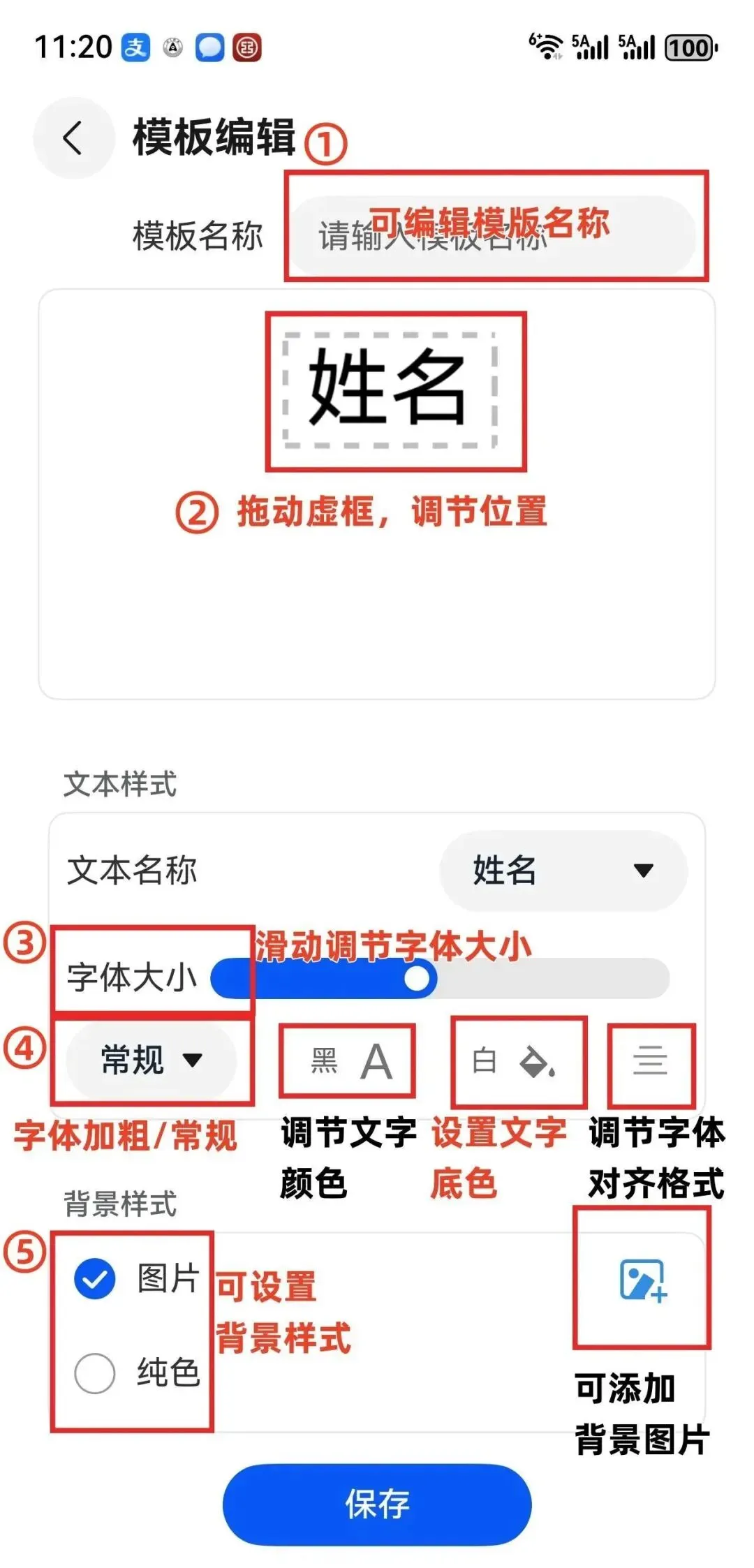
4、如图所示,您可编辑:
①增/减模版标签
②选择标签类型
5、点击保存
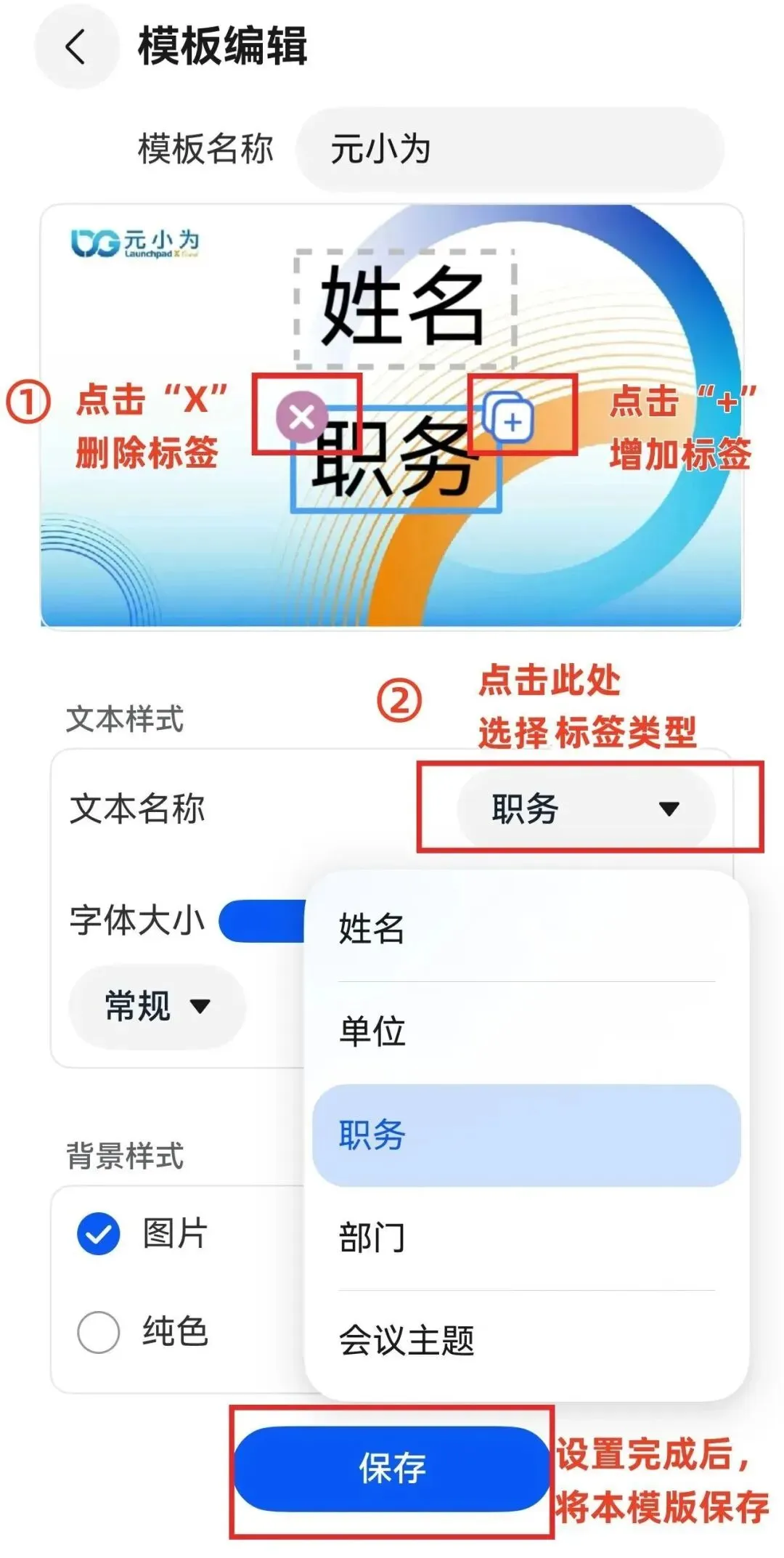
6、模版列表出现保存内容,代表设置成功。
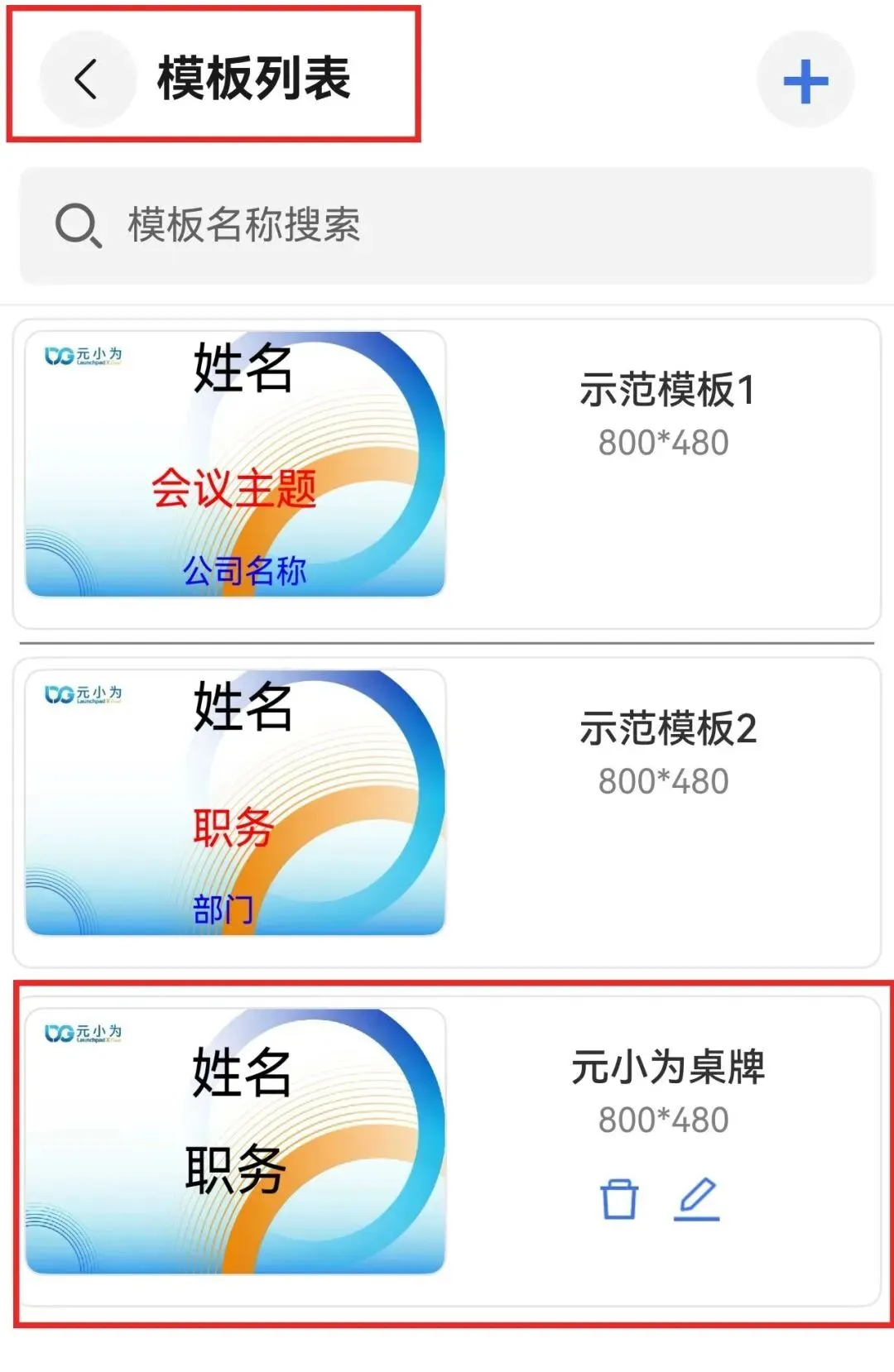
2.
设置:名单列表
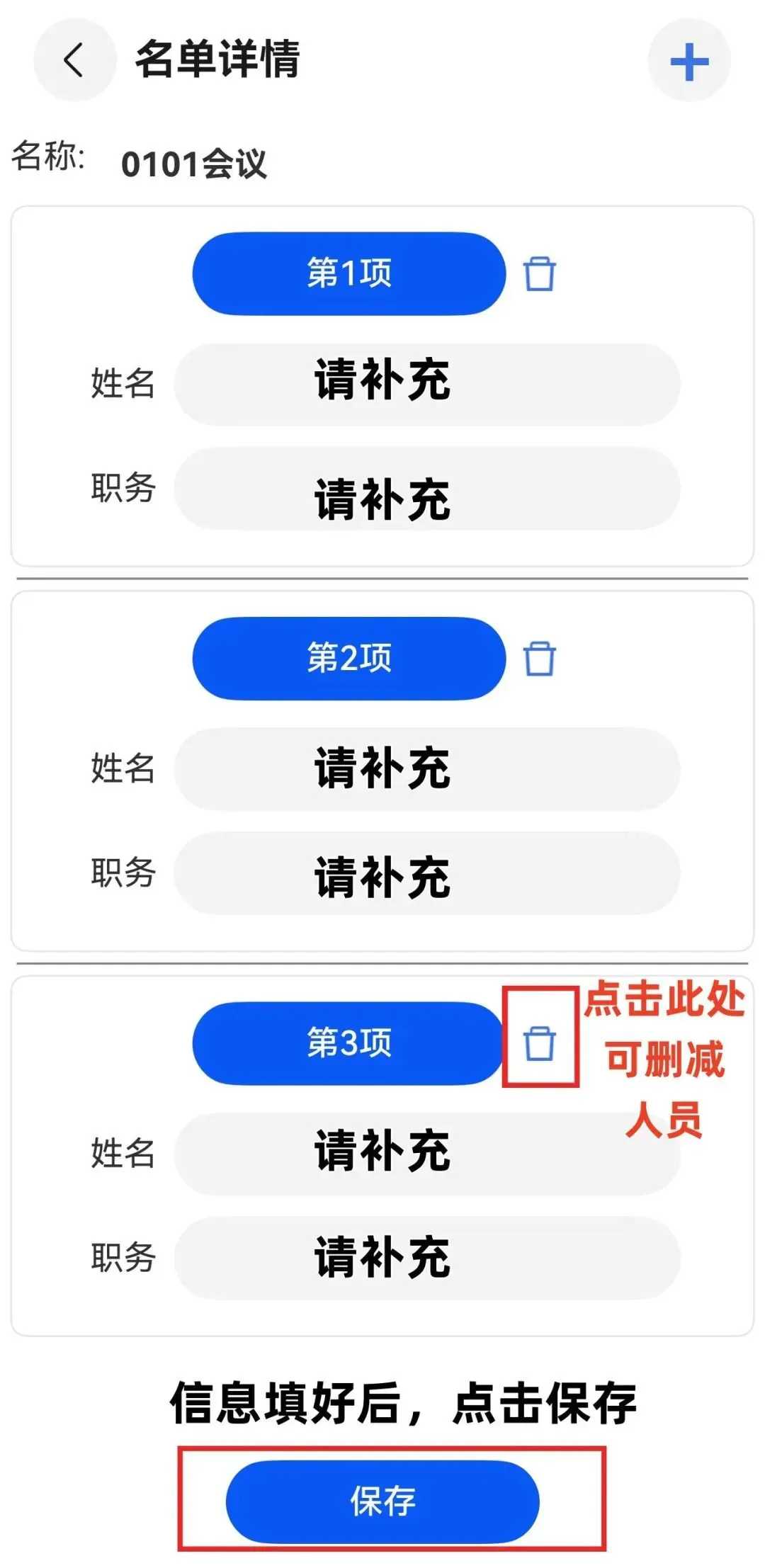
1、请点击“+”,创建会议名单
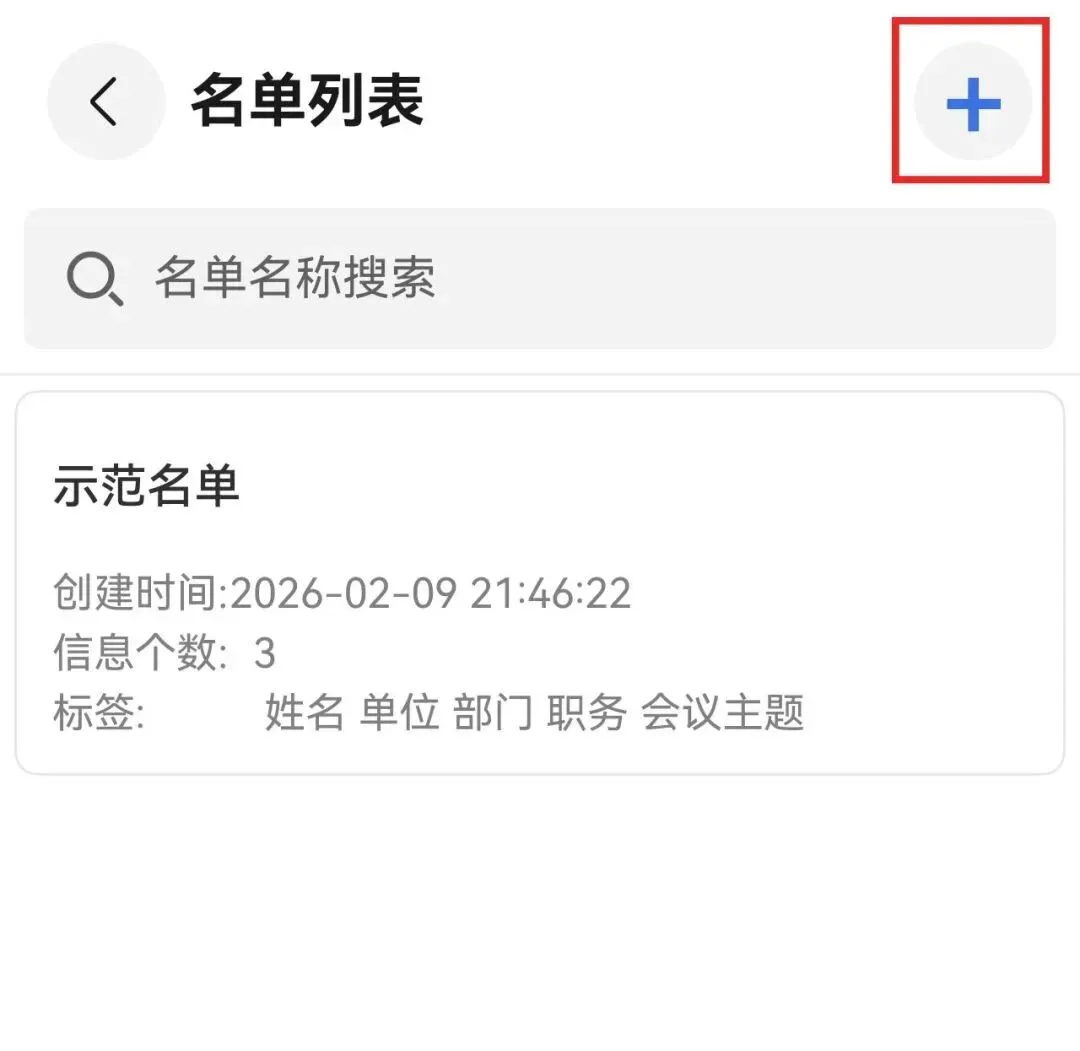
2、请补充会议名称
3、请勾选待展示标签
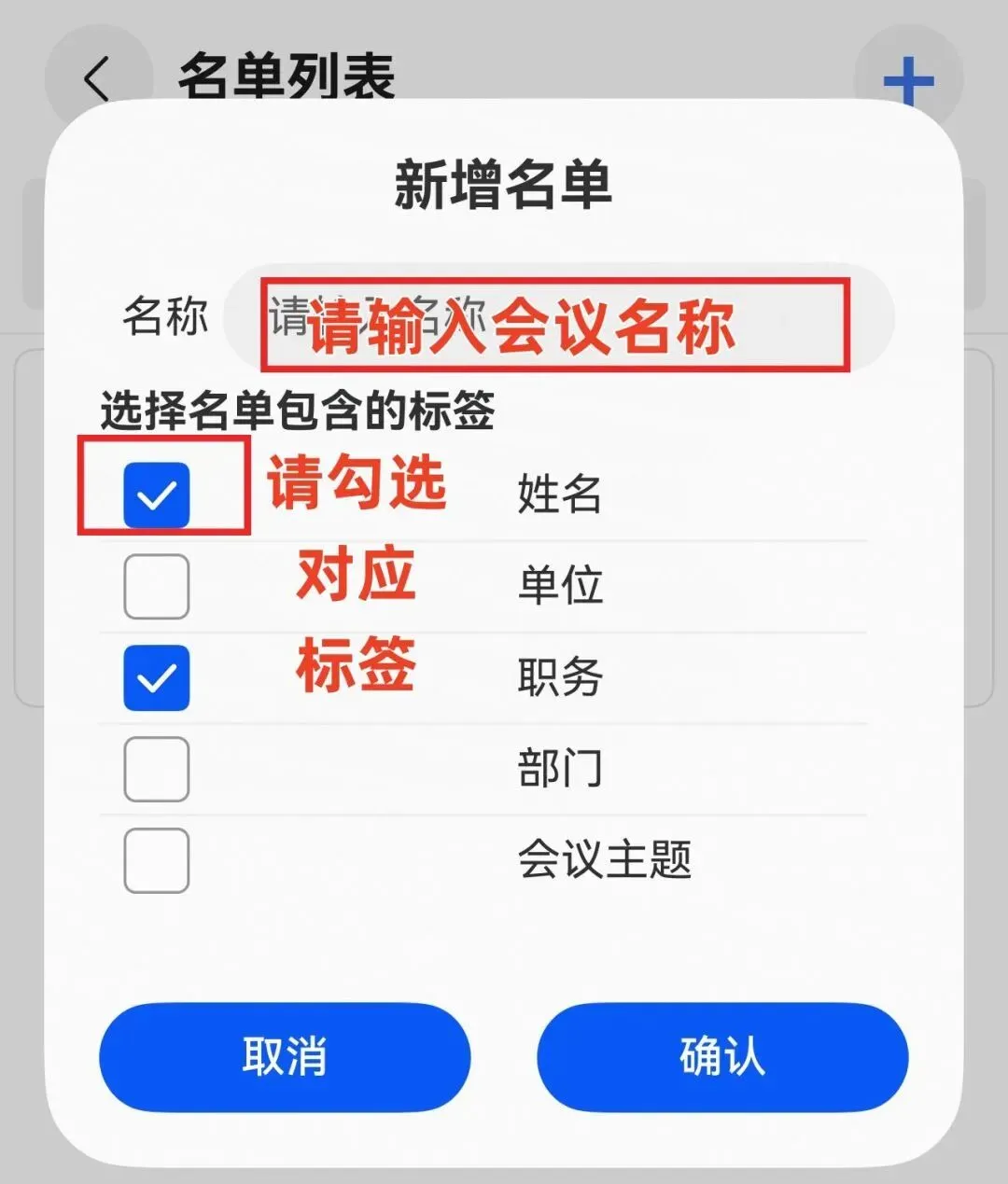
4、点击“+”,增加与会人数
5、补充与会人标签信息
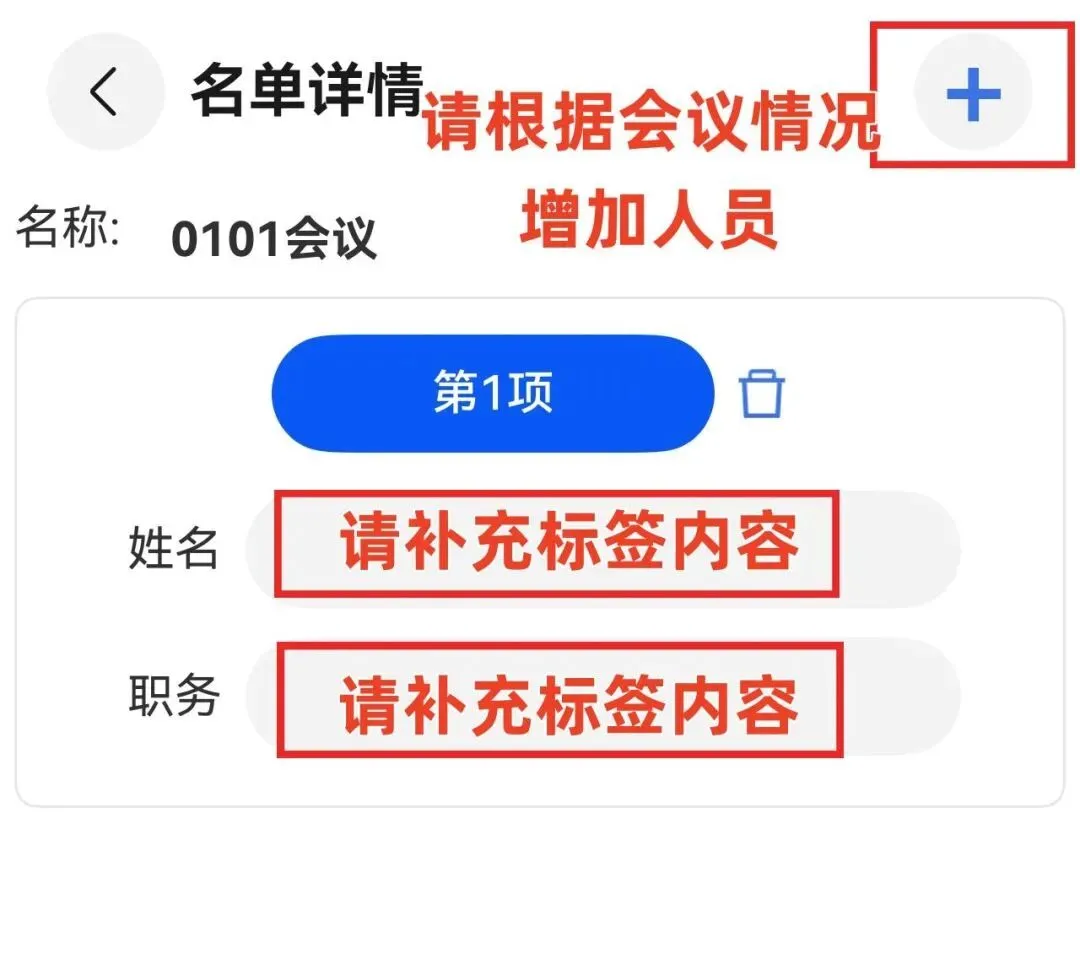
6、点击“图标”可删减人员
7、信息填好后,请点击保存
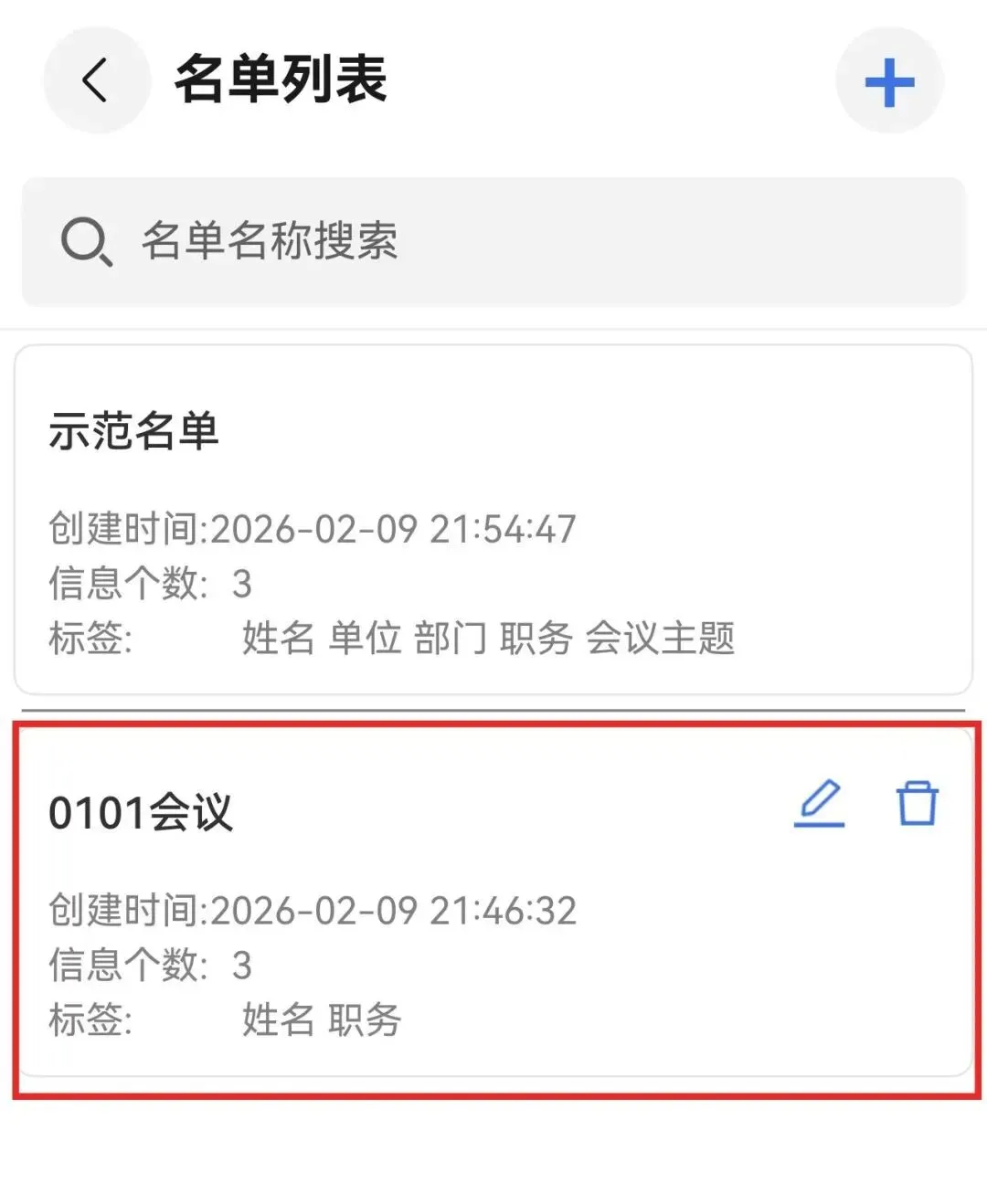
8、名单列表出现会议名称,代表设置成功。
二、添加设备与刷图
魔纸刷图时,请确保移动端打开“星闪”。
1.
添加设备+单设备投图
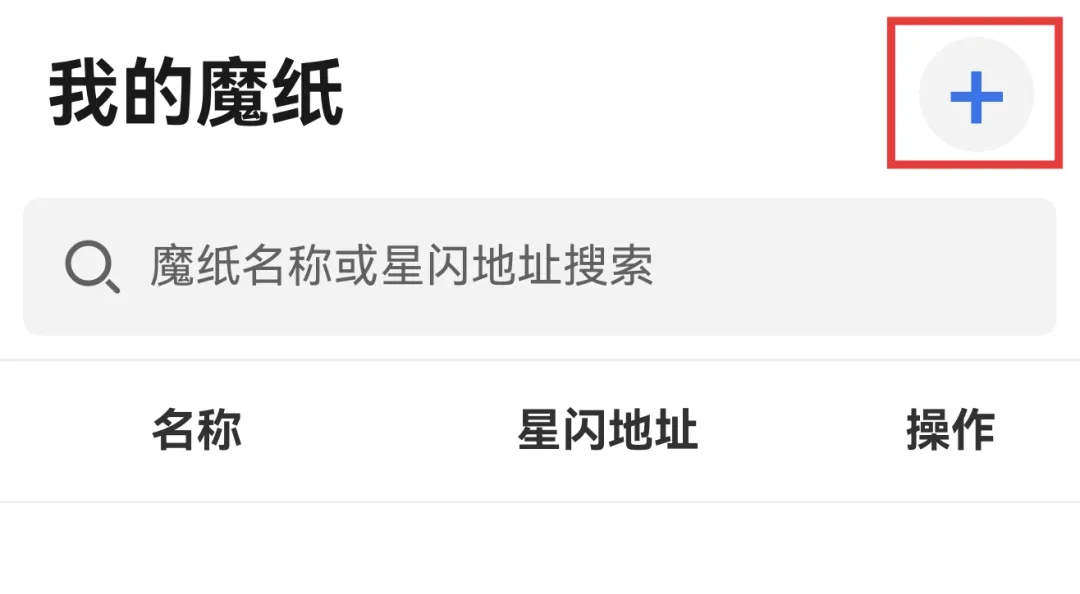
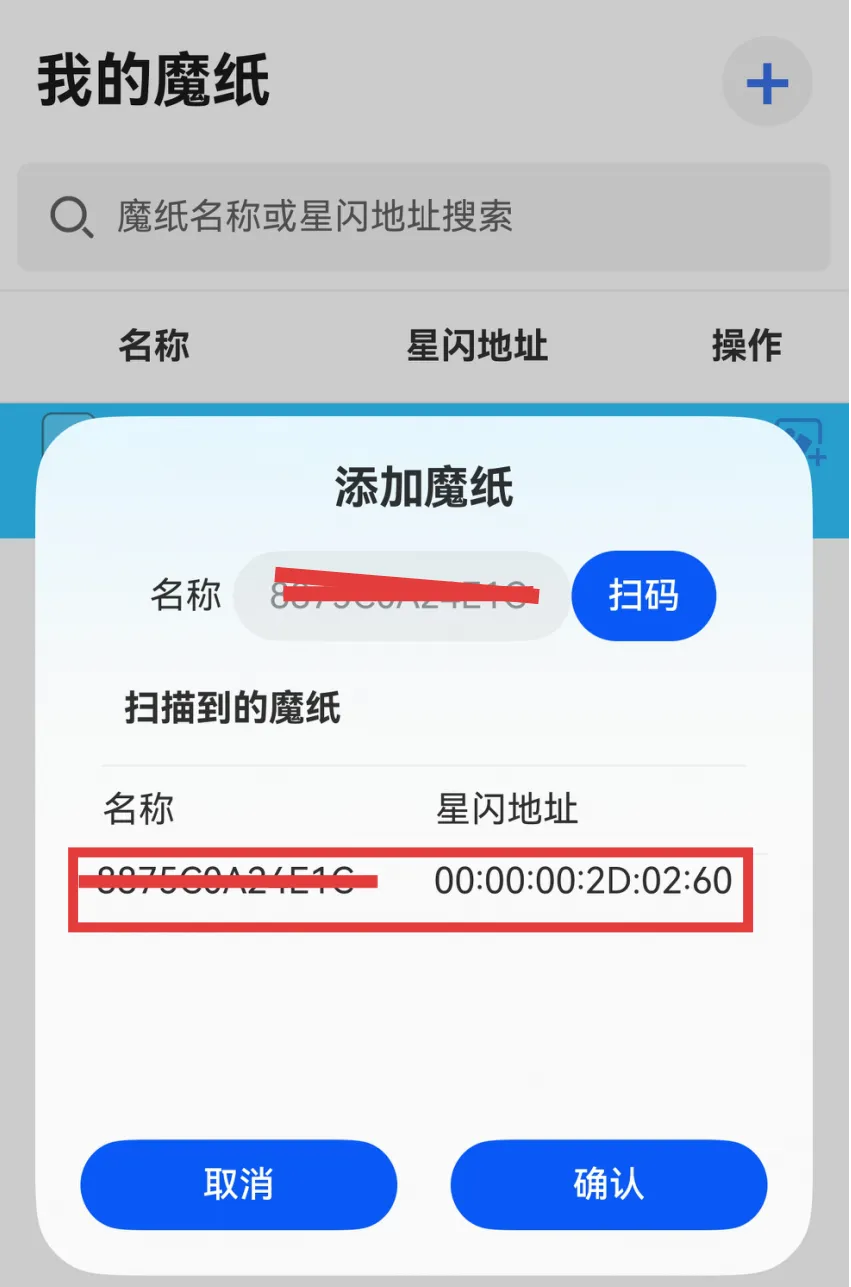
1、进入主界面,点击“+”添加桌牌设备
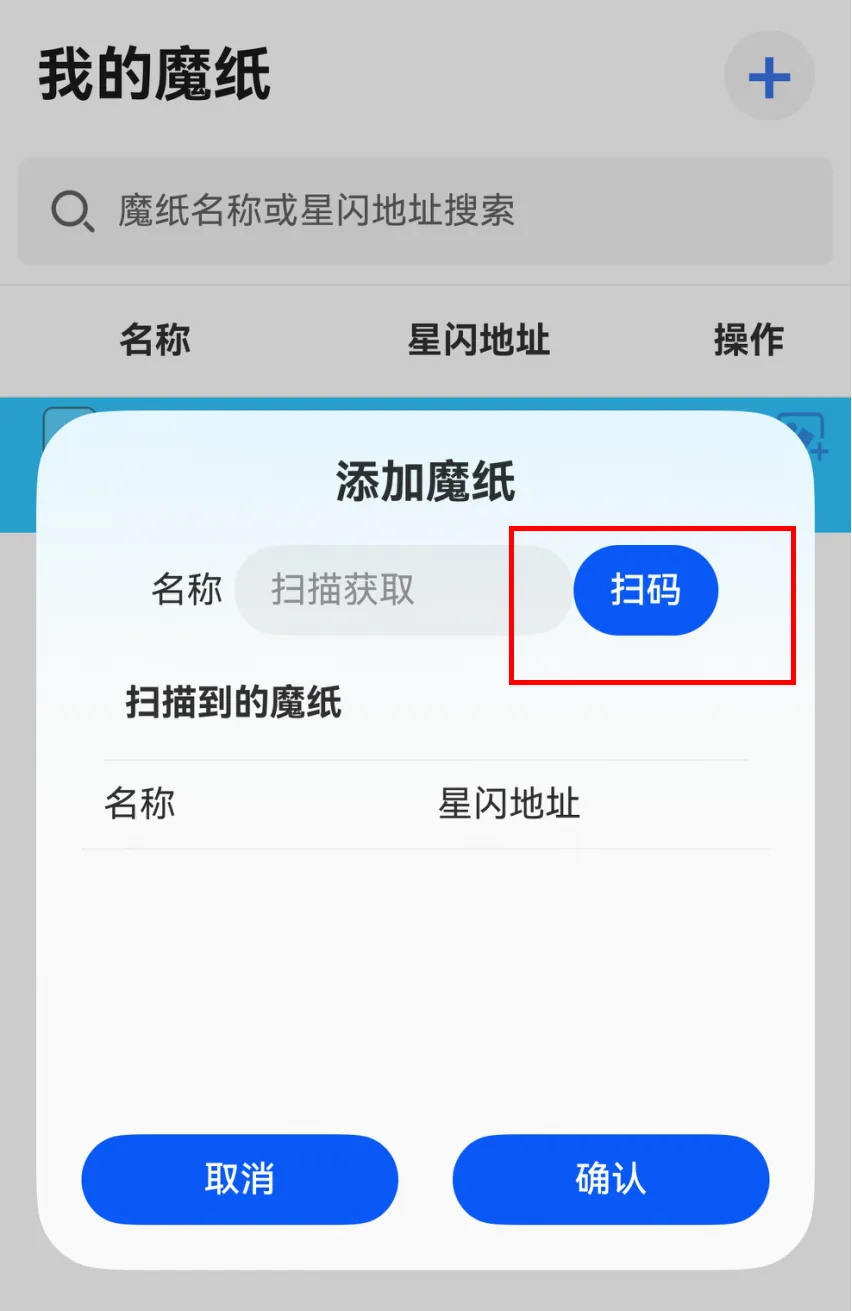
2、点击“扫码”,对准姓名牌设备上的MAC码
3、识别到桌牌设备,核对MAC地址
4、点击设备名称变蓝底,点击“确认”
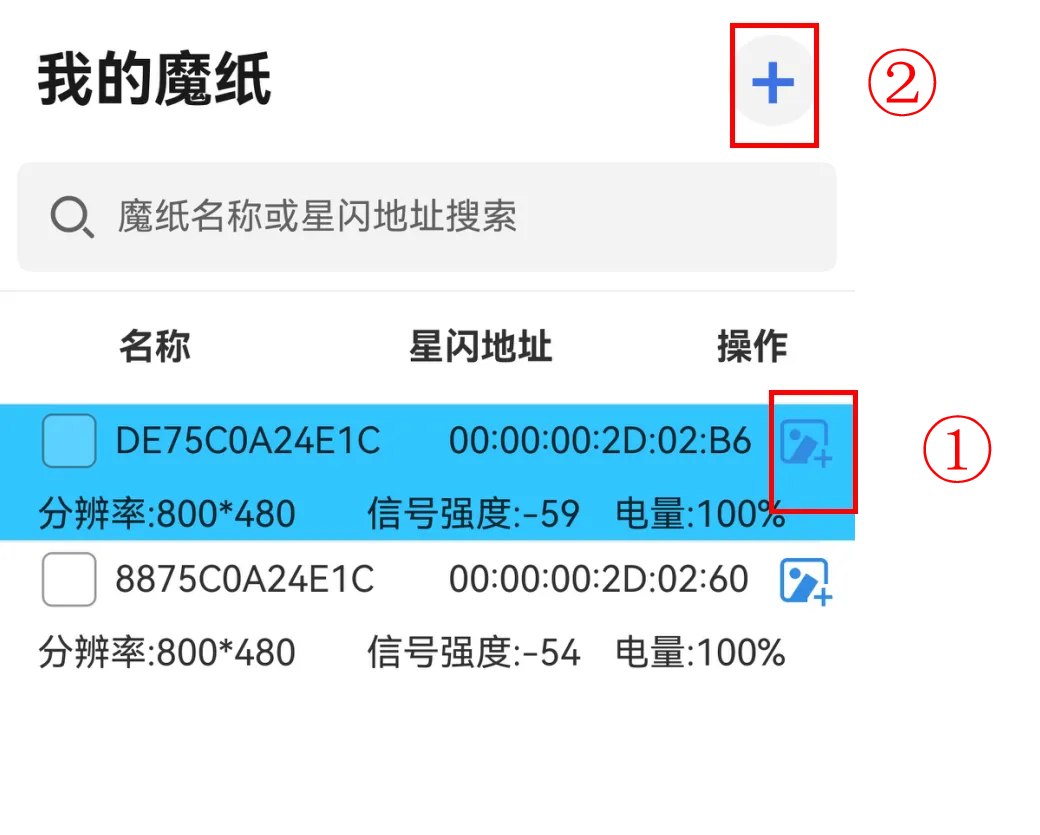
5、回到主界面:
如有一个待刷桌牌,点击①进入下一步选择
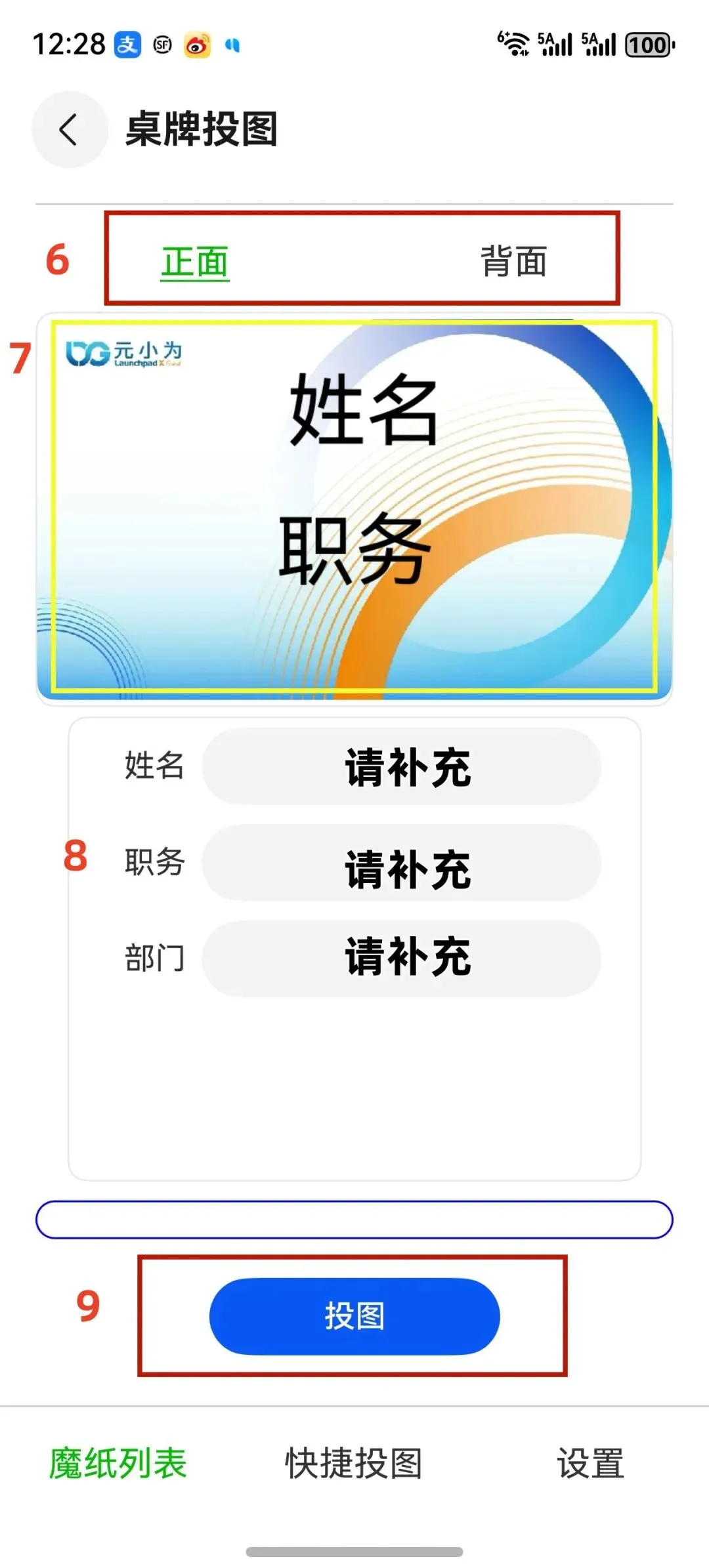
6、分别点击正面/背面调整桌牌画面
7、点击桌牌模版区域(黄框区域),选择要用的模版
8、补充姓名等标签信息
9、点击投图
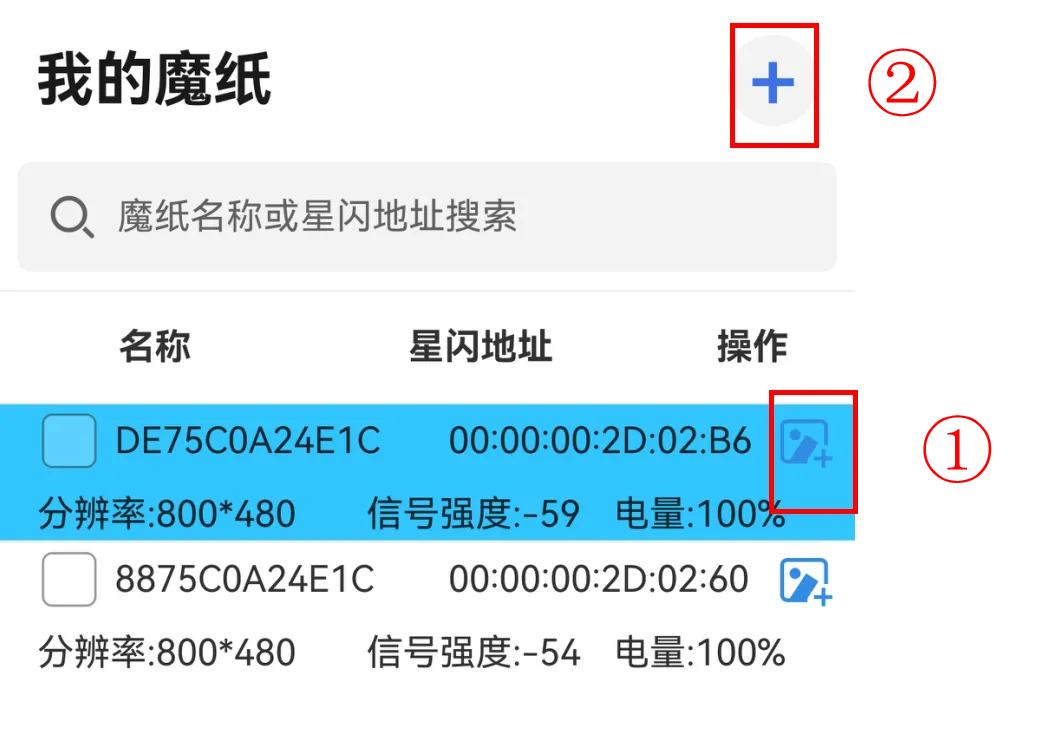
如有多个待刷桌牌,点击②继续添加设备
2.
批量投图
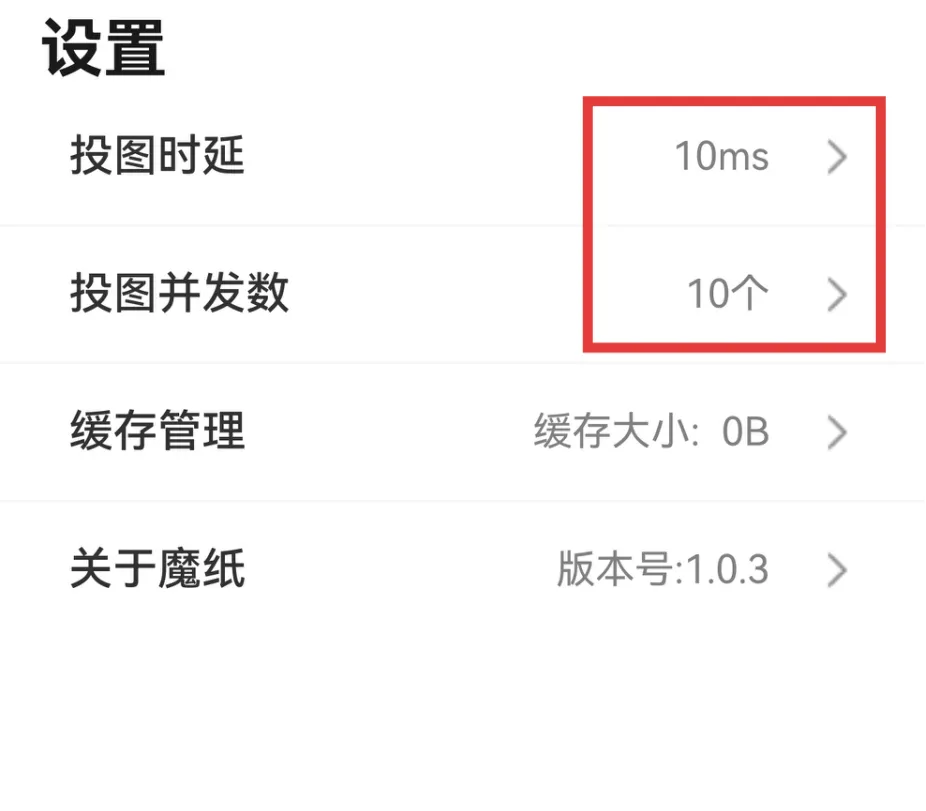
1、多设备投图时,需在“设置”中手动输入“投图并发数”(当前版本需要,后续会取消该步骤,无需用户手动设置)
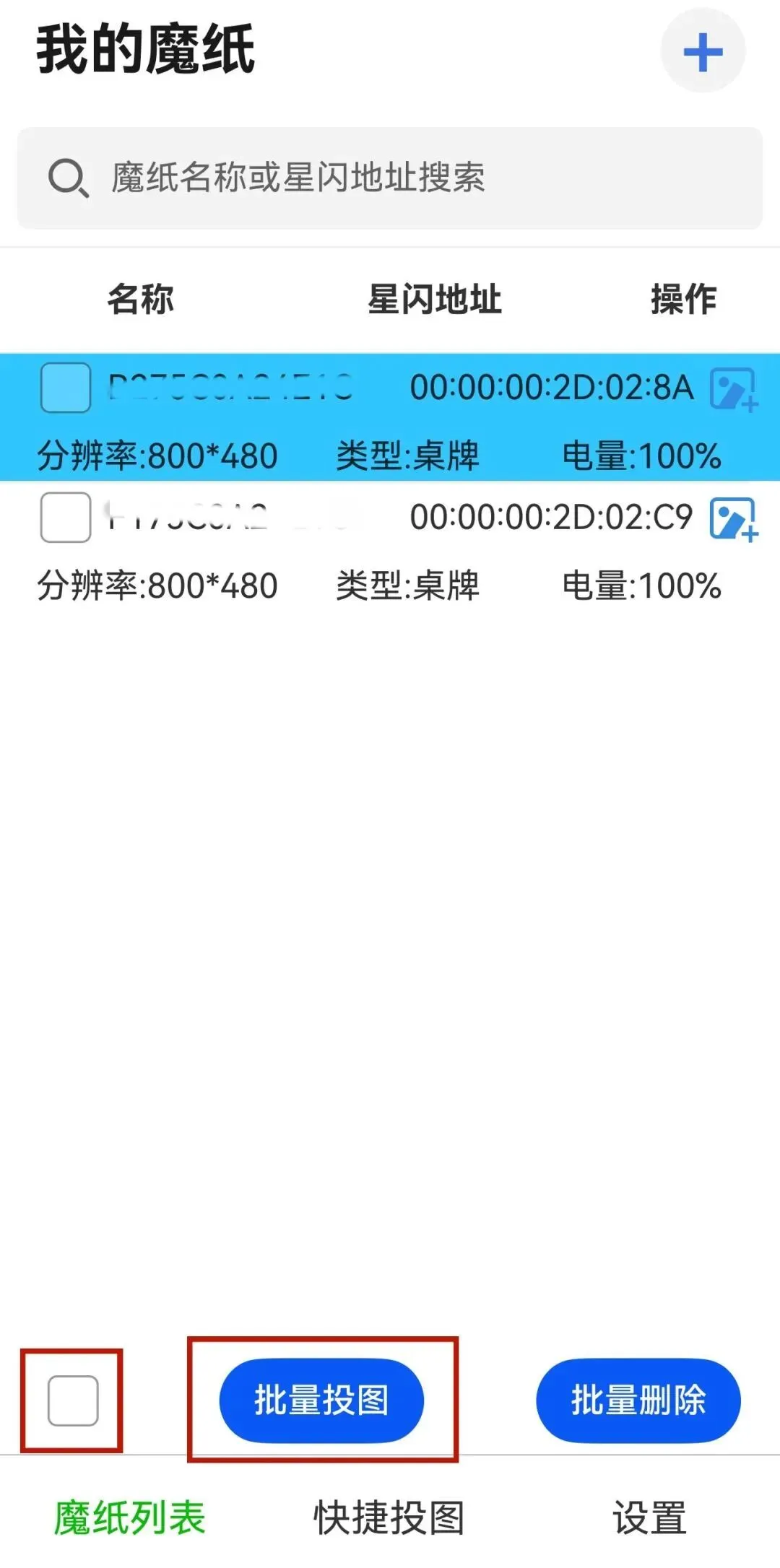
2、勾选待刷桌牌,点击“批量投图”
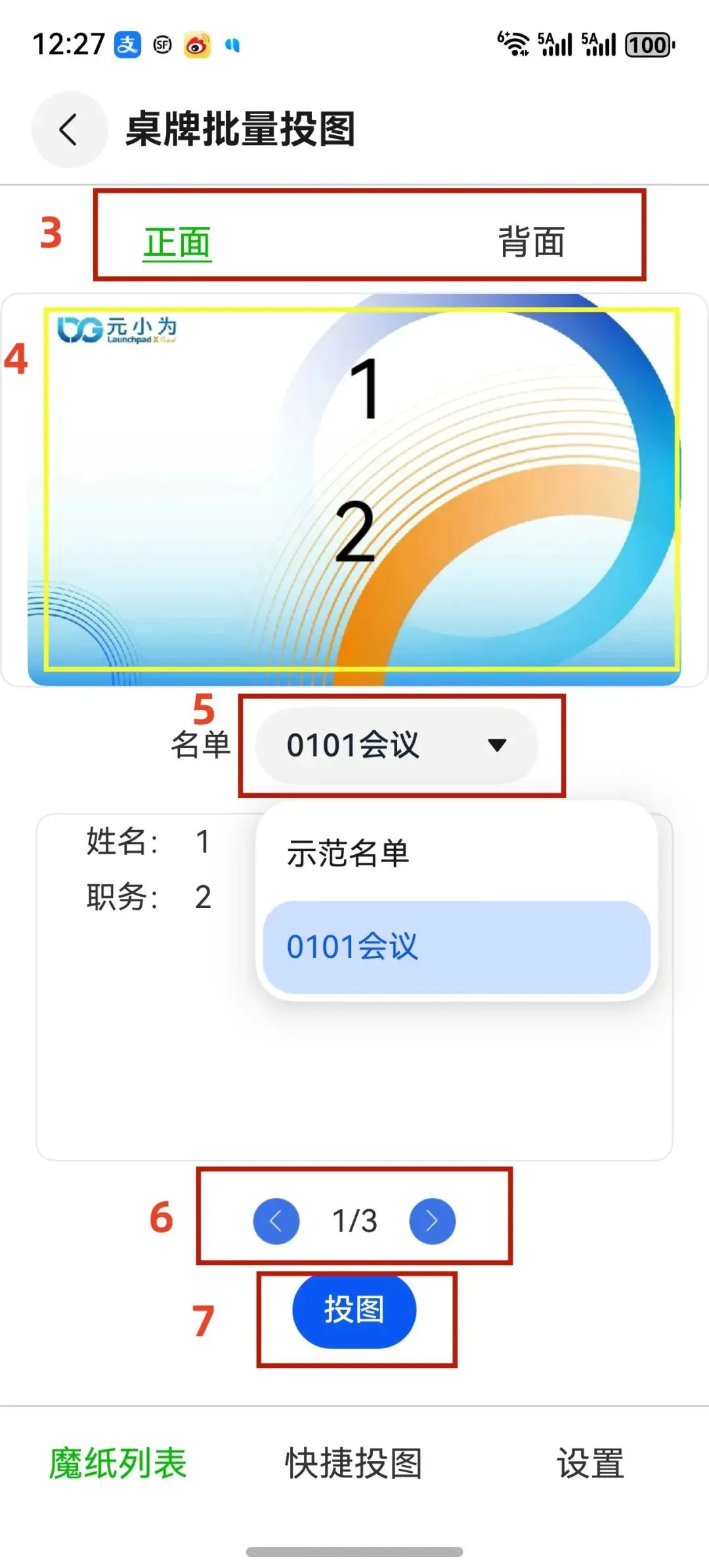
3、分别点击正面/背面,调整桌牌画面
4、点击桌牌模版区域(黄框区域),选择要用的模版
5、点击名单列表,选择要用的名单
6、点击左右箭头,可左右滑动,做投图前确认
7、最后点击“投图”
8、请耐心等待直至数据传输完成。
3.
快捷投图
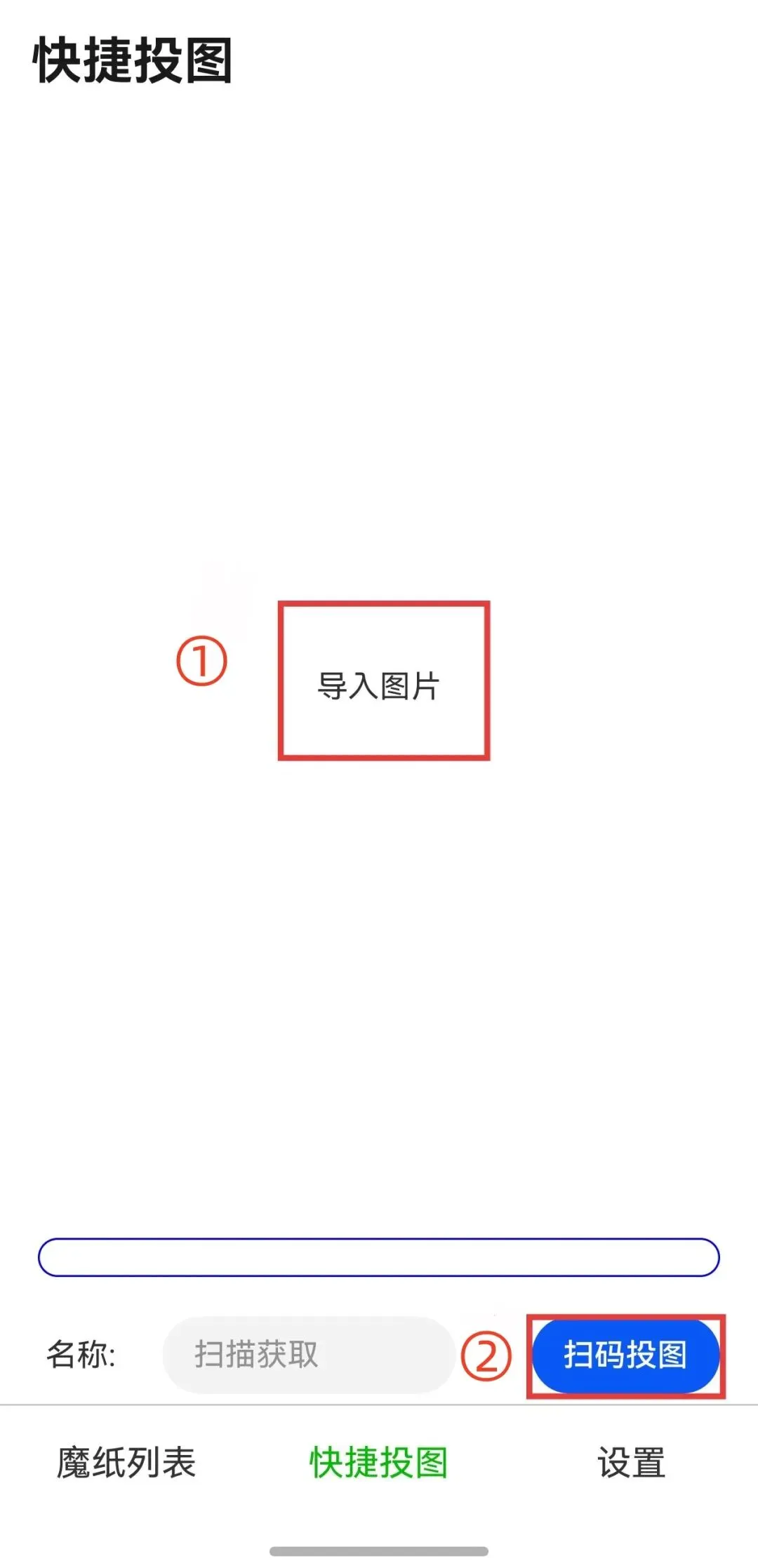
1、先点击①“导入图片”,选择图库中的图片
2、选择②“扫码投图”,扫描桌牌的MAC地址
3、请耐心等待直至数据传输完成。
4.
完成
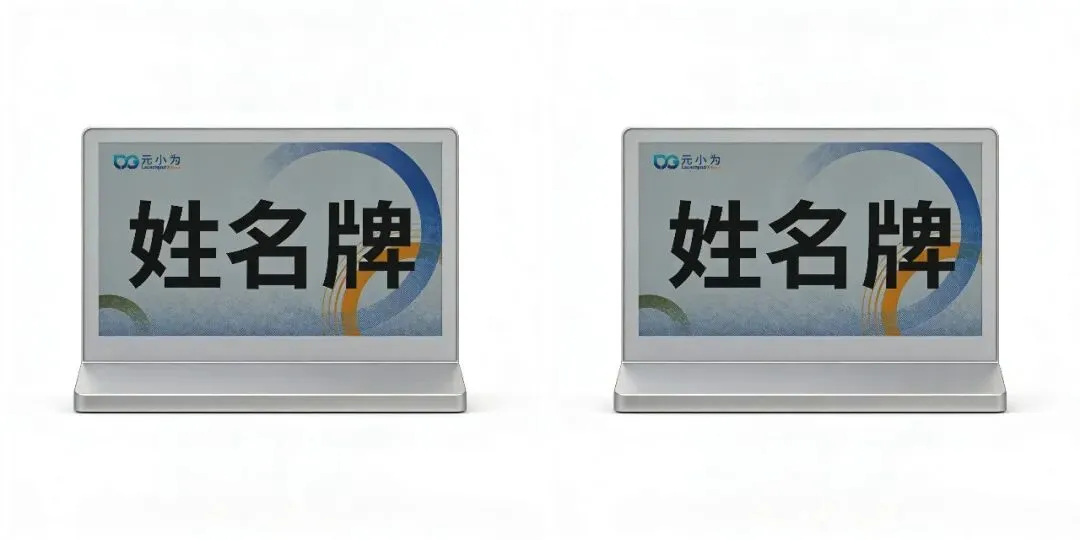
观察设备是否完成双面刷图,如失败,则选择对应设备再刷一次。
温馨提醒:
1、会议开始时,请关闭电源键,避免设备误刷;
2、为保证信息安全,会议结束后,记得清除客户姓名哟(快捷投图效率最佳)
Part.2

操作指南:安卓系统
(Android)

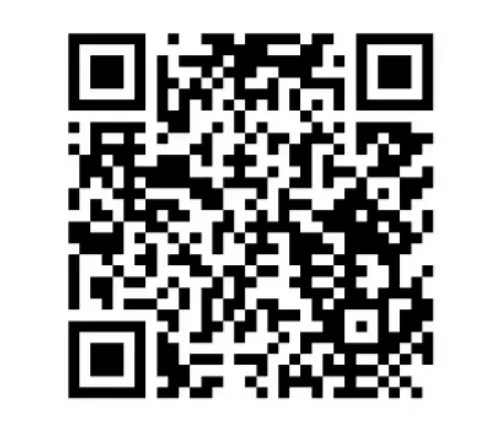
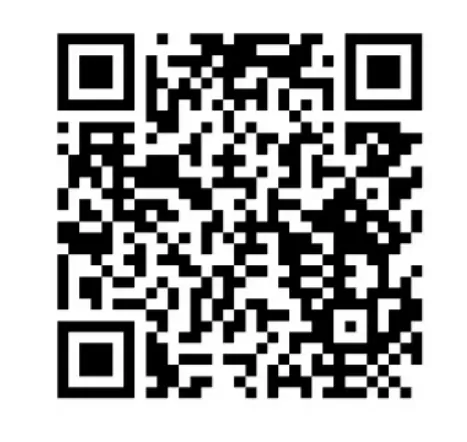
向左滑动,扫描二维码,下载APP:墨联桌牌
“墨联桌牌”是配合电子纸桌牌应用的安卓系统操作APP,它通过手机蓝牙或NFC与电子纸桌牌通信,实现对电子纸桌牌的刷图、清屏或 OTA 等操作。APP 还开发了参会人名单管理、模板管理等功能,可为用户提供方便快捷的会议桌牌部署体验。
一、设置桌牌类型
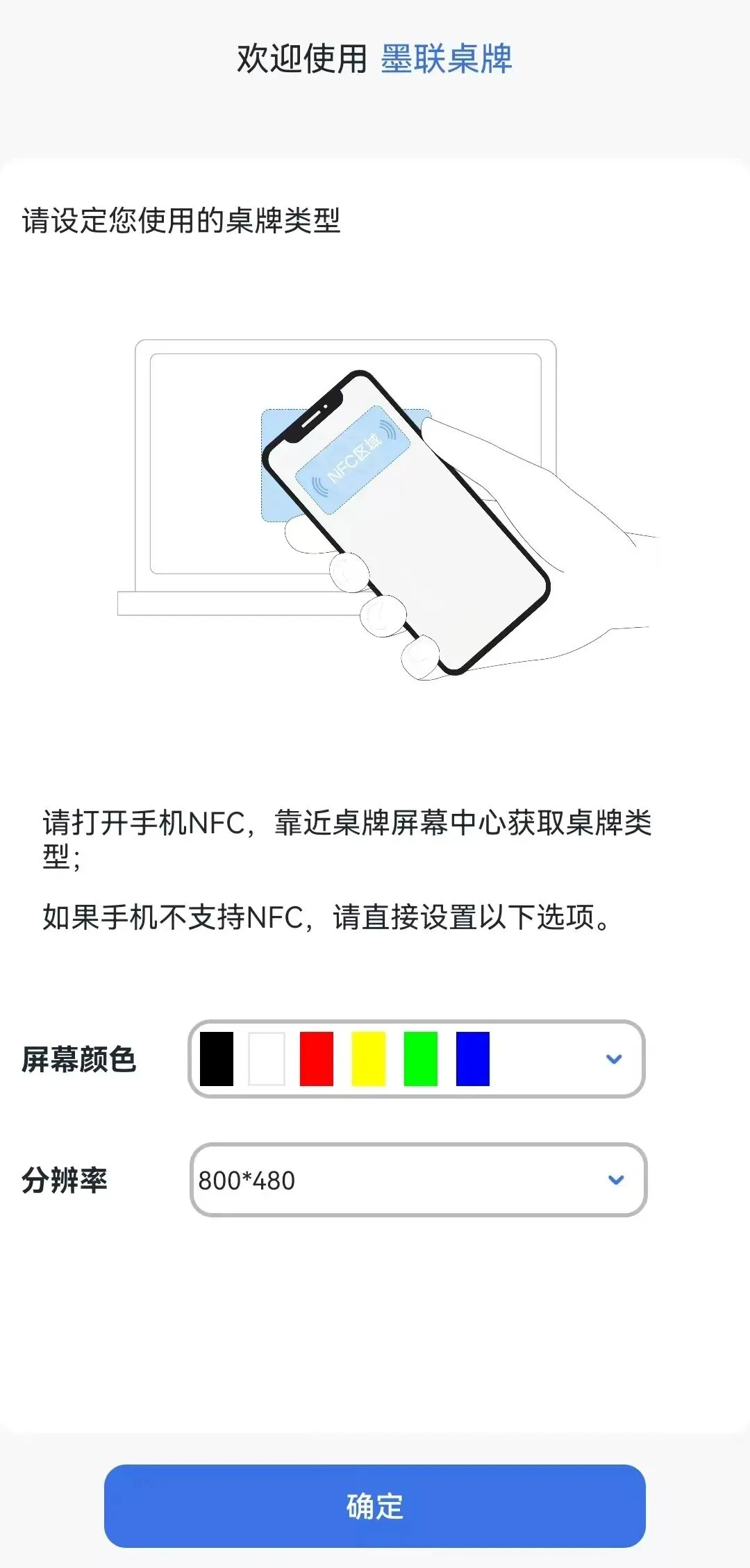
第一次打开 APP后,打开手机NFC,靠近桌牌屏幕中间,NFC自动识别设备屏幕颜色及分辨率属性。
如手机不支持NFC,请按页面提示,如右图选择屏幕颜色、分辨率。
魔纸™电子纸桌牌,支持屏幕颜色为:黑/白/红/黄/绿/蓝六色,分辨率为:800*480
二、设置栏介绍
“设置”页功能模块包括:
①名单管理:管理待刷图参会人员名单信息
②模板管理:管理桌牌刷图模板
③清屏:桌牌刷图完成后,对桌牌进行清屏操作
④切换桌牌类型:设置默认桌牌类型
⑤设备管理:桌牌设备列表,支持图片刷图;
⑥会议室管理:新增/编辑会议室,绑定桌牌到对应会议室;
⑦系统管理:多语言,字体管理,发布记录,清空缓存,固件升级;
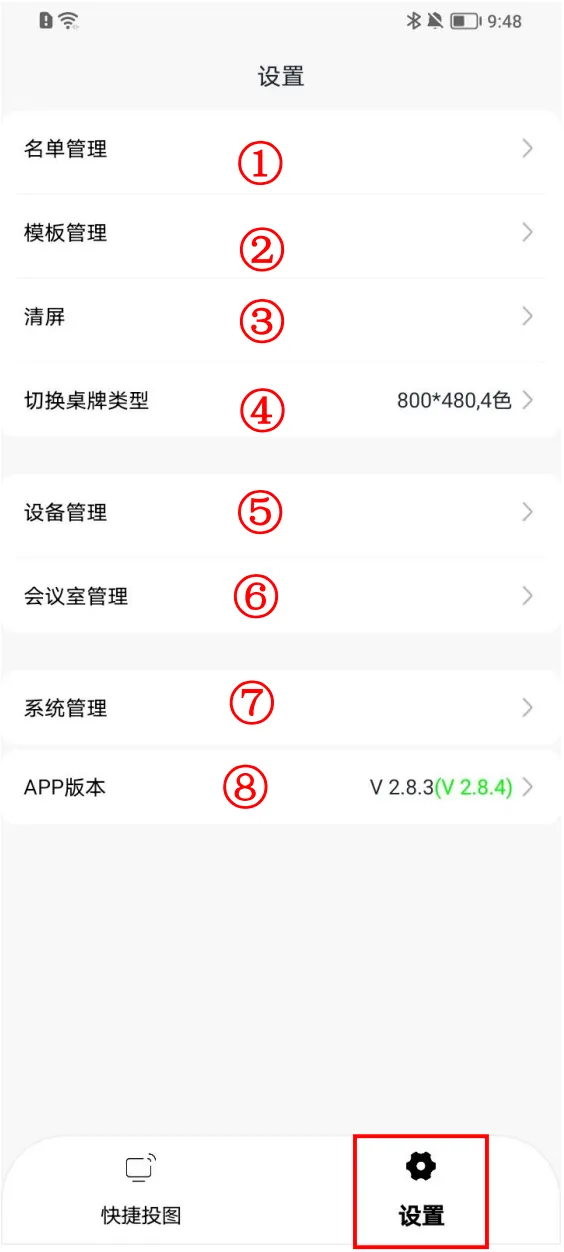
⑧APP 版本:查看当前 APP 版本,如果检查到有新版本会有提醒。
1.
设置:名单管理
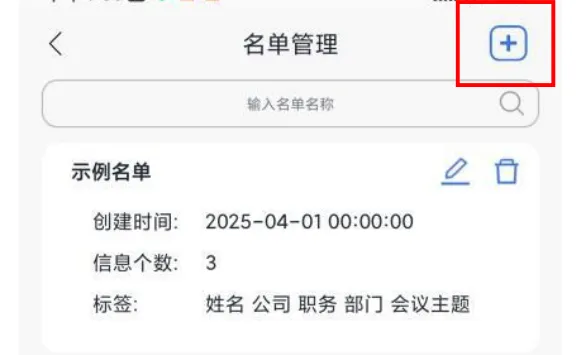
1、点击“+”,新增名单组
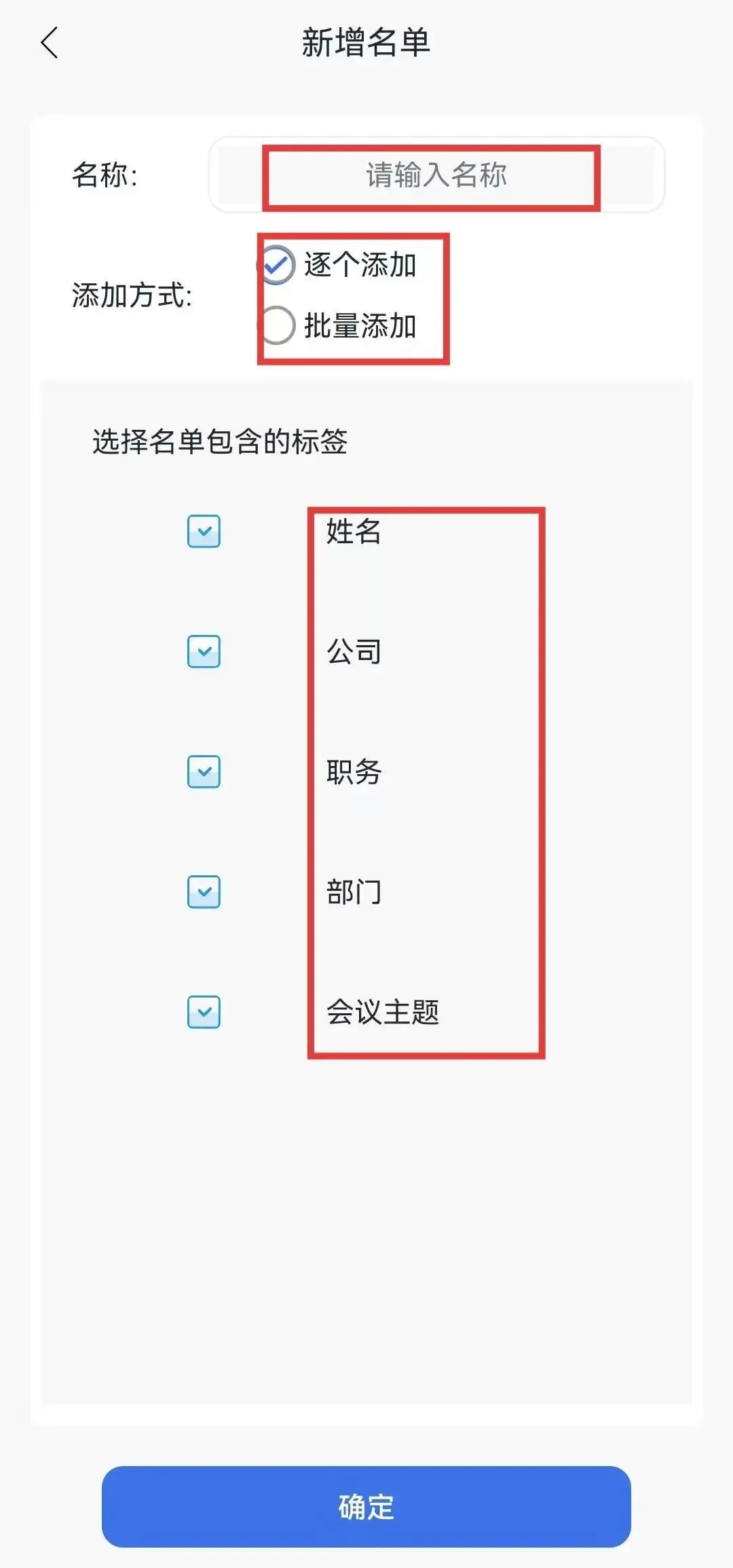
2、设置本组名单”名称“
3、选择添加方式:逐个添加/批量添加
4、选择本组名单的标签,如左图可多选,勾选哪项则会显示所选字段内容。
5、逐个添加:请参考右图,添加对应与会人信息
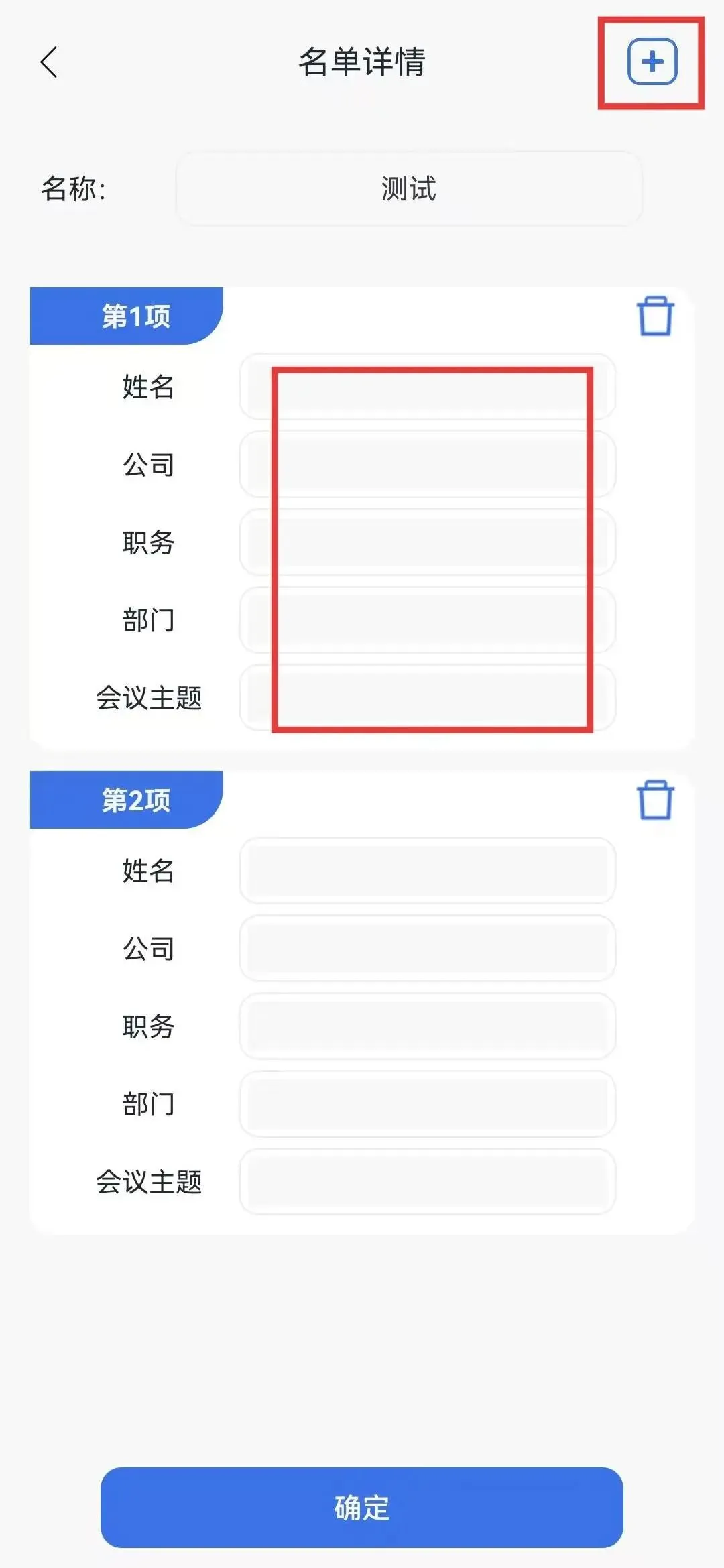
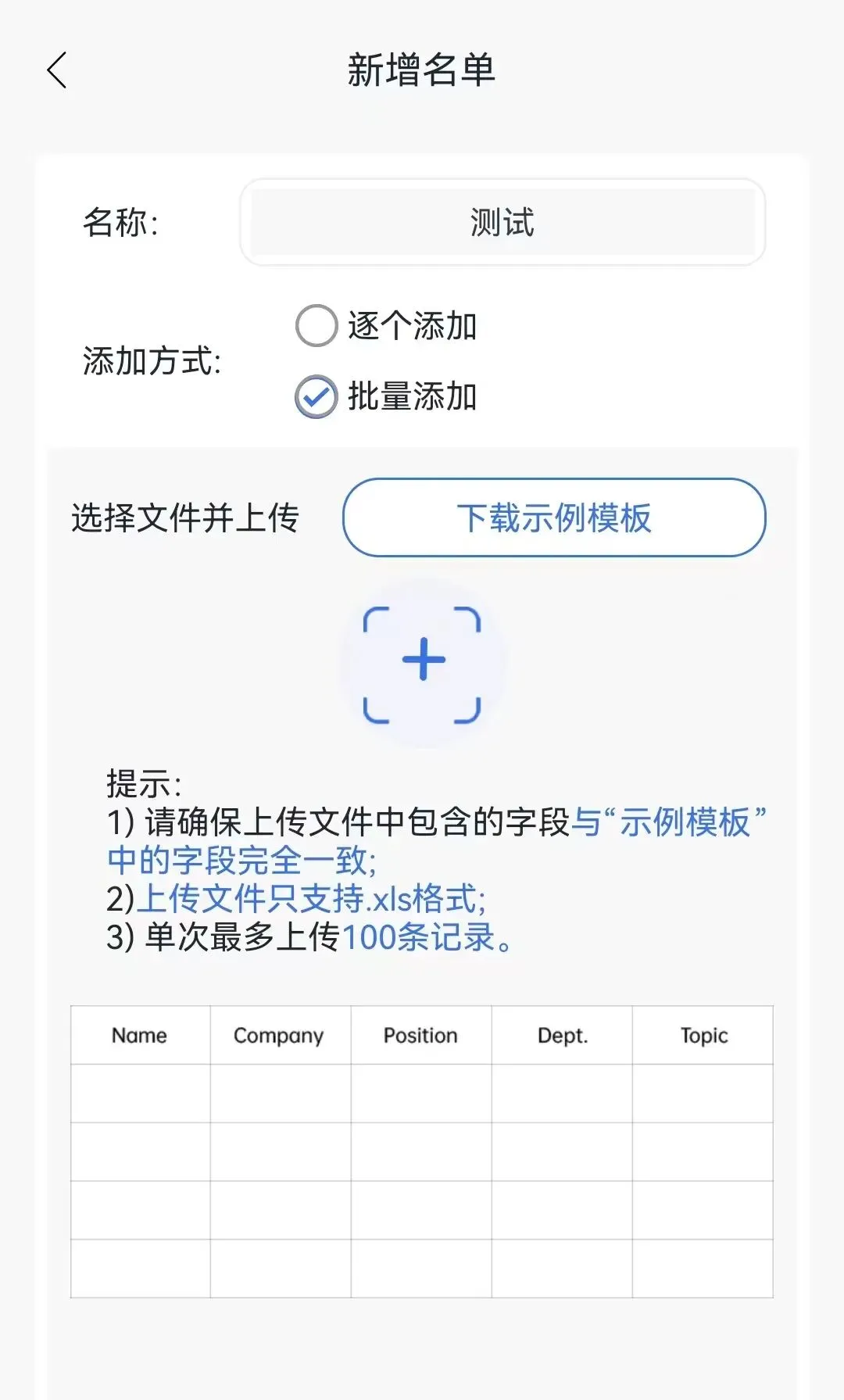
6、批量添加:请参考左图,需提前编辑好名单 表格再批量导入
2.
模板管理
1、您可以使用系统模板;
2、如需创建个性化模板,请点击“+”,选择“新建”
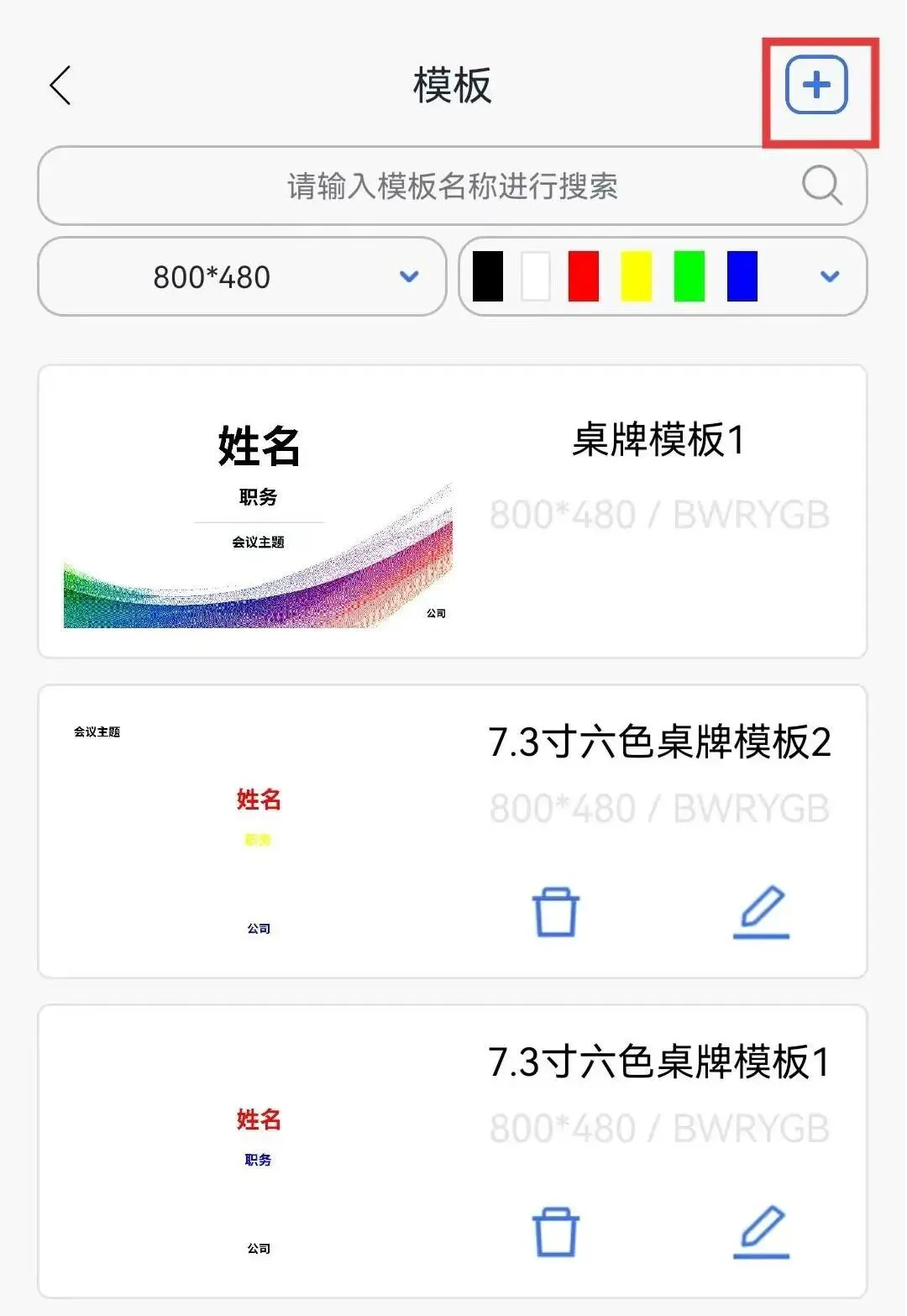
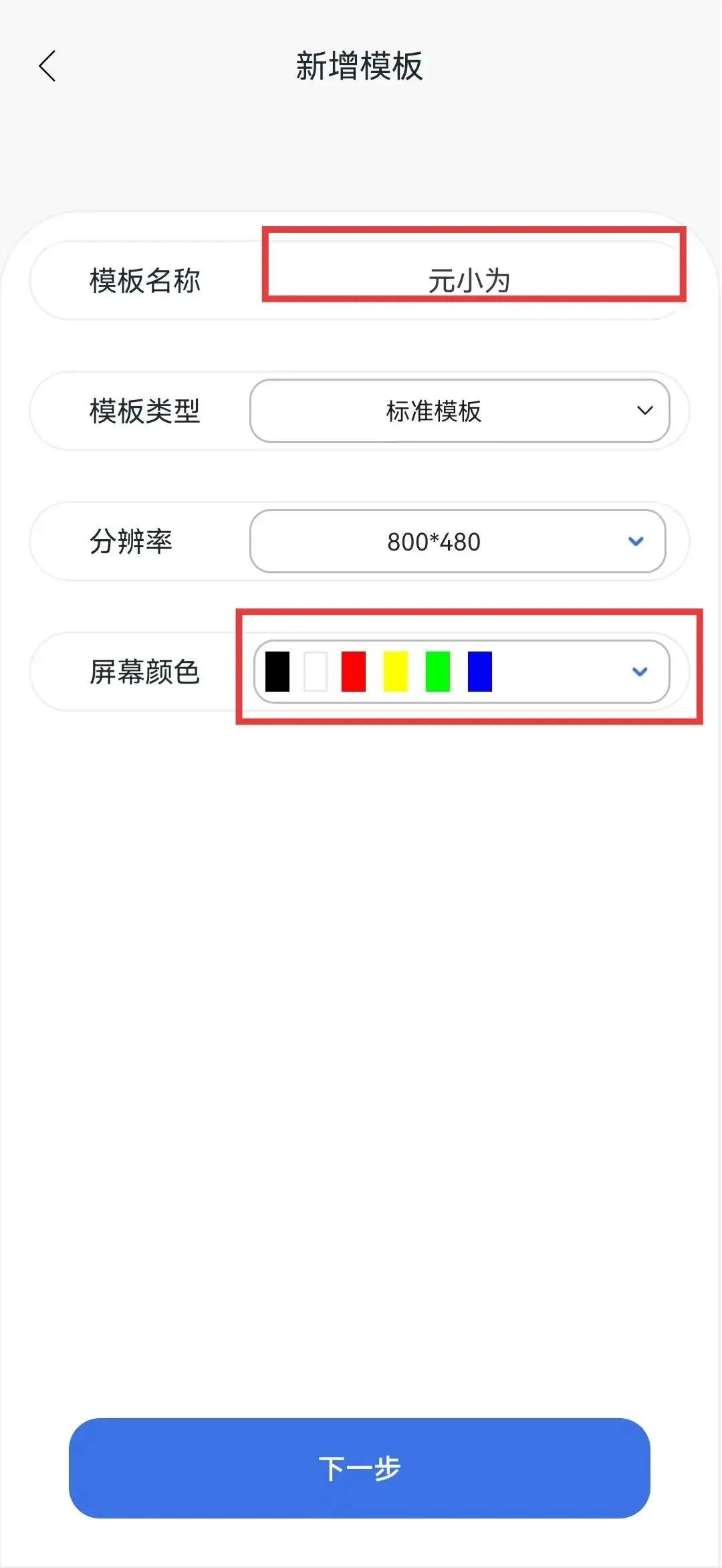
3、编辑模版名称
4、确认分辨率、屏幕颜色等信息,点击“下一步”
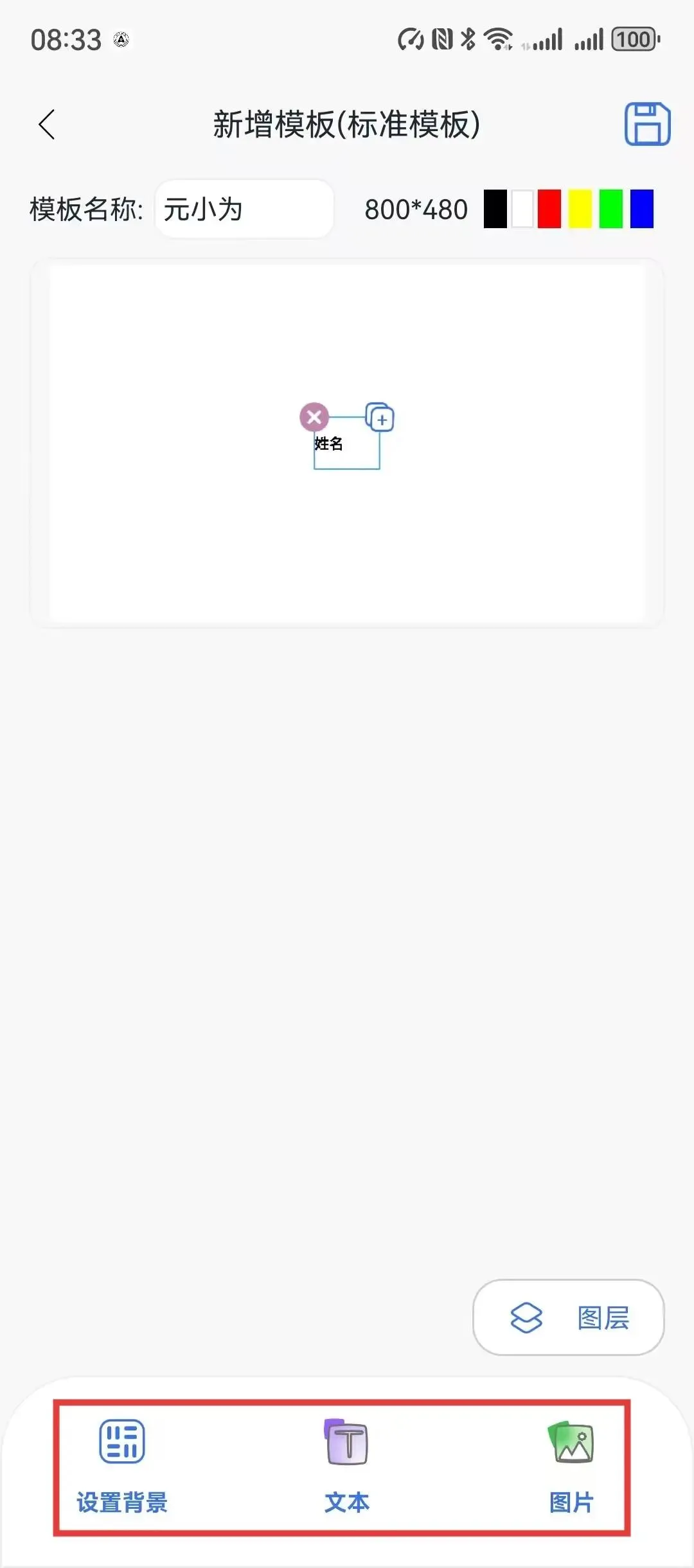
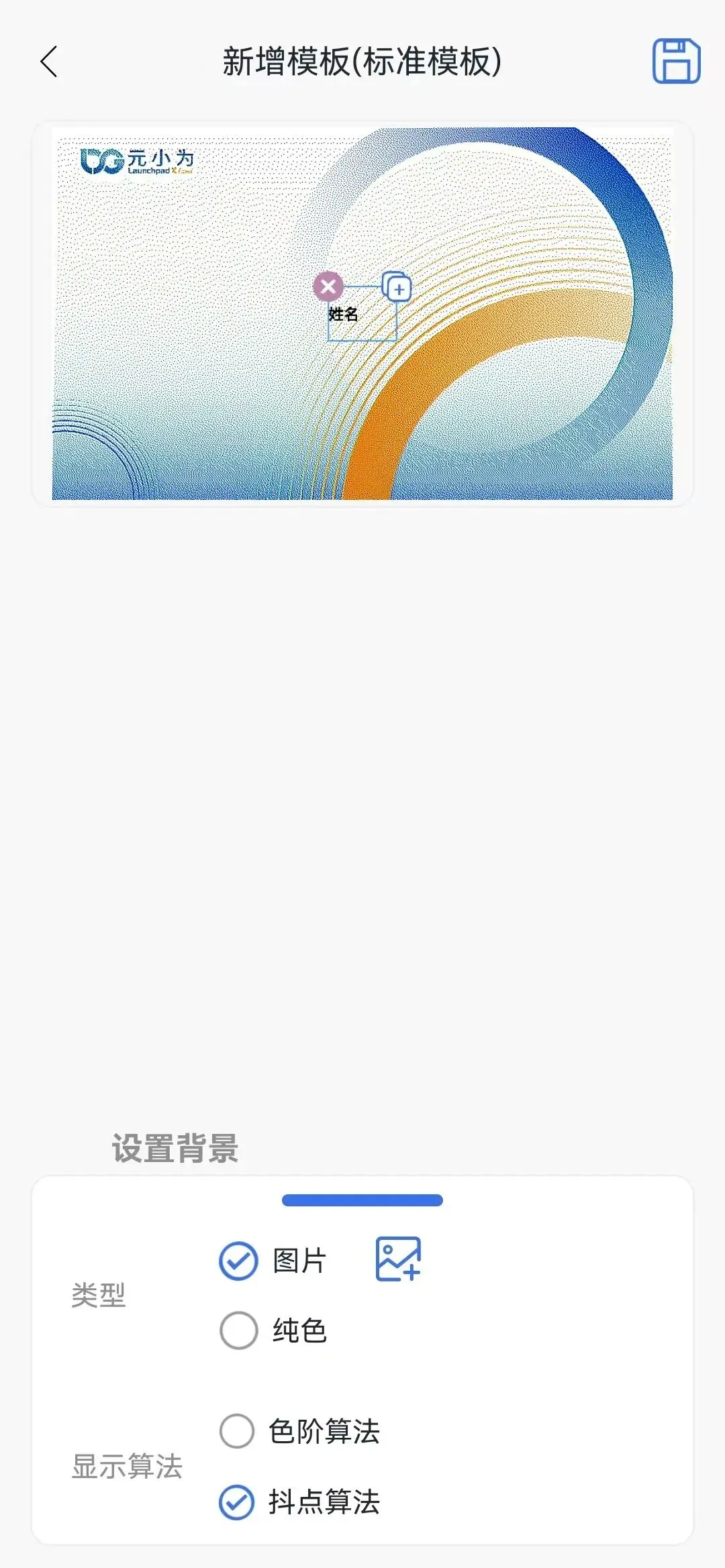
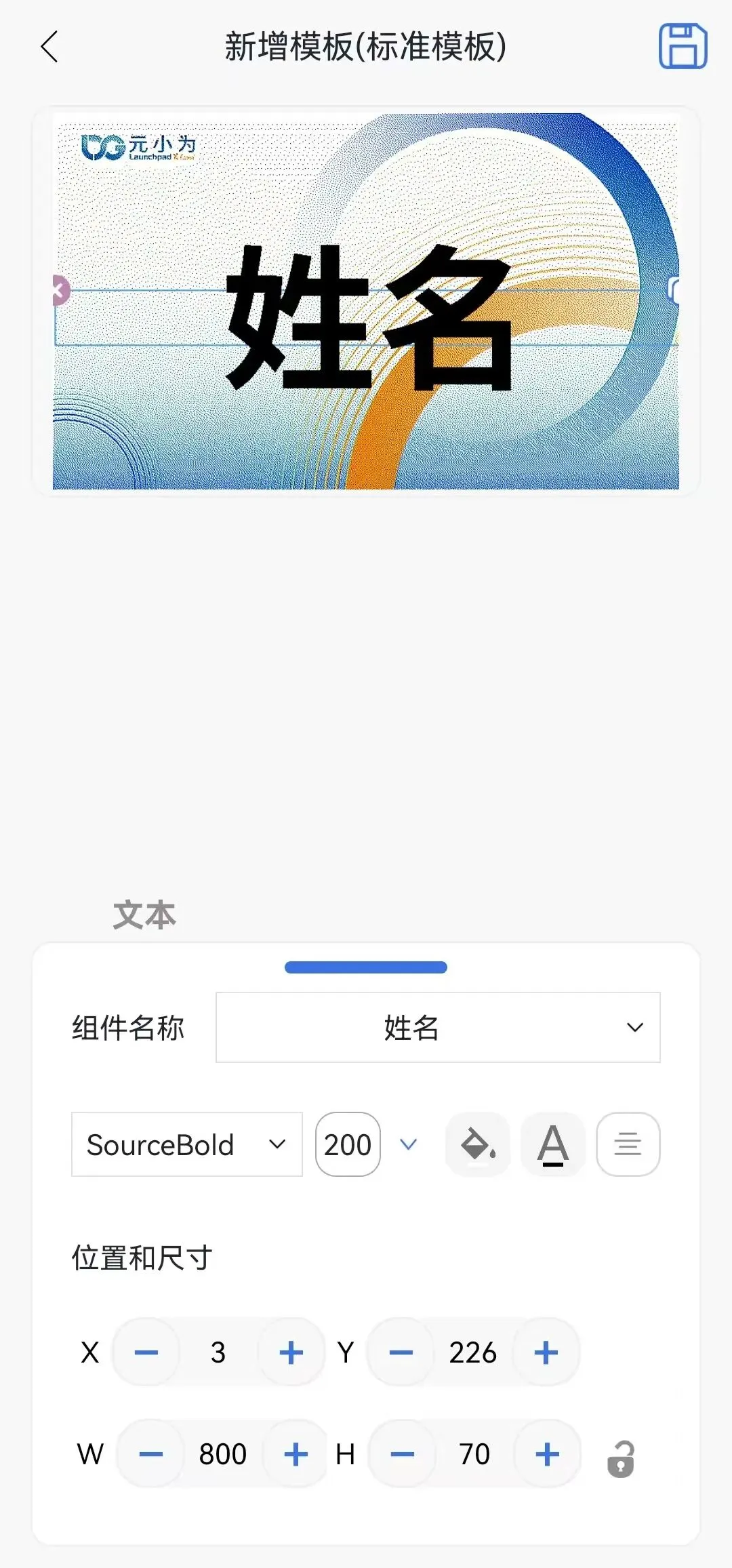
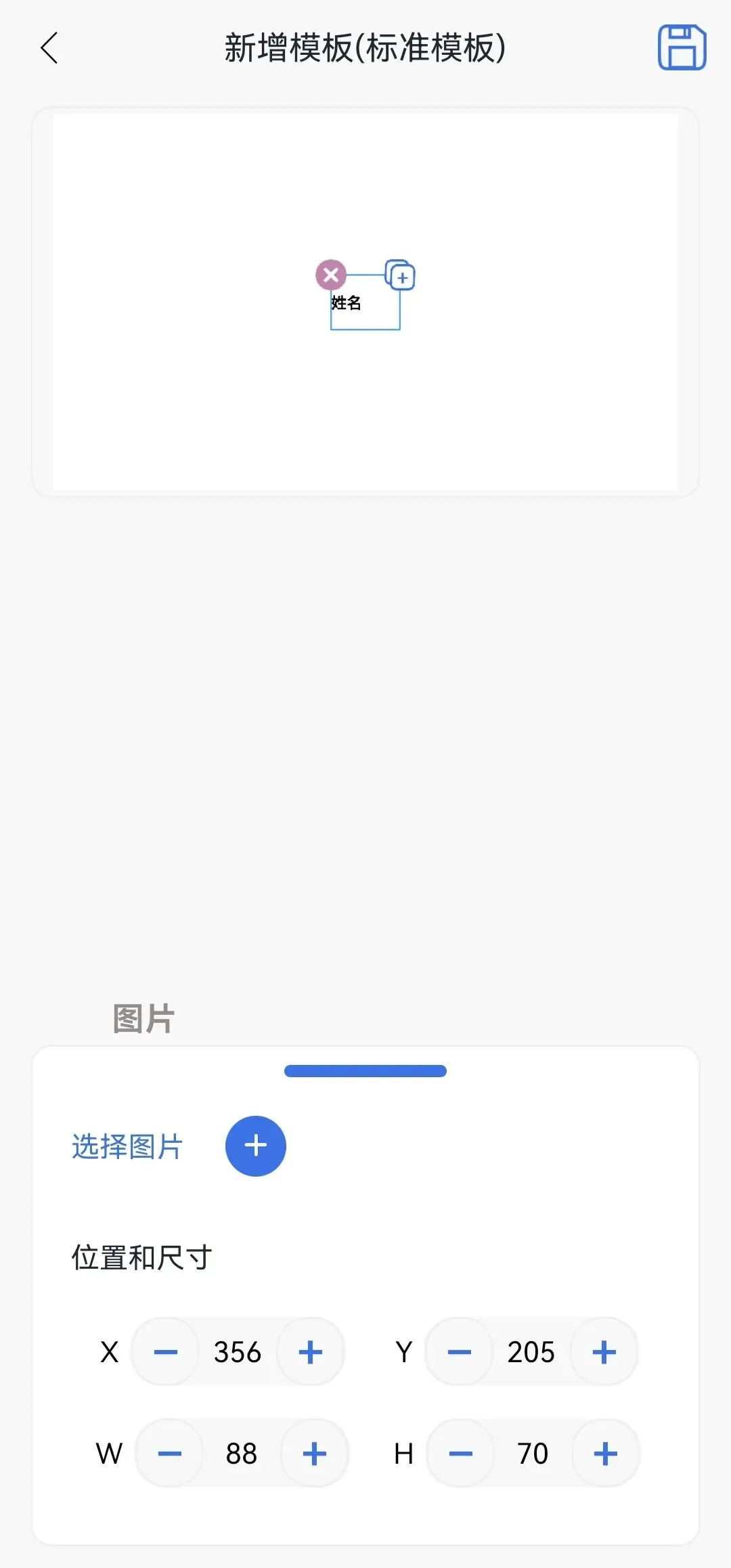
5、可选择编辑项:设置背景、文本、图片
编辑界面如右图
3.
会议室管理
可添加会议室,绑定对应使用的电子纸桌牌。
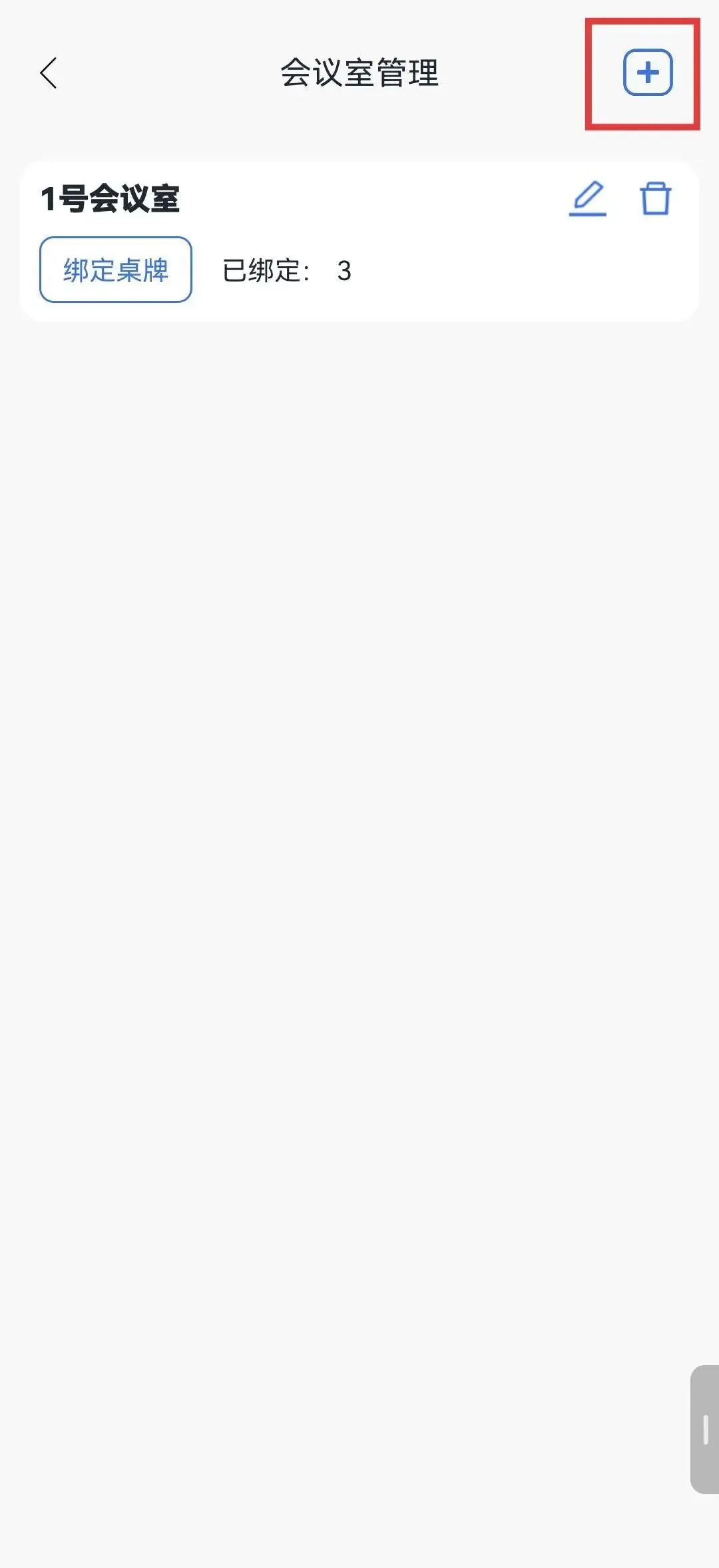
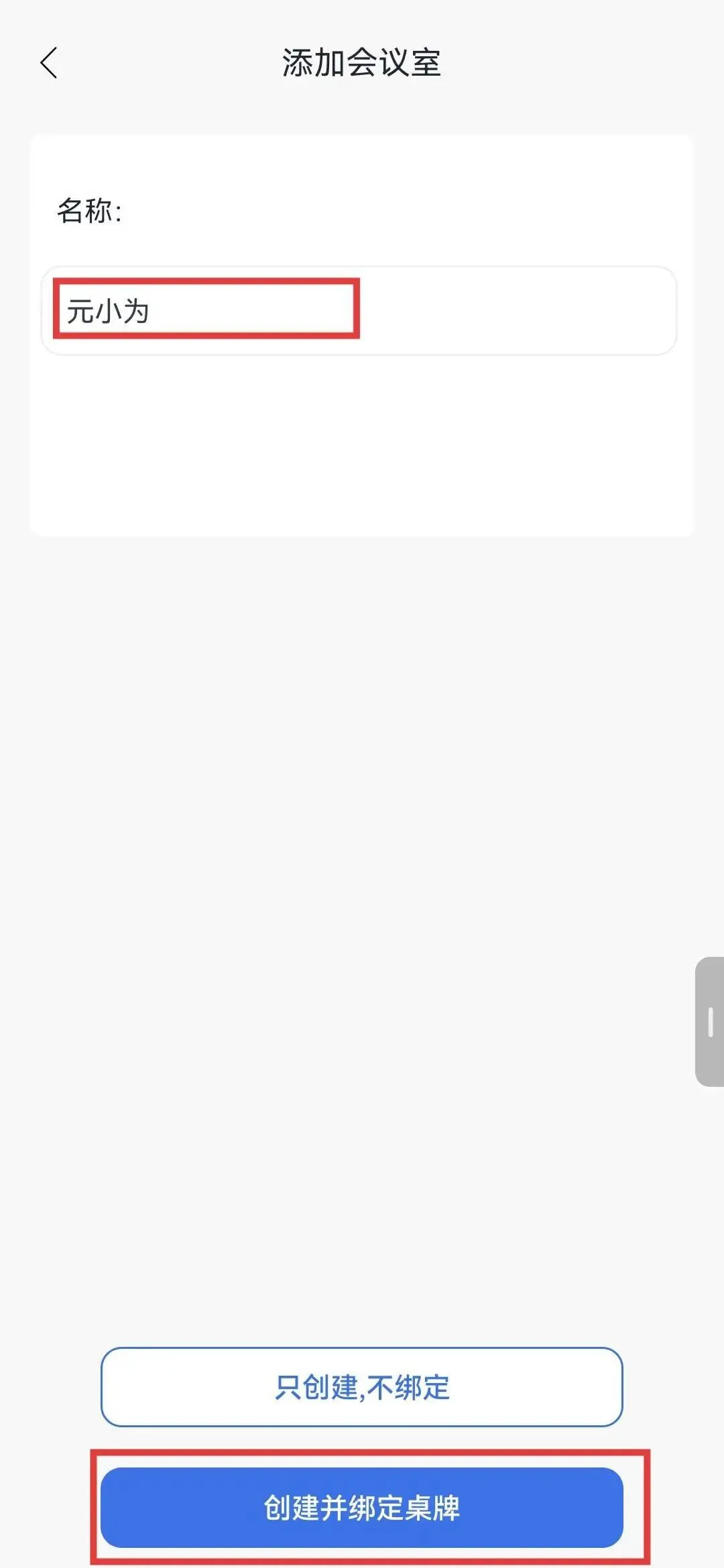
1、点击“+”添加会议室
2、输入会议室名称,如绑定桌牌,请选择“创建并绑定桌牌”
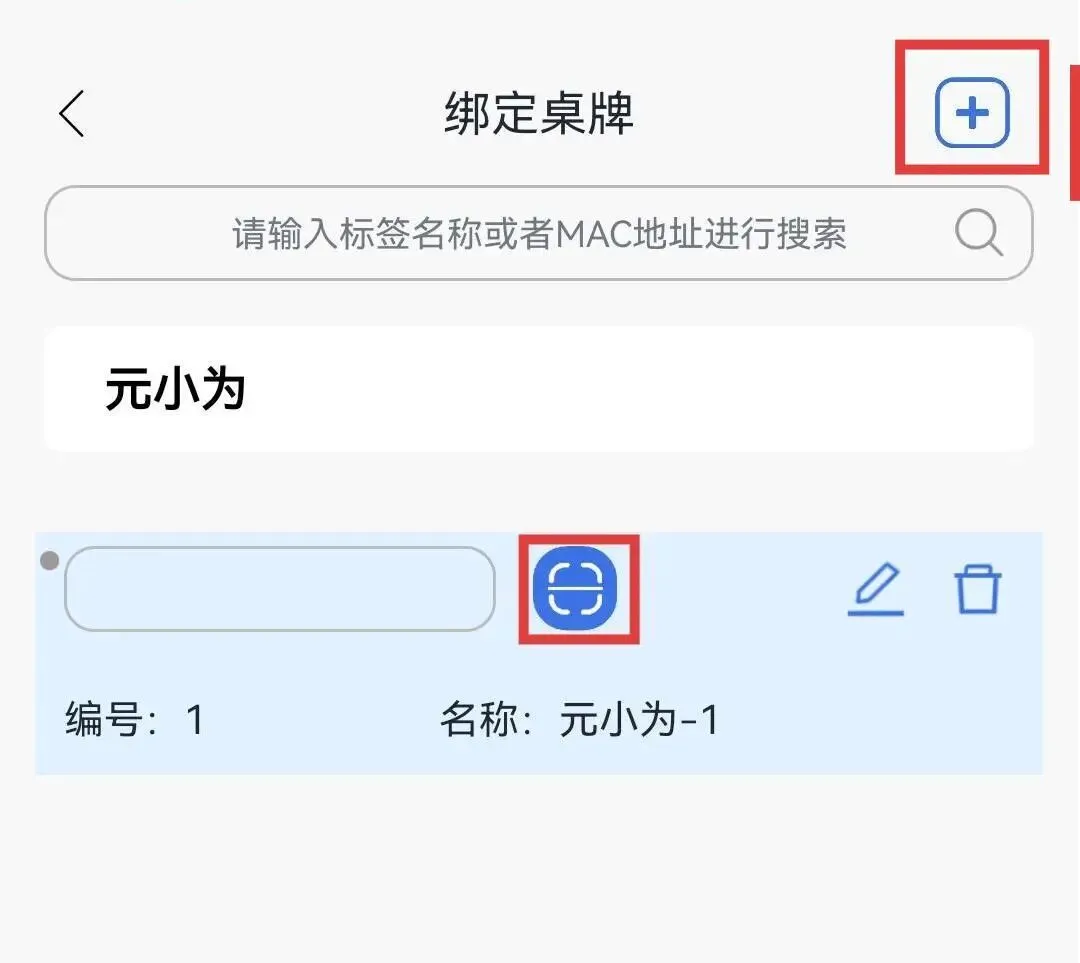
3、点击“+”添加绑定桌牌
4、点击扫描标识,扫描桌牌设备的MAC码,进行绑定
4.
批量投图
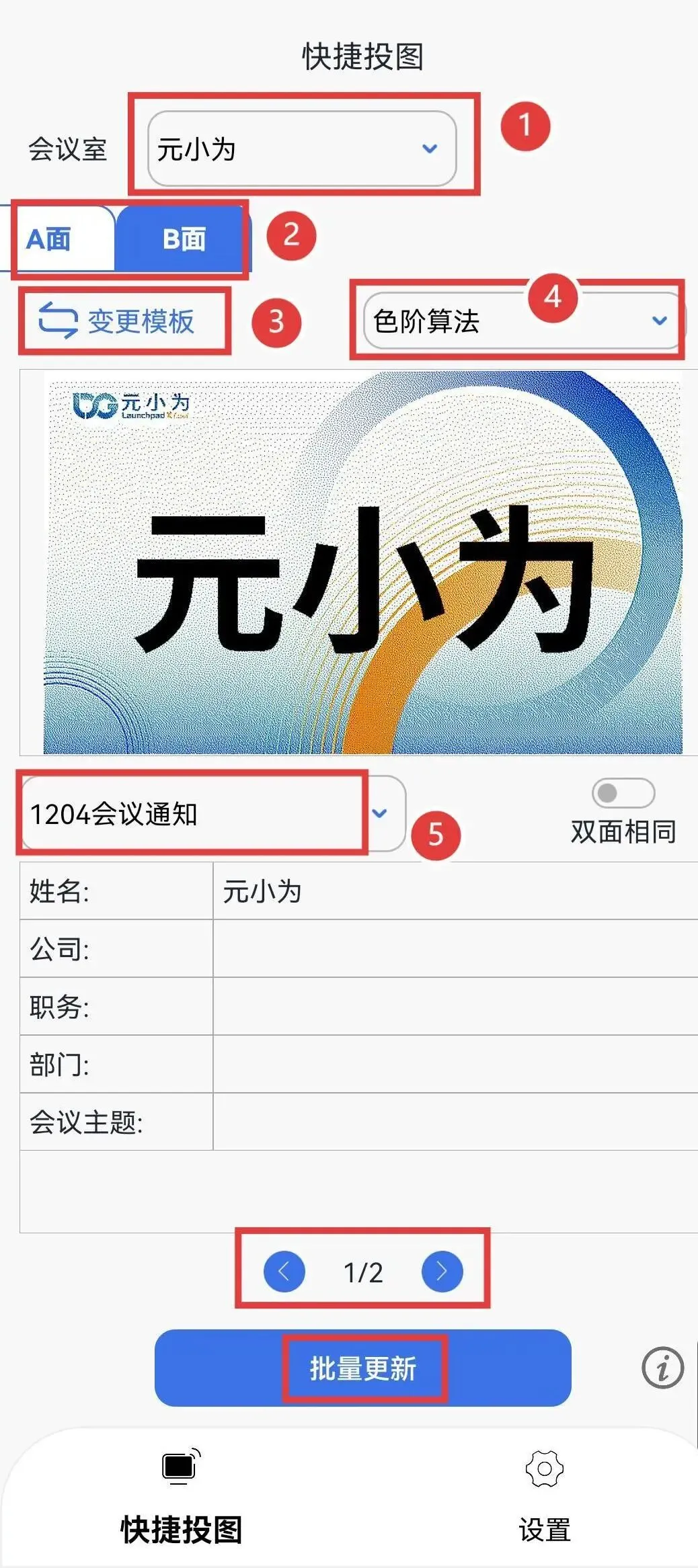
进入快捷投图界面
1、选择待刷新桌牌绑定的会议室;
2、设置对桌牌单面刷图或者双面刷图;
3、点击“变更模板”,可以切换待刷新的桌牌模板;
4、可切换桌牌刷图的显示算法;
5、选择待刷名单;
6、 “左右键”切换姓名,确认对应信息;
7、点击 “批量更新”,进行蓝牙刷图
5.
NFC投图
进入快捷投图界面
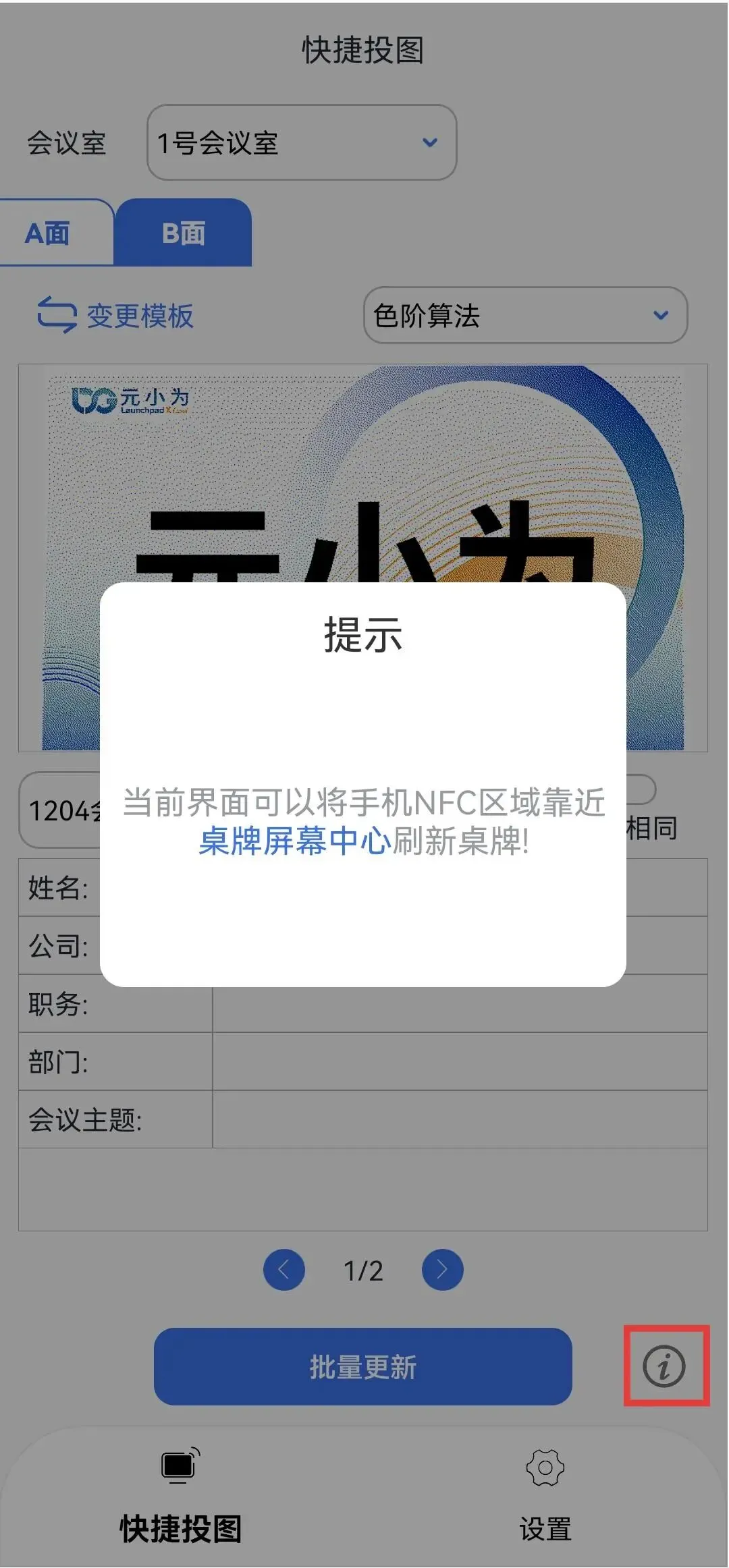
1、点击“i”标识,弹框提示 NFC 传图,如右图
2、用户可以将手机靠近桌牌中心区域进行 NFC 触发快速传图
注意:
①如果手机不带 NFC 功能则没有此标识;
②如果标识为红色表示当前手机 NFC 功能未开
启,需先开启 NFC 功能才能进行 NFC 刷图;
6.
完成
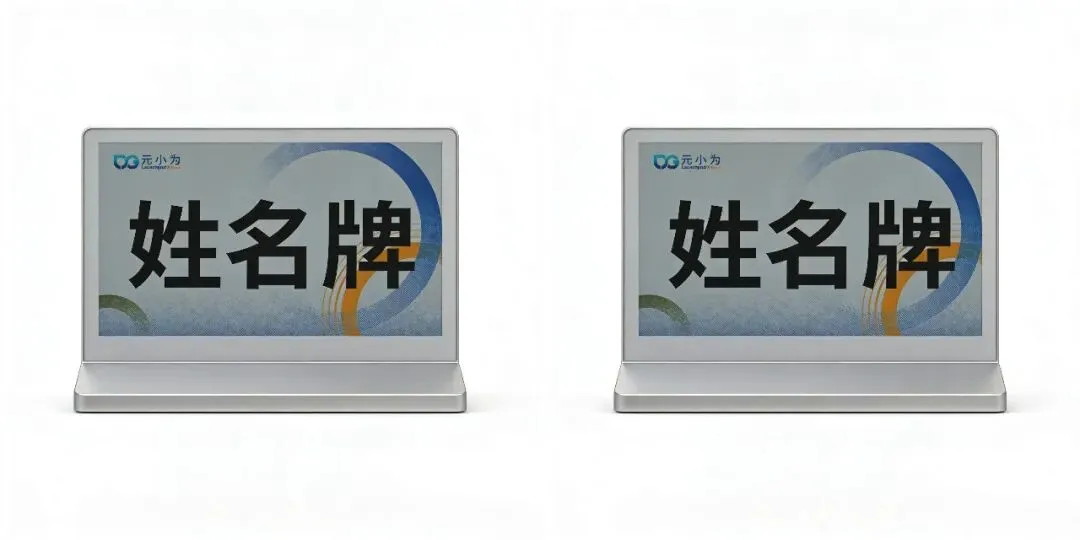
观察设备是否完成双面刷图,如失败,则选择对应设备再刷一次。
温馨提醒:
1、会议开始时,请关闭电源键,避免设备误刷;
2、为保证信息安全,会议结束后,记得清除客户姓名哟(设置—清屏)