夜雨聆风
夜雨聆风


Word 自动排版软件,论文编辑的好帮手
Word是最常用的文档编辑软件,手工排版常见问题:缩进、字号、行间距不统一,大纲混乱,自动编号和手工编号混合,表格内格式、宽度不统一等…当文档达到一定长度或多人分工合作,最后手工排版、人工校对则更加困难。
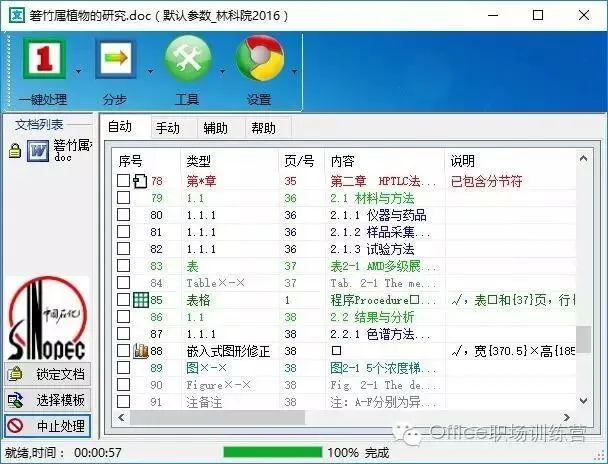
Word自动排版软件独创一键处理功能,能够自动处理段落、标题、表格、图形、公式、脚注、尾注、页眉页码、域、自动生成目录等等,特别适合处理Word论文、技术报告、标书、规范、公文等格式要求严格的文档 。
1
Word文档编号顺序自动检查
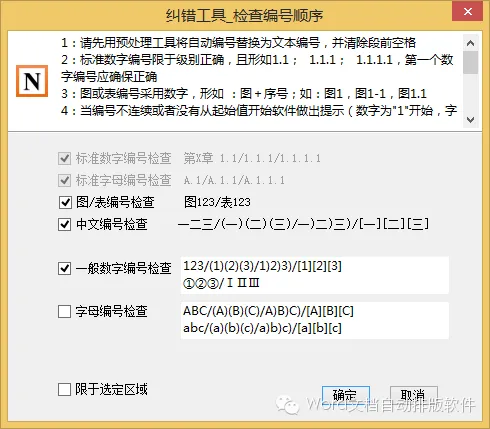
长文档中一般使用多级编号,而且往往存在嵌套的情况,如果手工检查编号顺序,工作量巨大且效果不好
工具→纠错工具→检查所有编号顺序
界面如下:
剩下的就差一个确定按键了!
一个成功中标的标书究竟能有多少错误,看看用软件自动检查的结果就明白了,说实话,之前我都不相信能有这么多错误…
该文档是某大型抽水蓄能电站的中标文件上册,长度500多页
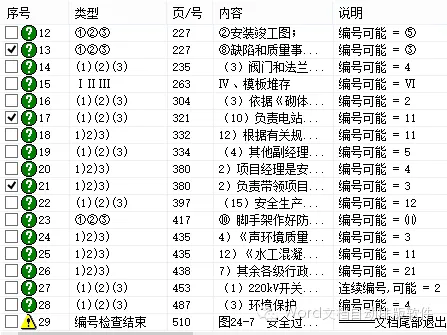
怎么,不相信这是真的?点击序号前的小方框,程序自动转到文档中对应位置,是不是太容易定位了!
2
Word查找替换再无难事
Word中的查找替换功能很强大,但是通配符的表达式不易记忆,多数用户面对?*< > []-!{}@等通配符号时都觉得过于艰深!
有没有无需记忆,方便快捷的办法呢?
选择:工具→批量替换 进入界面
基于通配符
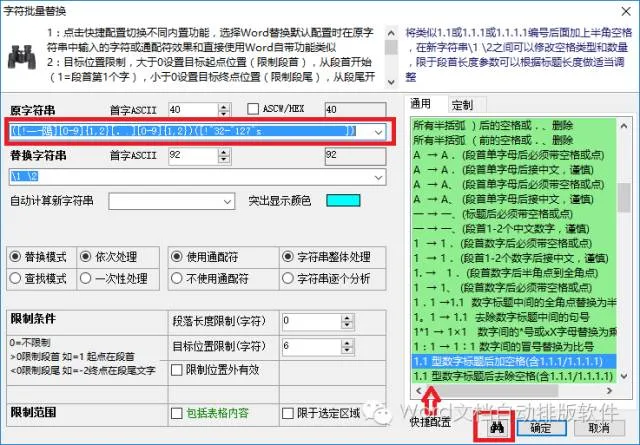
上面的例子中,将 1.1 型数字标题后面加上指定的空格
右边进行选择【快捷配置】,点击确定即可完成上述替换,真心方便
如何保证是段首的标题呢?在位置限于段首(字)我们可以输入一个预计的数值来约束
您也可以将上述表达式直接复制到Word查找替换对话框,点击上图中右下角的“望远镜”一键完成复制
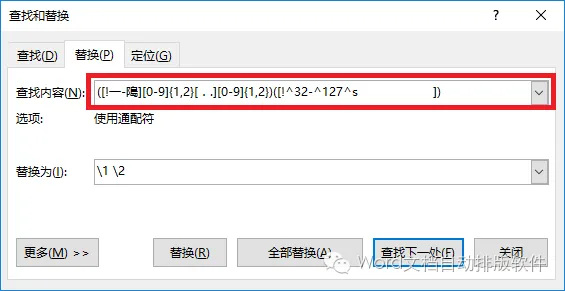
这些过程您都不用记忆通配符表达式,谁能记得住啊~~
3
3
Word文档中所有表格格式快速设置
工具→表格工具→选中表格或周边段落
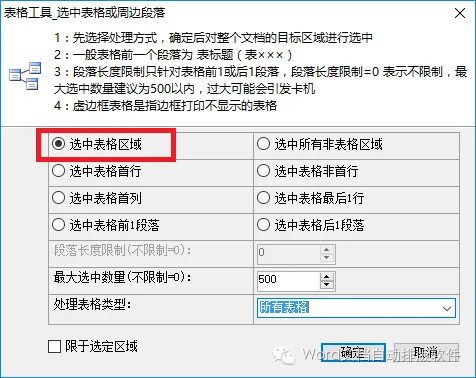
可以选中文档中
所有表格区域
所有非表格区域
所有表格首行
所有表格首列
所有表格最后1行
所有表格前1段落(可能为表名)
所有表格后1段落(可能为表注)
还可以指定表格类型
所有表格
实线边框表格
虚线边框表格
横向表格
跨页表格
而且可以约束限于选定范围和数量
选定表格前后的段落还可以限定长度
4
4
Word文档中所有浮动式图形快速处理
图形工具→选中浮动式图形
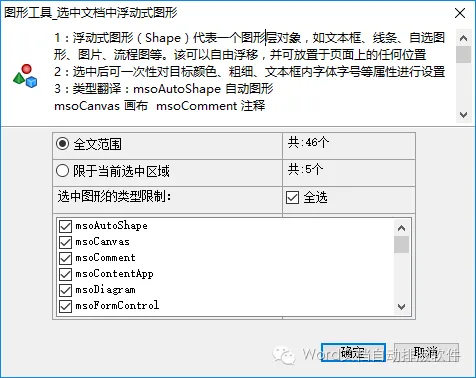
显然,你可以有更多选择
说明: 浮动式图形(Shape )对象代表图形层中的一个对象,诸如自选图形、任意多边形、OLE 对象或图片等。嵌入式图形(InlineShape )对象的选中请参见微信历史文章【Word中所有图形格式快速设置】,嵌入式图形代表文档的文字层中的对象。嵌入式图形只能是图片、OLE 对象或 ActiveX 控件。InlineShape 对象被视为字符,可将其象字符一样放置于一行文本中
选中后可以一次性调整所有图形的线条、填充、轮廓等
提供的方法都是对全文多个目标的一次性处理,可以最大限度提高工效
获取软件下载地址,回复“排版软件”
营长简介:王忠超,北大纵横管理咨询公司合伙人,16年Office培训与11年管理咨询经验,畅销书《商务PPT的说服之道》和《Excel数据管理:不加班的秘密》作者。