 夜雨聆风
夜雨聆风


【2026年3月最新】计算机二级WPS office真题试卷及解析14套~电子版PDF
2026年3月全国计算机等级考试将于3月28-30日举行!为帮助广大考生高效备考,小为精心搜集并整理了最新版(备考2026年3月)的计算机二级WPSoffice电子版真题题库,共14套(其中第14套为去年9月份新考的),PDF电子版可打印!
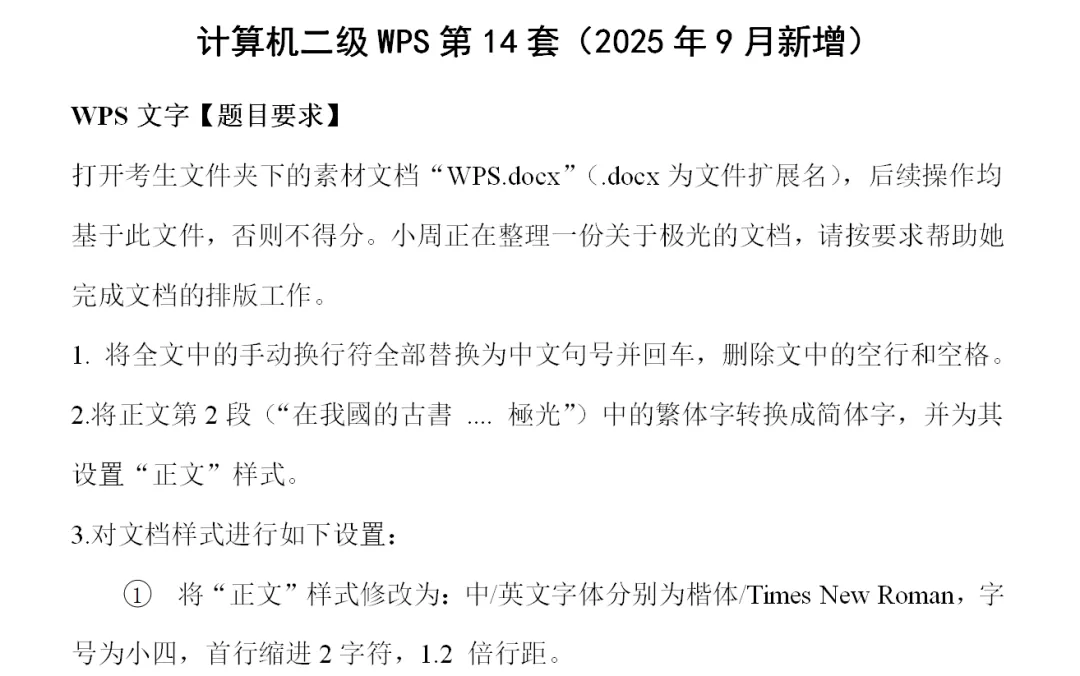
文件下载链接
链接:https://pan.quark.cn/s/0f683e88d1c2
复制以上链接打开「夸克」APP,即可下载
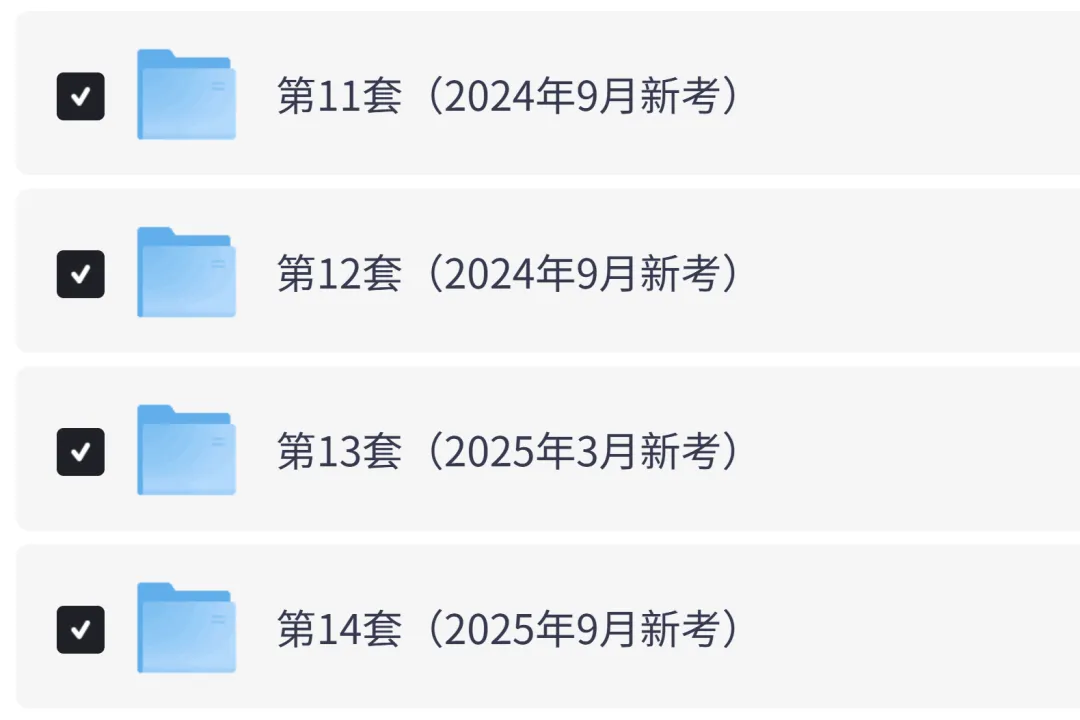
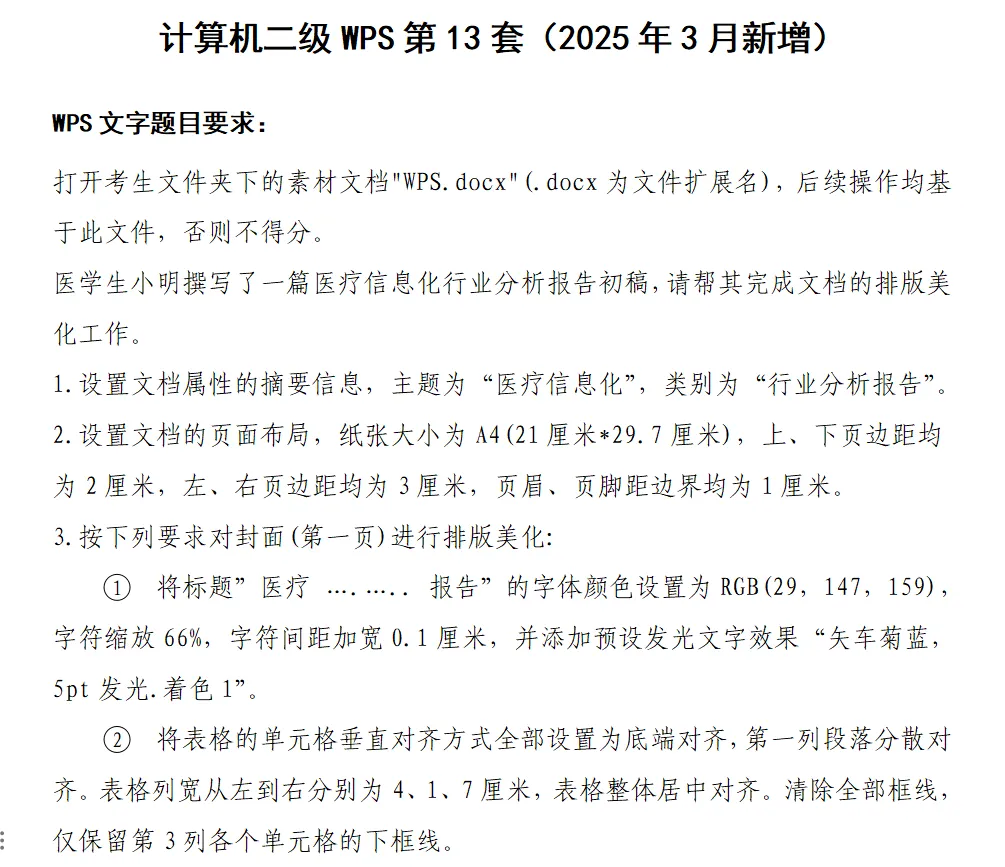
📝计算机二级WPS新题(第十四套)
WPS表格题目要求:
打开考生文件夹下的素材文档“ET.xlsx”(.xlsx为文件扩展名),后续操作均基于此文件,否则不得分。销售部的小张正在对订单数据进行计算和分析,请帮助他按照下面要求完成工作。
1.对工作表“快递收费标准”完成如下操作:
① 先将A2:C20区域命名为“收费标准”,然后对该区域仅套用“表样式浅色8”,再为其设置细实线类型的内外边框(颜色默认)。
② 将A1:C1区域合并居中,并将文本字号设置为20,加粗。
2.将“订单数据”表中的A列“订购日期”数据按空格分列,仅保留日期而不导入时间,并将日期设置为形如“2017/1/7”的格式。
3.在“订单数据”表的绿色区域中使用公式或函数进行计算,具体要求如下:
① 在G列中计算销售额,计算公式为“销售额=订购单价×订购数量×(1-折扣)”。
② 在H列中计算销售额排名,金额最高则排名为1(销售额相同则同时返回最佳排名)。
③ 在I列中使用IF函数,根据销售额计算订单等级,销售额大于或等于1000则等级为“高”,销售额在500(包含)和1000之间则等级为“中”,销售额在100(包含)与500之间则等级为“低”,否则等级为“下”。
④ 在N列中根据K列的姓氏和L列的名字合并为姓名,例如N2单元格的内容应为“金士鹏”。
⑤ 在S列根据R列客户电话提取出城市区号(括号中的数字)。
⑥ 在X列中使用VLOOKUP函数计算运费,运费与货物重量和发往城市相关,计算公式为“运费=首重价格+(总重量–首重)×续重价格”,首重价格指1公斤以内货物的基础运费,续重价格指超1公斤以上货物的单位运费。注意:快递行业默认不足1公斤的部分均按1公斤计算。
4.对工作表“订单数据”的格式进行如下操作:
① 为了方便查看数据,冻结标题行。
② 将F列“折扣”、G列“销售额”和X列“运费”中的数据设置为保留两位小数。
③ 将全部数据垂直且水平居中对齐。
④ 将表中所有列调整为预设“最适合的列宽”。
⑤ 对E列“订购数量”中高于平均值的单元格填充颜色为RGB(200,50,0)的底色;低于平均值的单元格填充颜色为RGB(20,200,50)的底色。
6.利用“订单数据”表中的“产品类别”和“订购单价”两列数据在“数据分析”表的A1位置插入数据透视图,具体要求如下:
① 调整数据透视图,使其显示效果如样张“E数据透视图样例.jpg”所示。
② 对比呈现不同类别产品的平均单价。
③ 添加内容为“产品类别平均单价图”的图表标题,字体微软雅黑,字号16,加粗。
④ 设置标签数据位于系列之外,并使用带2位小数的货币格式。
⑤ 为图表添加颜色为主题颜色“着色5,浅色80%”的背景。
⑥ 隐藏“特制品”和“调味品”类别的数据。
⑦ 隐藏图表上所有字段的按钮。
7.对“订单数据”工作表进行打印设置:
① 将A1:X1060的数据设置为打印区域。
② 纸张方向为横向。
③ 在每个打印页的顶端出现第一行的字段名。
④ 在打印页页眉左侧位置添加文本“订单数据”。
⑤ 在打印页页脚中部位置添加“第1页,共?页”的页码。
⑥ 设置页眉和页脚距边距均为1.5厘米。
⑦ 将所有列打印在一页。

