夜雨聆风
夜雨聆风





WPS Office 这样用才舒服:安装即满血,功能全解锁
前言:
打工人日常办公,PPT 要改、表格要算、文档要交,绕来绕去,基本都离不开 Office 和 WPS 这两位“老熟人”。至于哪个好用?这个问题真的没标准答案——有人习惯 Word 的原汁原味,有人一上手就觉得 WPS 更顺眼,说到底一句话:用得顺手,活干得快,就是好软件。那今天这篇文章要给大家安排的,是一款不少老用户都在找的版本——雨糖修改版 WPS · 纯净无限制版。该有的功能一个不少,VBA、宏、函数、公式这些高级操作全部支持,不弹窗、不限制、不突然提醒你“开个会员更高效”,安安静静把工具还给工具,特别适合经常写文档、做表格、跑公式的办公党。
如果你平时用 WPS 比较多,那这个版本,确实值得了解一下。
软件简介:
[名称]:WPS Office
[语言]:简体中文
[安装环境]:Windows/安卓/ios
文件说明:
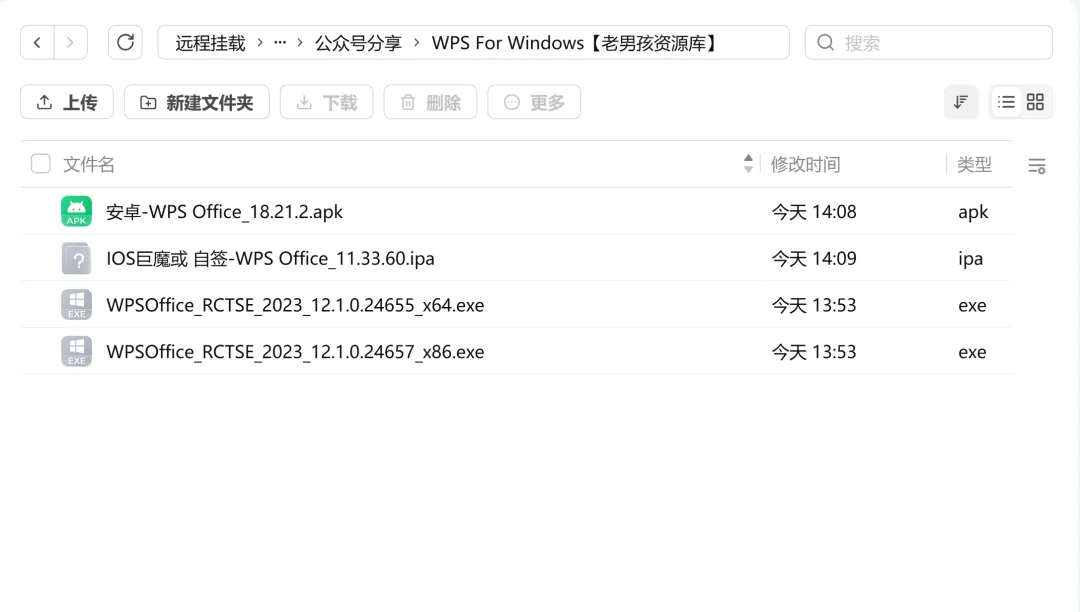
不同设备安装对应的文件即可
Windows这次给大家准备了两个版本可选:
v12.1.0.24657(x86)、v12.1.0.24655(x64),按自己系统选择即可。
另外,顺带帮大家简单捋一下 WPS 的版本号规则,
以后看到版本号,大概就能知道自己装的是哪一类了:
-
11.8 开头:2019 专业版(企业版)
-
11.1 开头:2019 个人版
-
12.8 开头:2023 商业版(企业版 / 365)
-
12.1 开头:2023 个人版
看懂这个规则,基本就不会下错版本了,用起来也更安心。
更新日志一览(重点版)
-
新增「删除程序功能入口控制配置」的实验选项
👉 可解除 应用中心 / PDF 高级功能被隐藏 的问题
即使你已经开了 WPS 会员,也终于不用再被功能锁住了 -
WPS 办公助手 现已支持开启「桌面云同步」功能
-
修复 个人中心进不去、一直转圈 的老毛病
-
离线模式安装时,会自动移除轻办公外壳扩展
👉 同步清理文件右键菜单里的 WPS 云服务相关选项,更清爽 -
进一步完善离线版配置
👉 解决 WPS 表格在离线模式下,仍然显示「开启内容自动隐藏」入口的问题 -
调整安装流程中的 可选安装项,整体体验更干净
一句话总结:
该解的锁解了、该修的 bug 修了、该清的东西也清干净了。
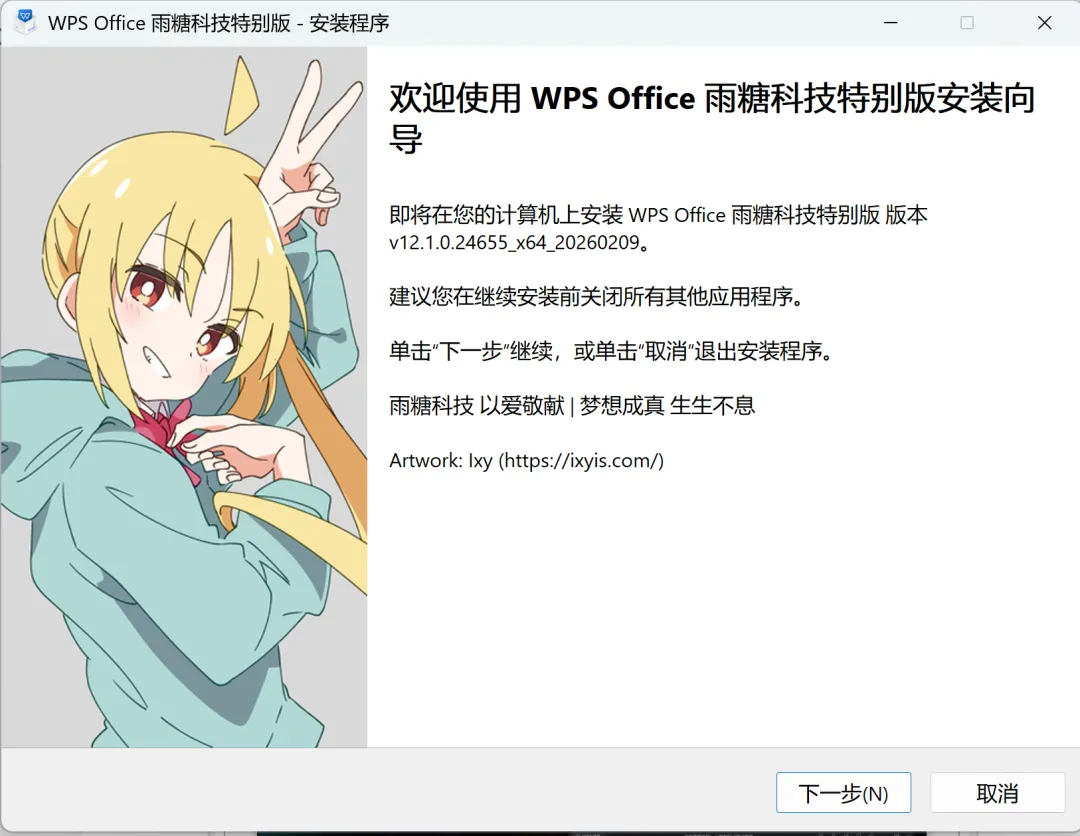
直接双击WPSOffice_RCTSE_2023_12.1.0.24657_x86.exe文件
“下一步”
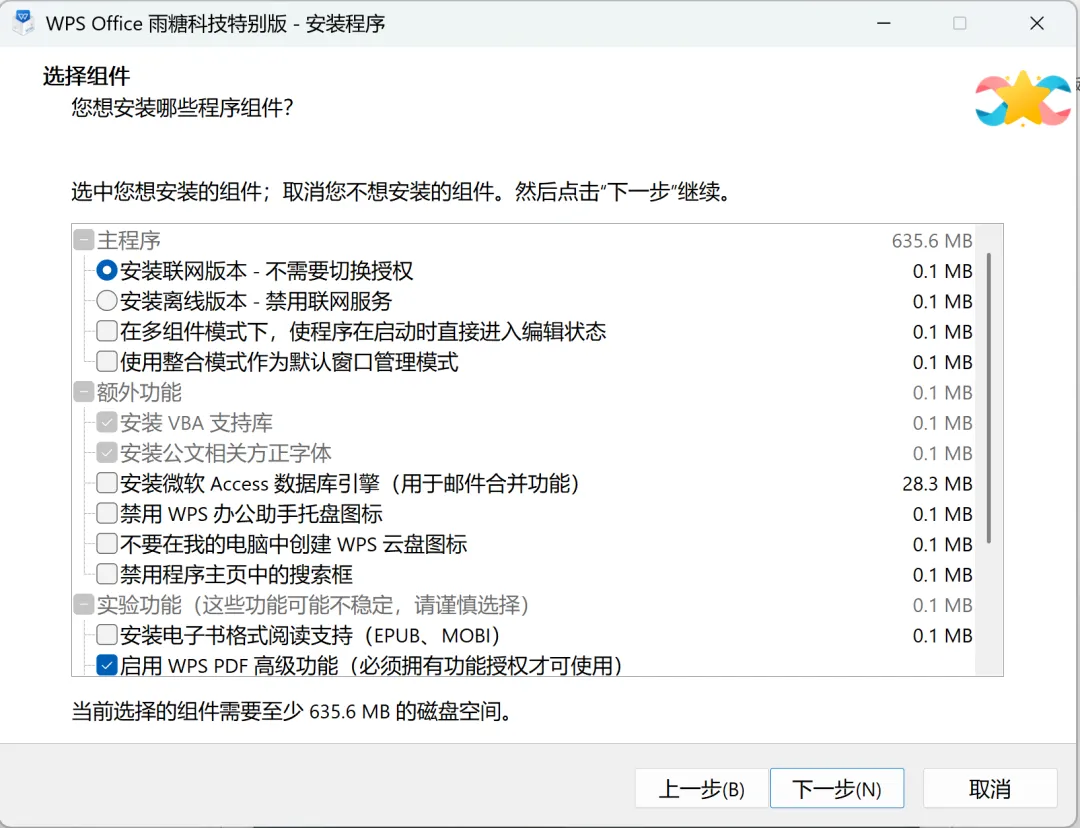
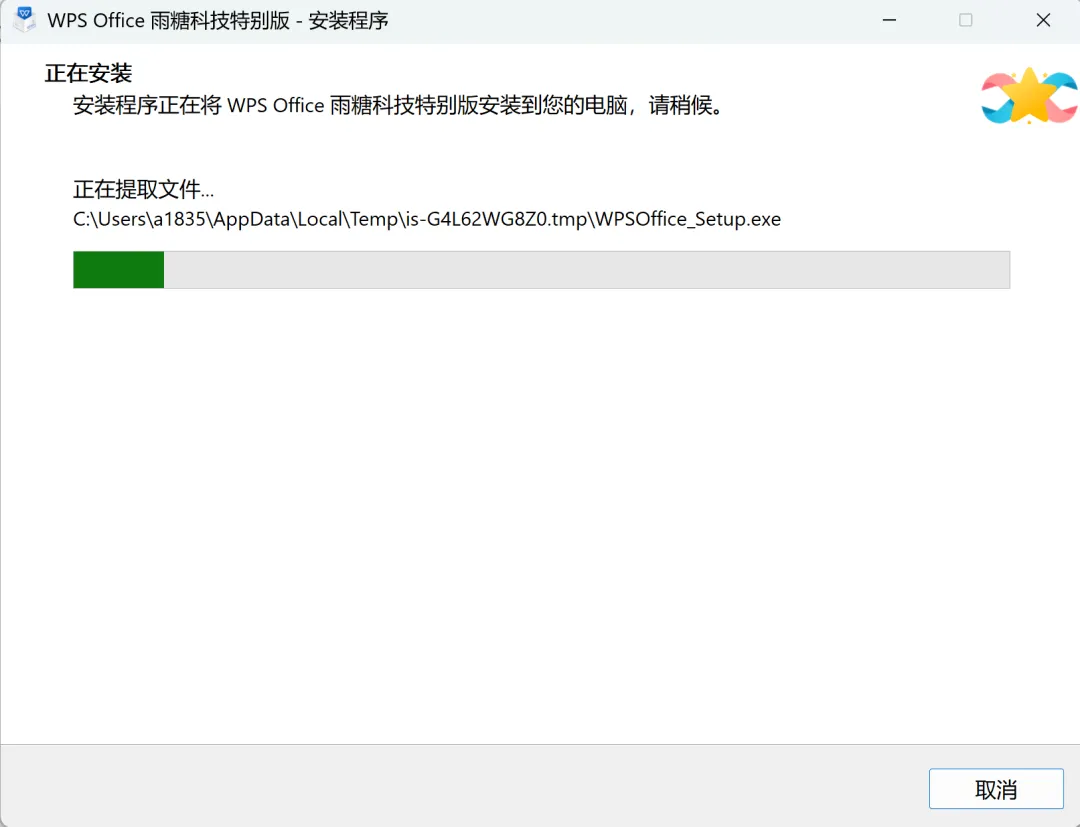
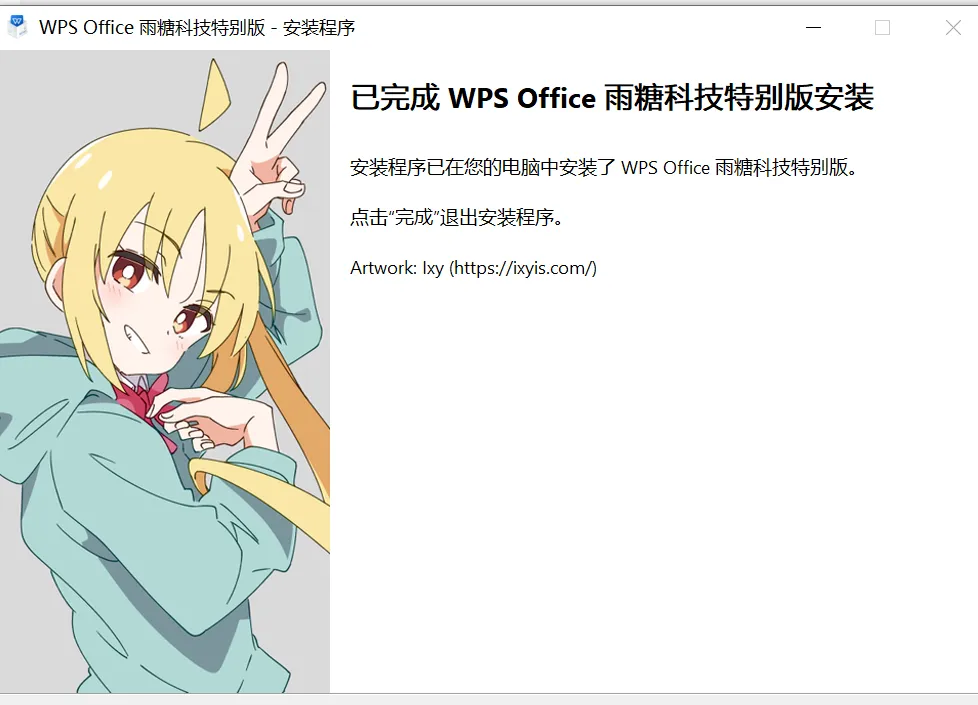
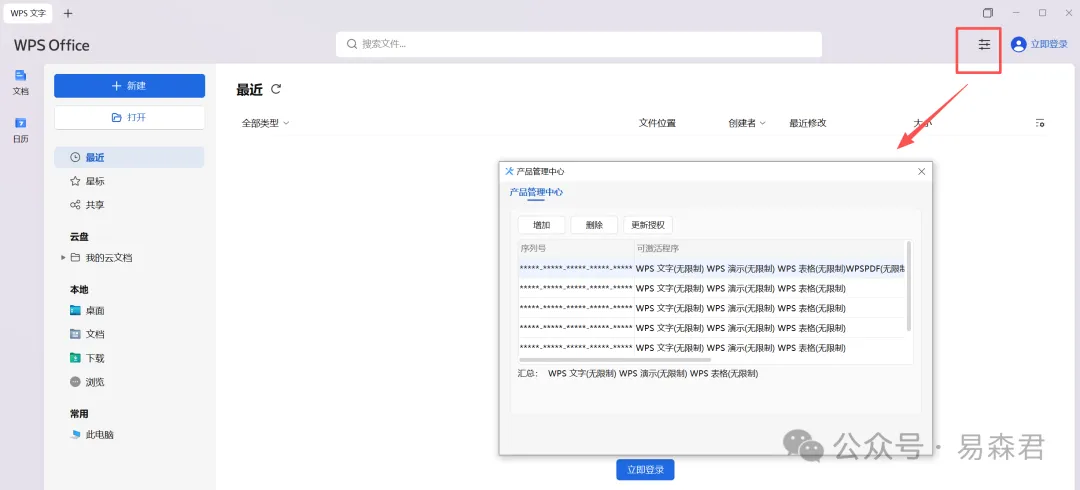
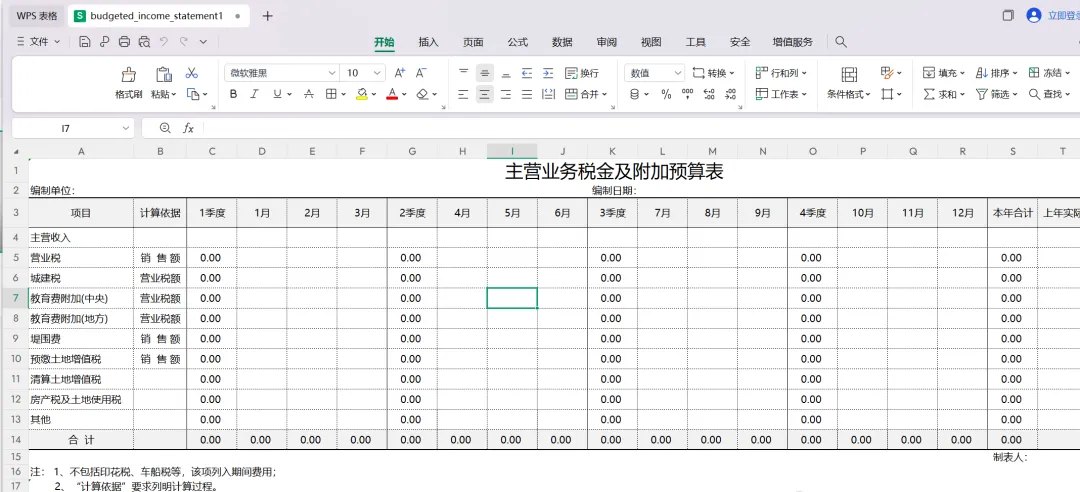
亲测可用,为防止和谐,尽快下载安装
【软件获取方式】
1、关注公众号
2.在公众号对话框回复关键词 “260211”,即可获取!
📌 来源说明
本公众号提供的所有软件和工具均来源于网络,仅供个人学习和研究使用,不得用于任何商业用途。著作权归原作者所有,非本人原创。请在下载后 24 小时内删除,如需长期使用或体验更多功能,请支持正版软件。
【免责声明】
本工具为免费分享,仅供学习与研究。使用过程中产生的任何直接或间接损失,本人及本公众号不承担任何责任。
如内容涉及版权或其他权益问题,请及时联系我们,我们将在收到消息后 24 小时内处理。
根据《计算机软件保护条例》(2013 修订)第十七条,为了学习和研究软件内含的设计思想和原理,通过安装、显示、传输或存储软件进行使用的,可不经软件著作权人许可,但仅限于个人学习和研究用途。任何个人或组织不得以任何形式出售或用于商业行为,本人及公众号均与此无关。同时,我们不对使用该程序可能导致的计算机损失或数据错误承担责任。
“在看”不好意思,那就点个赞吧