夜雨聆风
夜雨聆风





免费录屏软件 无限制永久使用 仅12M 确实好用! 无偿分享附链接
资源完全免费,禁止商业用途
点击下方阅读原文或复制文末链接即可获取
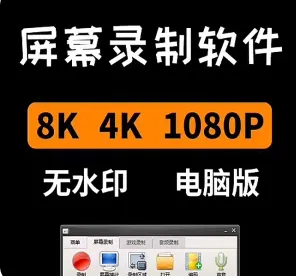
资源简介:
实用工具分享:免安装高清录屏软件 Ocam,Windows 用户必备
前面给大家推荐过截图录制工具 FSCapture,评论区不少小伙伴又留言安利了一款宝藏软件 ——Ocam。这款由韩国开发的免费录屏工具,凭借 “体积小、操作简、功能全” 的优势,很快就圈粉了不少用户,今天就详细给大家安排上!
一、核心优势:轻量却不 “缩水”
Ocam 最让人惊喜的一点,就是打破了 “轻量软件功能弱” 的刻板印象。它安装包体积小巧,却能满足日常录屏的大部分需求,尤其适合追求效率的 Windows 用户:
- 免安装,即开即用
:无需复杂的安装流程,下载解压后,双击 “oCam_Portable” 文件(部分系统建议右键 “以管理员身份运行”),几秒内就能启动软件,临时需要录屏时特别方便,还不占用系统注册表空间。 - 录制模式灵活
:支持全屏、特定窗口、自定义区域三种核心模式 —— 想录整个桌面、单个软件界面,或是只截取某块操作区域(比如教程里的按钮位置),都能一键切换,区域选择时还能手动拖拽调整大小,精准度很高。 - 格式与画质在线
:不仅支持输出 MP4、AVI、MOV 等主流视频格式(MP4 格式兼容性强,方便后续剪辑或分享),还能实现高清录制,日常 1080P 画质录制无压力,甚至支持录制超 4G 的大文件,用来录长时长课程、游戏片段都没问题。
二、使用小细节:简单却贴心
用惯了复杂录屏软件的人,可能会觉得 Ocam 的操作 “太友好”—— 没有密密麻麻的按钮,关键功能一眼就能找到,还有几个小细节特别实用:
- 录制状态直观
:未开始录制时,选中的区域框是绿色的,点击软件顶部的 “录制” 按钮后,框体立刻变成红色,一眼就能判断是否处于录制中,避免漏录或多录。 - 游戏录制适配
:专门优化了游戏录制功能,开启后能精准捕捉游戏画面,减少卡顿或掉帧情况,适合录制单机游戏、网游片段,后续剪辑成游戏视频也很清晰。 - 内置基础编辑
:虽然不是专业剪辑软件,但 Ocam 自带简单的视频编辑功能,比如对录制好的视频进行基础裁剪,不用再额外打开其他工具,轻度处理需求完全能满足。
三、自定义设置:按需调整更顺手
如果想让 Ocam 更贴合自己的使用习惯,还可以通过 “菜单 – 设置” 入口,调整各项参数,把工具 “打造成自己的专属款”:
- 基础功能设置
:可自定义录制时的声音来源(比如只录系统声音、只录麦克风,或两者同时录制,适合做教程时同步讲解)、截图格式(PNG/JPG 等)、GIF 录制参数(帧率、画质); - 效率提升设置
:能给 “开始录制”“暂停”“停止” 等操作设置快捷键(比如 Ctrl+F1 开始、Ctrl+F2 停止),录屏时不用切回软件界面,按快捷键就能操作,更高效; - 存储与水印设置
:可以指定视频的默认保存路径(避免录完找不到文件),还能根据需求添加水印(比如自媒体用户加账号标识,日常自用也可以选择不加水印,灵活性很高)。
四、适用平台与总结
- 支持系统
:完美适配 Windows 7、Windows 10、Windows 11 系统,无论是老旧电脑还是新设备,都能稳定运行。 - 总结
:如果你需要一款 “不用学、上手快、功能够日常” 的录屏工具,Ocam 绝对值得一试 —— 免安装省时间、模式多够灵活、画质格式都在线,不管是录教程、记会议、存游戏片段,还是偶尔截个 GIF,它都能 hold 住。喜欢的小伙伴可以收藏起来,需要时直接调用,效率拉满!
(注:下载时建议通过正规软件平台获取,避免恶意软件,保障设备安全。)
Windows电脑端的录屏工具6款:
https://pan.quark.cn/s/e03505f05aa4
复制上方链接或者点击下方阅读原文即可获取,分享资源有用就帮忙点赞吧!