夜雨聆风
夜雨聆风


2026论文格式,Word中如何为每一节设置不同页眉

成教、国开、网教、硕士、期刊的同学
扫描下方二维码
专业老师 1v1 论文服务
专业安全,轻松通过
▼▼▼

我是斑马先生,你好!
毕业论文一直是本科硕士同学们的难题,尤其是在排版上,不少同学因为不懂Word中如何设置页眉,只能让打印店帮忙
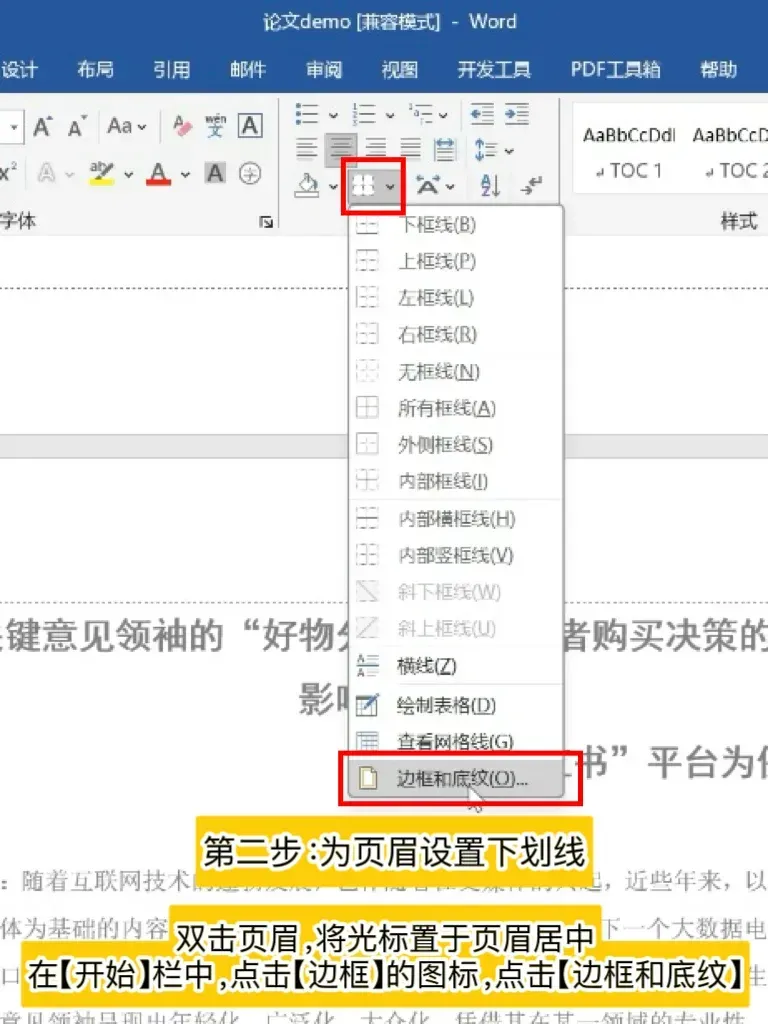
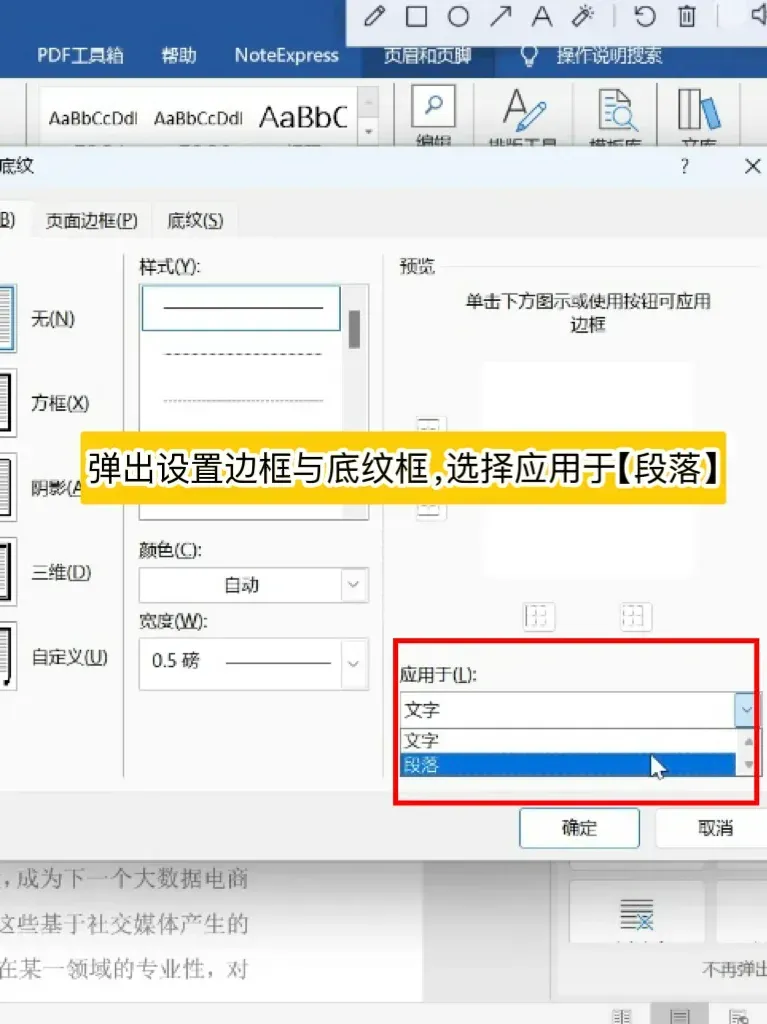
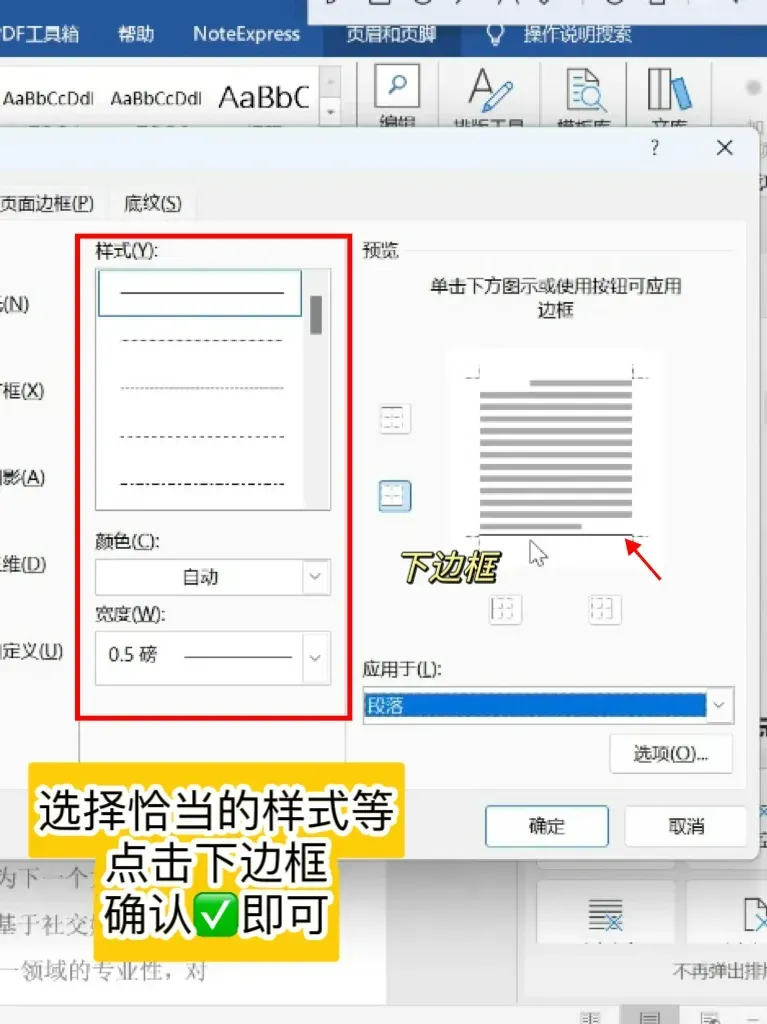
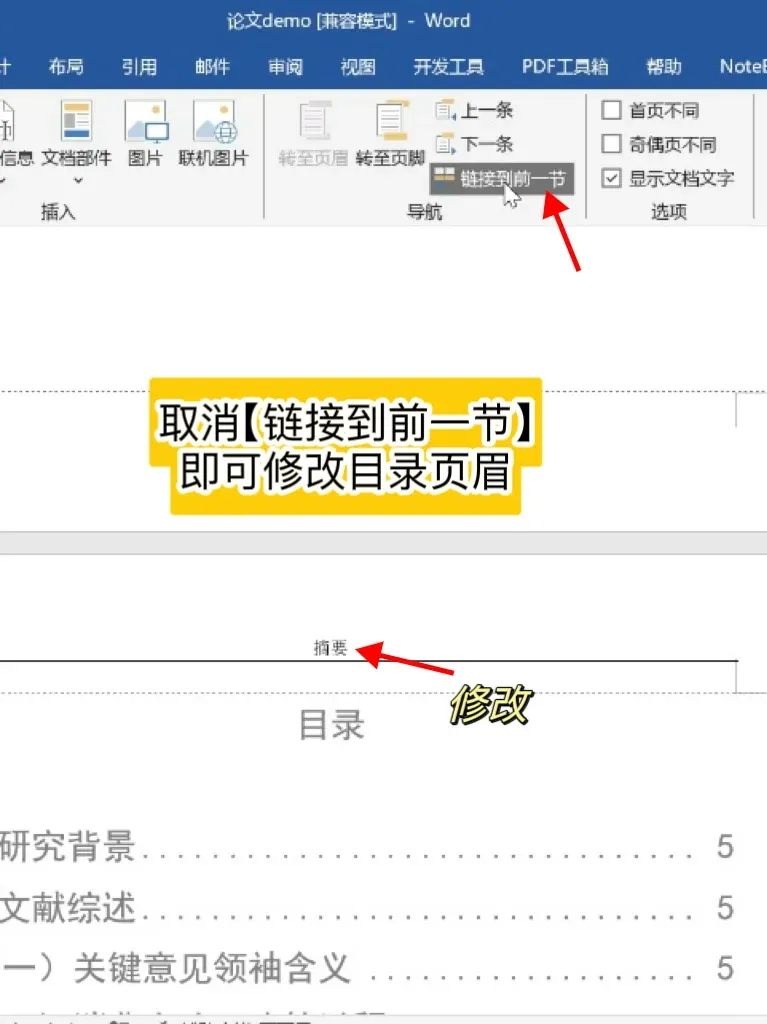
正文中设置页眉很简单,但是!要为不同页设置不同页眉,可就需要点小小技巧了。在论文的格式要求中,常常有这样一条要求:就是分别为摘要、目录、正文设置不同页眉。如果大家在本科或者硕士论文撰写的时候也遇到了相同的困境,别着急,这篇文章斑马带大家详细讲讲,论文Word文档中,如何为每一节设置不同的页眉。

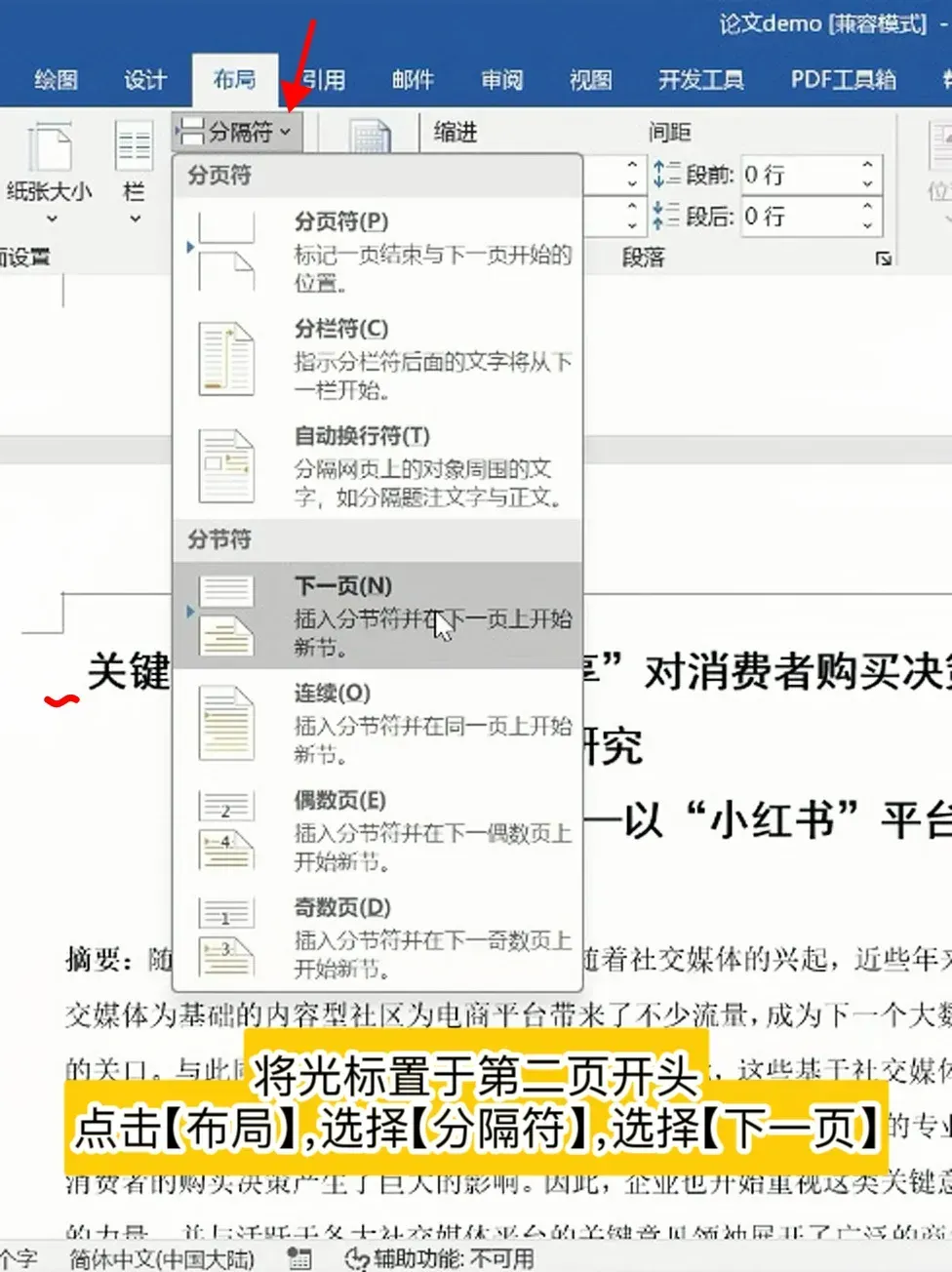
1️⃣ 首先将光标置于第二页开头,点击【布局】,选择【分隔符】,点击【下一页】,这样就分成两节了。
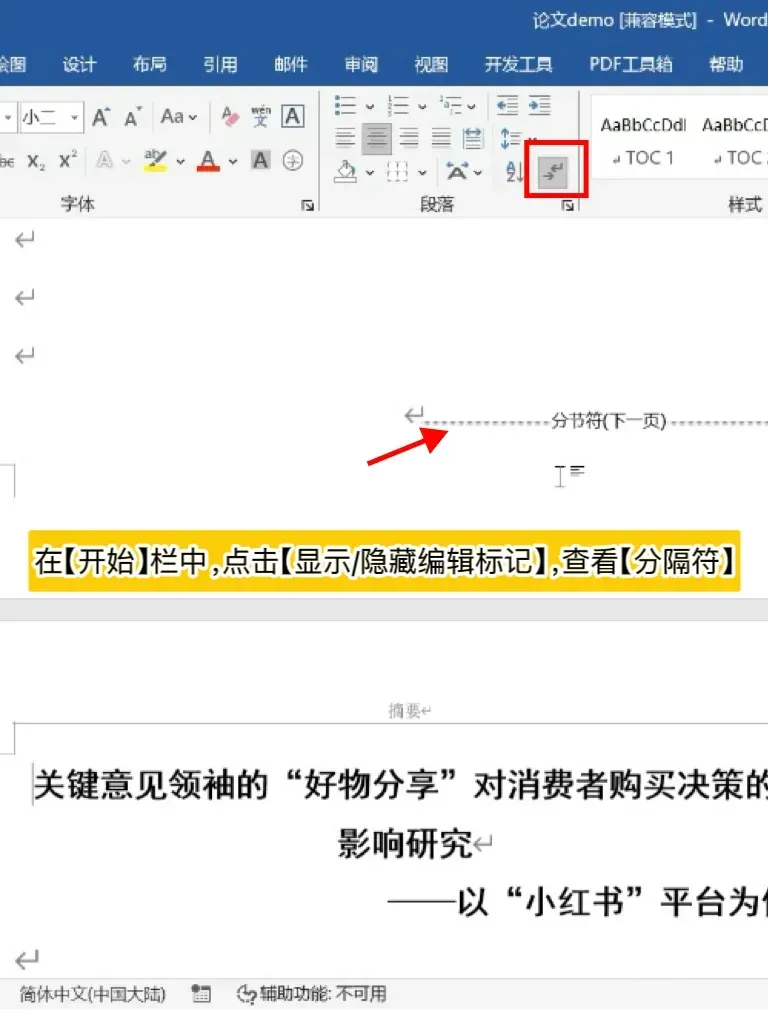
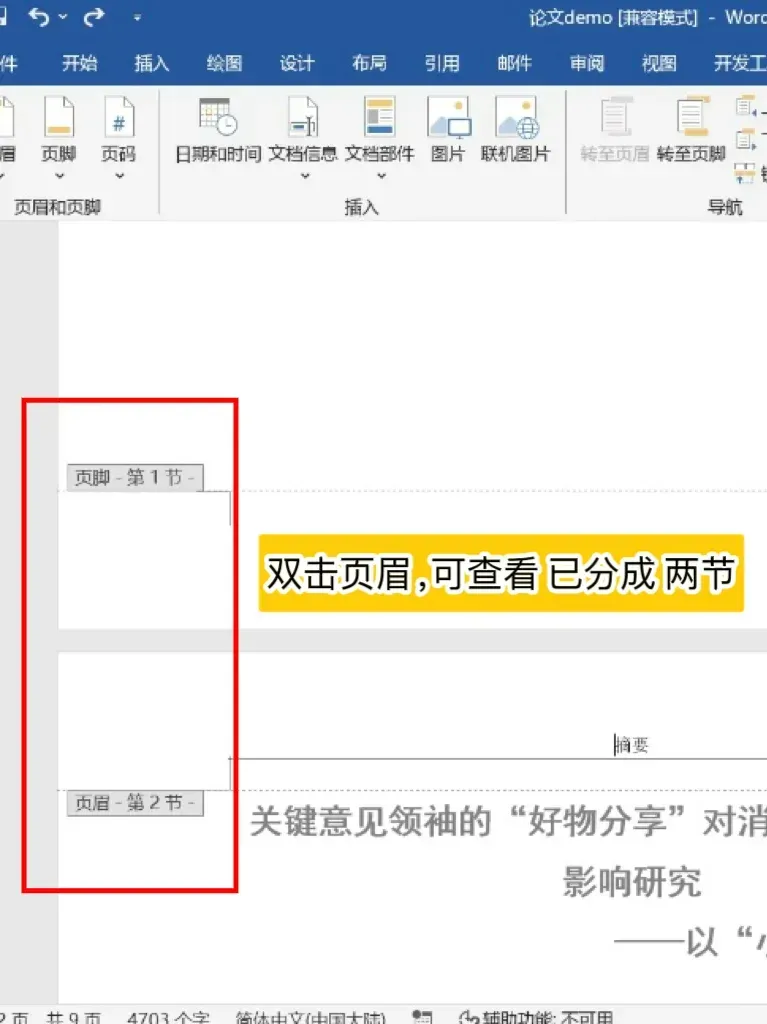
2️⃣ 接着可以在【开始】栏中,点击【显示或隐藏编辑标记】,查看【分隔符】,双击页眉,可查看已分成两节。
3️⃣ 以此类推,接下来将摘要与目录分节,目录与正文分节,共分成四节。
以此类推,为后面每一节设置不一样的页眉。





专科、本科、专升本、自考、函授
成教、国开、网教、硕士、期刊的同学
扫描下方二维码
专业老师 1v1 论文服务
专业安全,轻松通过
▼▼▼