读不完、记不住、不会做图? WPS AI 闭环攻略:从一键拆解全文到生成专业海报
朋友,您好!我是“五十减去四十九”,一名爱用AI工具的公众号新人。
上一期围绕WPS写作,我分享了3个实用 AI 技巧。
Word AI 不会用?难怪熬通宵也写不完文档
日常除了写作,我们也离不开各种阅读。不知道下面这些场景你熟悉吗?
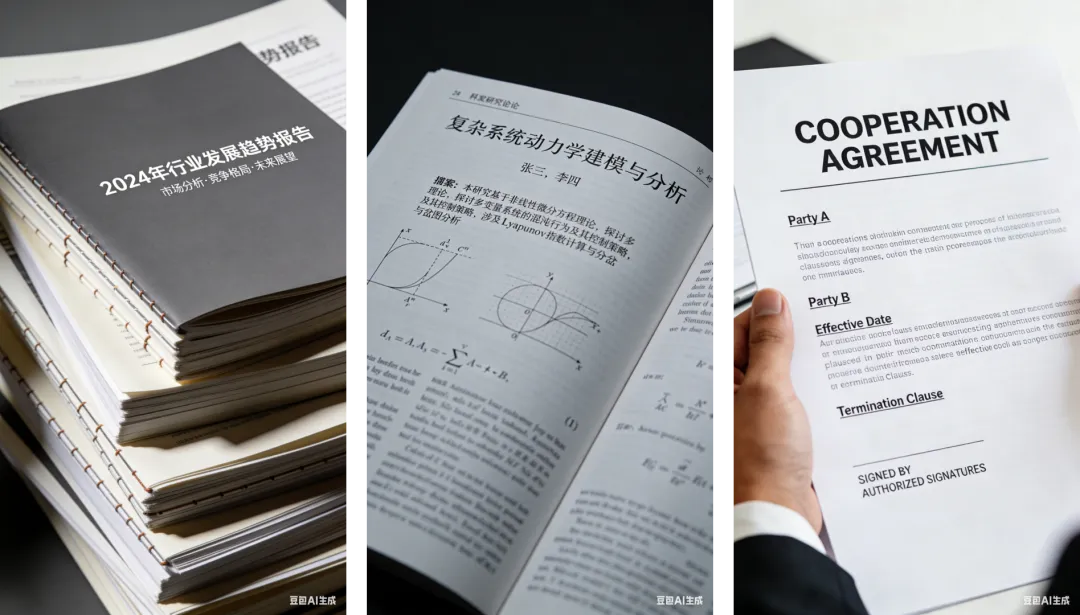
晦涩难懂的研究论文?上百页的行业报告?全英文文档?
传统的逐字阅读方式耗时耗力,还常常是“读了后面,忘了前面”,关键信息如大海捞针。
今日分享|巧用 WPS AI 功能,化被动接收为主动探索,高效吃透文档精华。
场景一:攻克长篇报告/论文
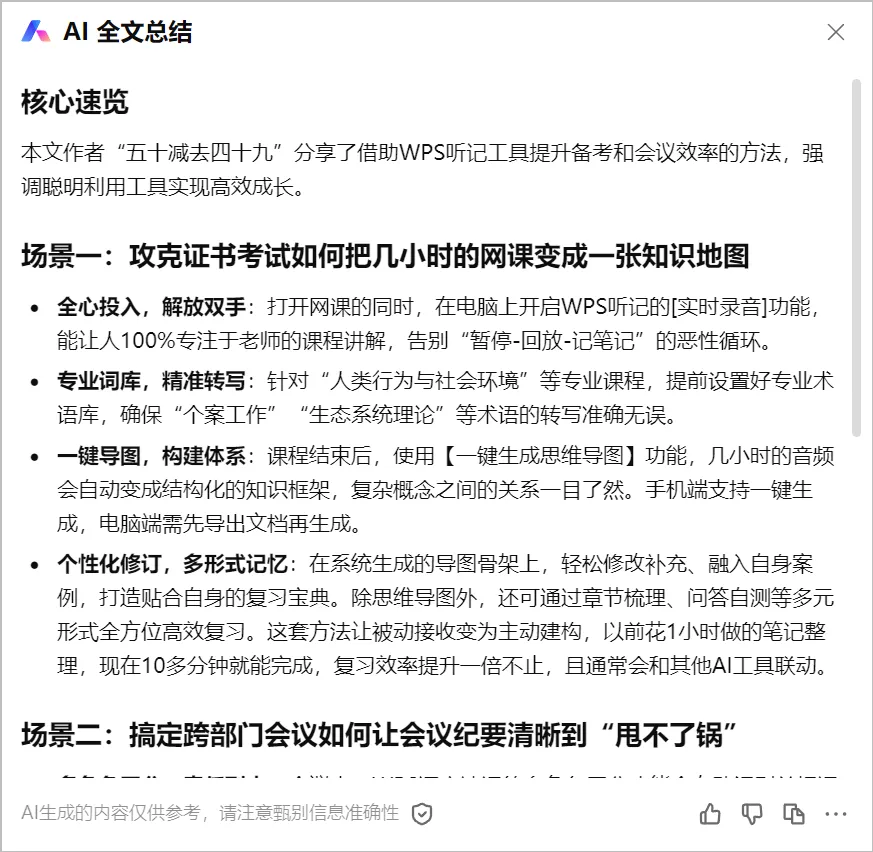
操作入口:顶部 「WPS AI」选项卡里,点选「全文总结」功能。
WPS AI会快速扫描全文,精准提炼文章主旨、核心论点及关键结论,帮你快速建立整体认知,避免“盲人摸象”。
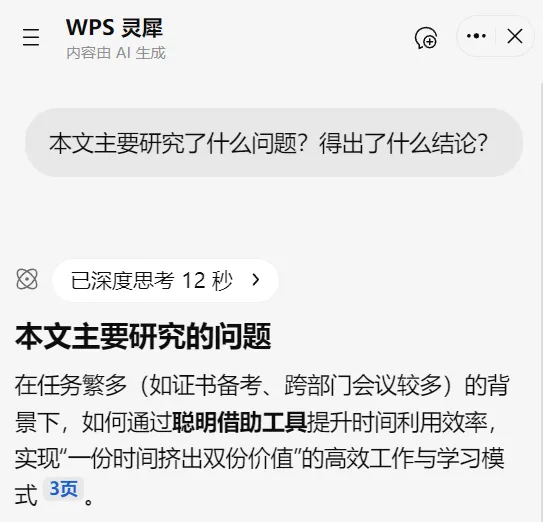
操作入口:顶部 「WPS AI」选项卡里,点选「文档问答」功能。
继续借助 【AI文档问答】 功能,就像带着一位专家在身边。
譬如提问:“本文主要研究了什么问题?得出了什么结论?”
WPS AI会基于文档本身给出精准回答,并贴心标注答案在原文中的出处,点击即可跳转详读。
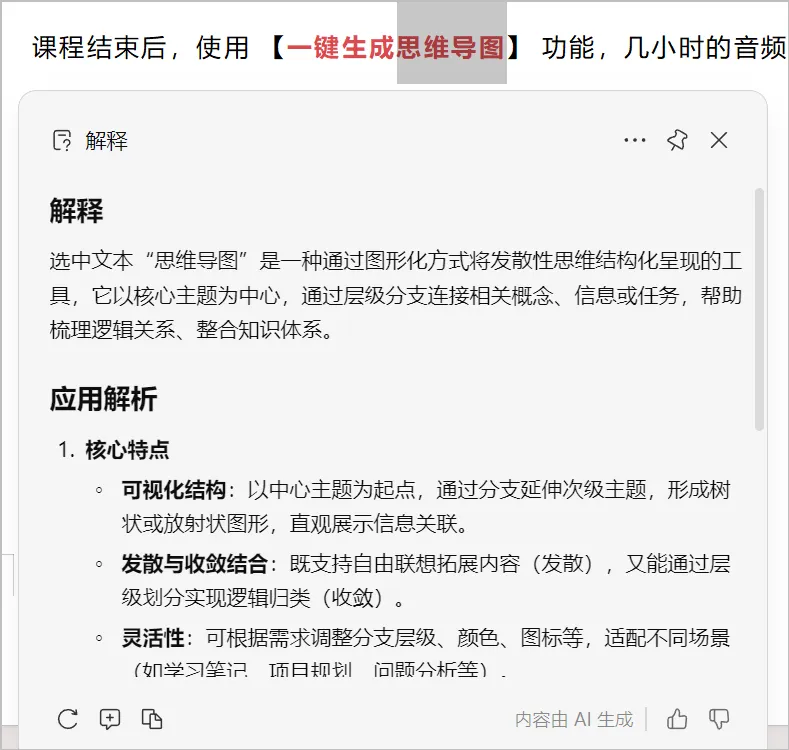
它会提供清晰的释义和重点解析,对于需要加强记忆的内容。
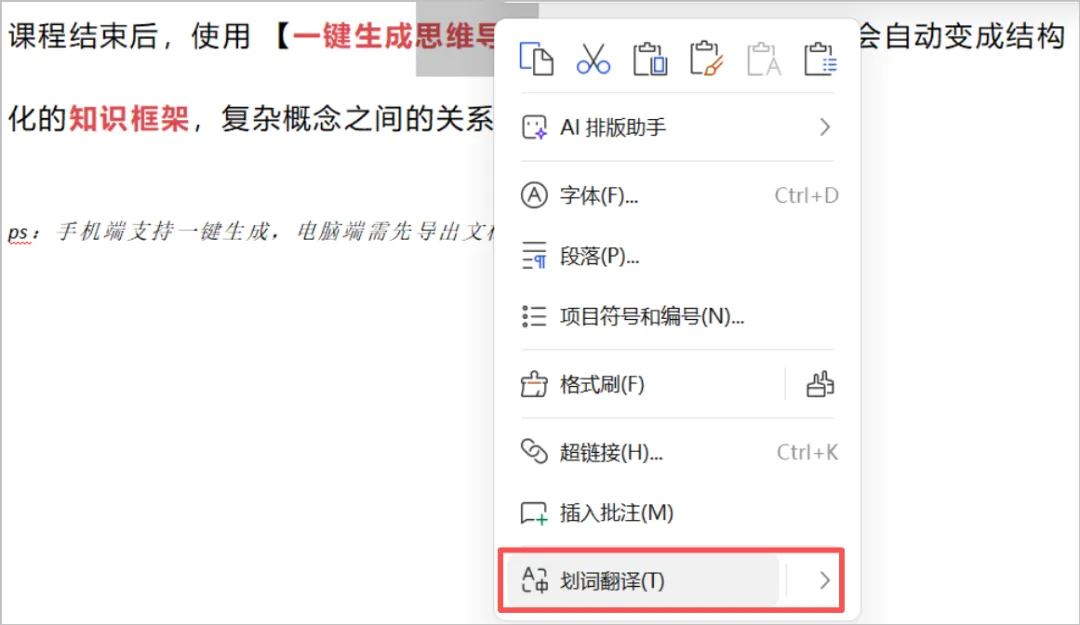
阅读外文资料时,【AI划词翻译】能结合上下文进行精准意译,轻松扫除语言障碍。
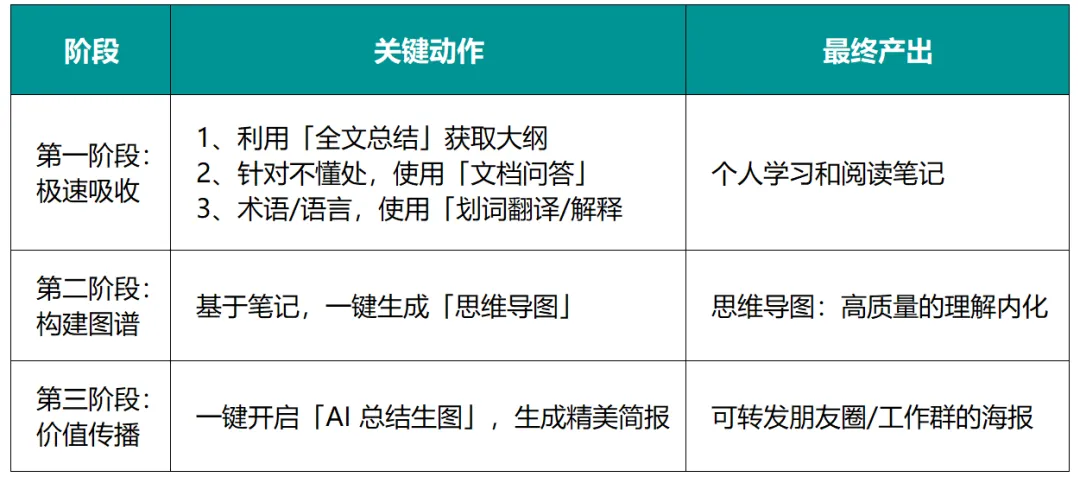
借助这套组合拳,原本需要半天消化的文档,现在不到半小时就能透彻理解。
友情建议: 深度问答过程中,将 AI 提炼的核心论点、关键数据及划词解析后的重点,可以笔记摘录到其他文档。
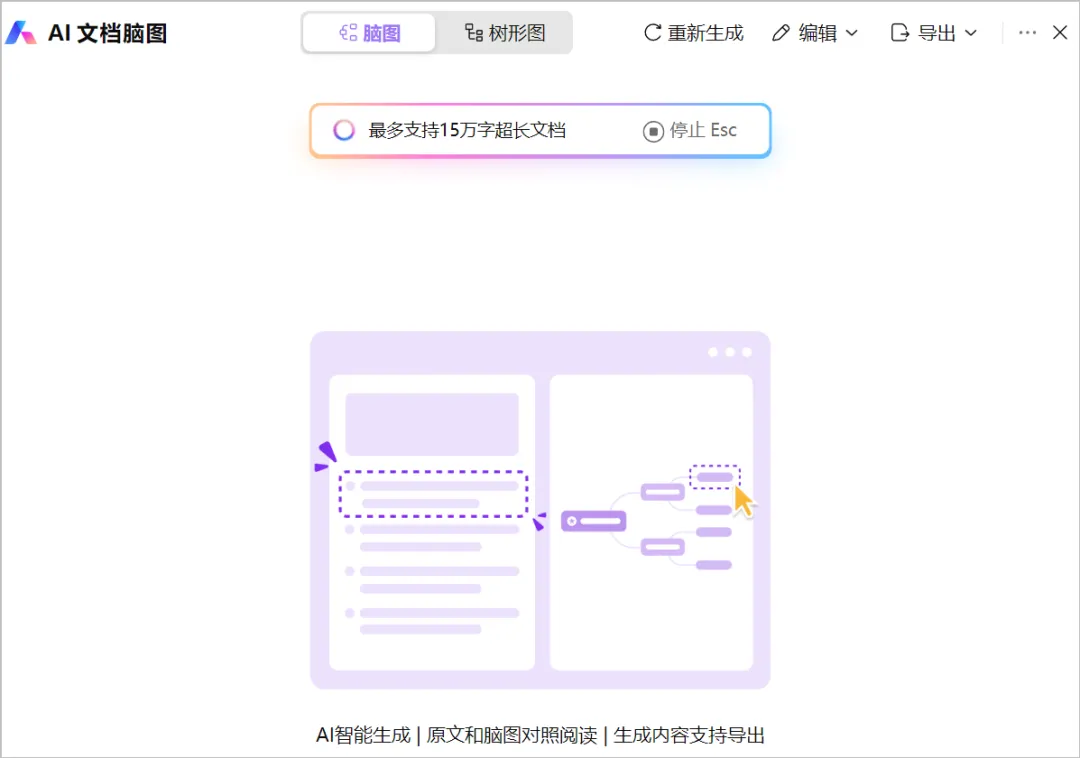
通过 AI 自动生成的逻辑大纲或思维导图,将文档碎片转化为结构化的个人资产。
场景三:AI总结生图
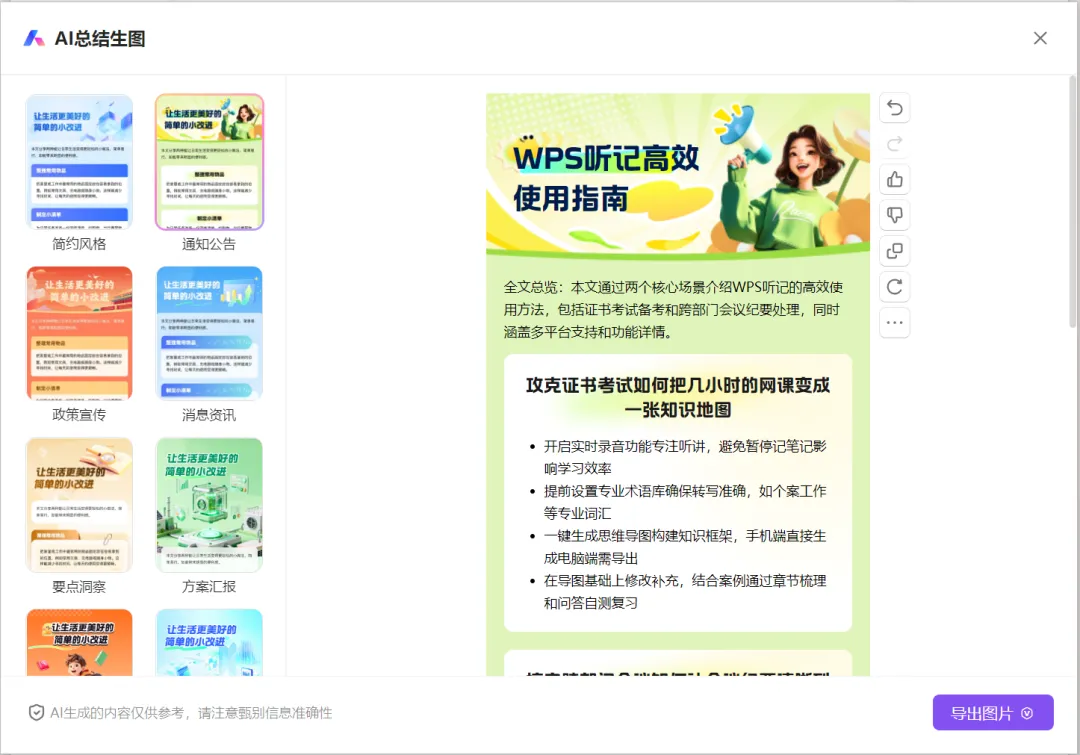
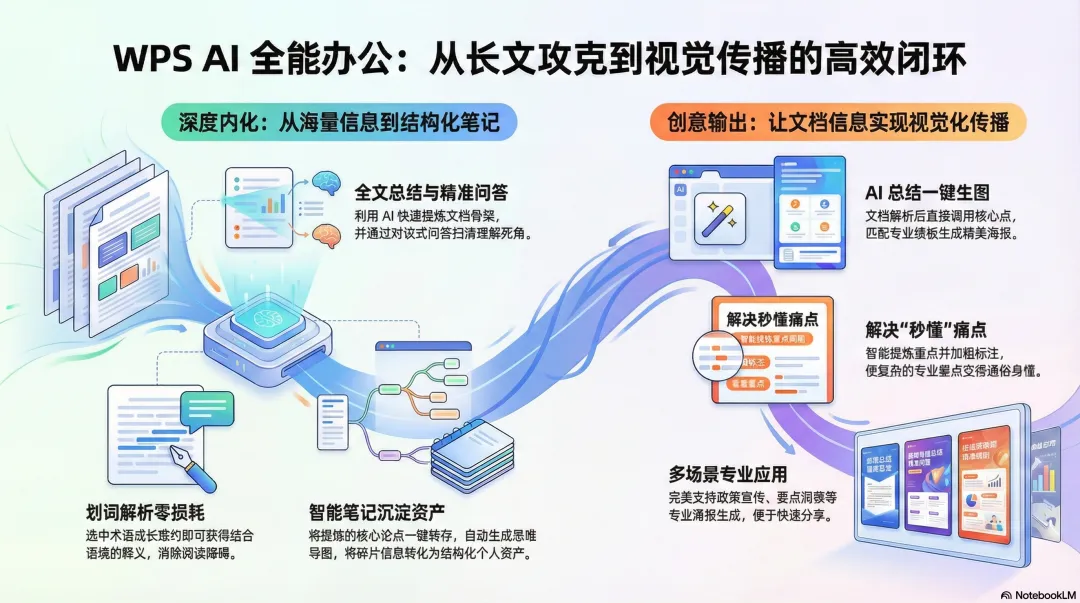
如果说“智能阅读”是帮我们输入和理解信息,那么【AI总结生图】就是帮我们输出和呈现信息的终极利器。
它完美解决了“我知道报告写了什么,但怎么让别人秒懂?”的难题。
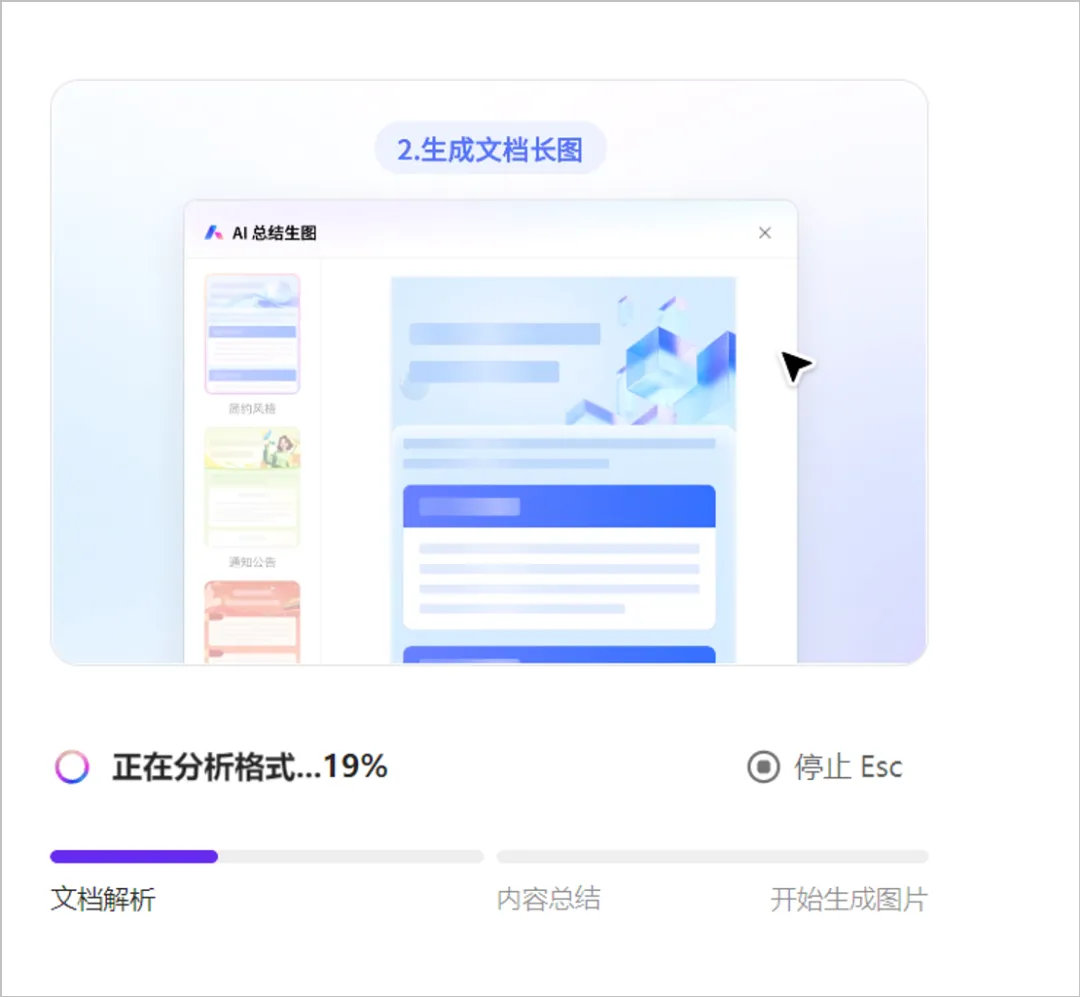
操作入口:顶部 「WPS AI」选项卡里,点击「AI总结生图」功能。
内容层面:AI智能提炼,重点加粗标注、详细内容分点叙述
海报模板:预设通知公告、政策宣传、要点洞察等风格,支持一键切换专业
图片分享:支持导出保存到本地,分享到社交软件
对于 AI 工具实操感兴趣的小伙伴,希望能够对你有所帮助。
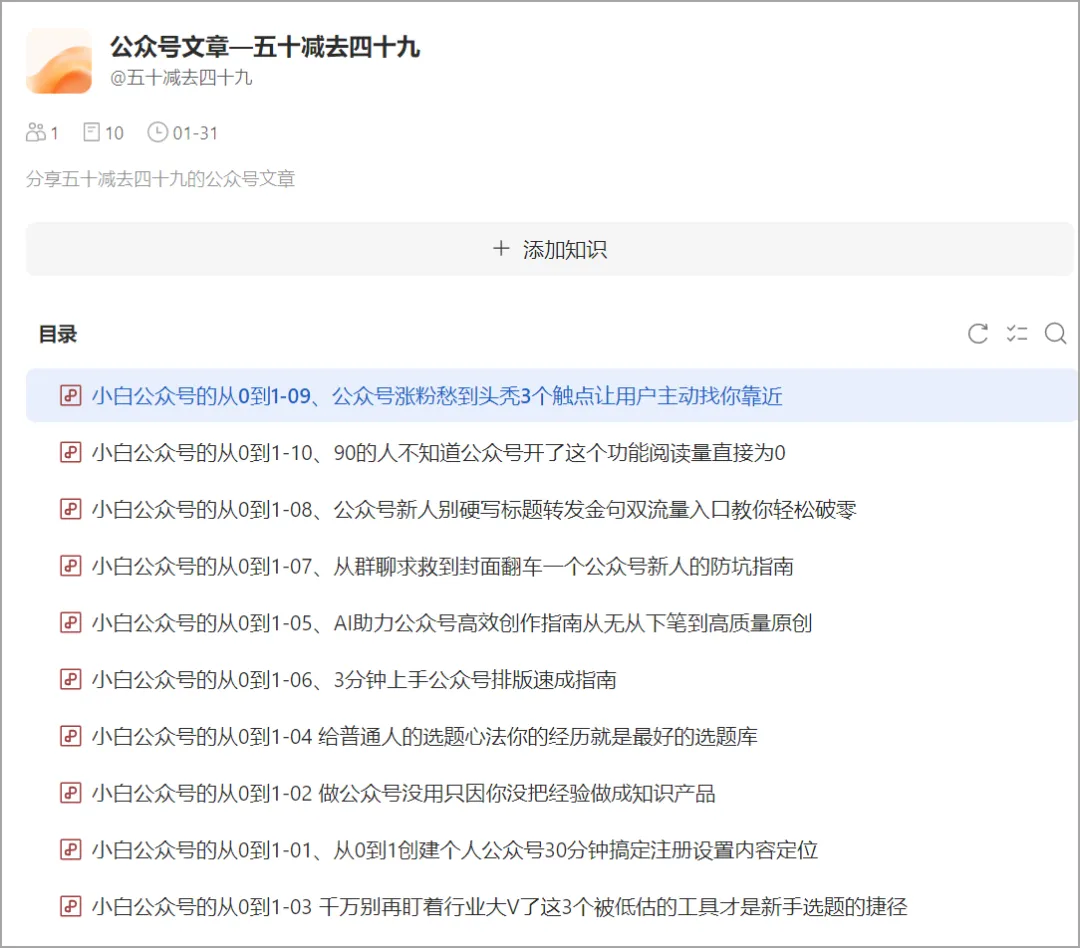
扫码加微信,备注【知识库】,加入我的 WPS 专属公众号知识库(持续更新),全套 文章PDF 可免费下载~
 夜雨聆风
夜雨聆风