 夜雨聆风
夜雨聆风





“WPS黑科技来了!这些操作堪称神级体验!”

点击上方蓝字关注我们
“WPS黑科技来了!这些操作堪称神级体验!”
你是不是经常在办公软件里面点来点去,找不到自己想要的功能?或者花了一下午做的表格,被老板一句”这也太丑了吧”给否了?别担心,今天我就给大家分享几个WPS的隐藏神技能,用完绝对能让你的办公效率蹭蹭往上涨!
说实话,我自己就是个“审美残废”,每次做表格时那种配色啊,真的是…惨不忍睹!但是自从发现了WPS表格的“一键美化”功能,简直就是救星啊!
你只需要:
-
选中你的表格数据
-
点击上方”套用表格样式”
-
选一个你喜欢的样式模板
瞬间,一个普普通通、朴实无华的表格就变成了高大上的专业范儿!这功能藏得可真够深的,我用了好几年WPS才发现…是不是有点后悔没早点知道?
功能入口:表格工具栏 → 套用表格样式
这个功能真的太赞了!特别是对我这种开会记录又懒得打字的人来说,简直是天降神器。
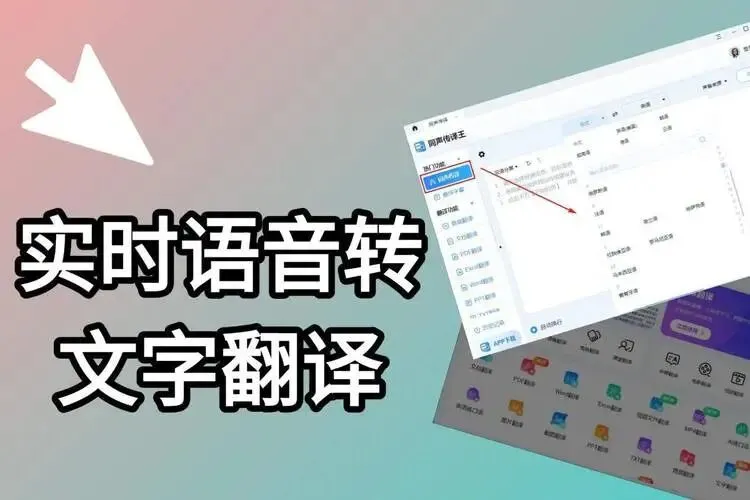
有时候,领导开会讲了一大堆,你记都记不完,回去还得整理。现在好了:
-
打开WPS文字
-
点击“插入”选项卡
-
找到“语音转文字”功能
-
开始录音或导入录音文件
软件自动就能把语音内容转成文字,准确率还挺高的!关键是:不用费手指头打字了!这个功能我现在天天用,开会录音,回来一键转文字,分分钟搞定会议纪要,同事都以为我效率特别高,哈哈~
功能入口:插入 → 对象 → 语音转文字
以前收到PDF文件需要修改时,那叫一个头大!要么重新做一份,要么花钱买专业软件。现在用WPS,这些问题全解决了!
WPS的PDF编辑功能超级强大,可以:
-
直接修改PDF中的文字,不用重新排版
-
添加或删除图片,随心所欲调整
-
甚至可以进行OCR识别,把扫描件变成可编辑文档
我上周收到一份合同PDF,发现里面有个金额写错了。以前肯定得联系对方重新发,现在直接用WPS改了,分分钟解决问题,老板还夸我办事效率高呢!
功能入口:直接用WPS打开PDF文件,就能看到编辑选项啦!
其实啊,WPS里面藏了太多好用的功能,我自己用了这么多年,经常还能发现新东西。这些功能平时可能不怎么起眼,但真用上了,那是真的香!
你们有没有用过WPS的这些功能呀?有什么觉得特别好用的小技巧,也欢迎在评论区分享出来,咱们一起学习进步!毕竟,工作效率提高了,下班时间也就早了,对吧?😉
(内容仅为个人观点,请理性看待)

分享

收藏

在看

点赞

