 夜雨聆风
夜雨聆风





Mac软件推荐 | 窗口预览增强神器 「DockDoor」
从 Windows 转到 macOS 的小伙伴,最不习惯的可能就是:鼠标悬停在任务栏图标上,竟然没有窗口预览?!🤯 当打开多个 Word 文档或 Chrome 窗口时,想快速找到目标窗口简直是大海捞针,只能一个个点开或者用三指上滑的调度中心,效率大打折扣……🍂
难道 macOS 就不能拥有像 Windows 那样直观、高效的窗口预览功能吗?
今天 Mac毒为大家推荐的这款 DockDoor,就是为了解决这个痛点而生的。它不仅完全免费开源,还能让你的 Mac 拥有比 Windows 更优雅的窗口管理体验!颜狗和效率控们,Pick 它准没错 😉。
应用介绍
DockDoor 是一款免费开源的 macOS 窗口预览与管理工具。它的核心功能非常简单直接:当你的鼠标悬停在 Dock 栏的应用图标上时,它会立刻弹出一个精美的预览窗口,展示该应用打开的所有窗口。
它就像是给你的 Dock 栏装了一扇「任意门」,让你不用点击就能看清一切 ✨。
功能介绍
1. 优雅的 Dock 栏预览这是 DockDoor 的杀手锏。只需将鼠标指针悬停在 Dock 栏的任意图标上,就能看到该应用所有窗口的实时预览图。 你不仅可以清晰地查看内容,还能直接在预览图中点击切换,甚至支持中键点击关闭窗口!这一套操作行云流水,简直是多窗口重度用户的福音 🙌。

2. 增强版窗口切换 (Alt+Tab)除了 Dock 预览,DockDoor 还内置了一个类似 Windows 的 Alt+Tab 切换器。 也就是当你按下 Option + Tab 时,也能看到可视化的窗口预览列表。相比 macOS 自带只显示图标的 Command + Tab,这种可视化的切换方式显然更加直观高效。

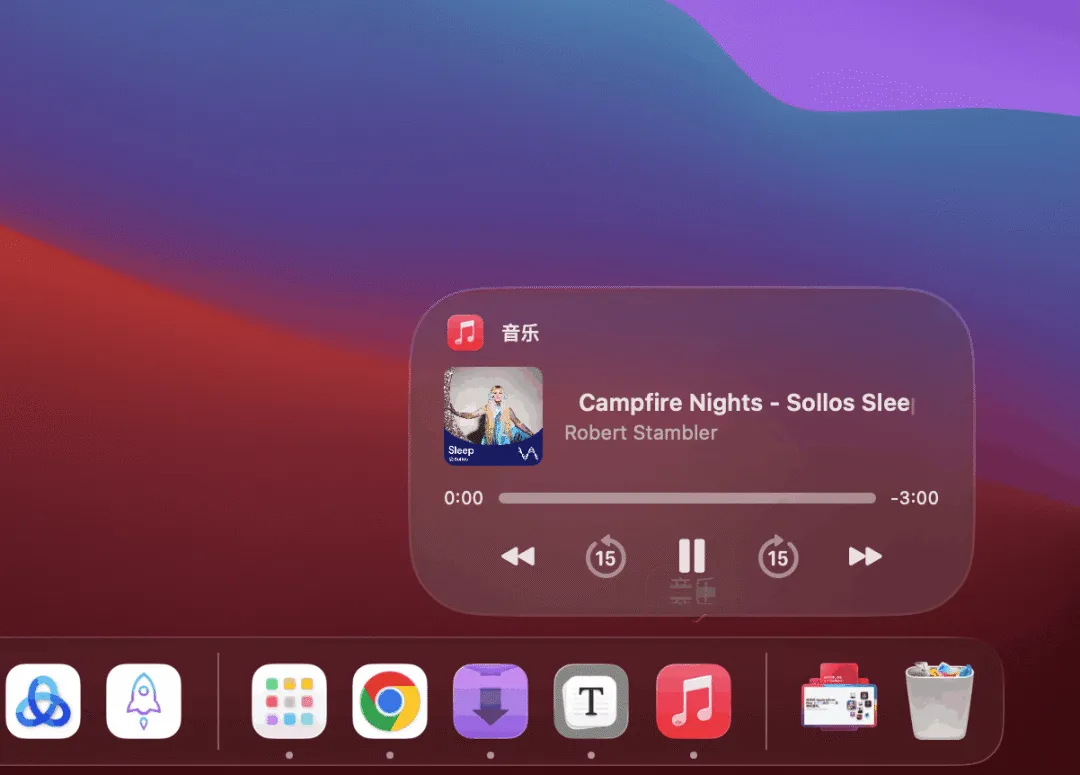
3. 实用的小组件与手势DockDoor 还有很多令人惊喜的细节功能。比如,悬停在音乐 App 上可以显示歌词和控制播放;悬停在日历上能查看今日日程。 甚至,你还可以通过手势操作预览窗口:双指滑动来最小化或最大化窗口。这些贴心的“Power Features”,让它不仅仅是一个预览工具,更是一个强大的效率中心 🚀。

获取方式
- 官方渠道
-
软件完全免费开源 (Free & Open Source) 💰。 -
仅支持 macOS 13 Ventura 及更高版本 (支持 Apple Silicon 和 Intel)。 - Mac毒渠道
-
🌈 传送门:https://dockdoor.net -
后台回复「DockDoor」获取安装包资源
总结
DockDoor 完美补足了 macOS 在窗口预览方面的短板,而且做得比原生功能还要优雅。 如果你也曾羡慕 Windows 的任务栏预览,或者经常在堆叠的窗口中迷失方向,那么这款免费又高颜值的工具绝对值得一试。
友情提示 🌟
-
微信推送规则调整,不如将「Mac毒」星标一下叭⭐️,便于查看和阅读文章内容 🤓 -
欢迎大家向更多有需要的小伙伴安利我们 👏 -
公众号也有「分享,点赞,在看」三连啦,别忘了支持鼓励一下哦 😘
关注 Mac 毒
获取 macOS 软件推荐

