当前时间: 2026-02-12 00:56:02
分类:软件教程
评论(0)
Word空白页删除技巧
Word后面添加了十几页空白页,死活删除不了,都快整崩溃了 。怎么办?跟着文档达人一步一个脚印走,轻松搞定。
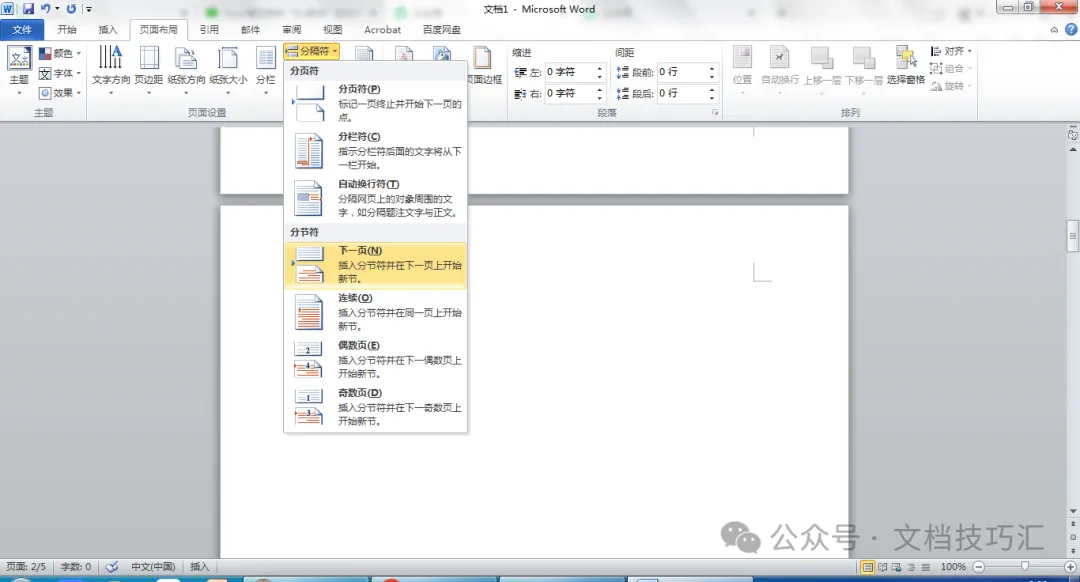
一般情况,空白页是因为我们插入的分页符导致的,只要我们将分页符去掉就可以。
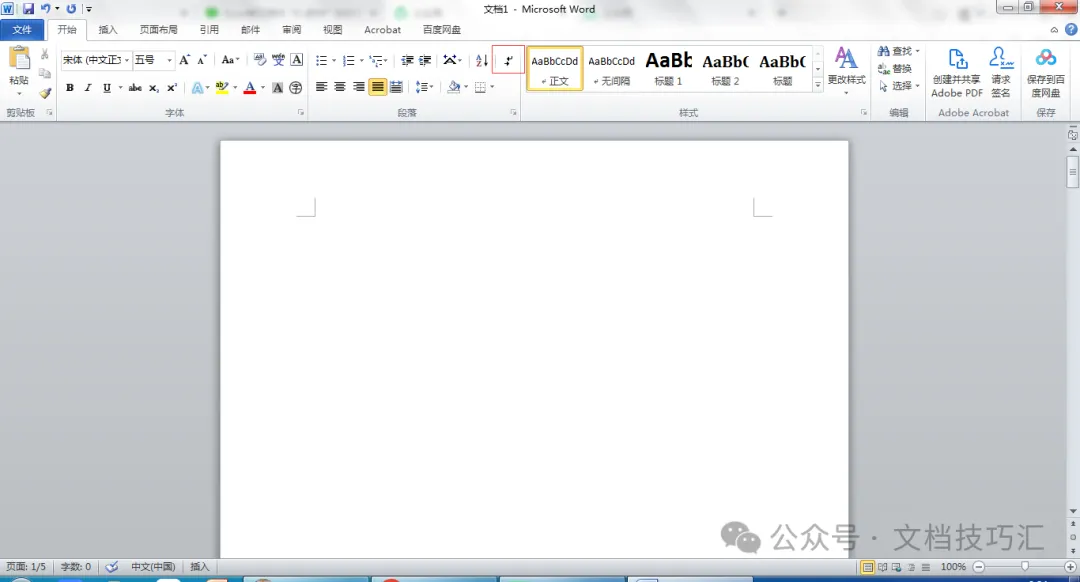
2.找到空白页的分页符。点击菜单栏的“开始”,在二级菜单“段落”中找到“显示/隐藏编辑标记”
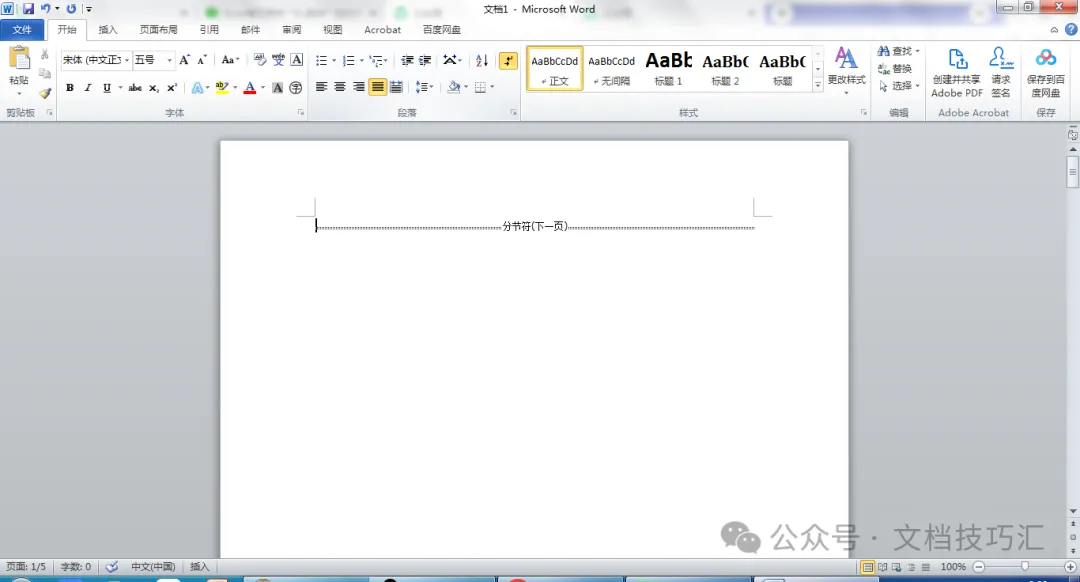
3.显示分页符。点击“显示/隐藏编辑标记”,由灰色转为黑色。此时,分页符就显示出来喽。
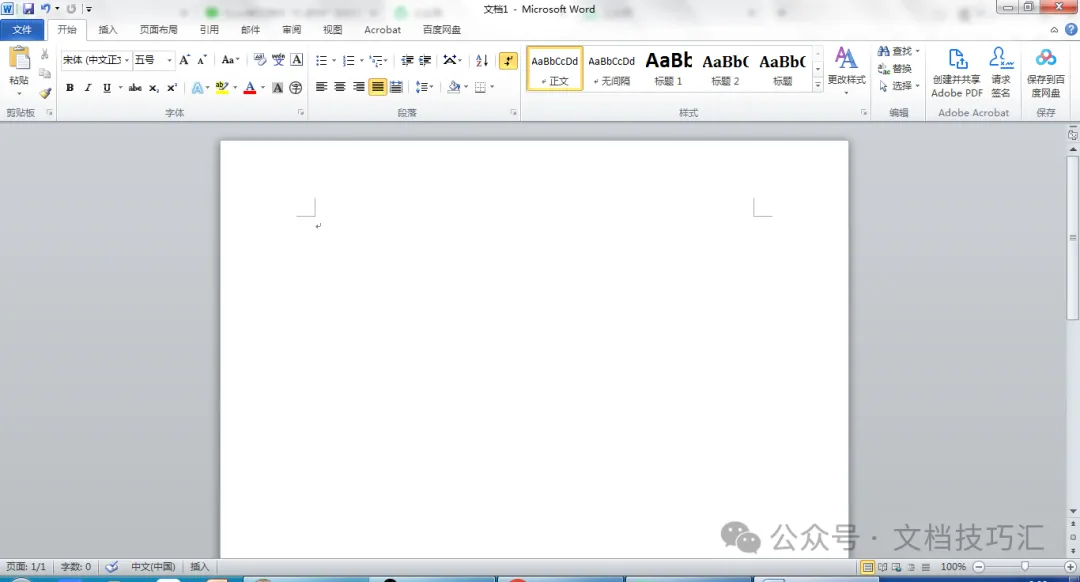
4.选中空白页删除。按下“Shift”键,拖动鼠标选中需要删除的空白页,“Backspace”,搞定。
如果不是因为插入分页符,而是简单地删除空白,可以使用下面方法。
打开“查找和替换窗口”。在查找内容窗口中添加段落标记,同样,在替换窗口也添加段落标记。全部替换即可。
小技巧:“Ctrl+H”组合键,快速打开“查找和替换窗口”,记住喽。
。怎么办?跟着文档达人一步一个脚印走,轻松搞定。
一般情况,空白页是因为我们插入的分页符导致的,只要我们将分页符去掉就可以。
2.找到空白页的分页符。点击菜单栏的“开始”,在二级菜单“段落”中找到“显示/隐藏编辑标记”
3.显示分页符。点击“显示/隐藏编辑标记”,由灰色转为黑色。此时,分页符就显示出来喽。
4.选中空白页删除。按下“Shift”键,拖动鼠标选中需要删除的空白页,“Backspace”,搞定。
如果不是因为插入分页符,而是简单地删除空白,可以使用下面方法。
打开“查找和替换窗口”。在查找内容窗口中添加段落标记,同样,在替换窗口也添加段落标记。全部替换即可。
小技巧:“Ctrl+H”组合键,快速打开“查找和替换窗口”,记住喽。
往期内容推荐:
一键输入1-100,再也不用一个数字一个数字输入
-End-
本公众号将长期致力于“Word、Excel、PowerPoint等办公文件的操作和技巧学习普及”,希望有需要的朋友加入,互相学习,共同进步。
本站文章均为手工撰写未经允许谢绝转载:
夜雨聆风 »
Word空白页删除技巧
 夜雨聆风
夜雨聆风