 夜雨聆风
夜雨聆风


自研免费插件 Obsidian 多设备同步,告别官方天价订阅
关注不迷路,因平台推送规则变更,即便关注也可能收不到推送。点击上方名片,设为星标,不定期准时送达!
用 Obsidian 做笔记的人,迟早会遇到一个问题:多设备同步。
Obsidian 官方同步服务每月 $4 起步(约 30 元),一年下来近 400 元。对于一个”本地优先”的笔记工具来说,这笔费用让不少人犹豫(犹豫是不是刚需,能不能造成价值) 坦白来讲能创造价值,直白obsidian能帮助挣到更多钱,官方付费效果最好,最直接。
很多人第一反应是用Git 同步,比如 Gitee。我也试过,但很快就放弃了。原因很简单 —Gitee 的容量限制太严格:
-
单仓库上限500 MB,稍微放点图片、PDF 就容易超 -
单文件限制50 MB,一个录音、一段视频直接传不上去 -
用户总仓库容量5 GB,知识库膨胀后捉襟见肘 -
Git 本身不适合频繁同步二进制文件, .git目录会越滚越大
更关键的是,Git 同步需要手动 commit/push/pull,忘了操作就会冲突,体验远不如实时同步丝滑。
有没有一种方案,既免费、又安全、实时同步、容量还够用?
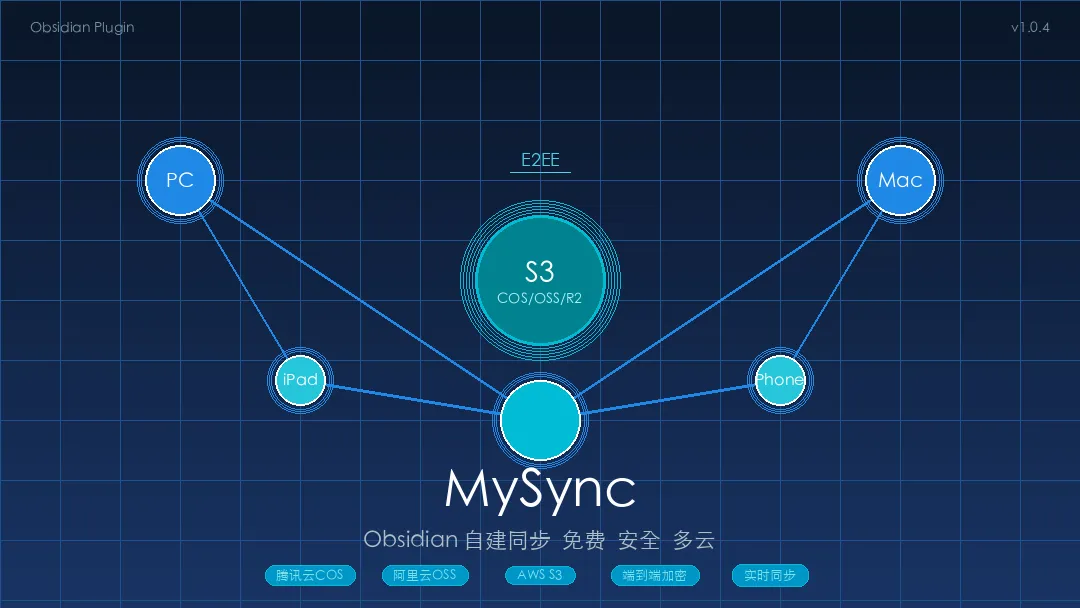
有。今天介绍的MySync,就是这样一个 Obsidian 自建同步插件。

MySync 是什么
MySync 是一个支持S3/MinIO和CouchDB双后端的 Obsidian 自建同步插件,带端到端加密,让你完全掌控自己的数据。
它不依赖任何第三方同步服务。S3 模式下,你可以选择腾讯云 COS、阿里云 OSS、AWS S3、Cloudflare R2、MinIO 等任意 S3 兼容存储;CouchDB 模式下,你可以自建数据库服务器,数据完全私有。两种后端都支持多设备实时同步。
一句话概括:把 Obsidian Sync 的能力,搬到你自己的云上 — 你选哪朵云,数据就在哪。
核心功能
1. 多云存储支持
MySync 兼容所有 S3 协议的对象存储服务:
- 腾讯云 COS
— 国内访问最快,适合大陆用户 - 阿里云 OSS
— 同样是国内主流选择 - AWS S3
— 全球通用,海外访问优秀 - Cloudflare R2
— 免出口流量费,性价比极高 - MinIO
— 自建私有云,数据完全自主 - CouchDB
— 传统数据库方案,也支持

费用参考:以腾讯云 COS 为例,1GB 标准存储 + 少量请求,每月费用不到 1 元。大部分笔记库在几百 MB 以内,年费可能只需要几块钱。
S3 与 CouchDB 如何选:
|
|
|
|
|---|---|---|
|
|
|
|
|
|
|
|
|
|
|
|
|
|
|
|
CouchDB 的加分项是多主复制(多设备同时写入)、离线优先、实时 Changes Feed;冲突合并逻辑(如三路合并)由 MySync 统一实现,两种后端都支持。
2. 端到端加密(E2EE)
这是 MySync 最值得关注的功能之一。
所有笔记在上传前就已加密,云端存储的是密文。即使云服务商被入侵,攻击者拿到的也只是一堆无法解读的数据。
加密方案基于HKDF + AES,属于业界标准的安全级别。你只需要设置一个加密密码,所有设备使用相同密码即可。
还可以开启路径混淆功能,连文件名和目录结构都一起加密,云端完全看不出你存了什么。

3. 实时同步
支持 LiveSync 模式,在一台设备上修改笔记,另一台设备几秒内就能收到更新。不需要手动触发,后台自动完成。
4. 智能冲突处理
多设备同时编辑同一个文件?MySync 内置了三路合并算法:
-
两边改了不同部分 — 自动合并 -
一边改了、一边没改 — 直接采用修改方 -
两边改了同一行 — 标记冲突,让你决定
5. 隐藏文件同步
不仅同步 Markdown 笔记,还能同步.obsidian文件夹:
-
主题和 CSS 代码片段 -
插件及其配置 -
快捷键和编辑器设置
换一台电脑,打开 Obsidian 就是你熟悉的样子。
6. 选择性同步
按文件类型精细控制:
-
图片(png、jpg、svg 等) -
音频(mp3、wav 等) -
视频(mp4、webm 等) -
PDF 文件
比如你可以只同步文本和图片,跳过大体积的视频文件,节省存储空间和同步时间。
7. 忽略规则
支持gitignore 格式的忽略规则,灵活控制同步范围。比如排除node_modules、临时文件、或者某个不想同步的子目录,写法和.gitignore完全一致,上手零成本。
8. 离线支持与自动重连
断网时正常使用,所有修改自动保存在本地。网络恢复后自动检测并重建连接,无需手动操作。不管是地铁上断网,还是 Wi-Fi 切换,都不会丢数据。
9. 完整性校验
内置同步健康检查命令,一键检查:
-
本地文件数量与远端是否一致 -
同步状态是否正常 -
服务器是否可达 -
有无待处理的变更
可通过命令面板输入”校验同步完整性”,或右键点击状态栏同步图标选择该功能:
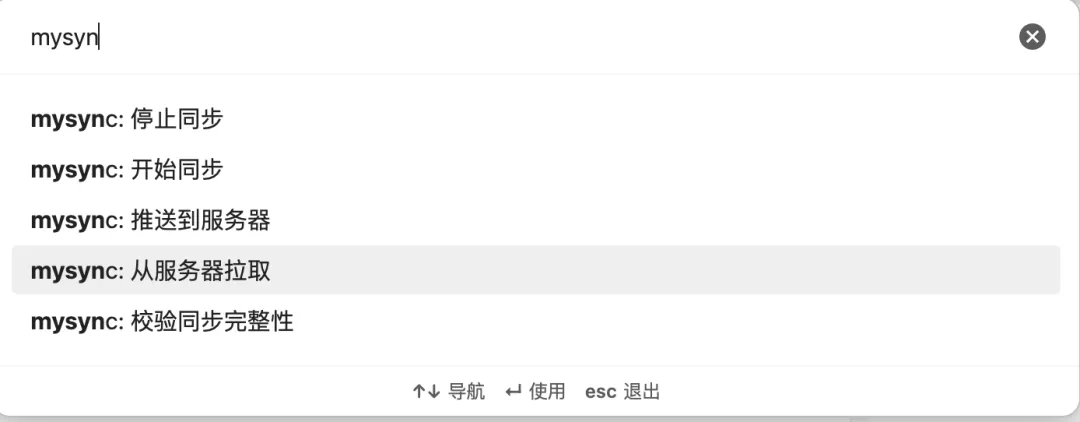
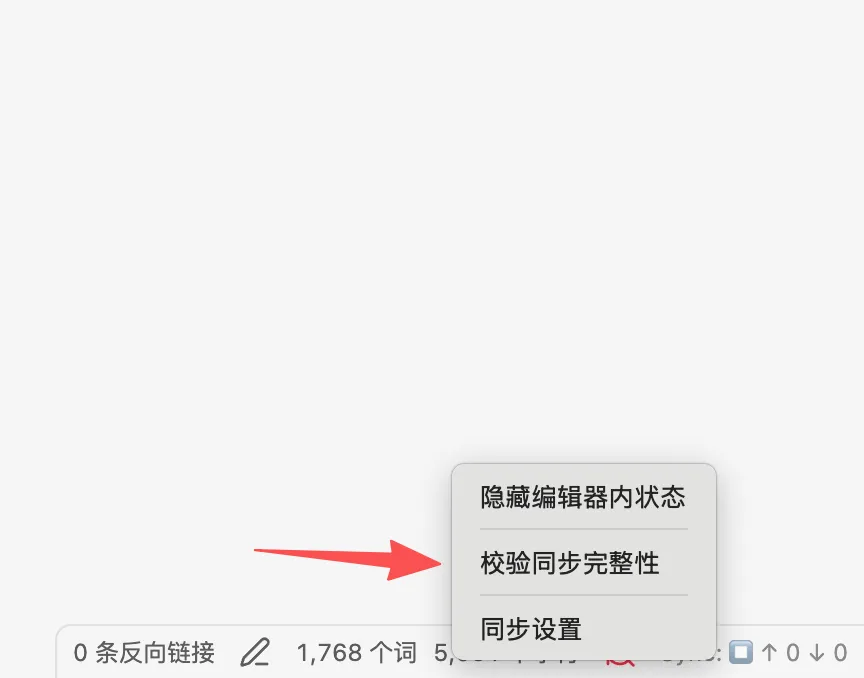
同步出了问题不用猜,跑一下命令就知道哪里不对。
10. 中文界面
插件界面全中文,设置项、状态面板、日志提示都是中文,不用对着英文文档猜意思。
快速上手:以腾讯云 COS 为例
以下是最简配置流程,5 分钟搞定。
第 1 步:创建存储桶
登录腾讯云对象存储控制台(cos.cloud.tencent.com),创建一个存储桶:
-
名称:例如 obsidian-sync -
地域:选离你最近的(如北京、上海、广州) -
访问权限:私有读写
创建完成后,记下完整桶名(含 APPID),格式类似obsidian-sync-125xxxxxxx。
第 2 步:获取密钥
进入”API 密钥管理”,新建密钥,记下SecretId和SecretKey。
建议创建子账号,只授权该存储桶的读写权限,更安全。
第 3 步:配置插件
在 Obsidian 中打开 MySync 设置,选择”S3 / MinIO / R2″模式,填写:
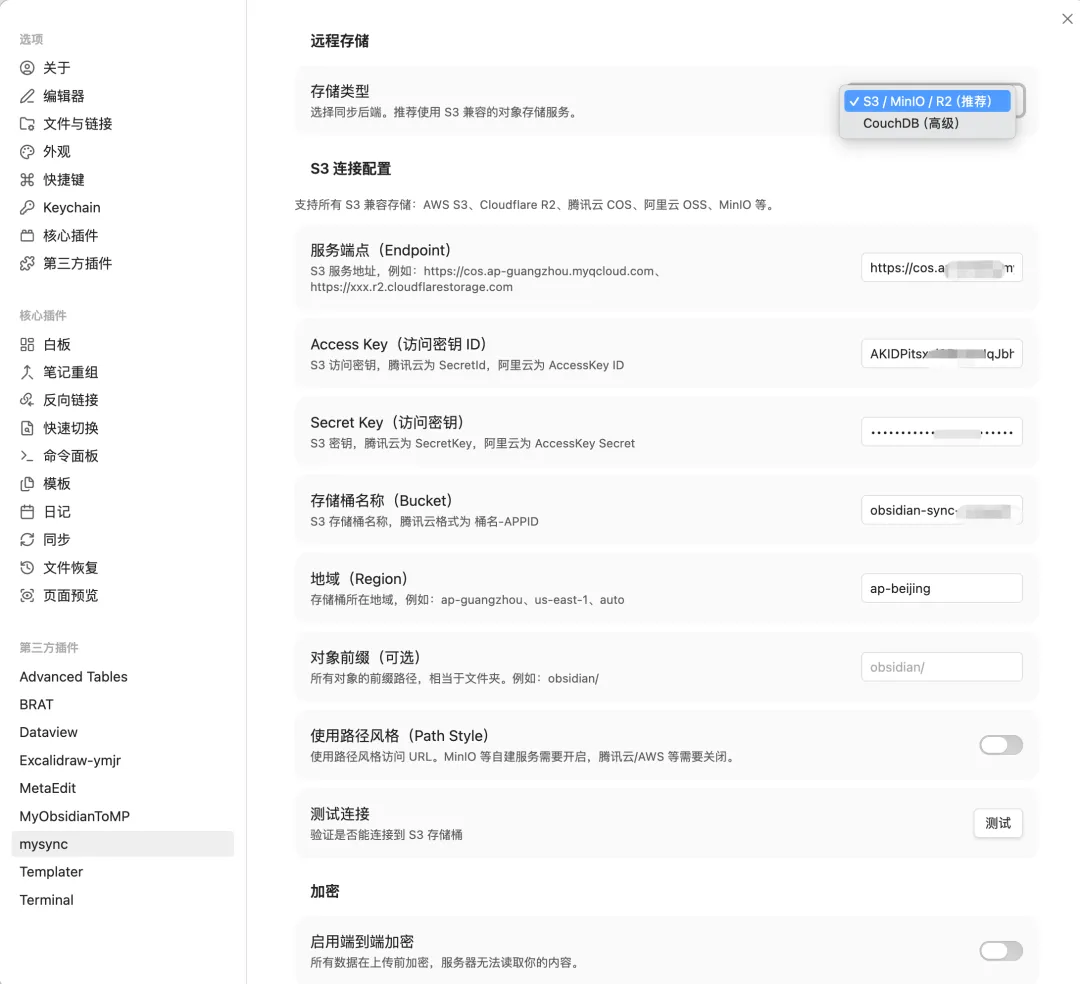
|
|
|
|---|---|
|
|
https://cos.<地域>.myqcloud.com |
|
|
|
|
|
|
|
|
|
|
|
ap-beijing |
|
|
关闭
|
第 4 步:配置跨域(CORS)
在腾讯云控制台,找到存储桶的”安全管理 — 跨域访问 CORS 设置”,添加规则:
|
|
|
|---|---|
|
|
app://obsidian.md |
|
|
|
|
|
* |
|
|
ETag, x-amz-request-id, Content-Length |
|
|
|
第 5 步:测试连接与首次上传
回到插件设置,点击”测试”按钮。看到”连接成功”就大功告成了。
设置加密密码,在”数据操作”中点击”上传”,将本地数据推送到云端,等待首次同步完成。
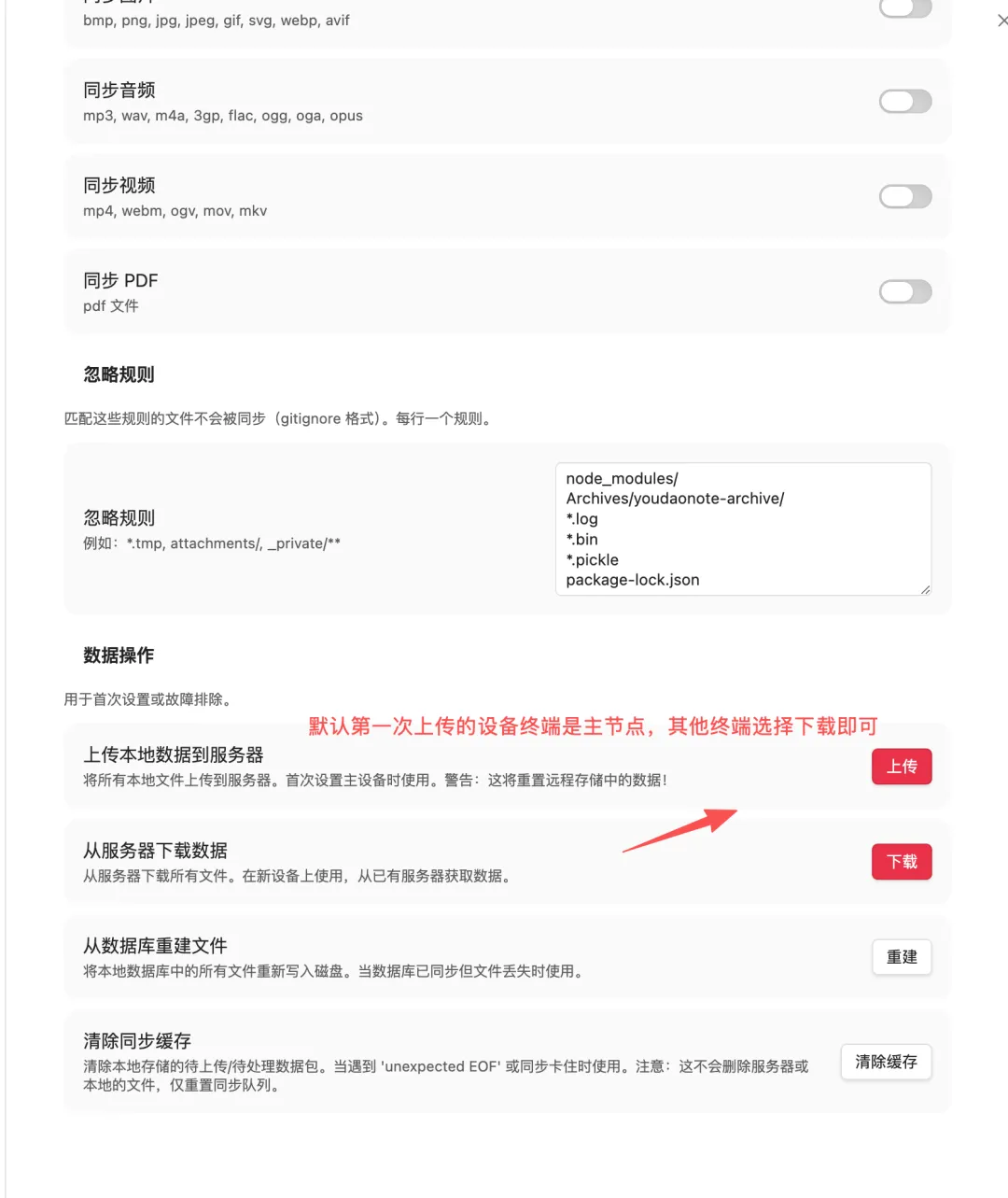
其他设备上安装同样的插件,填相同配置和密码,选择”下载”即可获取数据。
同步状态面板
插件提供了直观的同步状态面板,随时掌握同步情况:
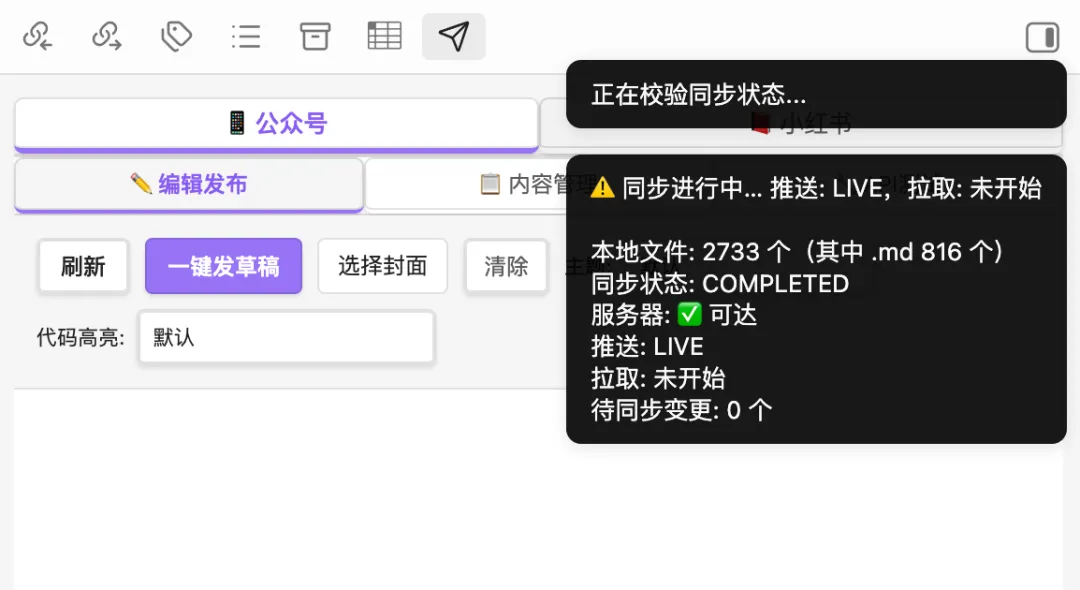
- 本地文件
:显示知识库文件总数和 Markdown 文件数 - 同步状态
: COMPLETED(已完成)、SYNCING(同步中) - 服务器
:可达 / 不可达 - 待推送
:本地变更等待上传的数量 - 拉取模式
: LIVE 表示实时监听远端变更
判断同步是否正常:同步状态显示 COMPLETED + 待推送 0 条 = 一切正常。
为什么选 MySync
|
|
|
|
|
|---|---|---|---|
|
|
|
|
|
|
|
|
|
|
|
|
|
|
|
|
|
|
|
|
|
|
|
|
|
|
|
|
|
|
|
|
|
|
|
获取插件
关注公众号,回复mysync即可获取插件下载链接。
如果你在使用过程中遇到问题,或者想和其他 Obsidian 用户交流:
扫码加入 MySync 用户群

如果群二维码过期无法加入,请直接私信公众号,我拉你进群。
写在最后
Obsidian 的核心理念是”本地优先、数据自主”。MySync 延续了这个理念,让同步这件事也回归到你自己的掌控中。

免费、开源、安全、支持主流云服务 — 如果你还在为 Obsidian 同步方案纠结,不妨试试 MySync。
关注公众号,回复 mysync,立即获取插件。

