 夜雨聆风
夜雨聆风


Word批量替换工具 — 介绍与使用指南
在日常办公中,几乎每个人都遇到过这样的情况:
需要修改大量 Word 文件里的某些内容,比如公司名称变更、合同模板更新、客户信息替换、日期批量调整、项目编号统一修改等等。
如果文档数量只有几份,手动打开修改还勉强可以接受。
但当文件数量变成几十份、上百份甚至上千份时,逐个打开 Word → 查找 → 替换 → 保存,就会变成一项极其耗时又枯燥的工作。
不仅效率极低,还很容易出现漏改、错改的问题。
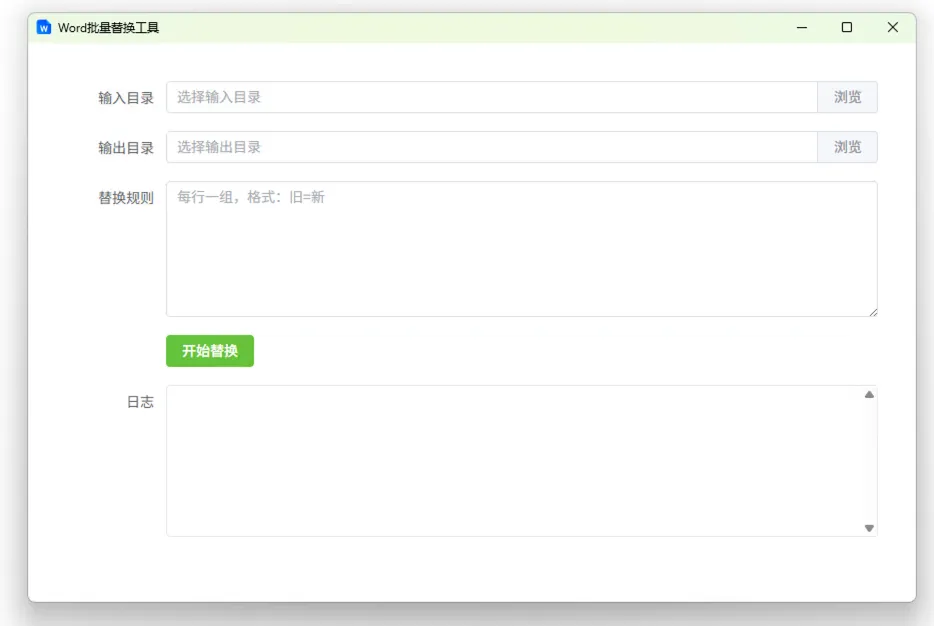
正是为了解决这一办公痛点,这款 Word批量替换工具 专门为高效率批量处理而设计。
它可以一次性自动处理整个文件夹中的所有 Word 文档,实现真正意义上的“一键批量替换”。
一、工具核心功能介绍
批量替换整目录Word文件
工具支持直接选择一个文件夹作为输入目录,程序会自动扫描其中所有 Word 文件。
无论文件存放在多少层子目录中,都会被自动识别并处理。
用户无需手动逐个选择文件,也无需打开 Word 软件。
只需一次操作,即可完成整个目录的批量替换任务。
支持doc与docx双格式
工具同时支持两种 Word 格式:
docx 新版格式
doc 老版格式
对于较旧的 doc 文件,程序会自动转换为 docx 格式后再执行替换,整个过程完全自动化,无需用户干预。
多规则批量替换
用户可以一次设置多条替换规则。
例如:
公司名称等于新公司名称
联系人等于负责人
2023年等于2024年
程序会自动将所有规则应用到全部文档中,实现真正的批量智能替换。
完全保留原始格式
这是本工具最重要的优势之一。
替换过程中不会重新排版文档,而是直接在 Word 内部结构中修改文本内容。
因此文档中的:
字体
字号
行距
页眉页脚
段落样式
图片排版
都会被完整保留,不会发生任何变化。
支持递归子目录处理
工具不仅能处理当前文件夹中的 Word 文件,还能自动处理所有子目录中的文件。
对于企业资料库、项目文档库等复杂目录结构来说,这一功能可以极大提高效率。
实时日志反馈
在处理过程中,工具会实时显示日志信息。
用户可以清楚看到:
当前正在处理的文件
替换进度
转换状态
最终完成提示
整个过程透明可控。
二、适用使用场景
这款工具非常适合各类需要批量修改文档内容的办公场景,例如:
合同模板更新
企业名称变更后批量修改合同
行政文件调整
统一修改通知日期或部门名称
客户资料维护
批量替换联系人信息
项目文档整理
统一更新项目编号或名称
历史档案修订
批量更新旧资料内容
只要涉及大量 Word 文档修改,这款工具都能显著提升效率。
三、工具使用方法
整个操作流程非常简单,新手也能快速上手。
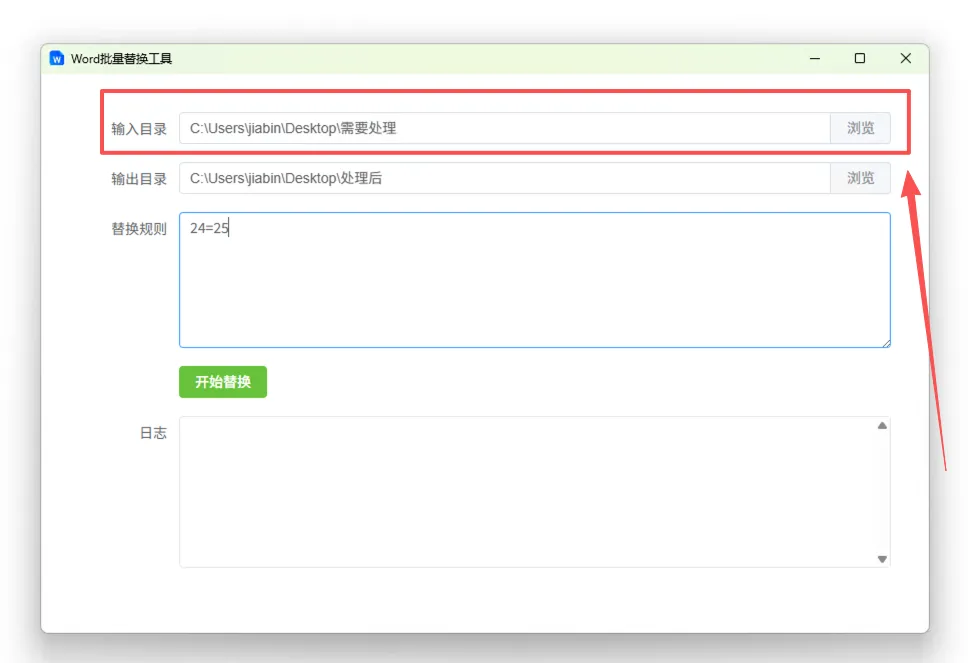
第一步:选择输入目录
点击“浏览”按钮选择存放 Word 文件的文件夹。
工具会自动扫描该目录及所有子目录中的 doc 和 docx 文件。
第二步:选择输出目录
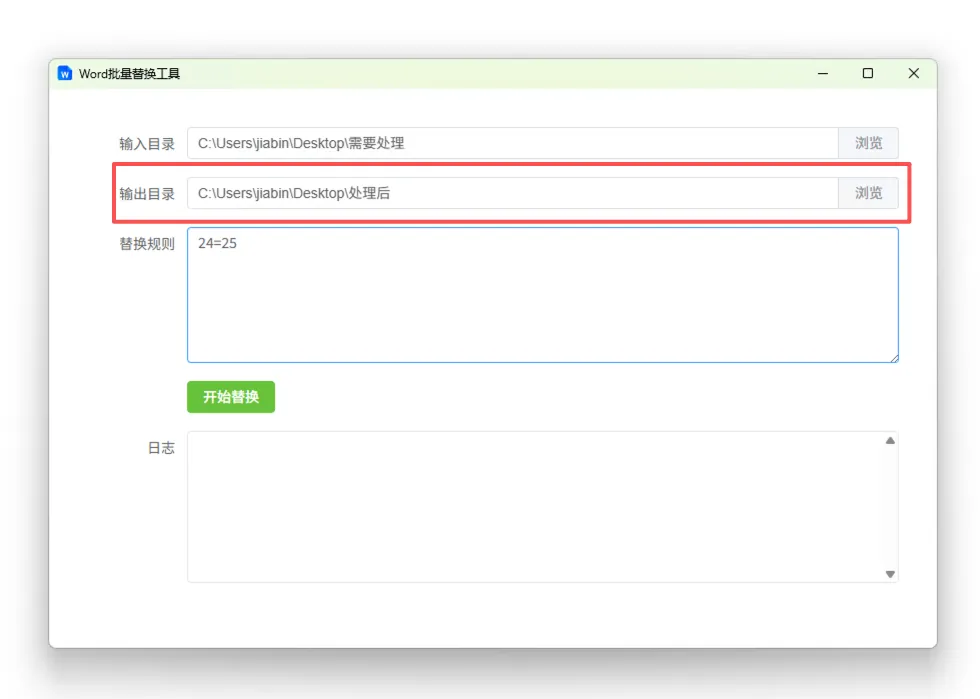
设置处理完成后的文件保存位置。
如果不设置输出目录,程序会直接在原文件位置进行覆盖替换。
建议重要文档使用独立输出目录进行备份。
第三步:输入替换规则
在规则输入框中填写替换内容。
每一行代表一条规则,格式为:
旧内容等于新内容
支持同时设置多条规则。
24替换成25 就输入 24=25,中间用等号
第四步:点击开始替换
点击“开始替换”按钮后,程序将自动执行批量处理。
日志窗口会实时显示执行进度。
第五步:查看结果
任务完成后,打开输出目录即可看到处理后的 Word 文件。
文档格式保持完全不变,仅内容已完成替换。
四、工具技术优势
相比传统替换方式,本工具具有明显优势。
首先是效率极高。
一次即可处理成百上千份文档。
其次是安全稳定。
完全本地运行,无需上传任何文件。
再次是格式保留完美。
不会破坏任何排版结构。
同时支持跨平台运行,兼容 Windows 和 macOS 环境。
五、工具总结
Word批量替换工具是一款专为高效率办公设计的实用软件。
它能够自动处理整目录 Word 文档,实现快速批量文本替换,并保持原有排版不变。
对于需要频繁处理合同、通知、公文、模板文件的用户来说,这款工具可以大幅减少重复劳动,提高工作效率。
如果你还在使用手动逐个修改的方式处理 Word 文件,那么这款工具将会成为你的办公效率神器。

