 夜雨聆风
夜雨聆风





图层、空间数据和地图文档三者之间的区别
图层
地理世界的“分类整理小能手”
我们经常会说GIS和CAD是“亲戚”来的。这是因为当年GIS刚出生时,偷偷学了AutoCAD的“图层整理术”——把现实世界里的地理元素(比如河流、公路、奶茶店)按类别分装到不同的“抽屉”里,每个抽屉就是一个图层!
比如,你想看城市交通,就把“公路图层”单独拖出来;想研究水资源,就翻出“河流图层”。这种“按类分装”的操作,就像你把衣柜里的衣服按季节、颜色、款式分类挂好,找东西时一目了然,分析数据时也方便“精准打击”(比如只统计所有长度超过10公里的河流)。
不过别以为图层只是“分类标签”,它可是地理数据的“逻辑管家”——同一图层里的元素,可能是点(比如路灯)、线(比如铁路)、面(比如公园),但它们都共享一个“身份”(比如都是“交通设施”),所以才能被图层“一网打尽”!
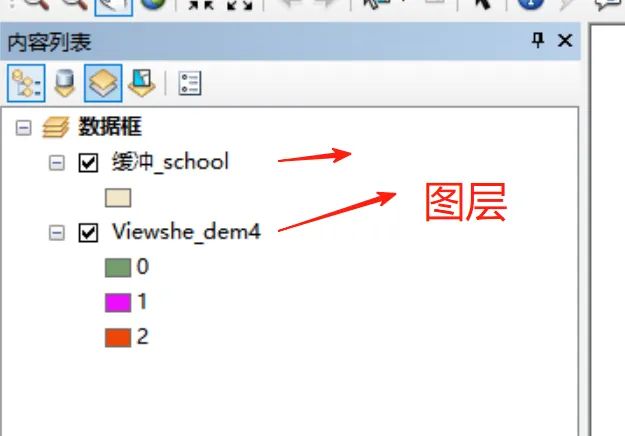
偷偷说一句:如果到此你能够很好的理解,那么恭喜你《地理信息系统原理》中的数据组织你已掌握其核心内容
空间数据
地理元素的“物理收纳盒”
如果说图层是“分类逻辑”,那数据文件就是“实际装东西的盒子”。每个图层对应的地理元素(比如河流图层的所有河流),最终都要塞进一个空间数据文件里——这个文件就是它们的“物理宿舍”。
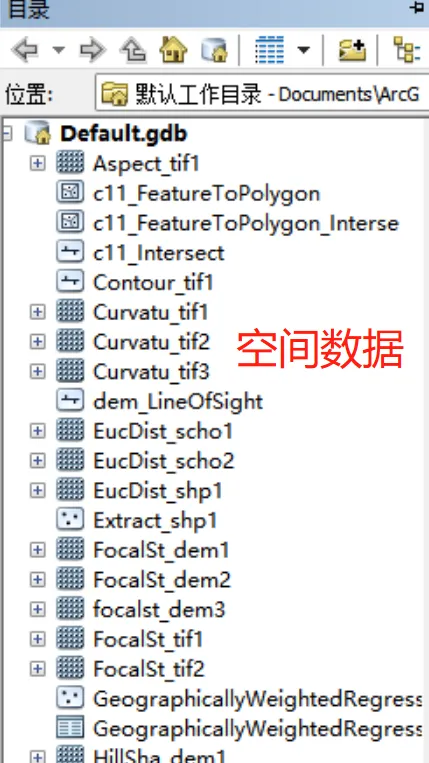
不过不同GIS软件的“宿舍设计”不一样:如ArcGIS的Shapefile像“分装小盒”,一个河流数据要拆成.shp(形状)、.dbf(属性表)、.shx(索引)三个小文件,少一个都“缺胳膊少腿”;而MapInfo的TAB文件更像“一体式收纳箱”,所有信息都塞在一个文件里《Shapefile文件、要素类和图层之间的区别》。
所以提醒同学们一句:操作空间数据时,慎用Windows资源管理器“野蛮搬运”(比如直接复制单个文件),容易把“分装小盒”的零件弄丢!建议用ArcCatalog这类专业工具,它就像“收纳大师”,能帮你把所有“零件”打包带走,避免数据“缺页少张”~
地图文档(*.mxd)
地图的“菜谱说明书”
你以为地图文档(*.mxd)是“存储地理数据”的大仓库?错!那是数据库的活,它其实是个“菜谱说明书”——只记录“这幅地图用了哪些图层(比如河流、公路、奶茶店图层)”、“这些图层对应的数据文件在哪(比如C盘的Shapefile)”、“每个图层怎么上色/画线(比如河流用蓝色,公路用红色)”等“描述信息”,但不存储实际地理数据(就像菜谱只告诉你“用牛肉和土豆”,但不会牛肉和土豆塞进书里)。
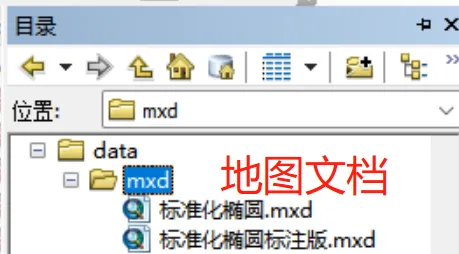
所以,如果你辛辛苦苦设计了一张超酷的地图(比如给河流标了渐变色,给公园加了阴影),想分享给同事或同学时,只发.mxd文件可不行——对方打开后只会看到“图层列表”,但看不到具体数据,且列表全是红色叹号(就像你给了同事菜谱,但没给食材,他只能对着菜谱流口水),想解决这个问题,就参考打开地图文档,图层全是红色叹号怎么办?。正确操作是:把.mxd文件和它引用的所有数据文件(比如Shapefile、TAB文件)一起打包,就像“菜谱+食材”打包带走,对方才能复现你的“地图大餐”!各种共享文件操作参见《在ArcGIS中,应该怎么拷贝数据》
现在来总结一下:
在ArcMap中,可以将一个地图文档理解为一幅地图(也可以是多幅地图,一般一个数据框对应一幅地图,但一个地图文档也可以包含多个数据框)
图层是“分类逻辑”,空间数据文件是“物理收纳”,地图文档是“菜谱说明书”——三者配合,才能让你的GIS操作既“有条理”,又“不丢数据”,还能“轻松分享”~ 😊
如果对你有用的话欢迎关注哦

