 夜雨聆风
夜雨聆风





Excel邮件合并-批量生成个性化文档
点击蓝字|关注我们

Excel&Word
邮件合并
小伙伴们2025年的工资都拿齐了吗?又到了新年度五险二金(社保、公积金、企业年金)缴费基数※确认的时候了。卑微又弱小的HR这时候就会拿出这张表↓来找你签字啦。

HR▲
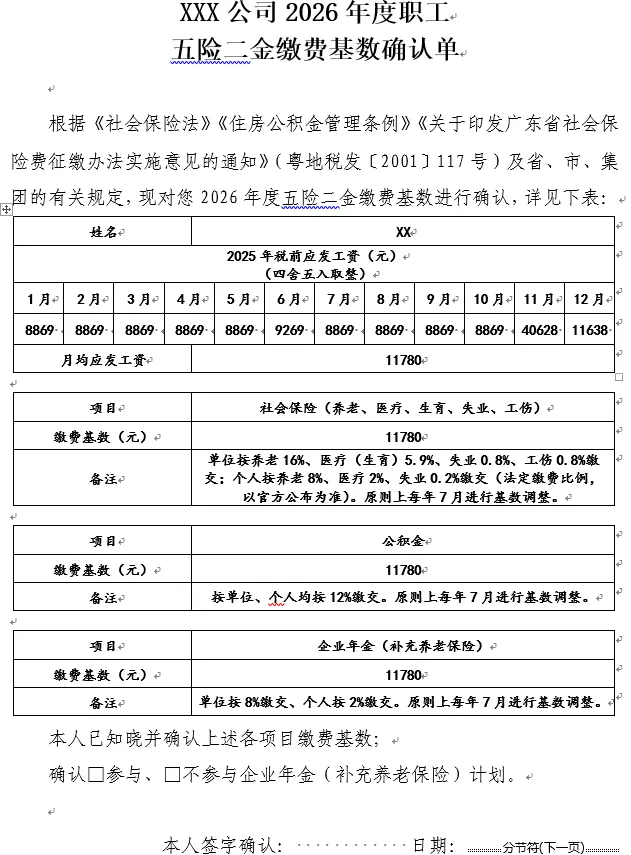
(“五险二金”缴费基数确认单样式)
※缴费基数原则上每年7月份进行调整,持续使用至次年6月。在缴费比例一定的情况下,缴费基数就决定了相应待遇的高低。新年度缴费基数一般等于上年度月均应发工资。
看到这里好奇的小伙伴就会注意到,这样一份文件人手一份,而且里面的数值是因人而异的,如何能快速的批量制作“确认表”就决定了咱们的工作效率。解决这个问题的关键就是“邮件合并”功能,只需六步就能实现,咱们一起往下看。

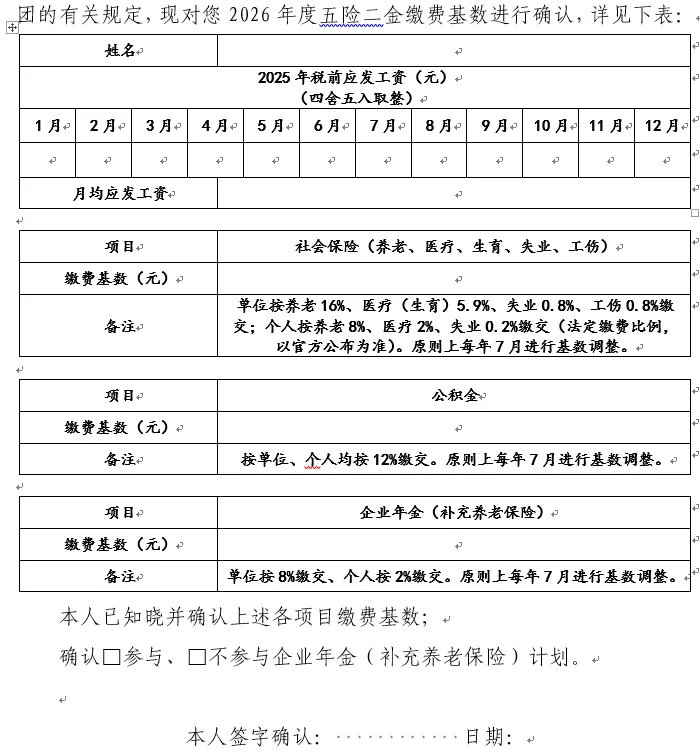
(“五险二金”缴费基数确认单word样式)
第一步:首先我们通过Word将“确认单”的统一框架制作出来。
※上例仅用于参考,小伙伴们可灵活调整。
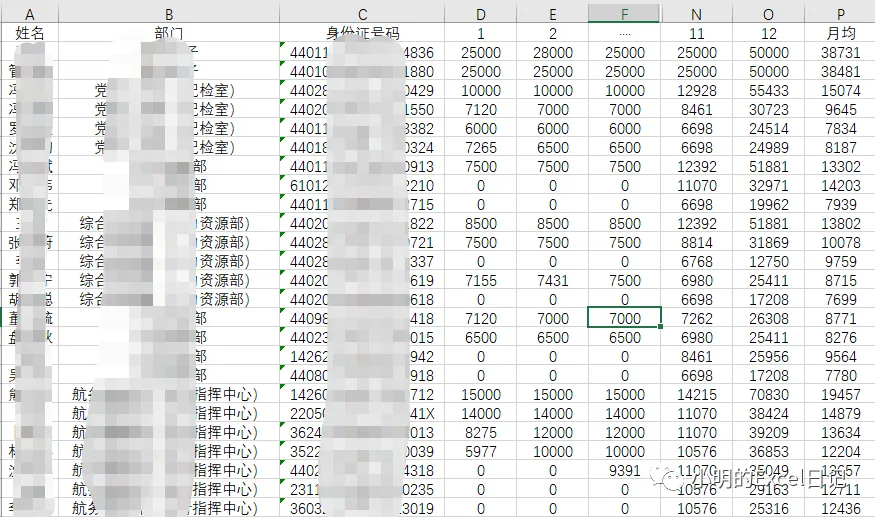
(员工2025年月应发工资明细表)
第二步:同时使用excel制作每位员工的2025年度月应发工资明细表。
※受制于篇幅宽度,为便于展示,已省略部分月份数据。
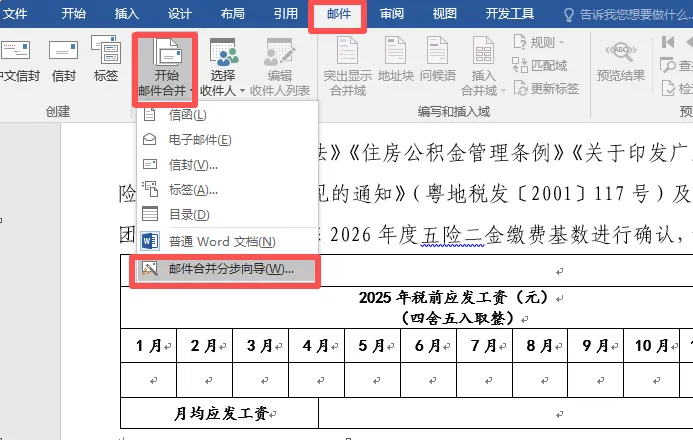
第三步:回到word文档,依次点击“邮件”-“开始邮件合并”-“邮件合并分步向导”。
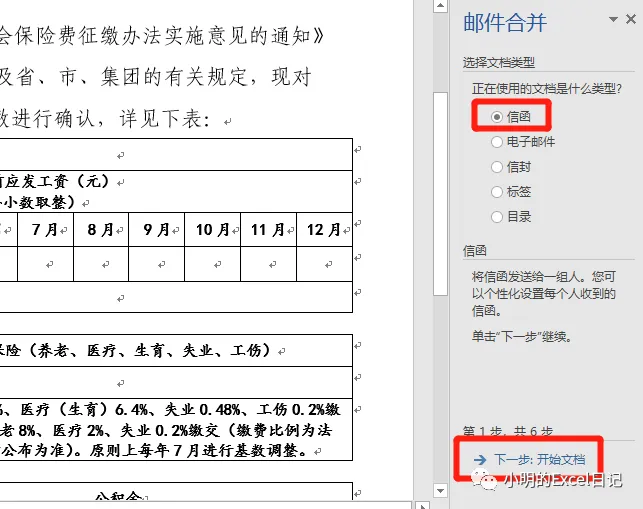
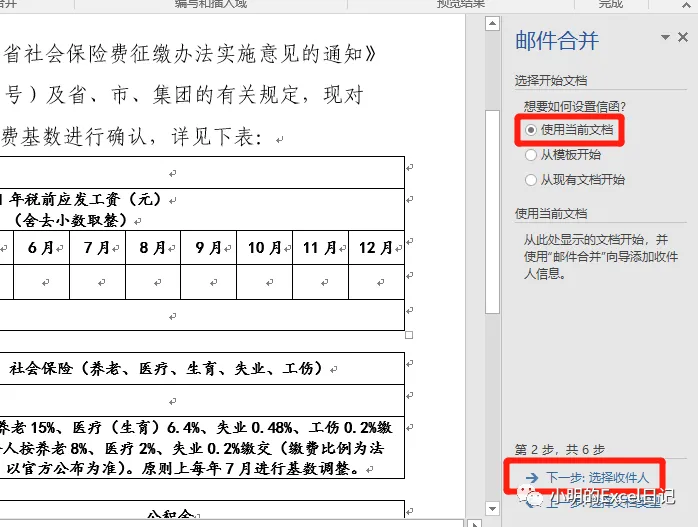
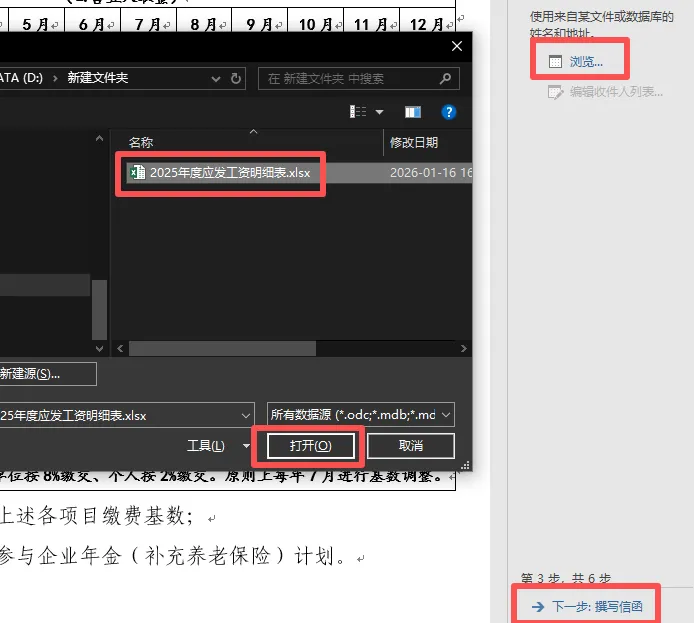
第四步:右侧出现合并向导窗口,依次点击“下一步 开始文档”-“下一步 选择收件人”-“浏览”在文件窗口选择《员工2025年月应发工资明细表》-“打开-确定 下一步编写信函”。
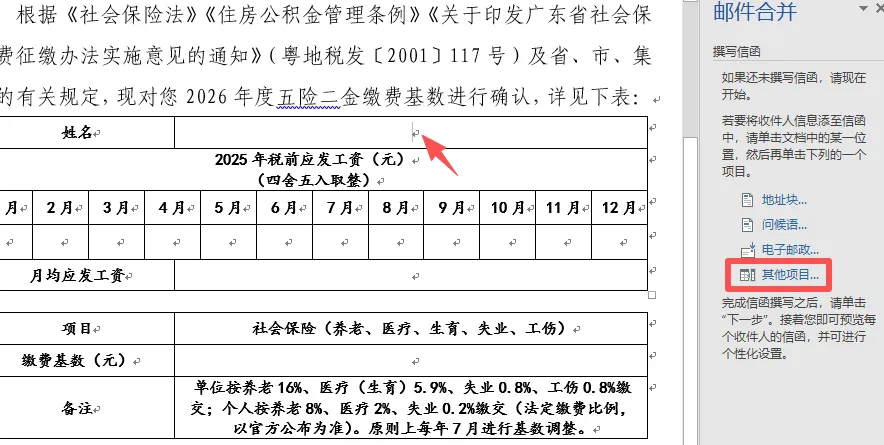
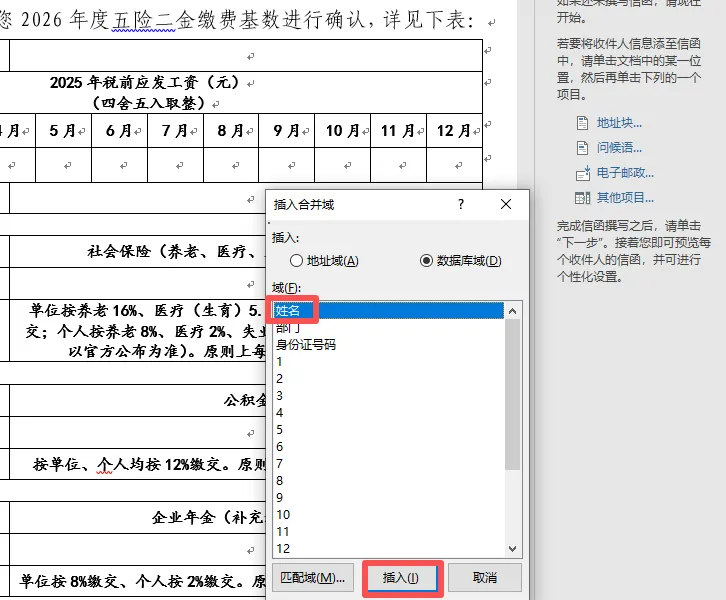
第五步:先将光标移至需要填写内容的单元格内(如箭头所示),点击“其他项目”,在弹出窗口中依次点击“姓名”-“插入”,以此类推将每一项需要填写内容的空白单元格,插入相应列的数据。最终效果如下:
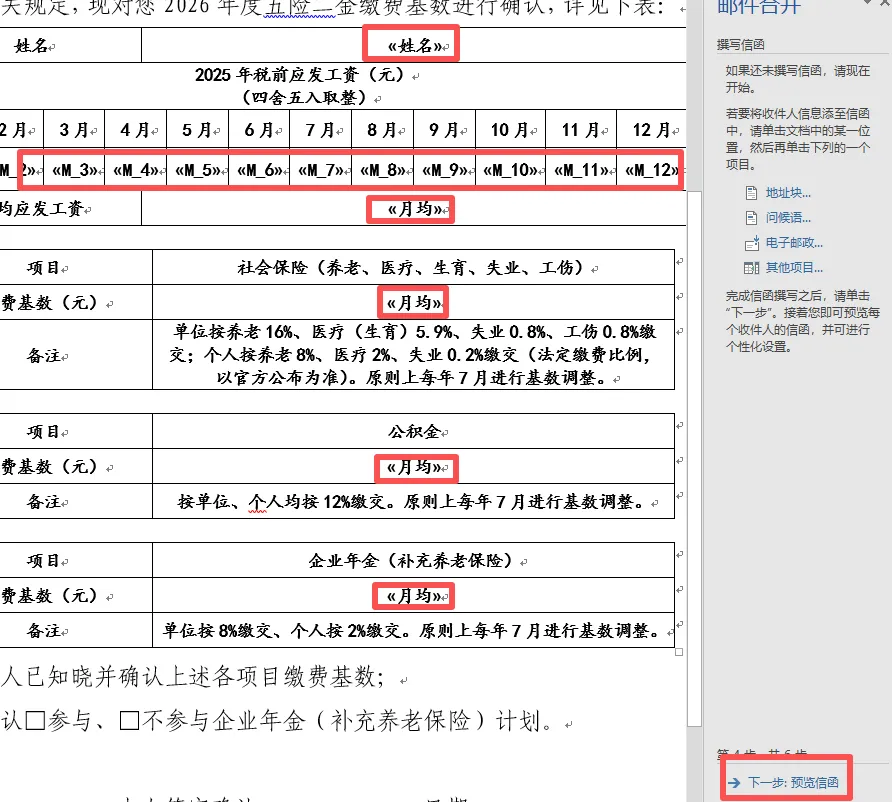
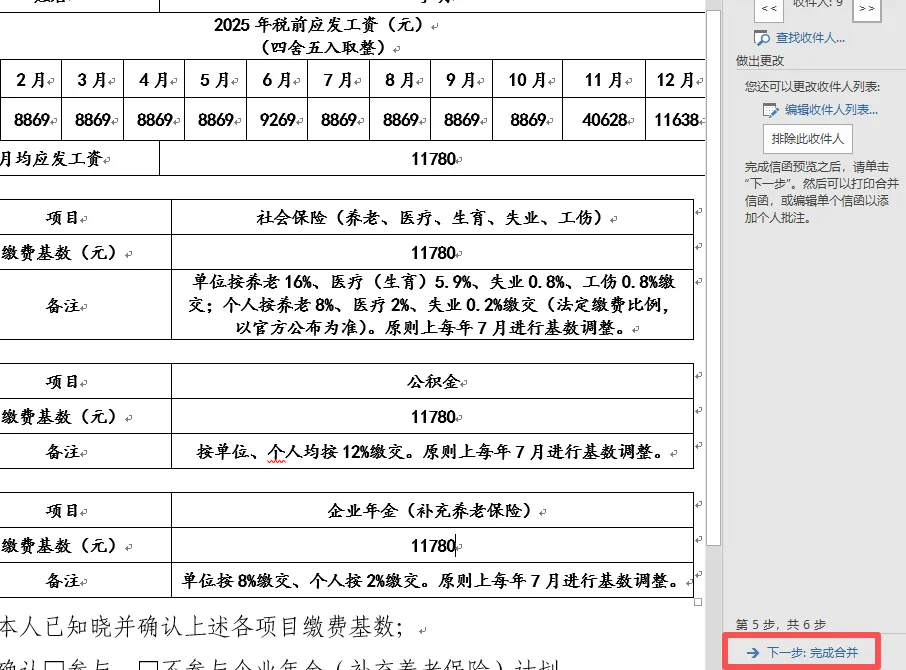
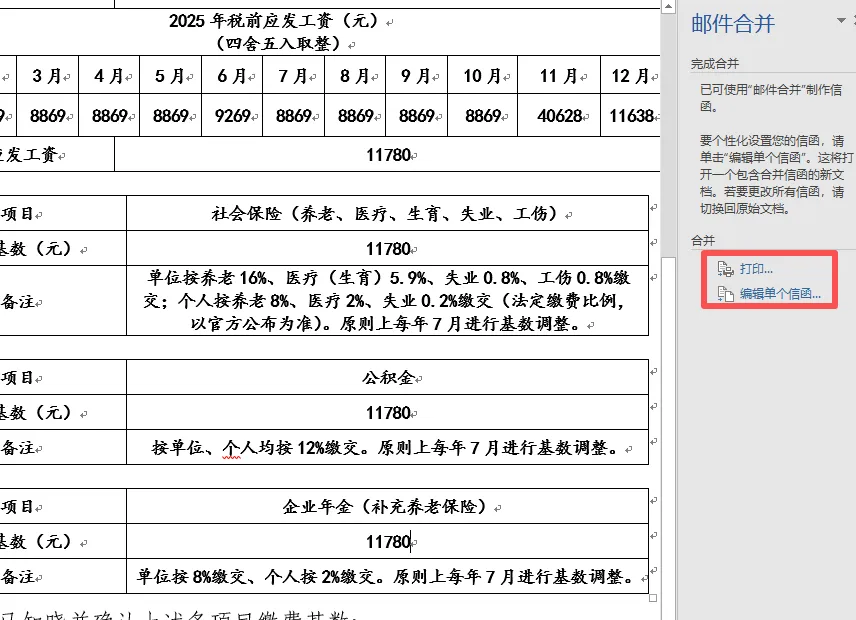
第六步:依次点击“预览信函”-“完成合并”,最后就能进行批量打印和调整单个信函了。
举一反三
Excel
邮件合并功能可以用于批量相同格式文本,但关键信息不同的文档快速生成,例如工资条、询价单等等,小伙伴们要灵活运用噢


微信号|Ming_Lee1207
欢迎咨询探讨Excel问题
· 小明的Excel日记 ·

