 夜雨聆风
夜雨聆风


WPS表格技能:单元格锁定和隐藏,数据高效保护

保护你的Excel工作表不被别人改动
在工作中,将表格发给其他用户后,我们有时不希望他人更改表格格式或随便删除表格内容,仅需要他们在空白单元格区域填写相应内容。这时我们就可以通过工作表保护来实现这个目标。
01锁定和隐藏单元格
工作表中的单元格都具有锁定和隐藏的属性,也就是说单元格中的内容是可以被锁定或隐藏起来的,这样可以让读表人只能看到最终结果而不能做任何改动。★
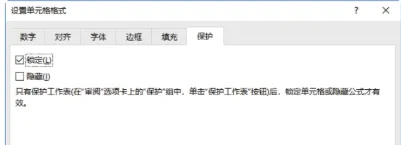
在激活保护工作表功能后,锁定功能会被启用,此时就无法修改任何单元格中的内容。
但在实际应用中,有的区域需要锁定,有的区域不需要锁定,有的区域需要隐藏,还有的区域需要锁定并隐藏,该如何设置呢?
01按【Ctrl+1】组合键,打开【设置单元格格式】对话框,在【保护】选项卡下,选择【锁定】和【隐藏】复选框,单击【确定】按钮。
02单击【审阅】→【保护】组→【保护工作表】按钮。
03弹出【保护工作表】对话框,在【取消工作表保护时使用的密码】文本框中输入密码。这里输入“999”,单击【确定】按钮。★
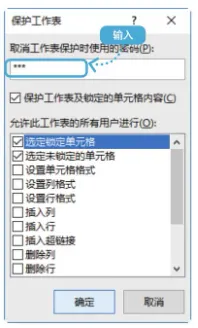
04弹出【确认密码】对话框,输入在上一步中设置的密码,单击【确定】按钮即可完成设置。
如果仅设置隐藏,数据仍然很容易被修改,最好设置隐藏加锁定。
点击图片,打开小程序,进店购买》无屏幕护眼听力学习机【新概念英语随身听】。拼多多
02保护包含文字的单元格
希望包含文字的单元格不被修改,而空白部分需要读表人填写。这时就可以将包含文字的单元格保护起来,具体操作步骤如下。
01选择所有单元格。★
02按【Ctrl+1】组合键,打开【设置单元格格式】对话框,在【保护】选项卡下,撤销选择【锁定】和【隐藏】复选框,单击【确定】按钮。
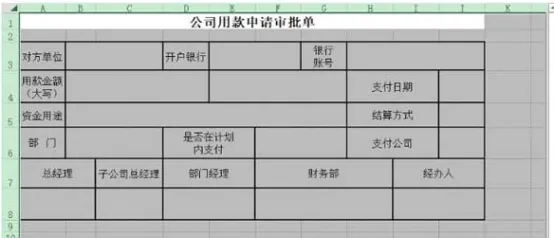
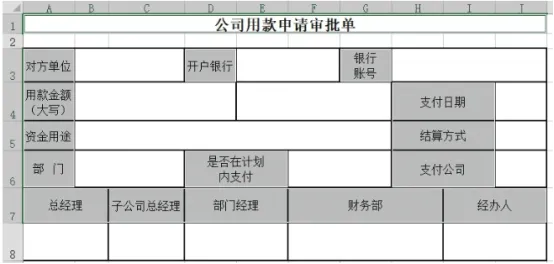
下面需要定位包含文字的单元格。选择表格区域,这里选择A1:J8单元格区域。
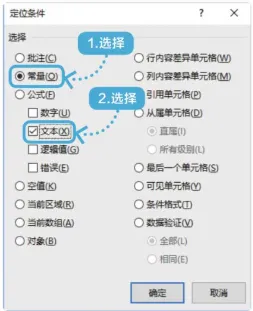
03按【F5】键,打开【定位】对话框,单击【定位条件】按钮,打开【定位条件】对话框,选择【常量】单选项,在下方仅选择【文本】复选框,单击【确定】按钮。★
选择所有包含文字的单元格,效果如下图所示。★
04再次按【Ctrl+1】组合键,打开【设置单元格格式】对话框,在【保护】选项卡下,选择【锁定】复选框,单击【确定】按钮。
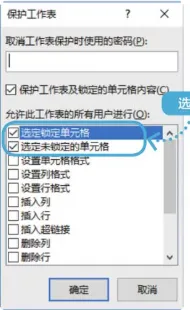
05单击【审阅】→【保护】组→【保护工作表】按钮,弹出【保护工作表】对话框,选择【选定锁定单元格】和【选定未锁定的单元格】复选框,单击【确定】按钮。★
此时,选择空白单元格即可输入数据。
单击包含文字的单元格,则会弹出如下图所示的提示框。
至此,就完成了保护包含文字的单元格的操作。
设置保护工作表后,在要保护的单元格上单击鼠标右键,可以看到快捷菜单中很多命令都变为灰色,并且设置行高、列宽等功能均不可用。

