乐于分享
好东西不私藏

大笨狗批量修改文件名软件v4.56,保姆级新手教程

大笨狗批量修改文件名软件v4.56,保姆级新手教程

更多资源持续更新中!

软件介绍

缤纷软件推出的一款完全免费的绿色批量修改文件名工具,解压缩直接使用,大小仅550KB,无附带安装其他软件,支持批量替换文件名中的字符、支持批量修改文件扩展名等,可以帮助用户又快又好的修改文件名。

软件开发者的初衷是【拖把更名器】的某些功能有些拉跨,所以本着匠人精神打造了这款软件,软件还是有很多亮点的:可以通过一键式完成对大批量文件的重命名操作;在自定义的文件目录下修改文件名,可以指定要替换的字符串以及替换后的字符串;查找文件名时可以使用正则表达式;可以通过预设的文件后缀名灵活过滤需要重命名的文件。

新增内容

v4.56版本新增内容:改进AI处理功能,可以实时看到结果,不用等到处理完了才能看结果。 修复了点击左侧文件夹目录树有可能闪退的bug。支持win7使用(需安装.net framework 4.5.1)。

功能演示

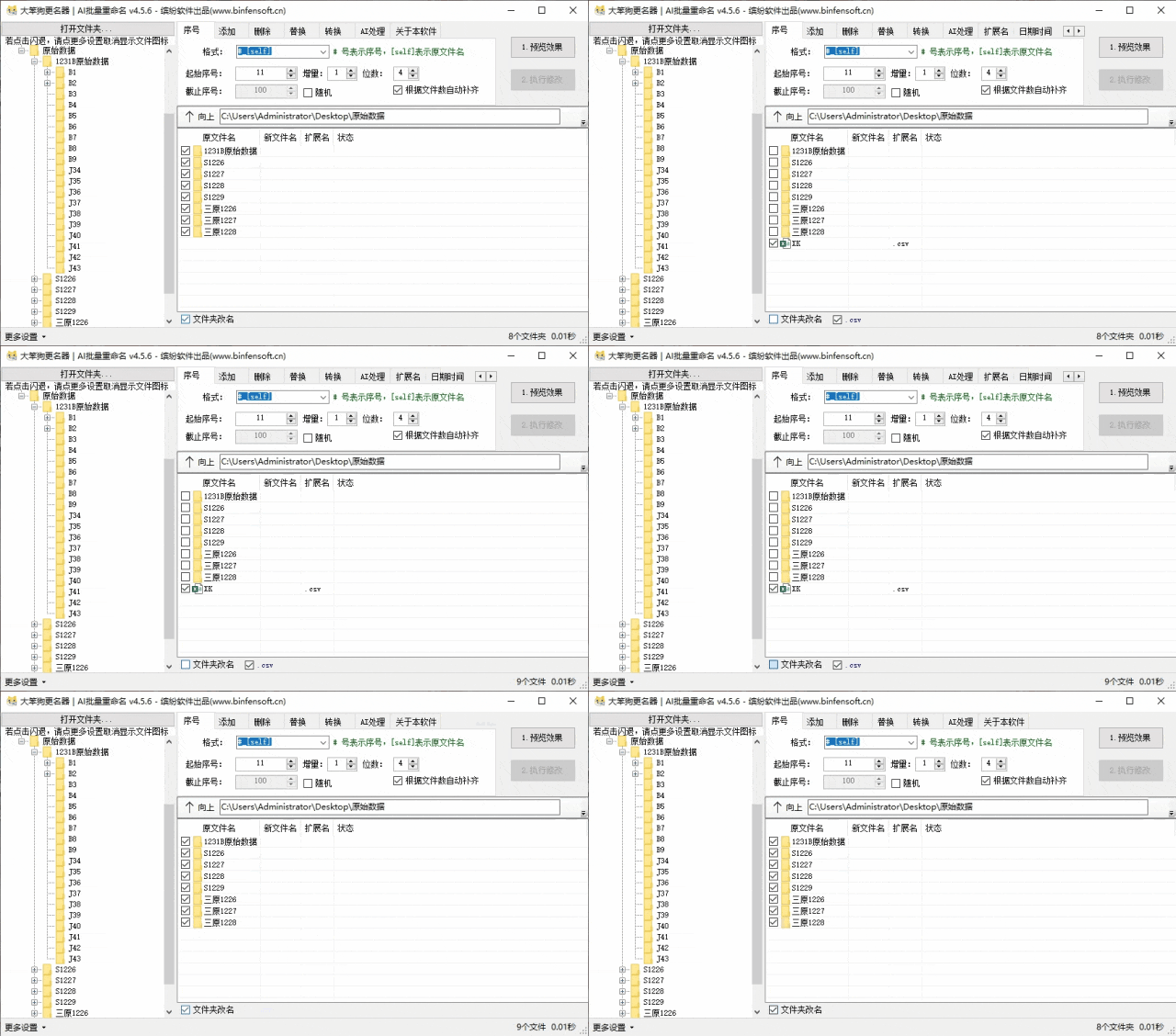
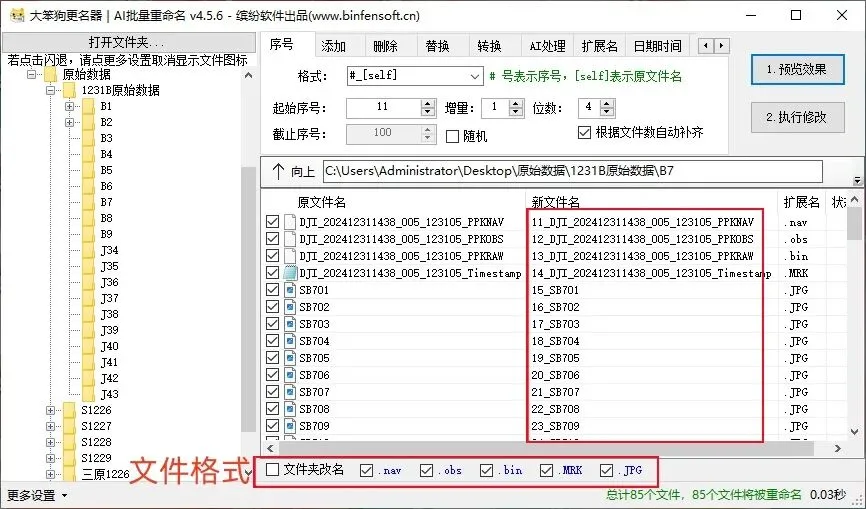
筛选属性类目:通过下方框选某一类扩展名,如文件夹、CSV、JPG等,即可达到只选择这一类目去处理的目的。(重要,类目较多时非常好用)

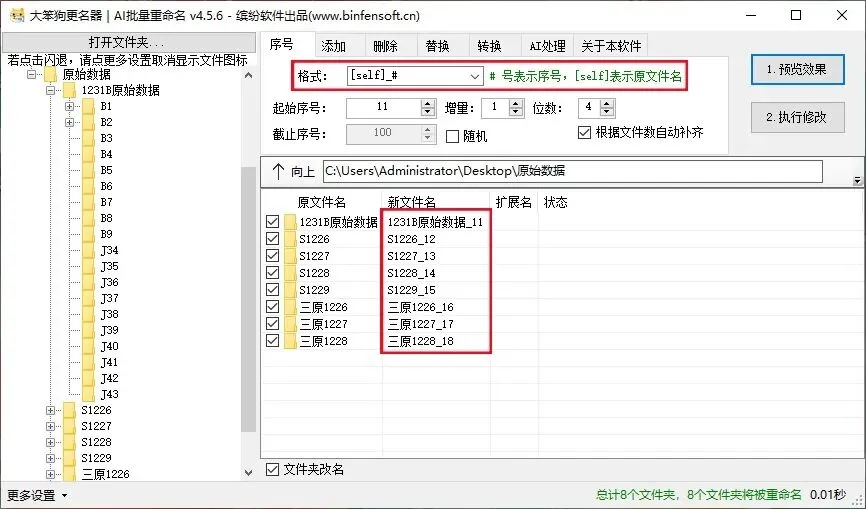
命名文件:按原格式#_[self],这里“#”代表下边的序号,而“[self]”表示原始文件名称。起始序号选的“11”即代表“#”的初始数值。勾选“根据文件自动补齐”是为了保证数据冗杂的情况下,不出现遗漏。

输入完想要的条件之后,点击“1预览效果”,可以查看有没有遗漏错误,确认无误后点击“2执行修改”即可完成重命名操作。
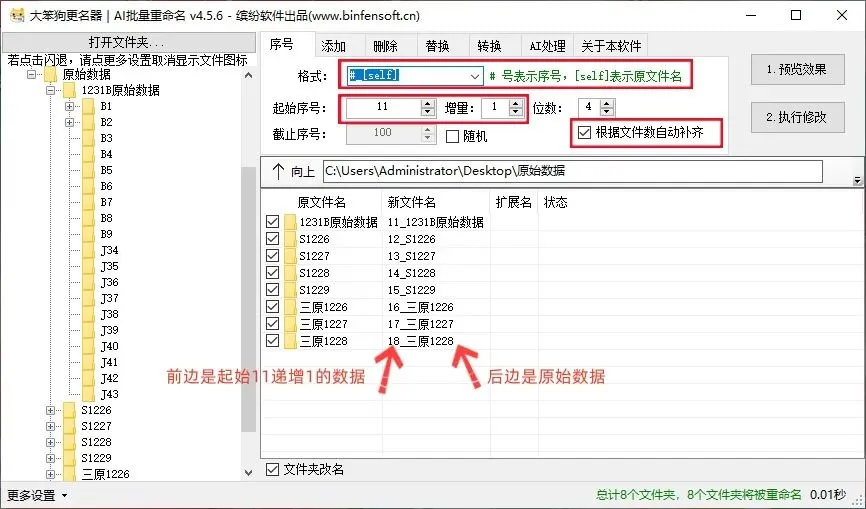
这里把格式调换顺序,可以看到数据随之变化。
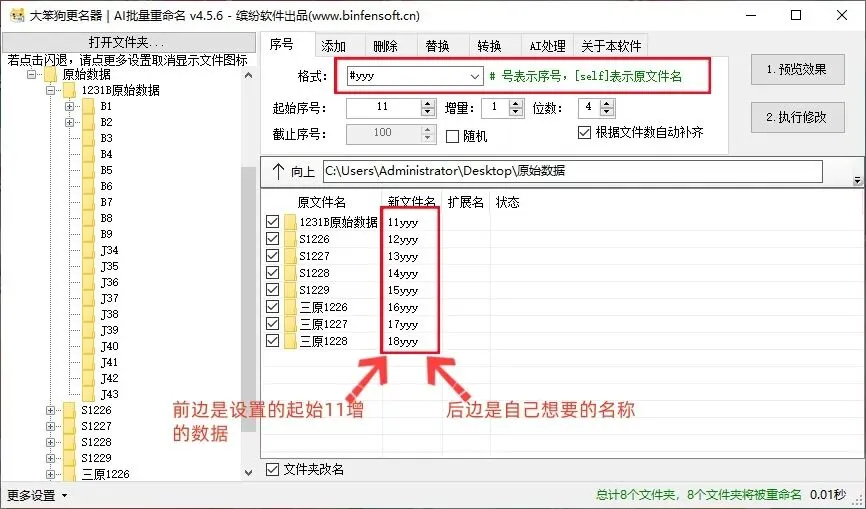
软件还可以设置自定义格式,比如说我想把文件名改成“yyy”,保持增量,就得到了如下图的数值。如果不想要增量,只改名称的话,把格式调为“#”即可
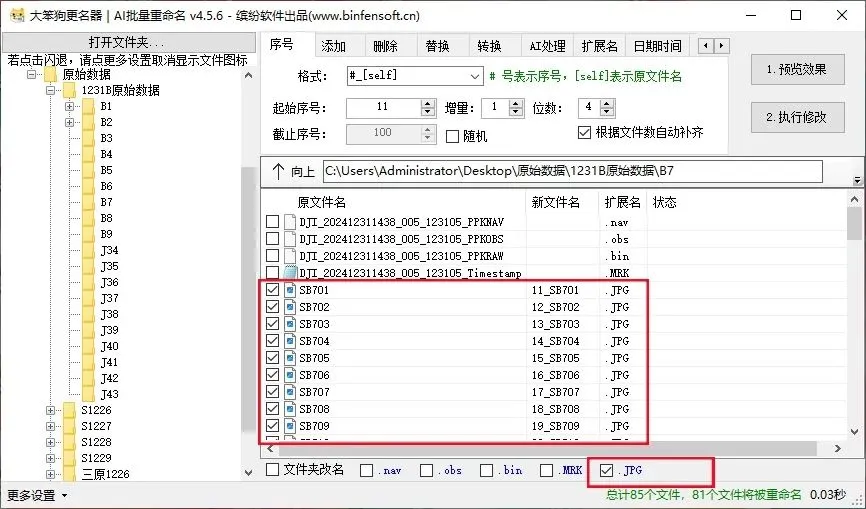
还可以按格式选择只选某一类:比如我这里只想更改JPG文件,就可以如右图操作
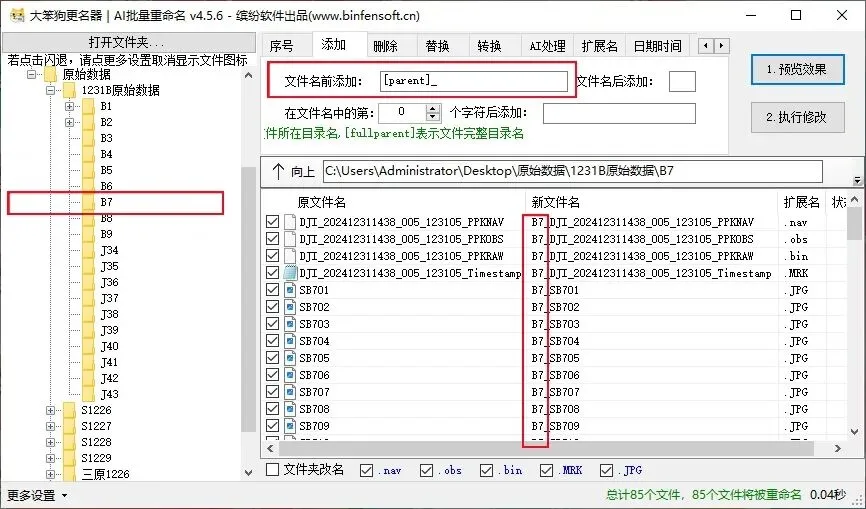
添加文件名:如图所示好几种文件格式的文件,都是从“B7”这个文件夹打开的,我想以“B7”为开头命名文件,就可以按图示操作“文件名前添加”即可。(绿色文字解释添加的字母所代表对应的文件夹目录名称)。
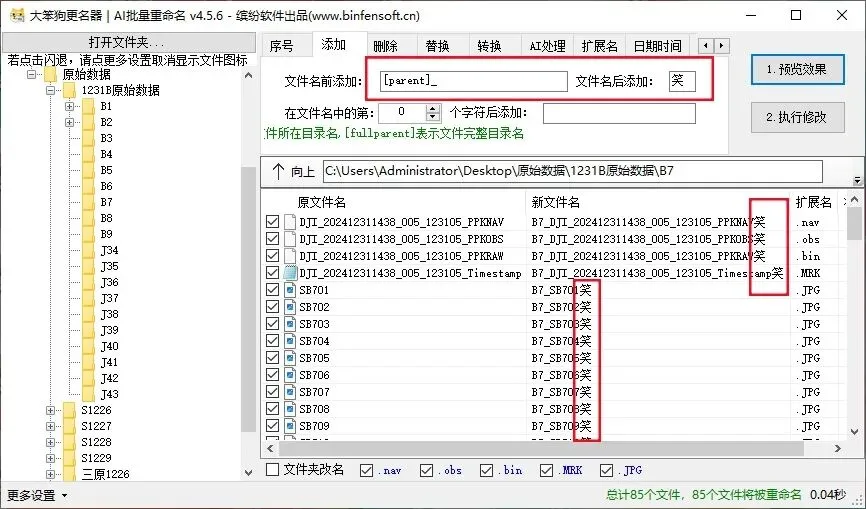
还可以在文件后边添加,如图我添加了“笑”字,后边文件就都加上了。
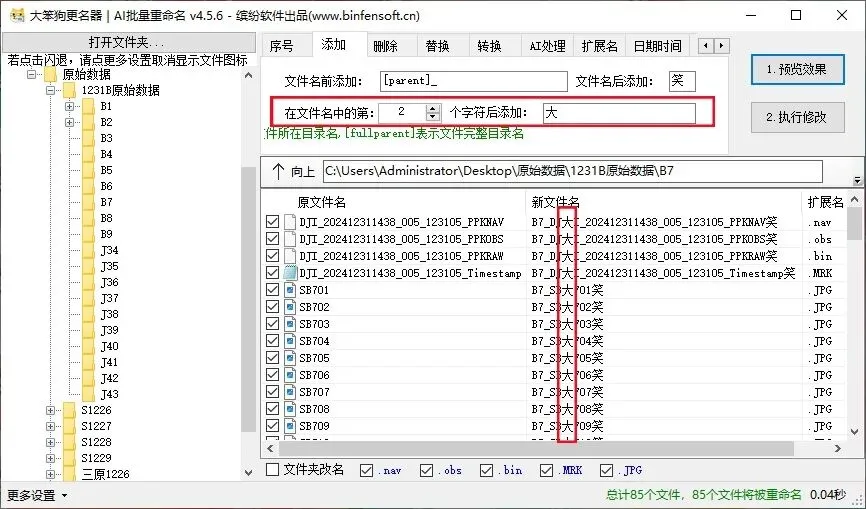
不止这样,任意位置都可操作,如图在下边框选中填入“在文件名中的第2个字符后添加大”,便可以看到下边第二个字符后就有“大”字。
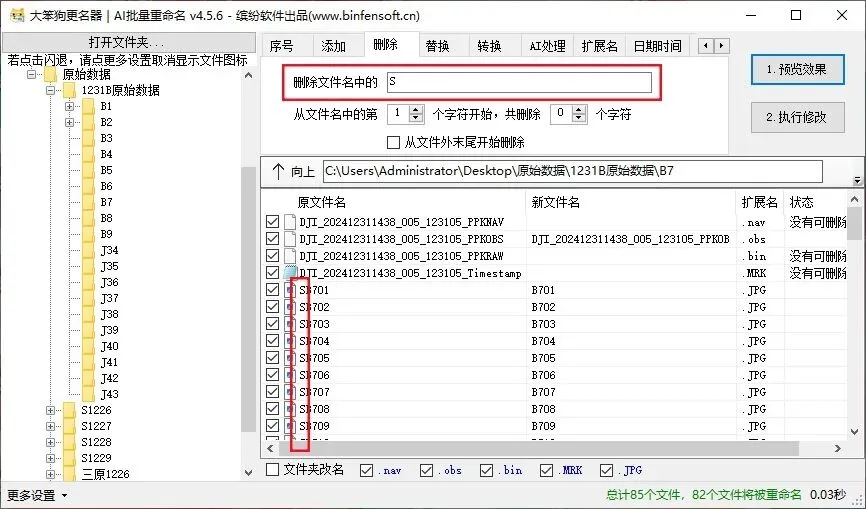
删除:删除文件中的某些或某个文字,如图我删除了“S”,则新文件名中就没有了。
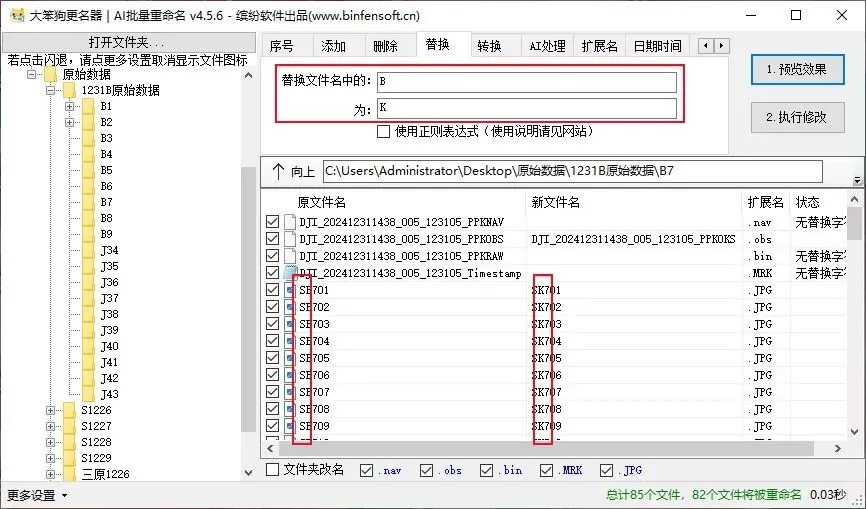
替换:如图中,我拿“K”替换了文件中的“D”,预览数据中就可以看出结果
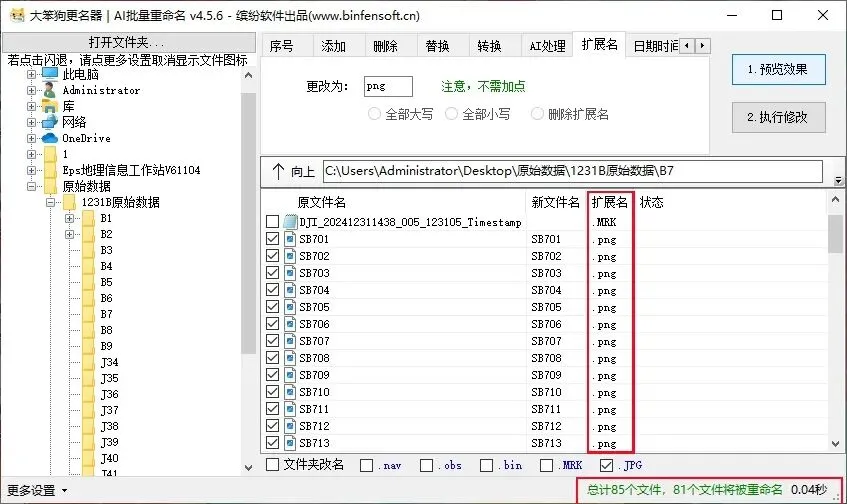
修改拓展名:顾名思义,就是我想把某一个名称改成我想要的格式,如图中我把“JPG”图片格式变成了“PNG”格式。这里需要注意的是:格式是有分类结构的,就比如说数字文字格式有TXT、CSV、EXCEL等等,图片格式有JPG、PNG等,视频格式有MP4、WMN等等,如果不在一类就可能会丢失到原格式的部分信息,甚至于处理失败。

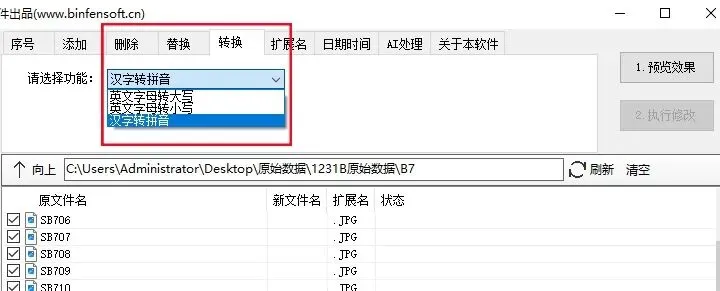
转换:可以实现汉字转拼音、英文字母转大小写。有需求的小伙伴相信看了我的教程,一定可以轻松完成,这里就不多做介绍了。
当然了,软件功能不至于此,还可以查看到图片的拍摄时间,可以使用正则表达式去编辑一些你想要的命名规则,这个就需要编程技术只吃了。新增了AI的功能,都有待小伙伴去开发试用。因为增加“AI”功能、软件过于好用,可能会有收费的计划,还是那句话,早用早享受。

闲聊几句

今天出去买东西时听到叫骂声,看到一位大妈正指着十七八岁、身形瘦弱、眼神怯意的收银小女孩不停责骂,小女孩低垂着头,双手紧攥衣角,一声不吭,身体微微颤抖,满脸委屈与无助。我替她说了两句,大妈骂骂咧咧的走了,我真想抡她,但…

哎,我忍

                               软件下载
复制链接,打开迅雷网盘app,保存内容到网盘,查看无误后下载即可

https://pan.xunlei.com/s/VOd4LVDcHRqlrgSSEOh51_3nA1?pwd=rtzw#

本站文章均为手工撰写未经允许谢绝转载:夜雨聆风 » 大笨狗批量修改文件名软件v4.56,保姆级新手教程

评论 抢沙发

7 + 6 =
  • 昵称 (必填)
  • 邮箱 (必填)
  • 网址
×
订阅图标按钮