夜雨聆风
夜雨聆风


下班到家才发现文件忘传?这款免费软件救了我无数次
我相信提到远程控制,大多数人第一时间想到的应该是向日葵吧,
或者有些不经常移动办公的人 甚至选择用qq聊天框的远程操控。
先不说qq的远程操控懒得像依托答辩,即使是向日葵,也已经算是过去式了,现在不开会员依旧是非常拉胯。
所以今天我要推荐的这款软件是《To Desk》。

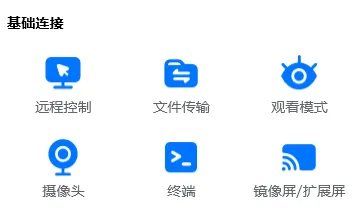
这是ToDesk的核心功能。支持Windows、macOS、Linux、Android、iOS、HarmonyOS,甚至国产麒麟、统信系统也能用。
临时连接:输入被控端的9位设备代码+临时密码,3秒内连上。适合帮父母修电脑、同事临时求助。
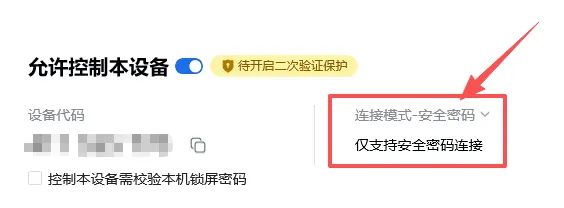
无人值守:在被控端设定安全密码,并设置成仅支持安全密码连接,那只要你记住这个密码后,用任何电脑打开todesk都可以直接远程控制,无需被控端点“同意”。适合连接公司电脑。
手机控电脑:通勤路上临时被要求提供文件,掏出手机就能解决。2025年版本优化了虚拟鼠标和手势操作,双指滑动模拟滚轮,长按触发右键,精度比前代提升明显。
电脑控电脑:4K 60帧画质、多显示器切换、远程CMD终端,运维人员和设计师的刚需。
手机控手机(安卓):父母手机不会操作?远程接管屏幕,边语音指导边演示。iOS端暂仅支持投屏
传统拖拽传输:远程连接状态下,直接从本地拖文件到远程桌面,或者反向拖回。支持断点续传,单次上限4GB(2025年扩容)。
文件中心(限免):这是2025年最实用的更新之一。无需发起远程控制,只要多台设备登录同一账号且在线,就能像访问本地硬盘一样,直接浏览、上传、下载其他设备的文件。
实测速度:免费版普通网络约12MB/s,付费版走VIP高速通道约5秒传完1GB(约200MB/s级带宽)。
此外还支持文件夹映射自动同步:指定两个设备的文件夹绑定,本地改完,远程自动更新。适合团队协作、双机备份。
实话有点鸡肋,就是支持观看模式,和远程控制摄像头,除了一些特殊场景,平时基本不会用到,这里不多做介绍。
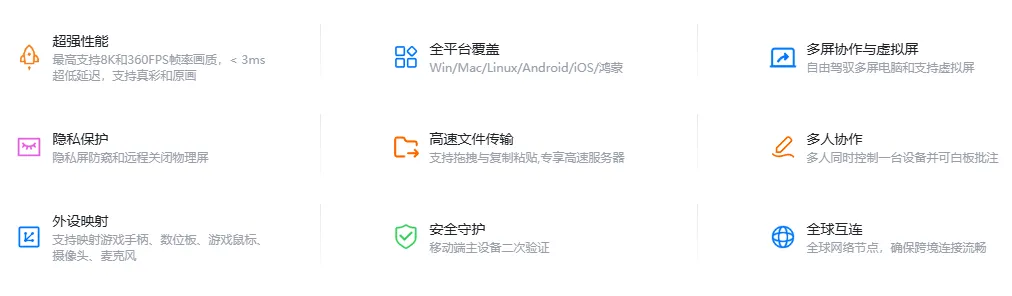
这是ToDesk最拉好感的地方——免费不是噱头,是真的能干活。
对比其他远控软件:免费版限速到1MB/s以下,传个PPT都转圈。ToDesk的思路是:先用免费版留住你,你觉得好用,自然会为更高需求付费。
文件传输免费,4GB以内随便传,速度不砍
远程控制免费,1080P画质、不限时长。
文件中心限免,多设备文件直连取用
无广告、无强制弹窗、不随便判定商业用途封号
对比其他远控软件:免费版限速到1MB/s以下,传个PPT都转圈。ToDesk的延迟仅仅像在用一台反应已经略微有些慢的电脑而已。
能做到如此地步的,仅此一家。
日常办公、文档处理、文件传输的延迟表现,我自己体验来说,远超同价位竞品。
简单进行一个演示:
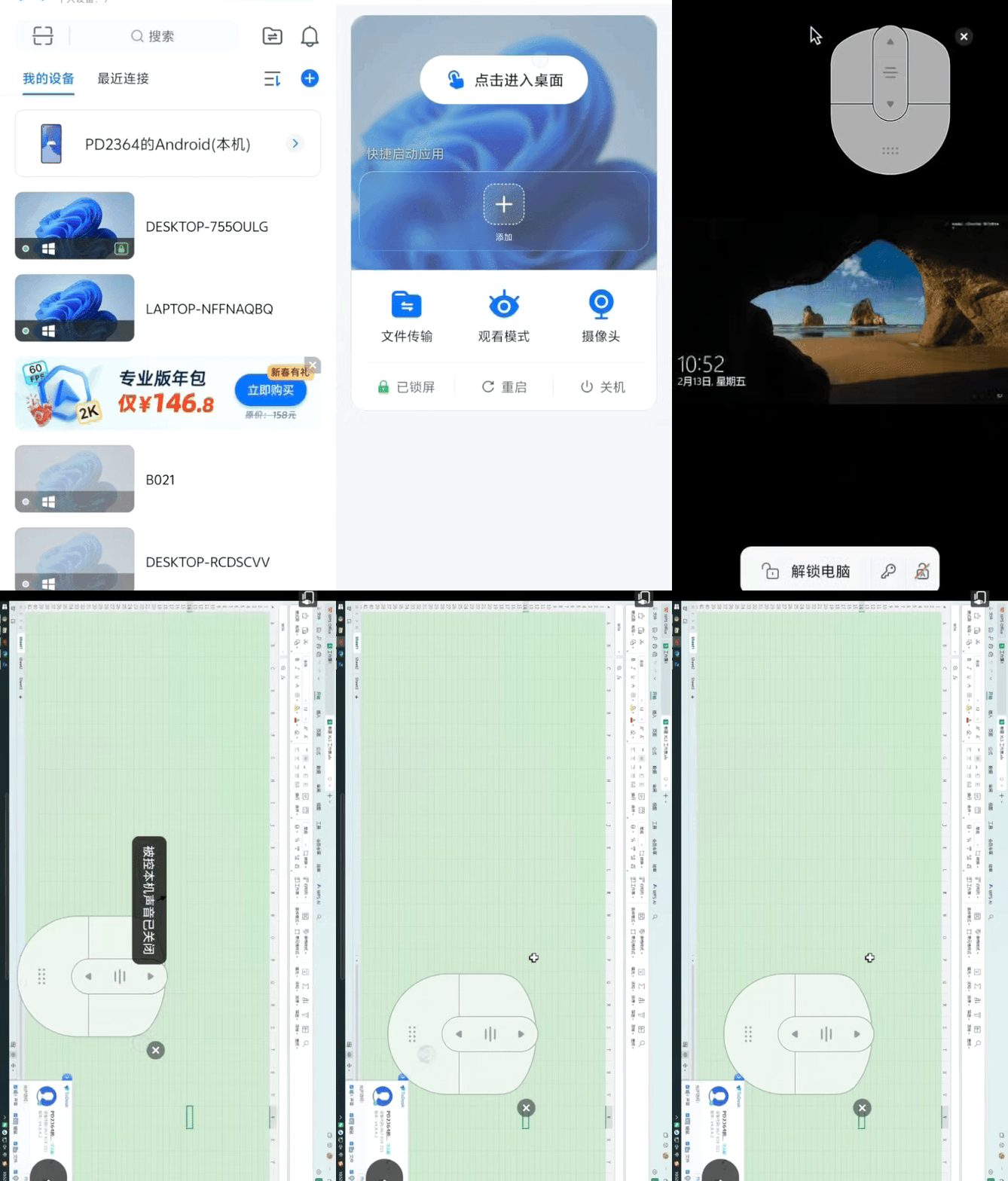
非常直观地体现了连接速度!!
当然如果你愿意付费,那么你将获得极致的体验:
付费版最低延迟可达3-8ms,游戏版支持144Hz高刷、4K 60帧原画。
ToDesk自研Zerosync引擎,带宽利用率50%+,网络拥堵率低于90%,缓存延时10ms左右,综合丢包率0.03%。
性能版:设计师远程修图,色差小、拖影少
专业版:运维敲命令行,按键跟手不飘
游戏版:至可以远程打3A大作,手柄映射、虚拟键盘都给你配齐
马上就要春节放假了,相信也有不少人依然担心过年期间还会偶尔有“工作”找上门,影响过年心情
有了ToDesk,你以前一两个小时才能解决的问题,或许只需要几分钟,动动手机就可以完成了。不知道你心动了没有。
官网即可下载个人版,快去试试吧!相信我,你绝对会依赖上这款超级好用的软件。