 夜雨聆风
夜雨聆风


批量为PDF文件添加水印和密码并点对点发送给收件人
Q: 我每个月初要把一些销售报表(PDF格式)发给相关的部门领导。现在由于信息安全的需要,我必须为这些文件加上每个人的水印和个人密码才能发出去。EasySQLMAIL能实现这个功能吗?
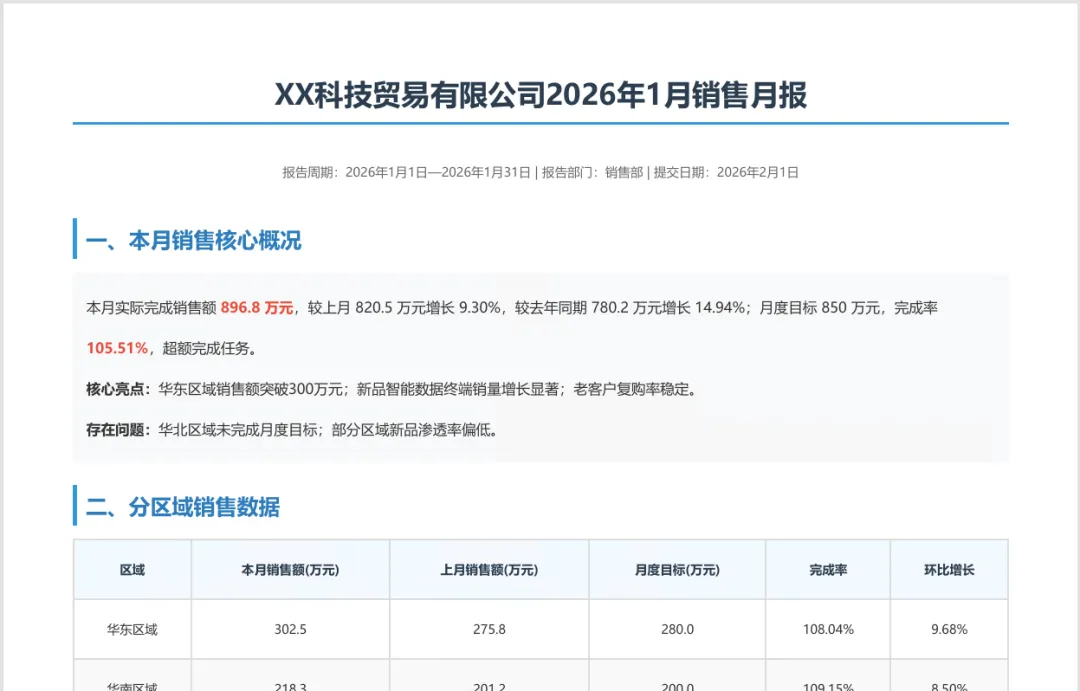
我要发送的文件
我想要的效果:
(1) 打开文件时要输入密码(每个人的密码不一样)。
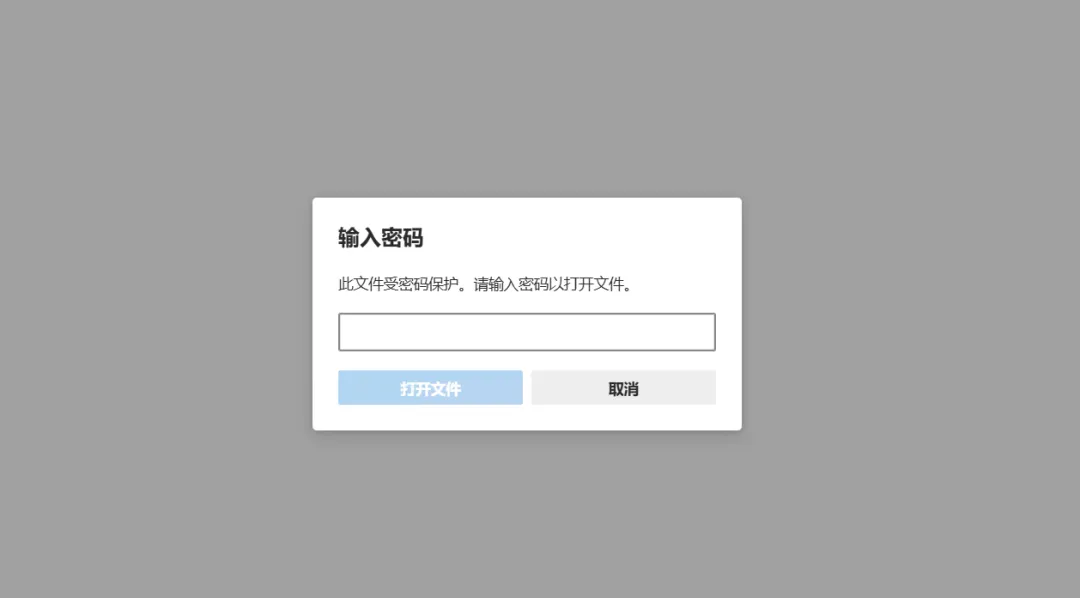
打开文件时要输入密码(每个人的密码不一样)
(2) PDF文件中加上收件人的姓名和邮箱水印。
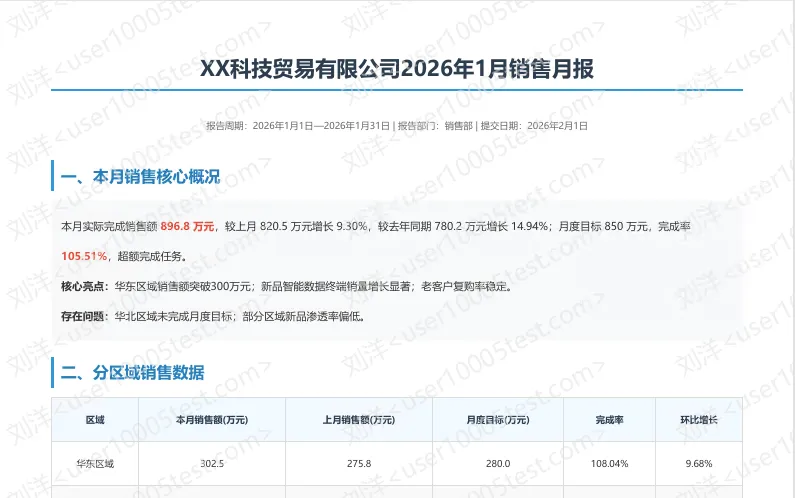
PDF文件中加上收件人的姓名和邮箱水印
EasySQLMAIL提供了“PDF文件分发(带水印和密码)”插件。您可以利用此插件来快速把PDF文件分发给您的同事,并且可以为每个PDF添加不同的水印和密码。本文以电子邮件为例,向您说明此插件的使用方法。
1. 安装插件
首次使用时,需要在“插件管理”中安装“PDF文件分发(电子邮件,带水印和密码)”插件。
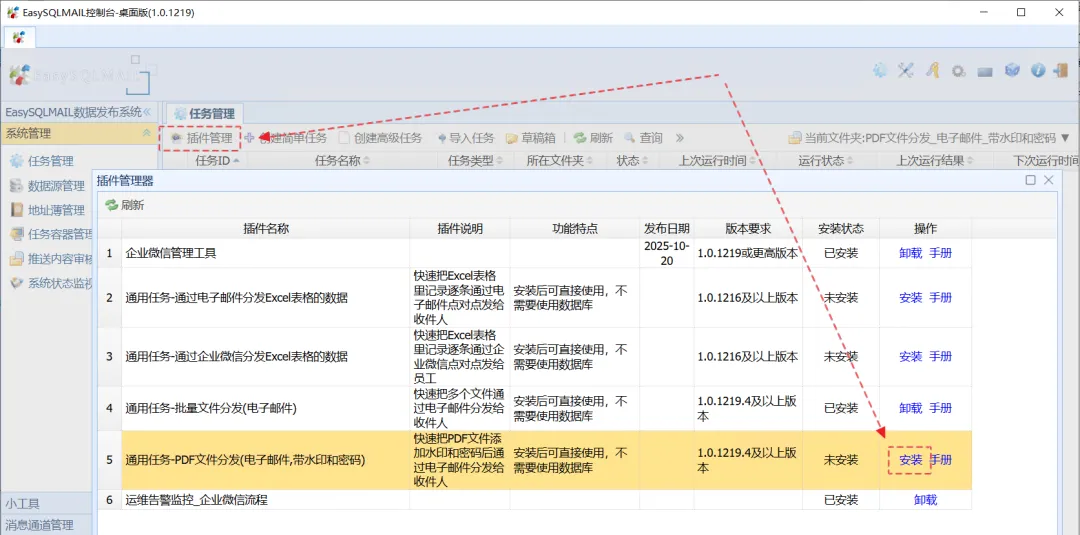
安装“PDF文件分发(电子邮件,带水印和密码)”插件
提示:桌面版用户安装插件后请按以下步骤编辑“批量文件分发任务(电子邮件)”的任务配置,在任务的“高级选项”中修改“任务的文件访问权限”选项。也可以与EasySQLMAIL客服联系获取已修改过的配置文件。企业版用户不建议修改此选项。
(1) 在任务上点击右键,然后点击“修改任务配置”。
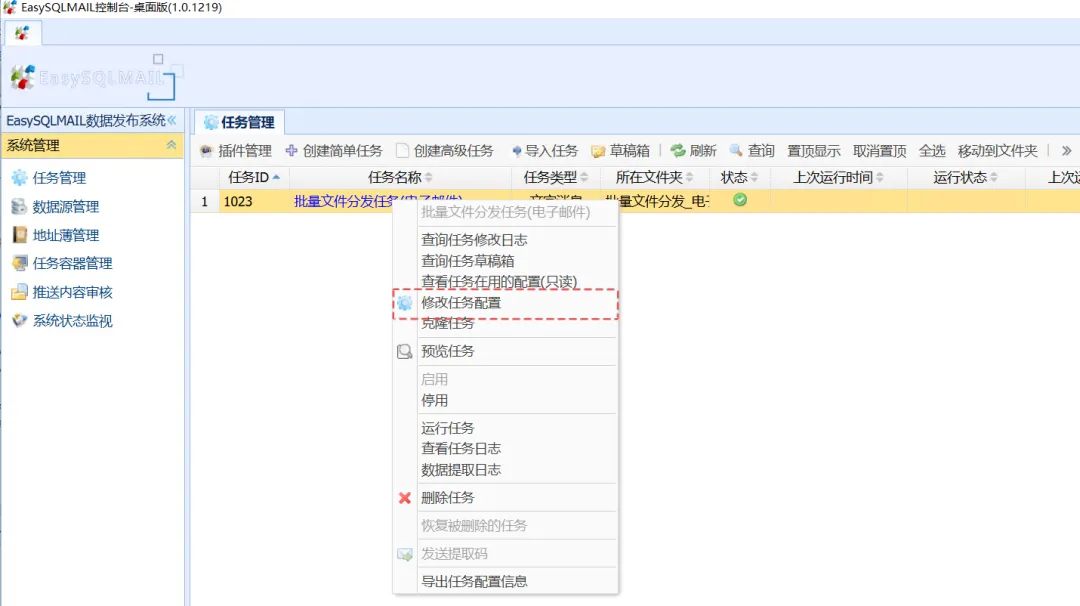
在任务上点击右键,然后点击“修改任务配置”
(2) 在任务的“高级选项”中,把“任务的文件访问权限”修改为“允许访问所有文件”。
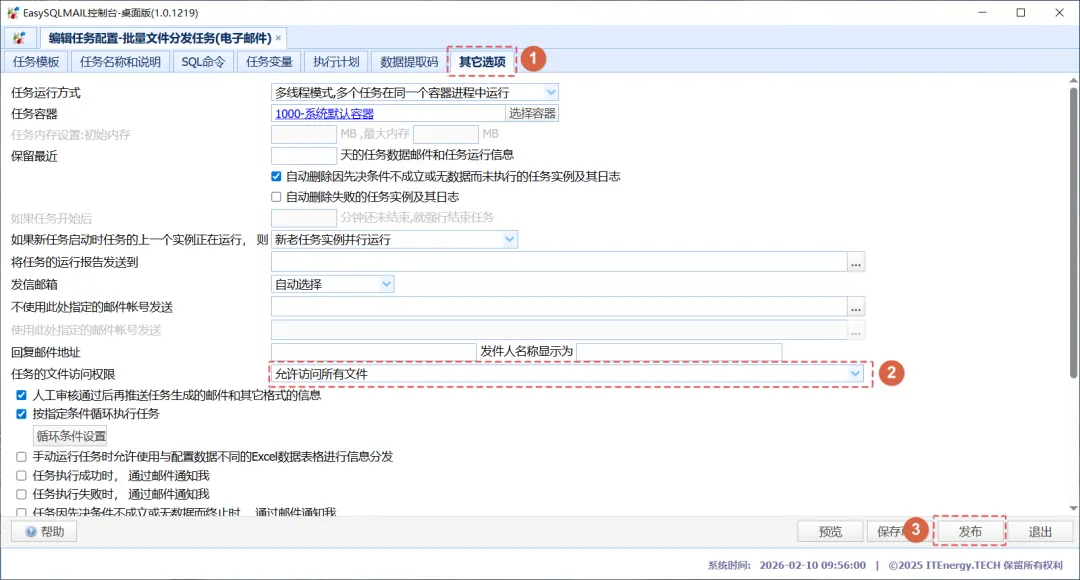
修改任务选项
2. 执行任务
2.1 在任务列表中点击“PDF文件分发(带水印和密码)”打开任务,切换到“信息分发”页面,点击“下载数据模板”按钮,下载文件清单的模板表格。
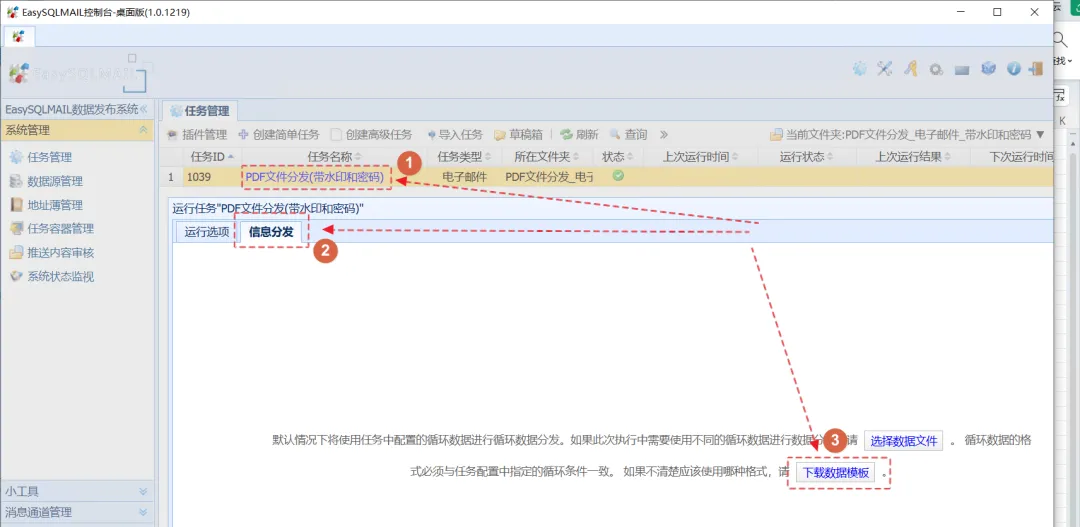
下载模板表格
2.2 在模板表格中填写要发送的文件名、收件地址和邮件的标题以及正文和水印文字及PDF文档密码。这里可以把您已经准备好的收件人列表复制到模板表格里。要确保表格中有“邮箱”、“邮件主题”、“邮件正文”、“PDF文件名”、“水印文字”和“PDF文档密码”这几个字段。
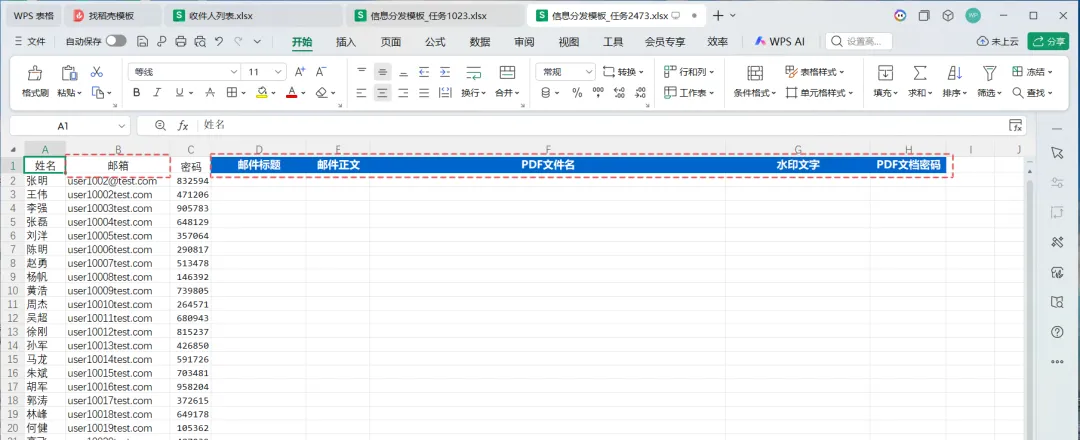
把收件人列表复制到模板表格
邮件主题、邮件正文、PDF文件名、水印文字、PDF文档密码 这几列可以用Excel公式来快速生成。例如在本例中,邮件正文 可以用以下公式生成:
=A2&”,您好!附件是2026年1月的销售报表,请查收。如有疑问请联系报表中心李林。(Tel:65485530)。“
本例中“A”列存放的是收件人姓名,“B”列是收件人邮箱,“水印文字”字段可以用以下公式快速生成:=A2&“<“&B2&“>”
注意:
(1) 如果“水印文字”字段为空,则系统不会添加水印到PDF文件中。
(2) 如果“PDF文档密码”字段为空,则系统不会为PDF文件添加密码。
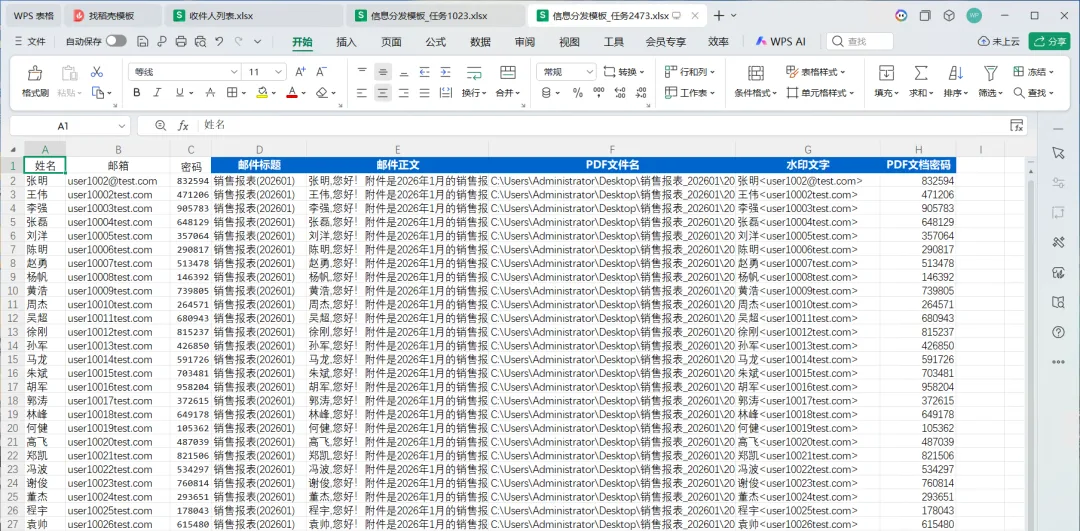
编辑好的文件清单
2.3 文件清单编辑好后,在EasySQLMAIL中点击“选择数据文件”按钮,然后把上一步编辑好的文件清单导入系统。
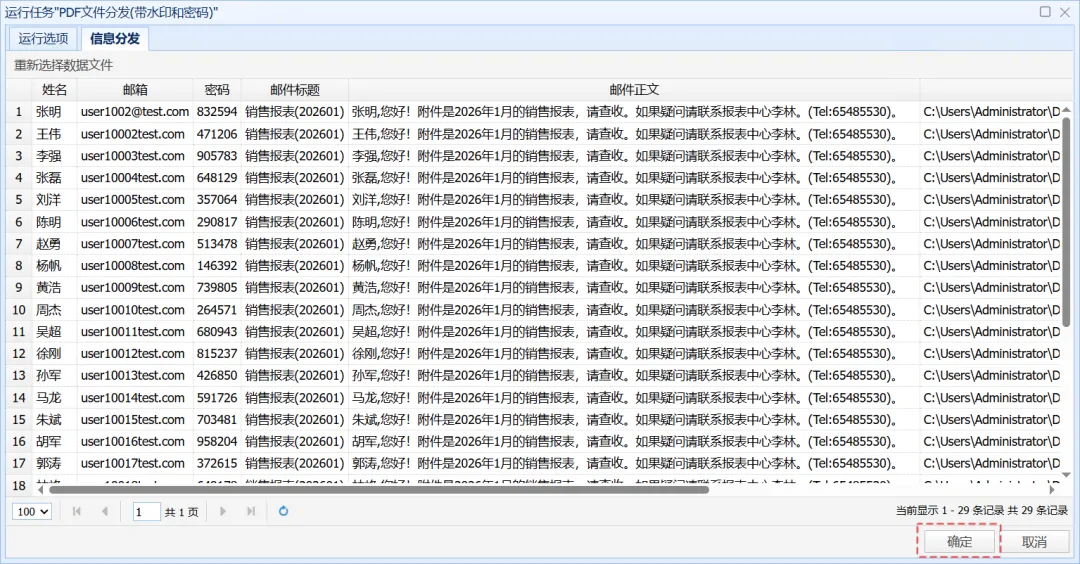
把文件清单导入系统
2.4 检查清单内容是否正确,然后点击“确定”。系统会运行这个任务,为每个文件生成一个邮件。
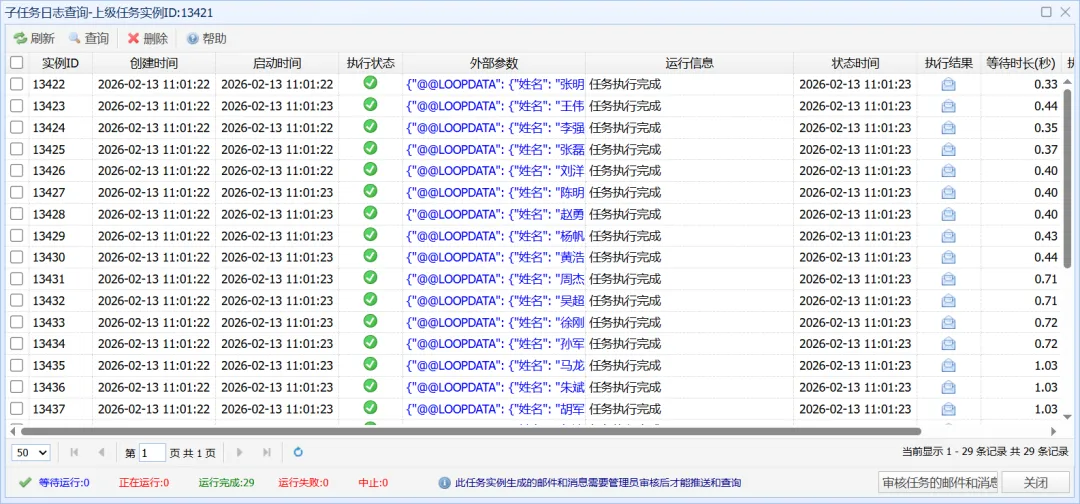
运行任务
2.5 任务运行完成后,您可以在界面上抽查邮件的内容是否正确。
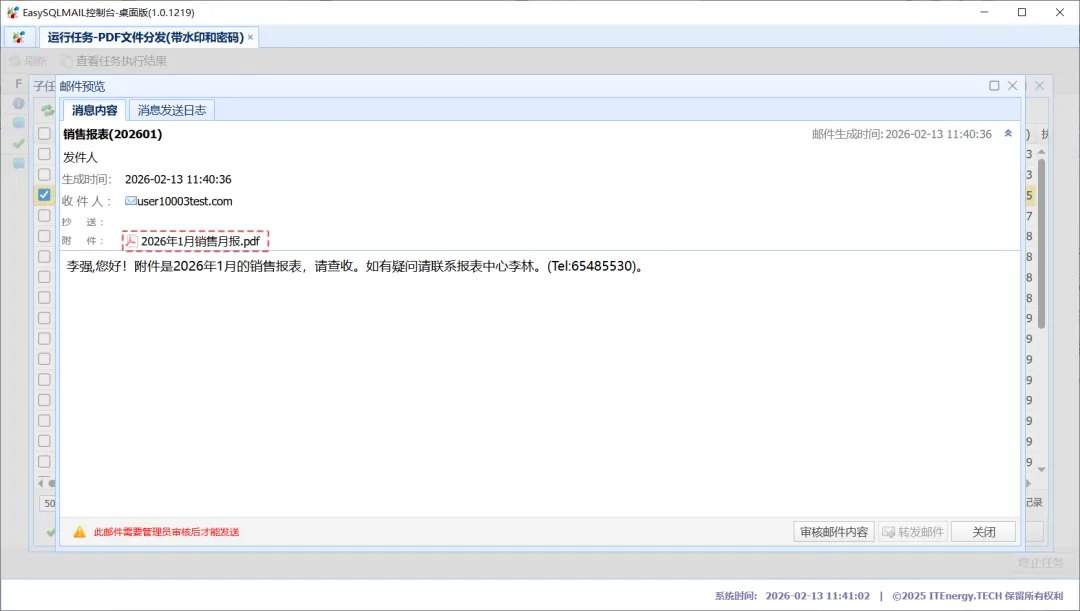 抽查邮件内容是否正确
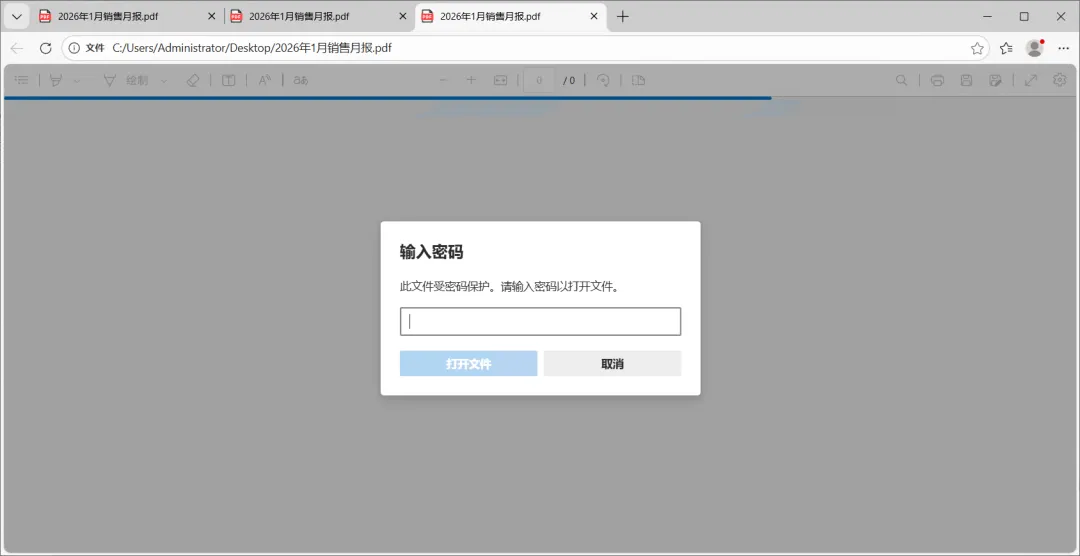
PDF文件被加密,打开文件时需要输入密码
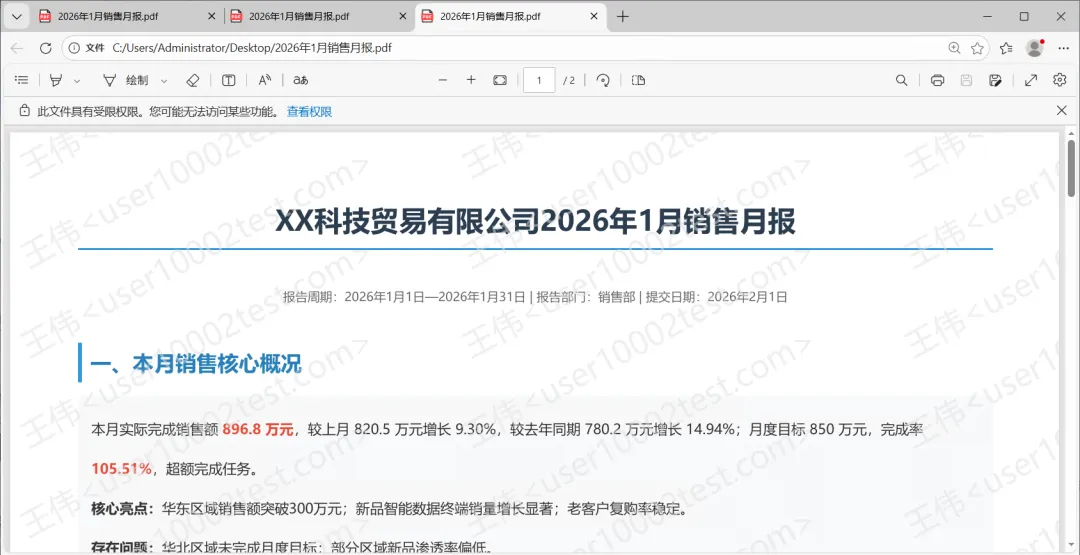
系统为文档添加了水印
2.6 确认邮件内容无误后,点击“审核任务的邮件和消息”按钮,然后点击“审核所有记录”,勾选“审核通过”,点击“确定”。这时系统开始发送这些邮件。
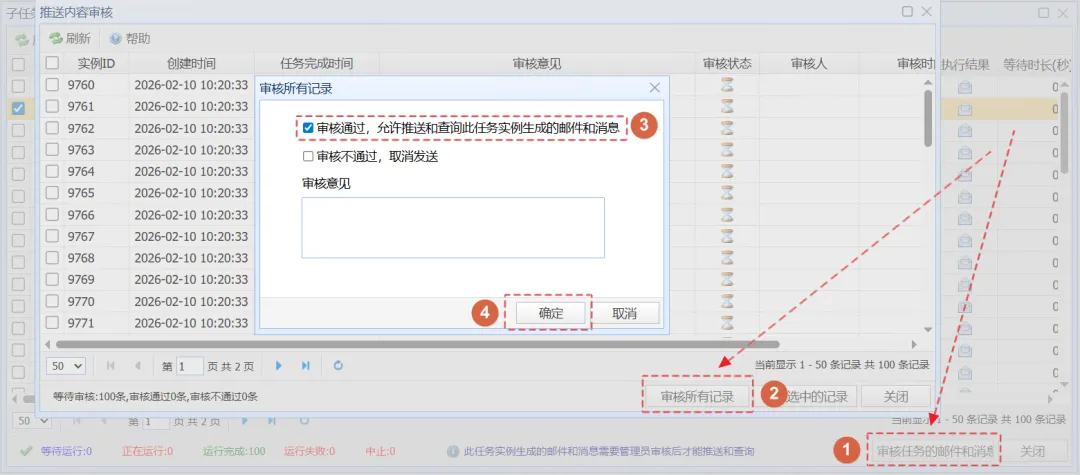
审核通过并开始发送邮件
提示:以上是通过电子邮件分发文件的方法。如果您需要通过企业微信、钉钉或飞书分发文件,请联系EasySQLMAIL客服为您发送相应的任务配置文件。

