 夜雨聆风
夜雨聆风





Word插入照片黑乎乎?90%的人不知道这个隐藏开关
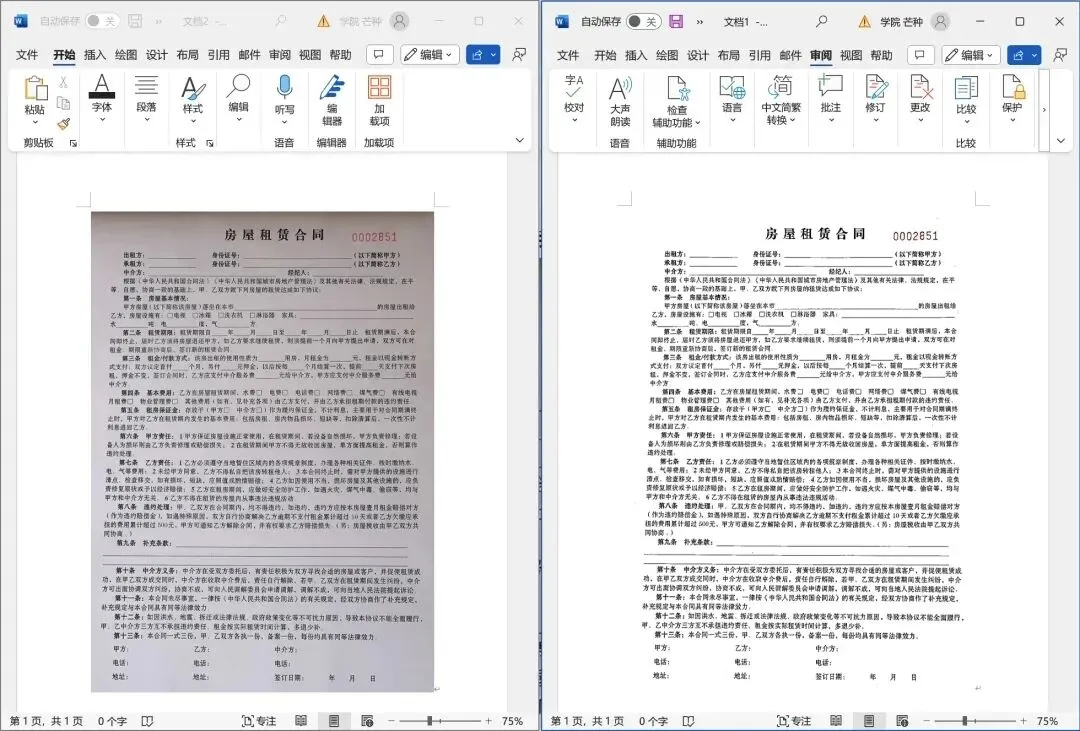
是不是经常碰到这样的情况:在Word文档里插入照片后,照片黑乎乎一片,和文档的整体风格格格不入,自己手动调整半天,效果却差强人意,简直让人头疼不已!别担心,表姐这就教你一招,让照片轻松变透明,完美融入文档!
表姐整理了552页《Office从入门到精通》,私信【教程】即可领取!↑↑↑
一、前期准备不能少
在正式开始操作之前,得先确认一下所使用的Word版本是否支持图片透明化这一功能。通常情况下,Microsoft Word 2010及后续版本都具备该功能。
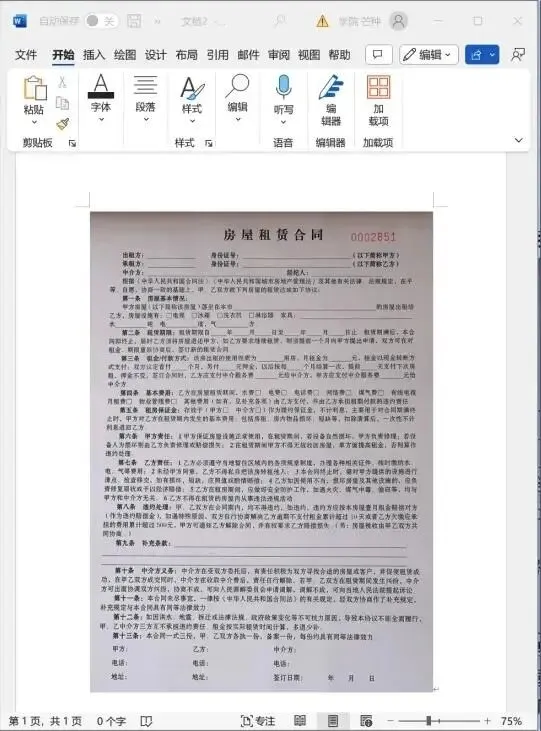
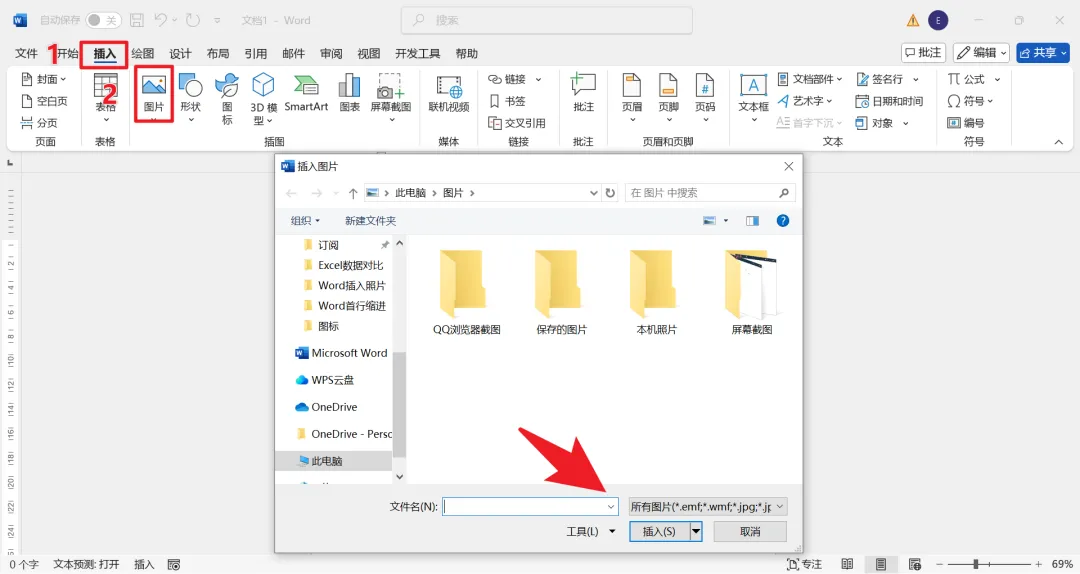
确认版本没问题后,就可以着手插入图片了。打开Word文档,点击“插入”选项卡,接着选择“图片”按钮,从电脑里挑选出想要处理的图片并插入。
插入图片后,选中该图片,此时Word顶部会显示出“图片格式”选项卡。在这个选项卡下,找到“环绕文字”按钮并点击,从弹出的菜单中选择“浮于文字上方”。
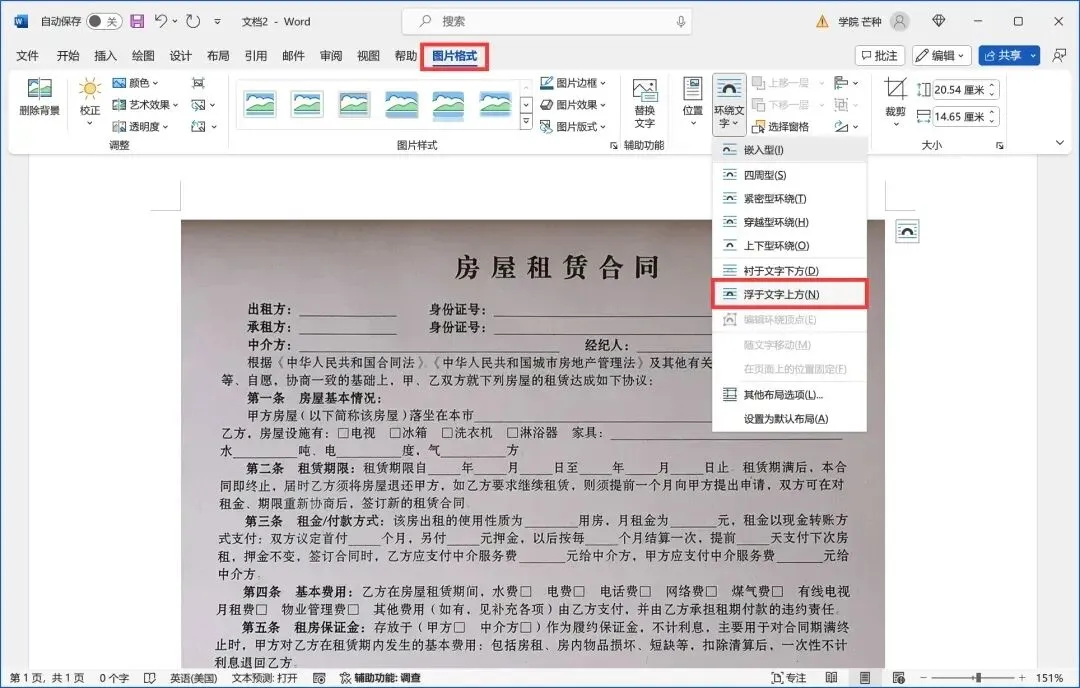
这一步十分关键,它能让图片摆脱文字排版的限制,自由移动,为后续调整图片位置和透明度提供极大的便利。
二、图片位置与大小自由调
当把图片设置为“浮于文字上方”后,便可以自由地移动图片以及调整其大小了。只需拖动图片的边缘,就能轻松改变图片的尺寸和位置。在调整过程中,要留意图片与文档内容的融合程度,确保二者相得益彰。

这一步骤看似简单,实则是让图片与文档协调一致的关键所在。只有图片的位置和大小合适,整个文档看起来才会更加美观、专业。
三、照片轻松变透明
此时,照片可能还是有着黑乎乎的背景,与期望的透明效果相差甚远。别着急,接下来需要对照片进行进一步的格式设置,以实现背景透明。
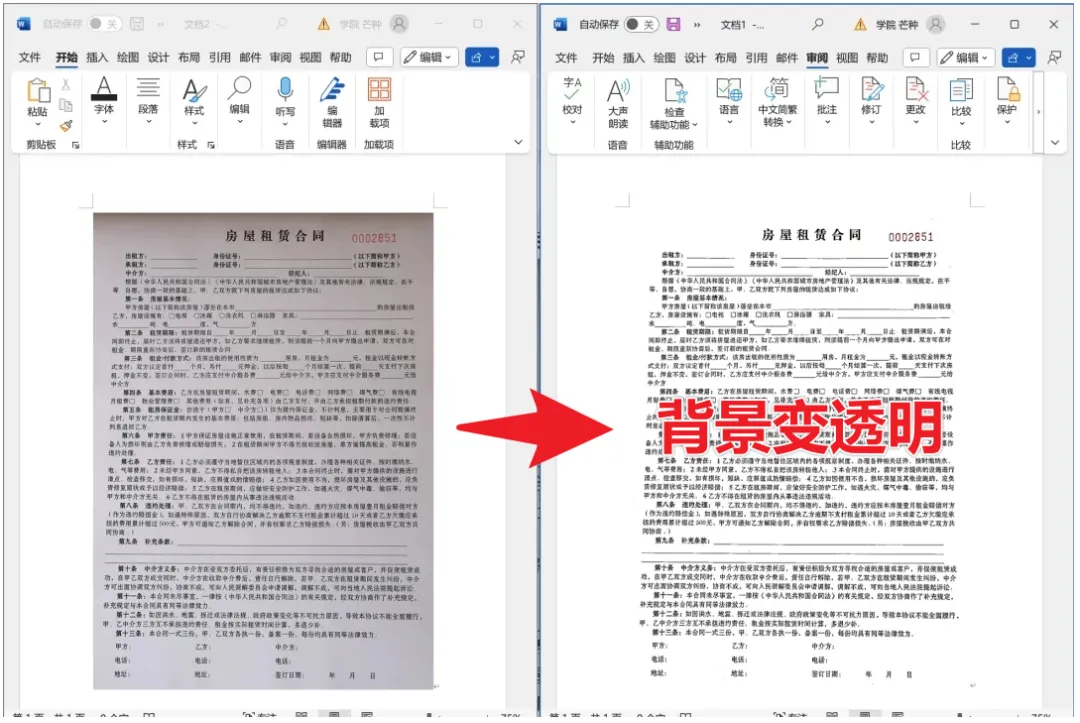
右击插入的图片,从弹出的菜单中选择“设置图片格式”。这时会看到多个选项卡,↓
如“图片”“边框”“效果”等。点击“图片”选项卡(部分版本的Word可能在“颜色”或“校正”选项卡下),然后寻找相关的透明度设置选项。
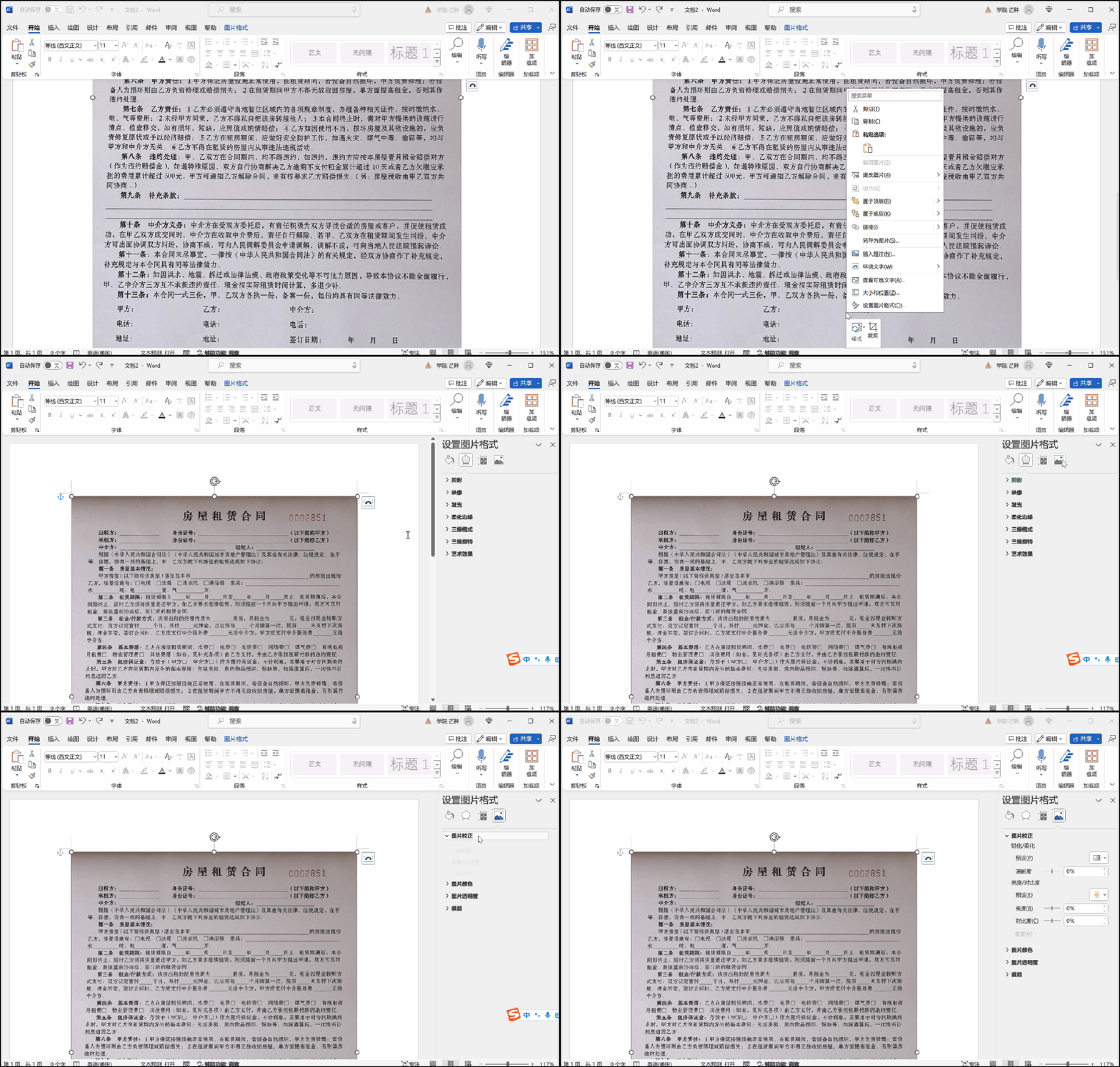
在这里,可以通过调整清晰度、亮度和对比度等参数来改变图片的背景透明度。一般来说,将清晰度设置为50%,亮度设置为30%,对比度设置为60%,图片的背景就会逐渐变得透明。
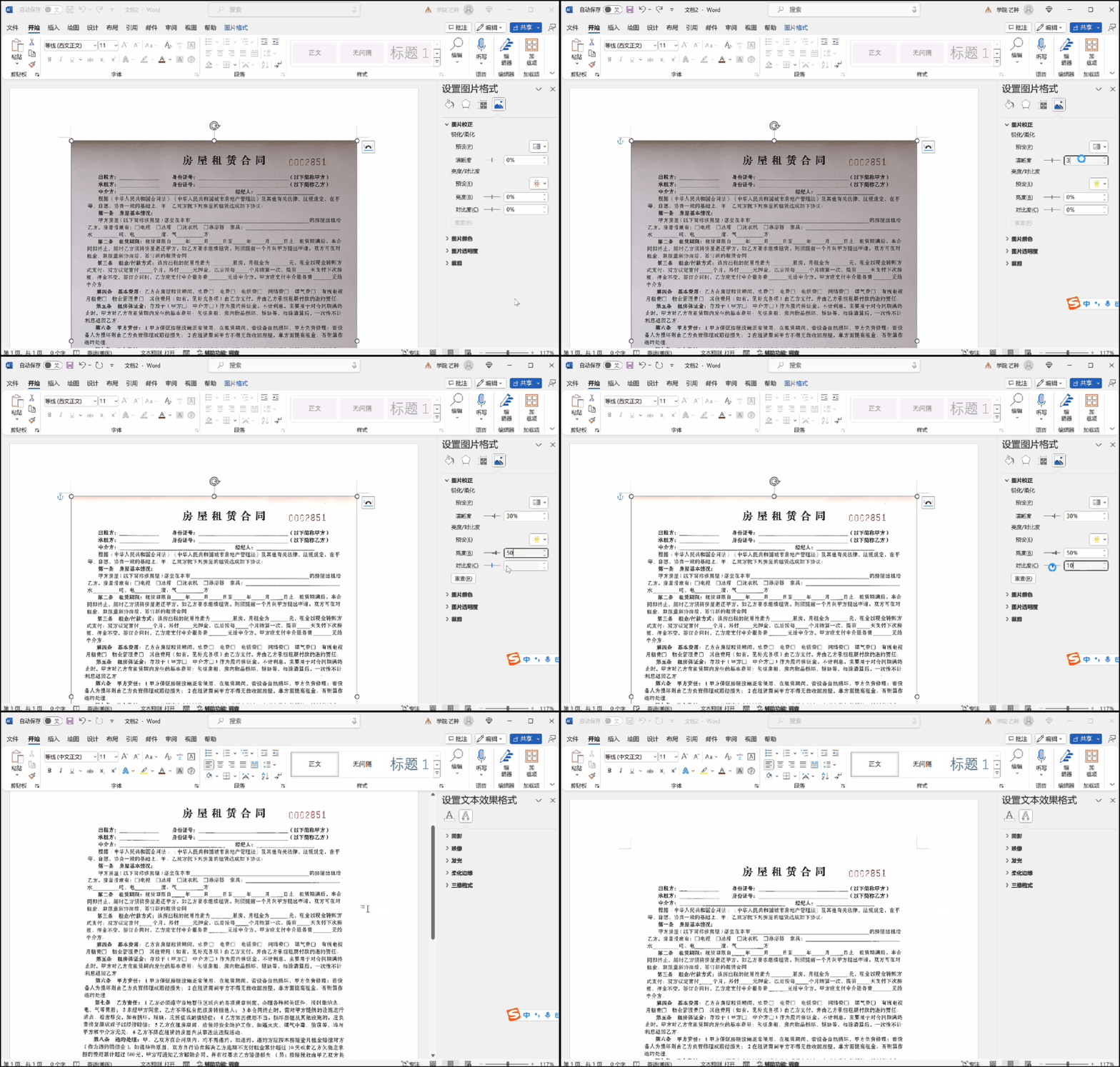
不过,具体的参数设置并非固定不变,还需根据图片的实际情况以及文档风格灵活调整。经过一番设置后,原本黑乎乎的图片就会变得清晰透明,与文档完美融合。
四、其他要点要牢记
在处理Word中的图片时,还有一些要点需要牢记在心。图片质量是基础,在插入图片之前,一定要确保图片的原始质量足够高。如果原始图片质量不佳,即便进行再多的调整,也难以获得满意的效果。在调整图片大小时,要尽量保持图片的宽高比不变,避免图片变形。可以通过拖动图片的角落或边缘来调整大小,同时按住Shift键就能保持宽高比不变。
当在文档中插入多张图片时,要注意图片的布局和排列方式。可以利用Word提供的图片排版工具,自动调整图片的位置和大小,让图片看起来更加整齐、美观。此外,在进行图片调整之前,最好先备份Word文档。这样,即使调整过程中出现错误或不满意的结果,也能恢复到原始状态,重新进行调整。
知识扩展
除了上述让图片透明化的操作,Word中还有许多关于图片处理的实用技巧。比如,可以为图片添加艺术效果,让图片呈现出不同的风格,像油画效果、水彩画效果等,增强图片的视觉冲击力。还可以对图片进行裁剪,去除不需要的部分,突出图片的重点内容。另外,Word支持对图片进行压缩,在不影响图片质量的前提下,减小图片的文件大小,方便文档的传输和存储。掌握这些技巧,能让你在Word中处理图片更加得心应手,提升文档的整体质量。
总结
在Word文档里处理图片时,前期确认版本支持、插入图片并设置环绕方式是基础步骤。接着自由调整图片位置和大小,使其与文档初步融合。通过设置图片格式,调整参数实现照片透明化是关键环节。同时,要牢记图片质量、宽高比、布局排列等注意事项,必要时备份文档。掌握这些关于Word图片处理的方法和要点,就能轻松应对图片在文档中的各种问题,制作出更加美观、专业的文档。 #优质图文扶持计划#
✨ 一门课=5项技能=职场开挂↓↓↓
🎯 Excel函数300课 + Word 60课 + PPT 60课 + PS 100课 + PR 20课
📚 540节精华课,从入门到专业,一套就够了!
⏳ 原价100元,限时69秒!仅剩最后5个名额!
💰 直省31元,每节课仅约0.12元!学完立刻涨薪!
限时秒杀👉 Excel表格-VLOOKUP函数公式教程

