 夜雨聆风
夜雨聆风


居民健康APP居民端使用步骤
居民健康档案是基层医疗卫生机构为城乡居民提供医疗卫生服务过程中的规范记录,是以居民个人健康为核心、贯穿整个生命过程、涵盖各种健康相关因素、实现信息多渠道动态收集、满足居民自身需要和健康管理的信息资源。为支撑居民电子健康档案安全有序向本人开放,更好地为本人提供连续、综合、经济、科学的公共卫生服务和基本医疗服务,体现“记录一生、服务一生、管理一生、受益一生”的理念,请大家关注自己的健康档案,关注自己的健康,具体方法如下:
第一步
1.通过扫描下方二维码下载居民健康APP



第二步
2.注册账号
(1)居民首次打开居民健康软件点击“我的”,进入登录注册界面,如图 1所示:
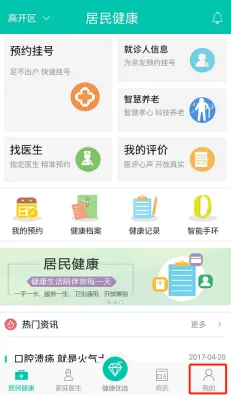
图1
(2)进入到居民健康程序的登录界面。点击“立即登录”,界面如图2所示,:
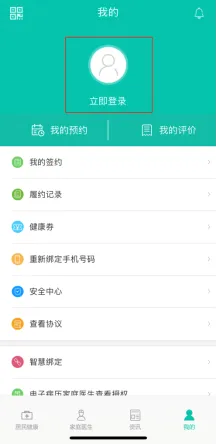
图2
(3)进入系统登录界面,点击登录界面下方的“注册”按钮,界面如图3所示:
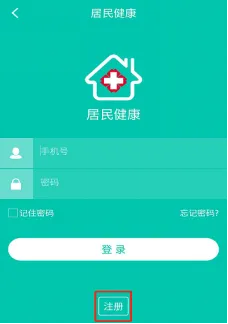
图3
(4)进入到注册界面,如图4所示:
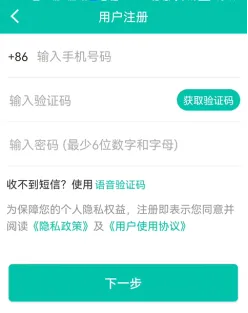
图4
(5)输入手机号进行注册。注册成功后登陆进行填写身份信息,如图5所示:
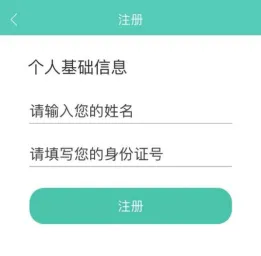
图5
注意:此处输入的姓名、身份证号必须与基层公卫系统中的信息一致。如不一致登录后无法查询到个人健康档案信息,则调阅不成功。需联系所属社区更新档案
(6)忘记密码可以通过登录界面的“忘记密码”功能进行密码的找回、修改,界面如图6所示:
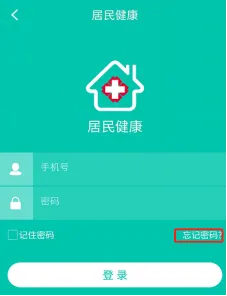
图6
(7)进入到“找回密码”界面。如图7所示,在“标红1”处输入注册手机号,点击“获取验证码”。手机接收到一条短信验证码,在“标红2”处输入验证码,在“标红3”处输入新密码,点击“提交”按钮,完成登录密码修改,界面如图8所示。
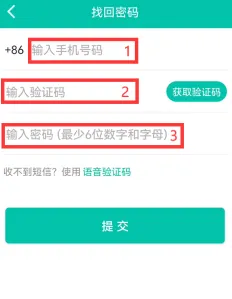
图7
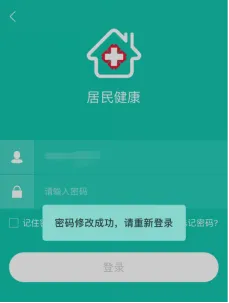
图8
(8)注册完成后返回到登录界面,输入注册手机号及密码。为便于操作方便可勾选“记住密码”,界面如图9所示:
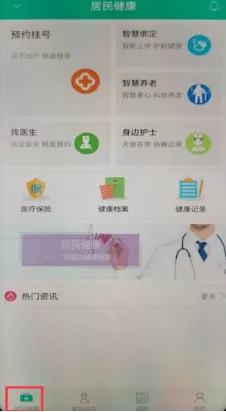
图9
(9)系统登录成功后。首先进入“居民健康”功能。界面如图10所示:
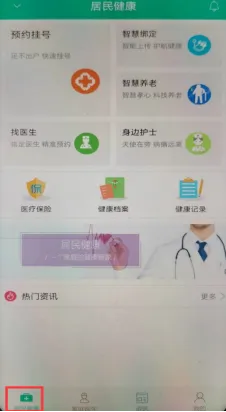
图10
(10)进入首页后点击左上角定位的功能,如图11标红处:

图11
进入到“选择地区”界面,居民选择自己所属的县市区(山西省晋城市城区)


第三步
3.添加家庭成员
(1)登录到居民健康系统“家庭医生”界面。如图12所示。
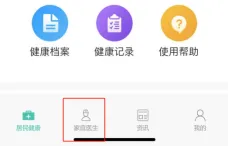
图12
(2)点击“我的成员”界面,如图13所示。
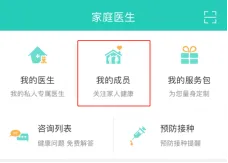
图13
(3)在“我的成员”界面,点击右上角“+”,添加家庭成员信息,如图14所示。
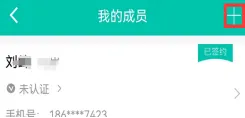
图14
(4)在“添加成员”界面,根据手机号或身份证号码搜索档案信息,如图15。查询到档案后(已签约的可以查询到),选中,点击“添加到我的成员”,如图16。
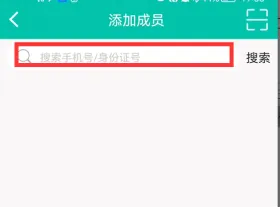
图15
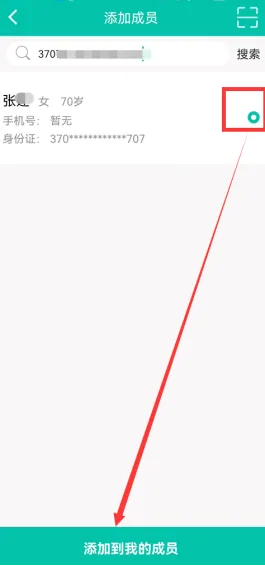
图16
(5)如通过身份证号码查询不到档案信息,则点击下方的“新增成员”如图17。
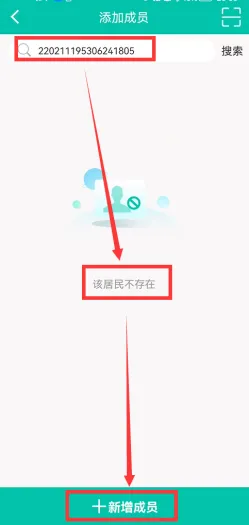
图17
(6)点击“新增成员”进入到“添加成员”页面,需要添加家庭成员类型选择“成人”“儿童”后,完善相应基本信息后点击右上角的“保存”,保存成功后继续添加其他家庭成员,如图18。
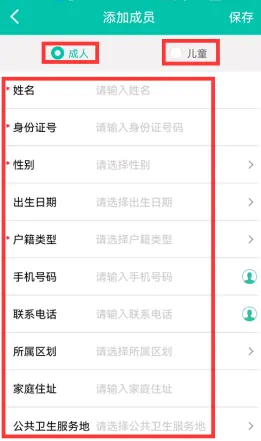
图18


第四步
4.调阅电子档案信息
(1)在“居民健康”界面,点击“健康档案”,如图19所示。
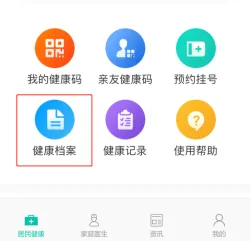
图19
(2)进入“完善个人资料”界面,可根据情况完善个人资料,其中红色“*”为必填项。资料完善后点击右上角“保存”按钮,提示“个人信息保存成功”。如图20所示。
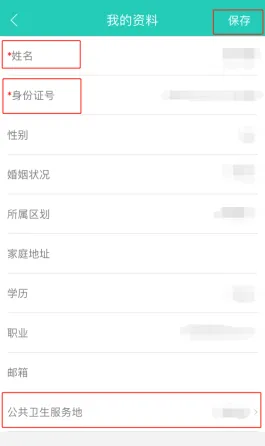
图20
(3)保存成功后,进入到“个人健康档案”界面,如图21所示。
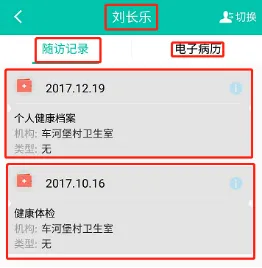
图21
(4)核实姓名是否与注册登录账号是否一致,点击“个人健康档案”,进入到“个人健康档案”详细信息界面,可以查看人员详细信息:姓名、性别、出生日期、身份证号码等详细信息,点击“详细资料”“病史”可查看人员其他信息。如图22所示。
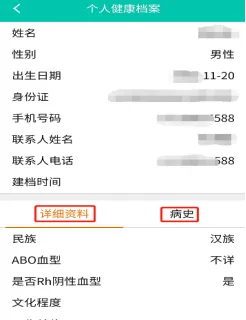
图22
(5)在“健康档案”界面中点击“切换”,可调阅“家庭成员”档案信息,如图23所示;
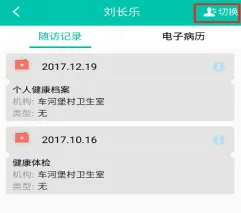
图23


