 夜雨聆风
夜雨聆风


CLI vs 插件,别再傻傻分不清!VSCode中玩转Claude Code全攻略

每一次分享/都是精心挑选

告别选择困难,你的AI编程效率即将翻倍。在VSCode中接入Claude Code全攻略
很多开发者在接触Claude Code时都会遇到一个灵魂拷问:我到底该用命令行(CLI)还是VSCode插件?两者看起来相似,却又不同,选错了工具,效率可能不增反降。
今天,就给大家一次性说清它们的区别,并手把手教你在VSCode中配置和使用这个强大的AI编程助手,让你彻底告别低效,拥抱智能开发(前期已分享如何通过LiteLLM网关让Claude Code接入自有免费模型的教程,如DeepSeek,感兴趣的小伙伴可点击了解)。
🔍 灵魂拷问:CLI 还是 插件?这根本不是一道选择题!
首先,大家要明确一个核心概念:Claude Code CLI 和 VSCode 插件,本质上是两种不同的工具,服务于不同的场景,它们不是“二选一”,而是“我全都要”的互补关系。
用一个简单的比喻来理解:
-
Claude Code CLI 就像是你的 “随时可问的万事通” 。在任意终端里,你都能快速向它提问,获取代码片段或解答。
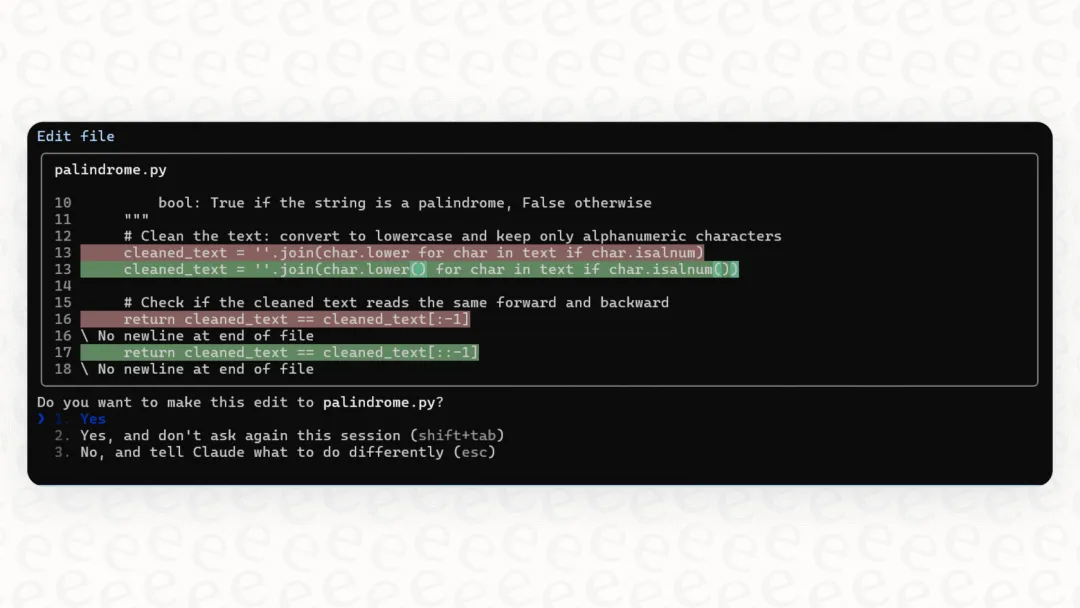
-
VSCode Claude 插件则是你 “项目里的全能助手” 。它深度集成在你的编辑器里,能阅读、理解并直接修改你的项目代码,进行复杂的调试和重构。
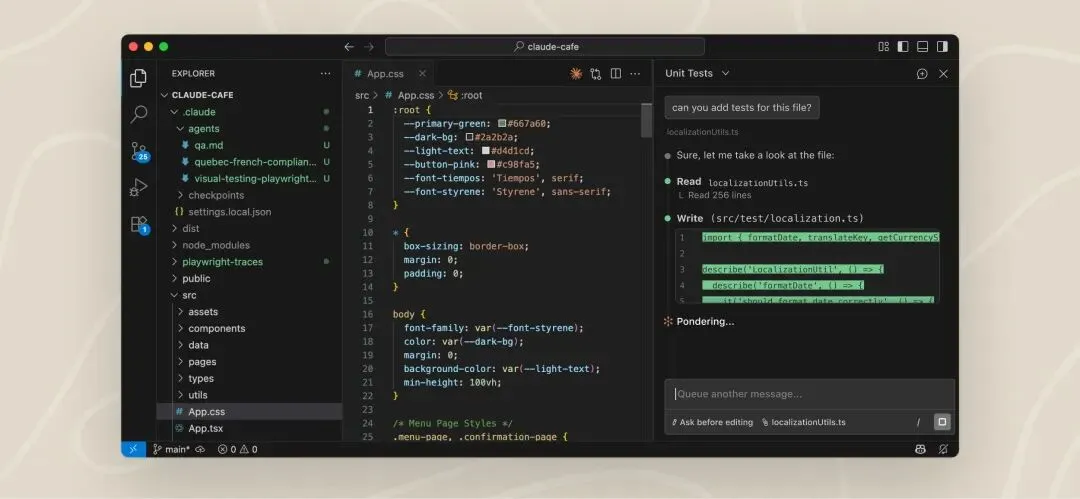
一张表看懂核心区别
|
特性维度 |
CLI (命令行工具) |
VSCode 插件 |
|---|---|---|
|
核心定位 |
快速问答工具 |
深度生产力工具 |
|
工作环境 |
终端/CMD/Bash |
VSCode编辑器内部 |
|
代码访问 |
需手动粘贴代码 |
直接读写、编辑项目文件 |
|
上下文理解 |
仅限对话内容 |
理解整个项目的结构和关联 |
|
代码操作 |
只能“说”代码 |
可以直接“生成、修改、重构”代码 |
|
调试与运行 |
不支持 |
支持,可结合终端和调试器 |
|
可视化界面 |
纯文本 |
有专属侧边栏和聊天界面 |
一句话总结使用场景
-
用CLI,当你想: “这个正则怎么写?”、“快速给我个排序算法例子”、“不打开编辑器时问个问题”。
-
用VSCode插件,当你要: “帮我重构这个烂代码”、“为这个函数写单元测试”、“理解这个复杂模块的逻辑”、“边调试边让AI分析错误”。
所以,真正的答案是:快速问答用CLI,深入编码干活用VSCode插件。 而后者,才是能让你开发效率产生质变的关键。
🚀 为什么你一定要在VSCode中使用Claude Code?
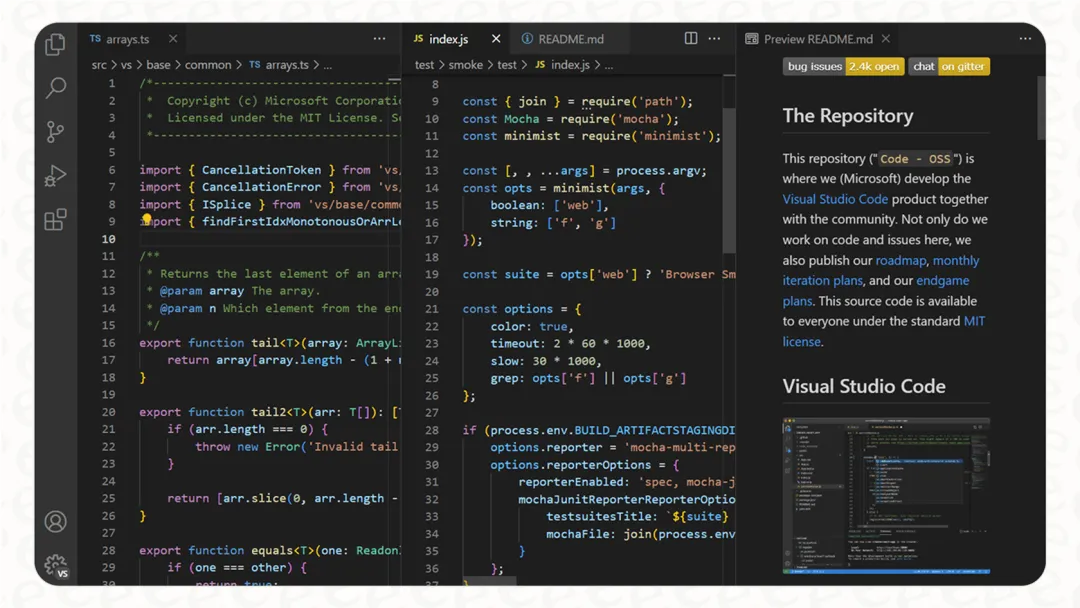
将Claude Code集成到VSCode中,绝不仅仅是多了一个聊天窗口。它带来的是开发范式的升级,提供一站式解决方案:
-
无缝的深度集成:无需在编辑器和浏览器间反复横跳。AI助手就在代码旁边,使用自然语言描述需求,自动生成或修改代码,上下文感知极强。保留VSCode的所有功能,便于管理项目代码。
-
真正的“理解”你的项目:插件能读取你打开的文件、引用的库、甚至错误信息,给出的建议极其精准。
-
从“问答”到“协作”:你不再只是得到一段文本,而是能通过
/edit、/fix等命令,让AI直接、安全地帮你修改代码,所有修改都会显示 diff差异对比供你审核,支持版本控制集成便于追踪AI修改历史。 -
一站式解决所有问题:写代码、写注释、写文档、写测试、解BUG、学新库……全部在一个环境内完成。
-
使用建议:将复杂任务拆解为多个小步骤,逐步与AI协作;对于关键业务逻辑,务必人工review后再合并;利用AI处理boilerplate代码,将精力集中在架构设计和核心业务上。
📥 手把手教程:在VSCode中配置你的Claude Code
理解了“为什么”,接下来就是激动人心的“怎么做”。以下是详细的配置步骤,请跟着一步步来。
第一步:安装官方Claude Code CLI(基础)
插件需要底层CLI的支持,所以需要先安装它。
Windows用户(PowerShell):
打开PowerShell,运行以下命令:
irm https://code.claude.com/install.ps1 | iex安装后,重启终端,输入 claude --version验证是否成功。
macOS用户(Homebrew):
brew install claude-code同样用 claude --version验证。
Linux用户:
curl -fsSL https://code.claude.com/install.sh | sh第二步:在VSCode中安装Claude插件
-
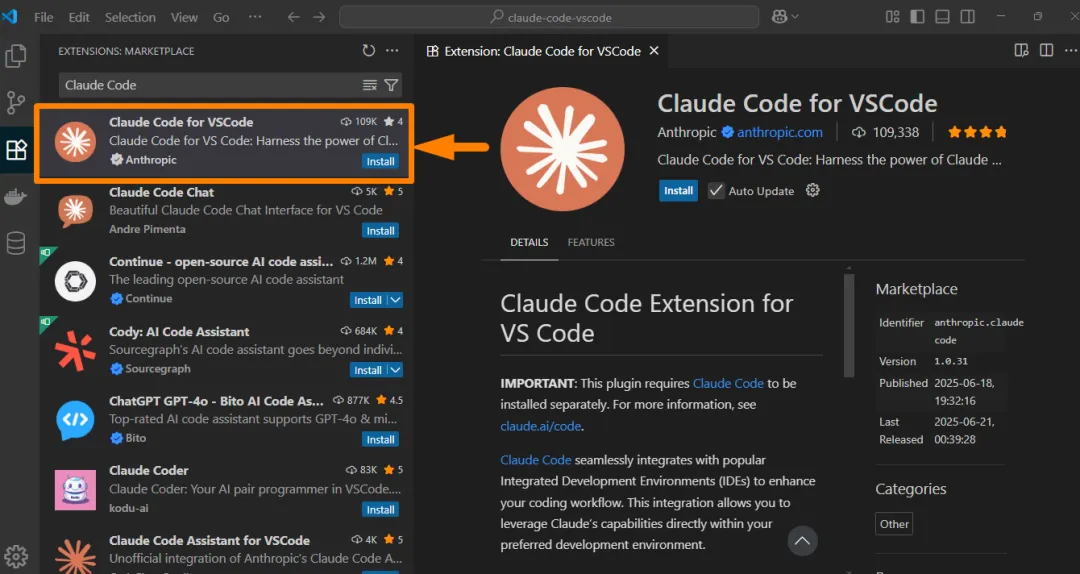
打开VSCode,进入扩展市场 (Ctrl+Shift+X)。
-
搜索“Claude”,找到由 Anthropic 官方发布的 “Claude” 插件并安装。
-
安装完成后,右侧活动栏会出现一个Claude的图标。
第三步:关键配置!让插件“活”过来
点击VSCode最右侧的Claude图标,你可能会看到提示需要配置(CLI版安装完成并正常配置使用后,可跳过该步骤),这里需创建一个配置文件来设置API。
有两种配置方式(任选其一):
-
全局配置(推荐):对所有项目生效。
-
Windows:在 `C:\Users\你的用户名.claude`目录下。
-
macOS/Linux:在
~/.claude/目录下。 -
项目级配置:只在当前项目生效。在项目根目录创建
.claude/文件夹。
在选定的目录下,创建一个名为 settings.json的文件,并填入以下内容:
{"env":{"ANTHROPIC_AUTH_TOKEN":"sk-你的真实API密钥","ANTHROPIC_BASE_URL":"https://api.anthropic.com" //代理服务地址}}第四步:重启与验证(按需跳过)保存
settings.json文件后,完全重启VSCode。打开项目任一文件后,点击右侧Claude图标,现在应该看到一个聊天输入框了!输入“/help”可以查看支持的命令列表。恭喜,你的AI编程伙伴已上线!
Tips:上述操作可让Claude针对该文件进行操作,点击输入框的文件名可取消选择,Claude默认工作目录为该项目路径。
💡 高效使用技巧与场景实例
配置好了,怎么用得爽?记住这几个技巧:
用中文和它交流:直接说中文需求,比如“给这个函数加一下错误处理”或“用Python爬取这个网页的标题”。也可配置默认语言:claude config set language zh-CN
利用“/”命令:尝试
/edit让它修改选中代码,/fix修复错误,/test生成测试用例,效率倍增。赋予上下文:在提问前,先打开相关的代码文件。Claude能“感知”当前文件内容,回答更精准。
经典使用场景:
-
代码生成:描述需求,如“写一个Flask的GET接口,返回JSON格式的当前时间”。
-
代码解释:选中一段看不懂的复杂代码,问“请解释这段代码做了什么”。
-
代码重构:对着一坨代码说“帮我重构这个函数,让它更可读”。
-
Debug助手:将终端报错信息粘贴给它,问“这个错误如何解决?”
-
写文档和注释:选中函数,输入“为这个函数生成详细的文档注释”。
-
文档处理、数据分析、办公自动化、代码自动化:总结文档、转换格式;数据分析、生成报告;邮件起草、会议纪要、日程安排;自动化文档生成、日报生成等,示例如下:
claude --file xxx.docx "提取关键要点,生成中文摘要"claude "将xx转换为xx格式" --file xxx.mdclaude "比较file1和file2差异,列出主要区别"claude "分析xxx.xls,找出得分最高的学生" --file xxx.xlsclaude "基于xxx.xls数据,生成详细的报告摘要"claude "整理xxx.doc,提取总结、待办和责任人,用表格展示"claude "根据源代码生成API文档" --file src/ > docs/api.mdclaude "整理今日代码提交和工作进展,生成日报" > report.md
现在你明白了,Claude Code CLI是你的瑞士军刀,轻便快捷,随处可用;而VSCode Claude插件则是你的专业工作台,深度集成,能力强大。
真正决定你效率上限的,是深入集成在开发环境中的VSCode插件。 它让你从“问AI要代码”的层面,进化到“与AI协同编程”的层面。
不要再犹豫,现在就按照教程配置好你的VSCode,让Claude Code成为你触手可及的超级编程搭档。拥抱这个变化,你会发现,写代码从未如此轻松和高效。
让AI处理重复,你专注于创造。
为什么要关注我们?
因为我们就是你!
• end •
经验、技巧
资源、共享
点击左下角头像,关注一下吧!


