免费! 这5款资源处理软件, "倾听者"绝配!
在小花生社区里,有很多花友给娃鸡英语会选择“听力先行“这一条路径。花友@帝都果妈不焦虑分享了5个超好用的APP及网站,能够将动画视频转换为音频、导出台词文档,转换字幕格式,还可以进行翻译。功能强大,使用方便,还免费。感谢花友分享,一起来看这份「宝藏资源指南」吧~
本文由花友@帝都果妈不焦虑发布于小花生写作计划
都说英语应该遵从“听、说、读、写”的顺序,听是排在第一位的,中文也一样。现在很多优秀的名著、诗词、历史故事等内容,都可以靠听学到很多知识。
尤其对于学龄前和小低年级的小朋友,视力正处于发育阶段,应该避免大量看手机、pad或者书籍。否则迟早会后悔!
那么, 想多听、裸听也是有几个APP和工具可以辅助的。工具嘛,我这里指的是倾听者(自然也有类似的替代产品),不在讨论范围。
本文主要介绍几款比较方便、非常实用、全免费的APP或者在线网站。以下排名随心情。
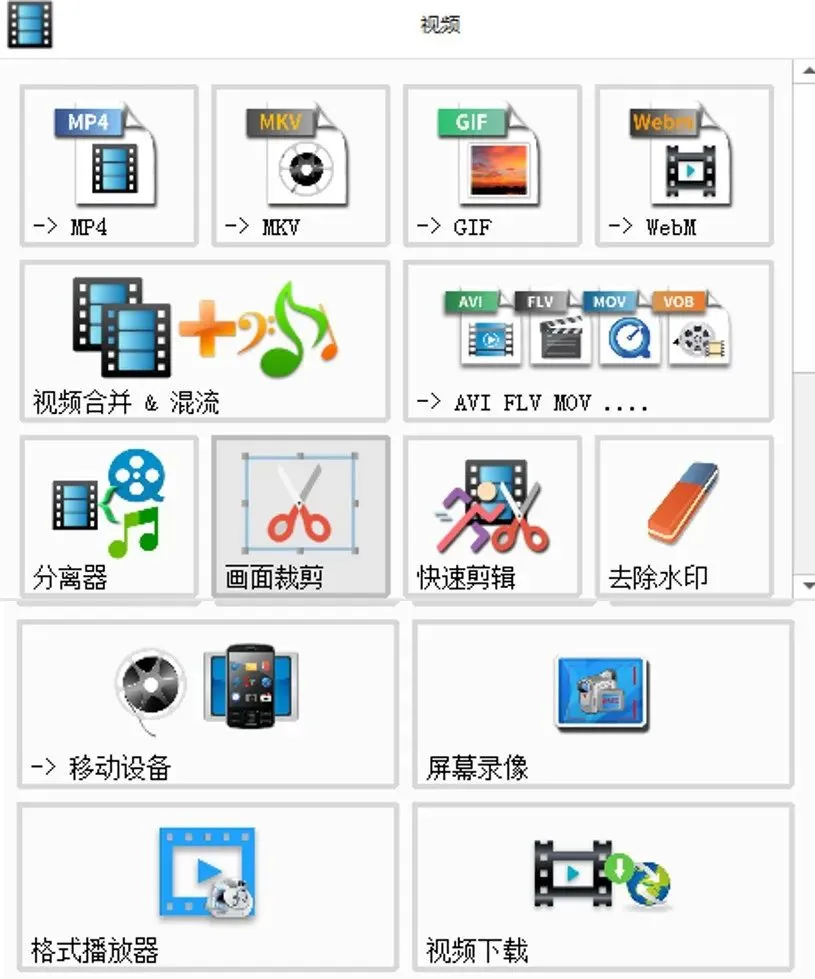
我国的各种搜索引擎,要想找到官网,都是需要技巧和运气的。功能很多,有图为证。
视频功能中,我常用的有转换成MP4格式、转换成GIF动图、屏幕录像三个功能。我之前给果果买过一个投影,才一千出头。因为便宜,只支持少量视频格式,我就需要把各类动画片转换成MP4格式。(所幸转换速度还挺快)
视频下载的功能据说挺强大,可以把几大视频网站的电视剧、电影下载到本地。(喜欢追剧的可以研究下)
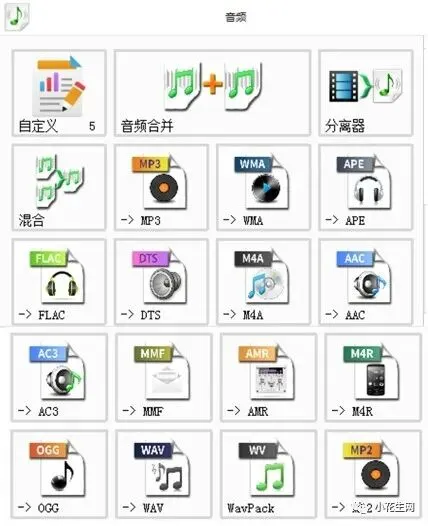
音频转换就更常用了。如果下载了英文动画片,小朋友很喜欢,但你又不想让小朋友长期看(毁眼睛啊!),这时候就可以把他转换成MP3格式,存到倾听者里反复听。
都说看十部动画片,不如精听十遍一部动画片。听着听着孩子都几乎会背诵了,英语能差吗?
我有点强迫症,有时喜欢把章节书的音频合并成一个,这样就可以用到“音频合并”功能。
根据实操经验,如果同时合并的音频太多、或者太大,非常容易失败。最好一次合并五个音频,再把第一次合并的音频重新合并,反复若干次,最终合并成一个。
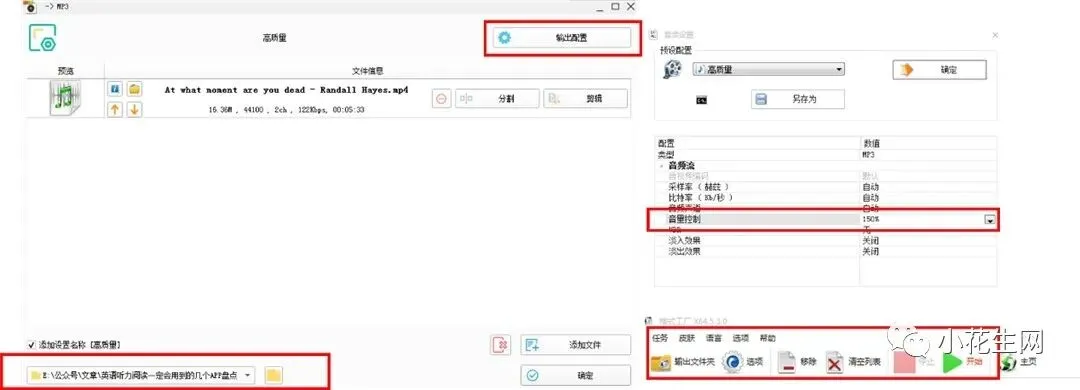
我还会经常碰到音频音量较小的情况,这也可以用音频转换功能。点击“输出配置”里的“音量控制”,下拉选择“200%”,音量就可以放大两倍。下图用红框标出来的地方多点击实验,用起来很简单的。
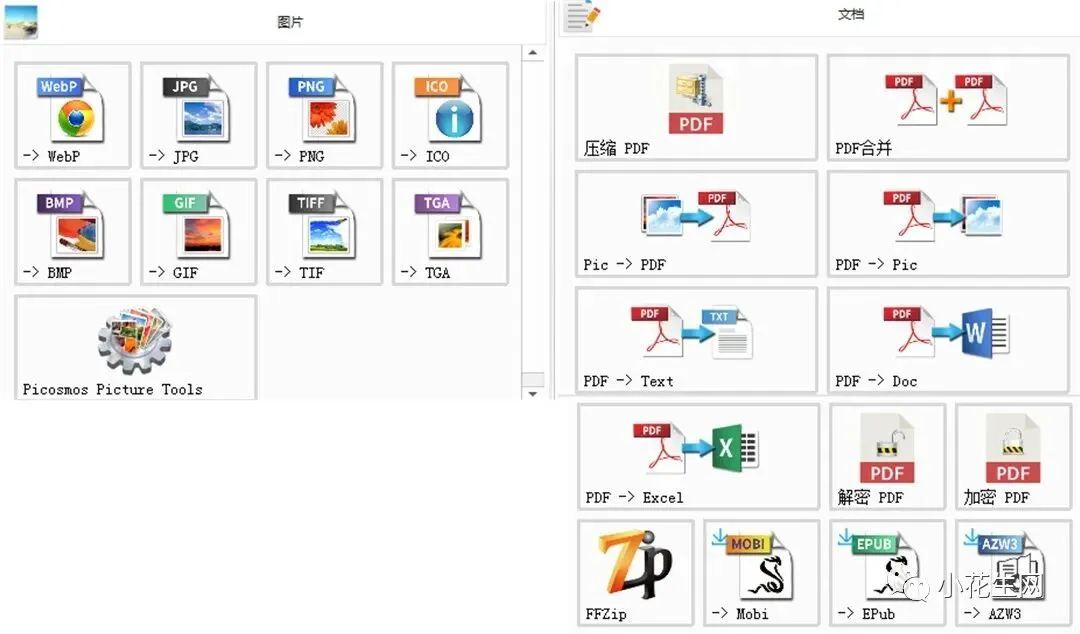
图片转换也挺实用的。在线报名、办证、网站只支持某一种图片格式或者大小有限制,这时候都可以用上它。文档转换,自行看看。(居然还有解密和编辑pdf😮)
大家点读笔用得多吗?反正我家小朋友比较排斥点读笔,特别讨厌那一句“快来找我玩吧”的提醒。😂所以,我家点读笔一直是闲置的。
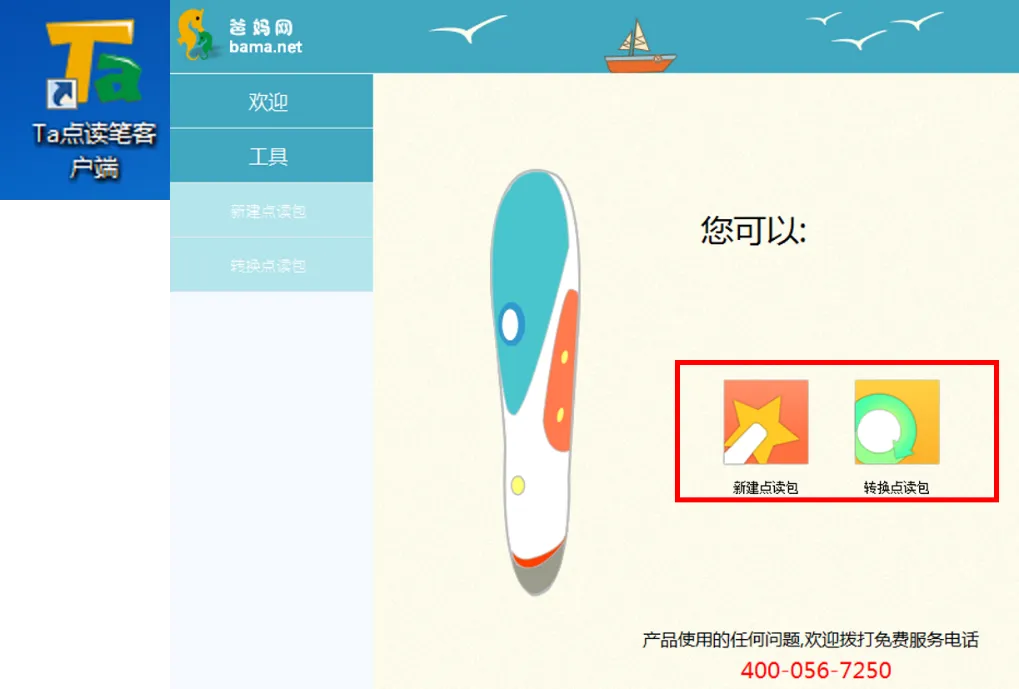
DAB,即小达人的点读包。DP,是卡米、爸妈网、蓝猫贝比三款点读笔的点读包。都说小达人点读包最多,如果你家是上述三款点读笔,可以这样制作出DP点读资源。
用这款软件可以实现dab格式的点读包和DP点读包、MP3互相转换。
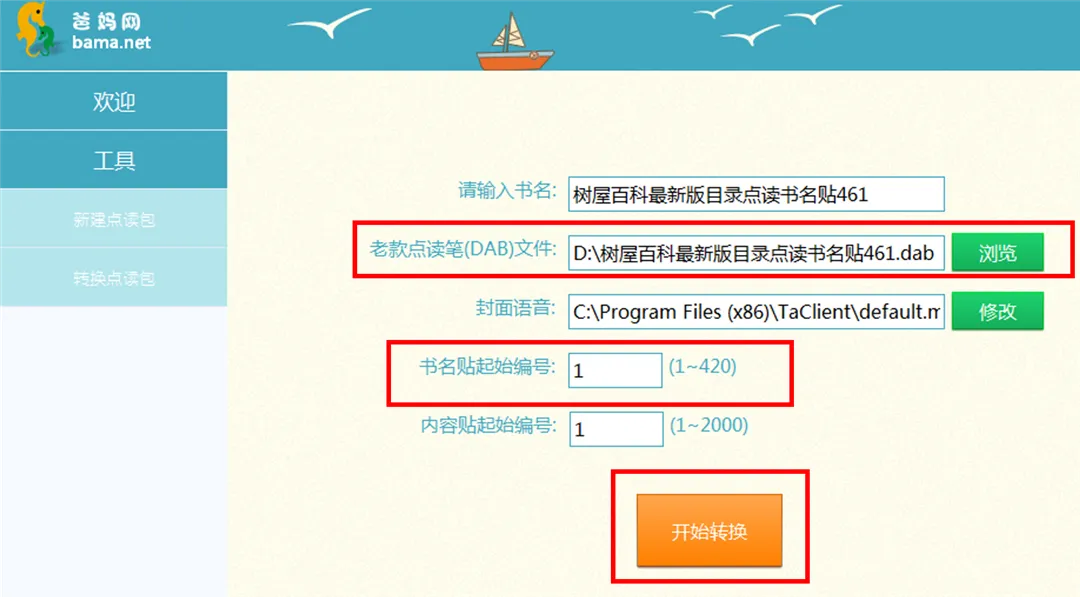
Dab转换成MP3或者DP,点击上图的转换点读包按钮,出现如下界面。点击浏览dab点读包,起始编号随意填写。单击“开始转换”按钮。
注:这里写了是老款点读笔文件,不支持新款。但是经典的图书早都有点读包了,所以市面上的大部分点读包都是支持的。
点击开始转换的时候,会跳出提示“成功生成点读包:xxx.DP,是否保存”,点击保存后,不想要再删除即可。如果点击取消按钮,就得不到下述音频文件了。
转换后的音频文件在这里找👉C:\Users\ Administrator\AppData\Local\Temp。如果你的电脑名不是Administrator,替换成你的电脑名即可,其他不变。
到了Temp文件夹后,找到和dab文件同名的文件夹,里面都是音频文件了。转换需要时间,需耐心等待。
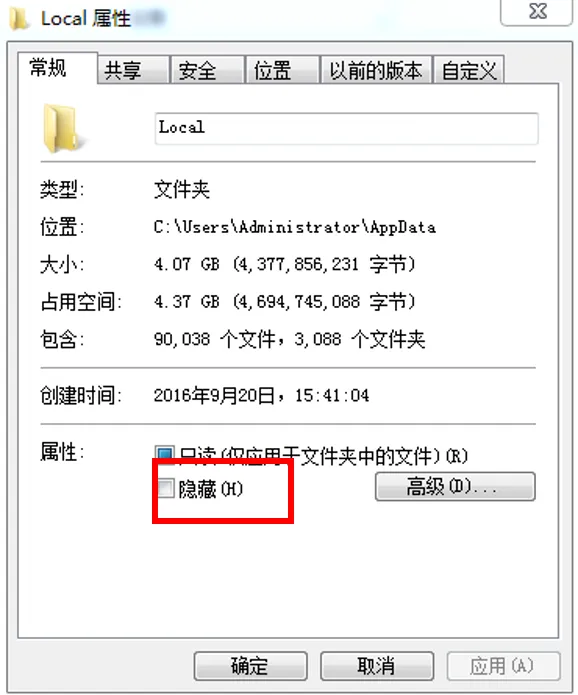
如果找不到上述文件夹,很可能是文件夹被隐藏了。找到上层文件夹,右键选择属性,将隐藏选项去掉。
Temp文件夹是临时文件夹,有很多系统垃圾。保存音频后,可以顺手删掉大部分内容,提高C盘空间和电脑运行速度。
音频文件转换成db点读包或者dab点读包,比较简单,可参考官方指引。我自认有这个需求的家长也少,不再赘述。
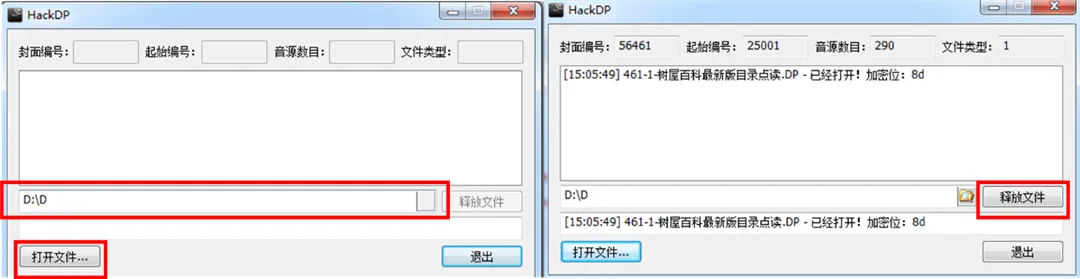
如果只有DP点读包,则需要用到一款免安装的小软件HackDP,可转换成MP3音频。下载解压后,文件名就叫HackDP.exe,点击打开呈现左图界面。
左图上面一个红框选择MP3文件的储存位置,双击打开文件选择对应的DP点读包。选择好之后点击右图释放文件即可。使用非常简单。释放后的文件就在设定的文件夹中。
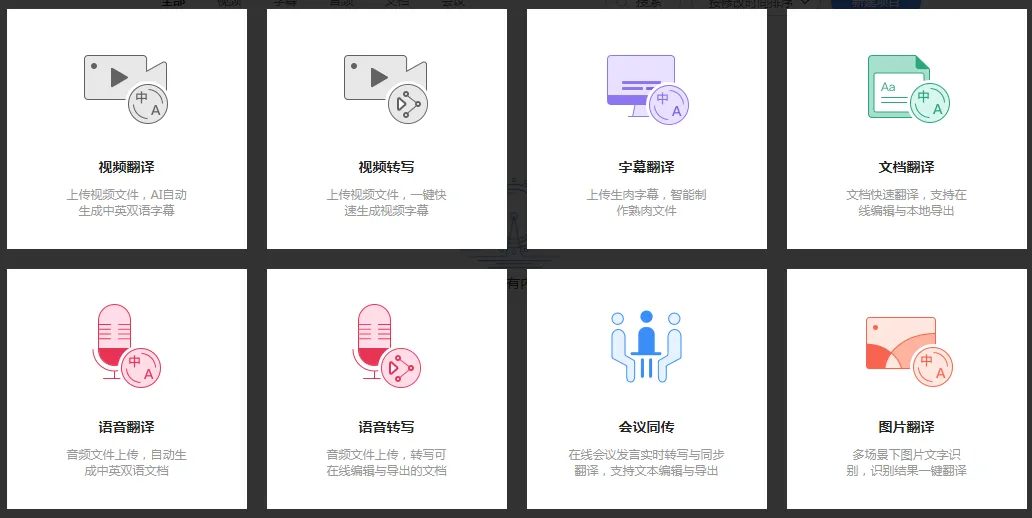
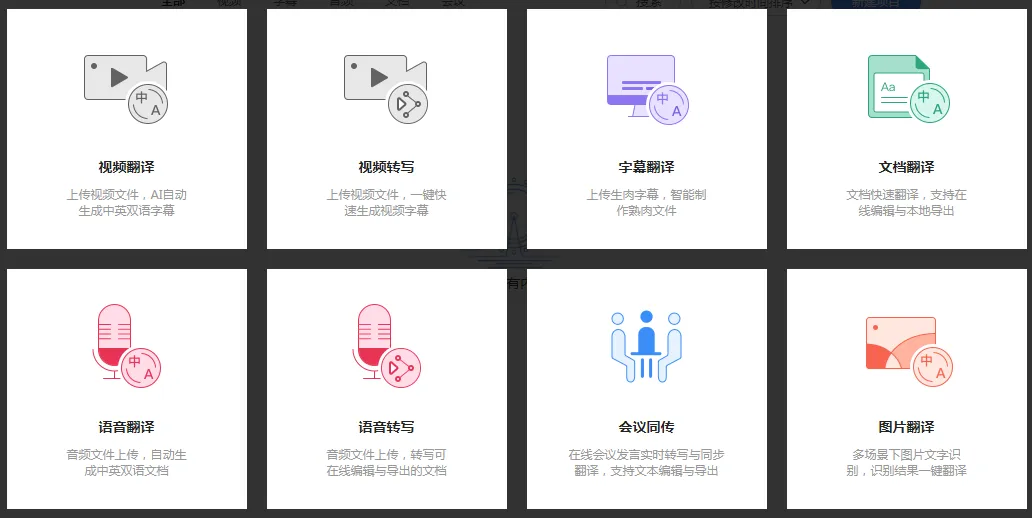
这个排名靠后,但却是功能最强大的,一定会经常用到。大厂出品,还全免费!
不用安装,访问网页版即可。理论上不用注册,用网易邮箱登陆。如果没有网易邮箱的,倒是需要注册一个。
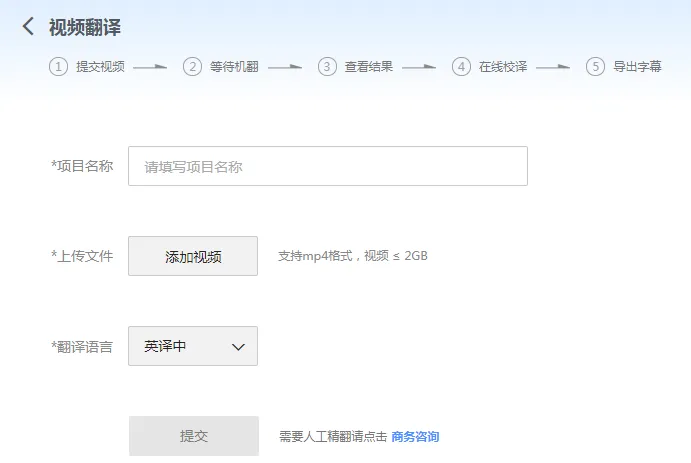
支持中译英和英译中。可以上传一个英文视频,可以自动生成中英双语/中文/英文srt格式字幕,还可以人工修正及导出字幕。
我上传了一个19.5兆、五分钟的ted-ed视频,提示16分钟生成中英双语字幕,实际仅用5分钟。除了给小朋友学英语,也可以用来追美剧啊,只要视频不超过2G就行。(从此不必再等字幕组了)
如下是加载了字幕文件后的视频效果(关于视力的小视频,应景吗?)。虽然有些小错误,但是功能已经非常强大了。(有时候就感慨,学那么多英语干啥,AI都那么智能了😂)
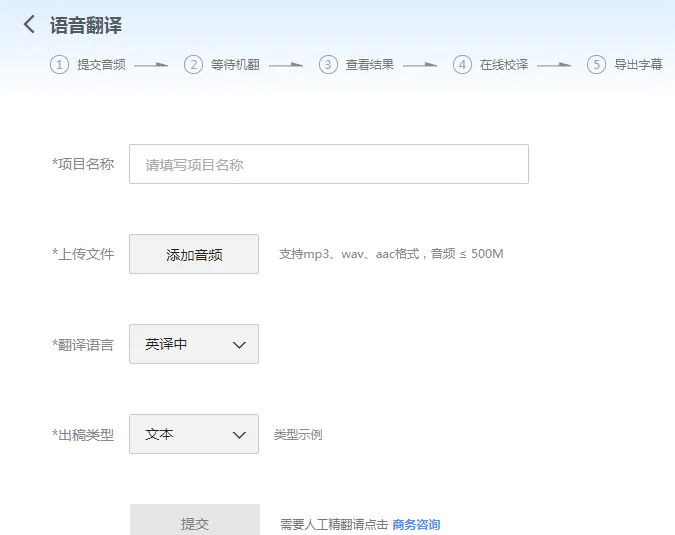
支持MP3、wav、aac格式,音频只要小于500M即可。可以翻译成英文/中英双语文档,也可以编辑及导出。
500兆是什么概念呢。一本4万字的章节书,较好音质的音频3小时,总共248兆。也就是说,500兆大约是6小时音频。
我看各个家长群,经常有人问,有没有某某动画片的台词文档,从此可以不用再求人✌
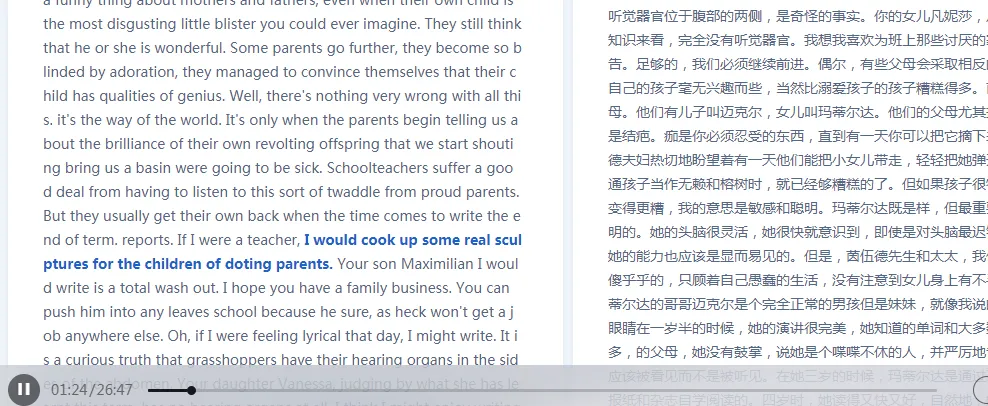
我上传了一个27分钟、4300词、36.8兆的音频,转换时间大约7分钟。转换后的中英文档如下👇
也可以导出成word或者srt字幕。支持在线播放,播放到的文字以蓝色显示出来。只要原音频质量高,转换的文字倒是不会有太多错误。但是需要人工调整标点符号、分段。
其他功能,看看字面意思也能明白,不再逐一赘述。(咱都是聪明人~)它的优点就是目前完全免费,掩盖了它所有缺点了(如有)。
我以前也用过其他几款音频转文字软件,动不动就要收费,价格还挺贵。体验很差,完全不适合我。
对于不差钱或者可以报销的,也可以试试讯飞听见,据说是国内做的比较好的,尤其是中文,但是需要付费。
05 Subtitle Tools:Srt字幕文档转换
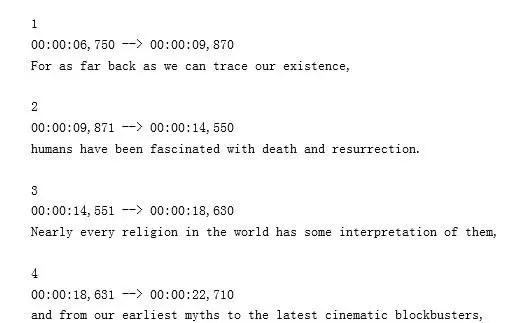
有时候,手里只有srt字幕文档,也可以把他们转成word文档,方便查看打印。(Srt字幕文档如下所示👇)
鼠标选择该文档,点击右键“打开方式”,选择word打开。打开后,你发现文档是下图这样的,非常不方便。(要是打印也浪费纸啊)
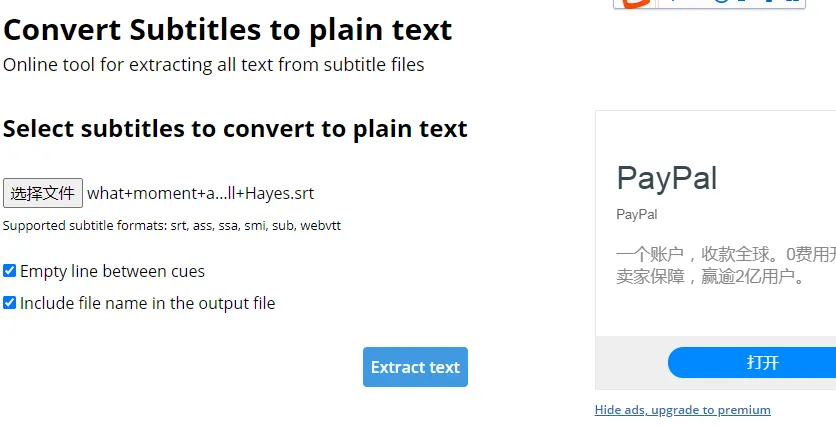
我试过挺多小软件和在线网站,而Subtitle Tools这个在线网站比较好用。可以将srt转换成txt格式,无需注册登录,可直接使用。
只有一点点无伤大雅的小广告,绝对不像国内有些网站广告满天飞。以动画片Arthur为例,看看如何转换。
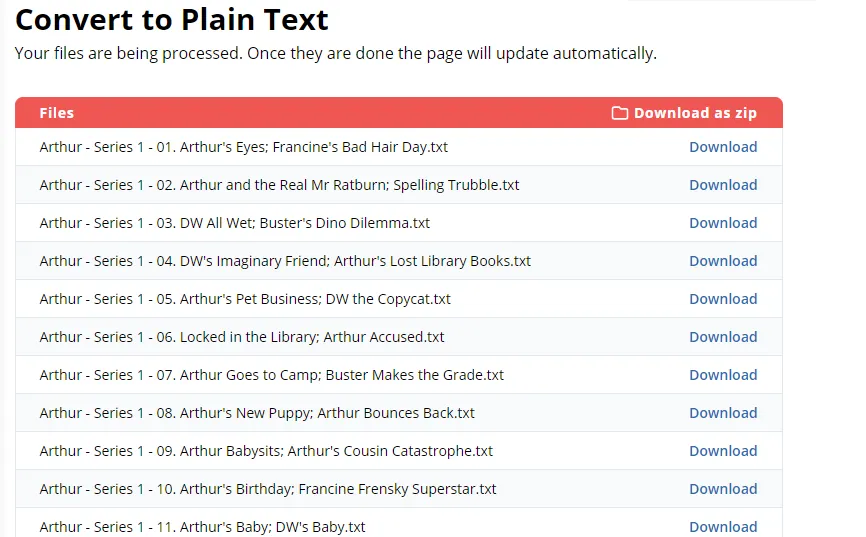
首先,支持批量上传,一次可以上传20个文档。上传后点击“Extract text”按钮。
可以逐一下载(免费),也可以打包成zip下载(收费)。 所以,要么逐一下载,要么一开始就可以把字幕文档全部拷到一个文件里。(没办法,谁叫咱穷呢…)
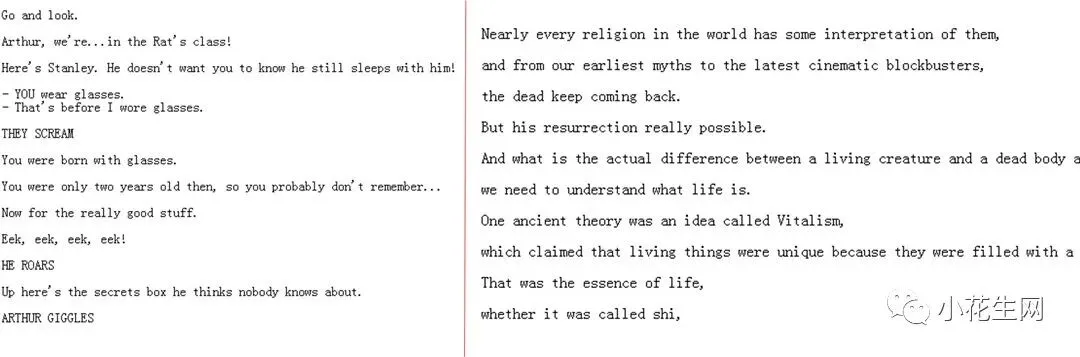
是不是看起来清爽了很多?左图是Arthur动画片文档,右图是Ted-ed文档。
如果你现在有一个无字幕动画片或者电影,想要细致学习,可以怎么做呢?建议先用第一个软件视频转音频,再用第四个转成中英双语或者英语word文档,打印出来学习。
如果本来就有srt字幕文本,则可以直接用第五款在线转成txt文档。是不是很完美?
要想科学健康鸡娃,就要少看视频、少看书,多听。用本文介绍的五款软件,就可以完美实现视频转音频、音频转文本。无论中英文,少用眼睛,多用耳朵,听力优先。
以上内容来自「小花生网」(微信号:xiaohuasheng99)
喜欢这篇文章,请“点赞、收藏、转发”
 夜雨聆风
夜雨聆风