Word邮件合并教程:一键批量搞定邀请函,通知书!
Word邮件合并是办公室高频应用功能之一,是需要批量生成格式统一、内容存在个性化差异的文档。
这份Word邮件合并实操教程,手把手教你搞定模板制作、数据源匹配、批量生成全流程。无需复杂技能,零基础也能快速上手,一键生成格式统一、信息精准的文档,帮技术人节省80%的重复工作时间,高效搞定办公琐事!
1、办公行政场景
批量制作通知、函件、邀请函:比如公司给全体员工发的节日福利通知,只需设置好通用模板,再匹配员工姓名、部门等信息,就能一键生成数百份个性化通知。
制作员工入职/离职文件、薪资条:薪资条的表头和计算逻辑固定,仅员工姓名、工号、薪资明细不同,用邮件合并可避免重复编辑,减少出错率。
2、市场营销与客户维护场景
批量发送客户回访函、产品推广信:针对不同客户的姓名、购买产品类型,生成定制化的推广内容,提升客户的关注度和信任感。
制作会员贺卡、优惠券:结合会员信息库,批量生成带会员姓名、专属优惠码的贺卡或优惠券。
3、教育与政务场景
学校批量制作录取通知书、成绩单、家长会邀请函:模板统一,仅学生姓名、班级、成绩等信息不同,高效且规范。
政务单位批量下发政策告知书、补贴领取通知:面向辖区内居民或企业,快速生成带接收人信息的正式文件。
二、Word邮件合并的优势【水文,可跳过直接看教程】:
1、大幅提升效率,节省重复劳动
无需逐份编辑文档,只需制作1个通用模板+1份数据源(Excel表格/Word表格/Outlook联系人等),即可批量生成几十、几百甚至上千份个性化文档,效率提升数倍。
2、保证格式统一,强化专业形象
所有生成的文档沿用模板的字体、排版、落款等格式,不会出现手动编辑导致的格式错乱,适合对外发布的正式文件。
3、降低出错概率,数据精准匹配
数据源与文档内容一一对应,避免手动复制粘贴时的姓名、信息写错、漏写等问题,尤其适合涉及大量人员信息的场景。
4、操作门槛低,无需专业技能
依托Word自带功能,向导式操作流程清晰,只要会基础的Word和Excel操作,就能快速上手,无需编程或额外软件支持。
三、邮件合并的操作步骤
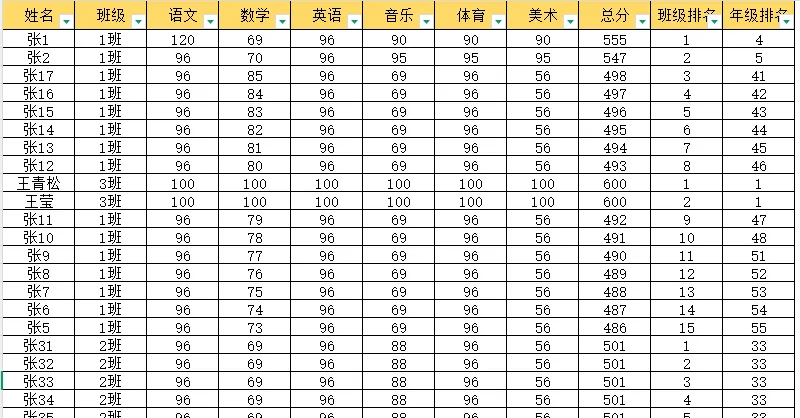
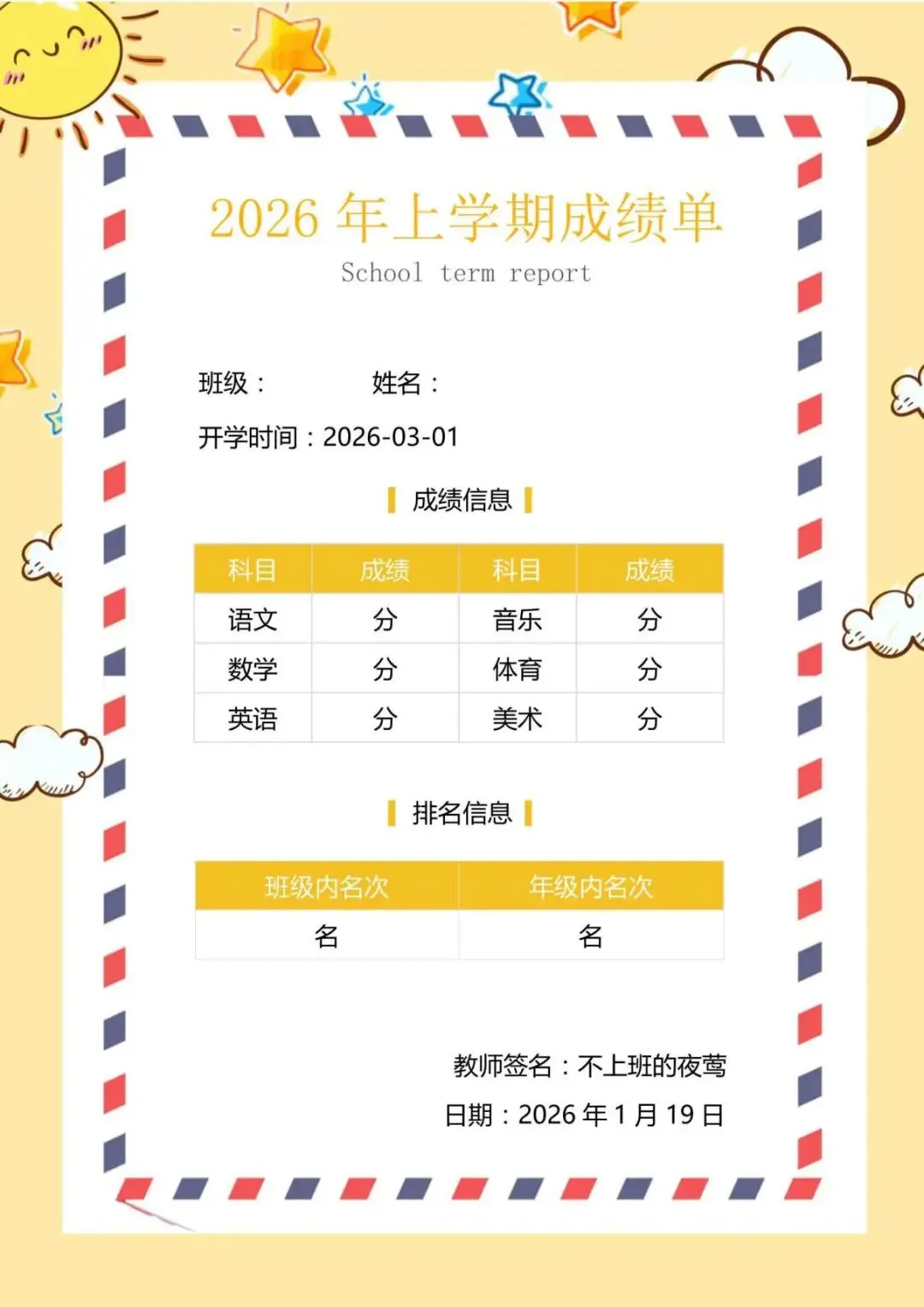
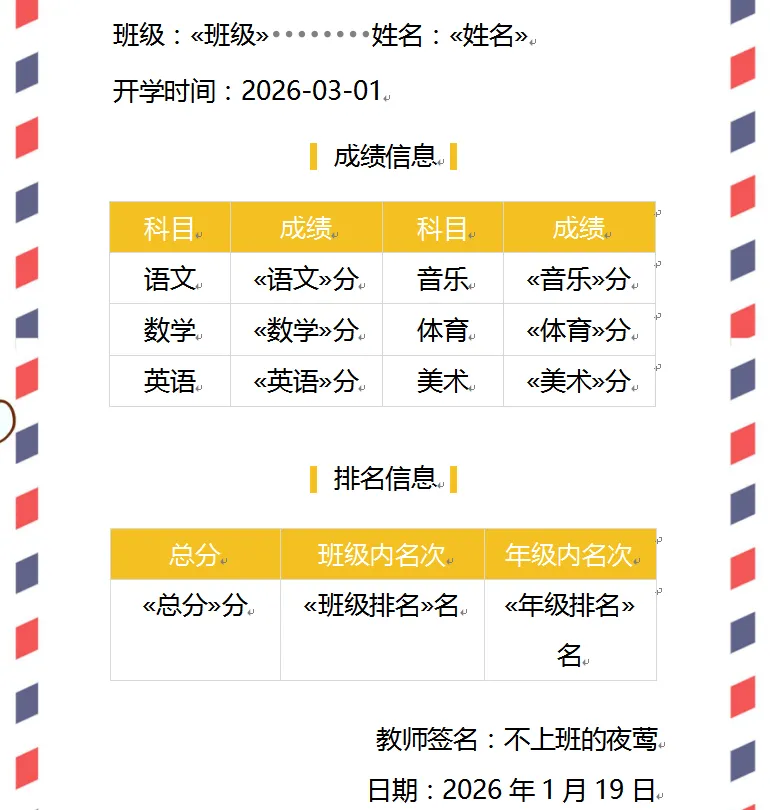
举例来一步一步的操作,拿下面的文档,一个excel表,一个Word成绩通知单。
图1部分表单(不能有多余的标题栏)图2 Word通知单
-
excel成绩单编辑好后保存为*.xls格式,然后保存退出,用*.xls格式,是因为这个格式兼容性更好。
-
-
在word中选择引用/邮件合并/打开数据源,选择学生成绩表。
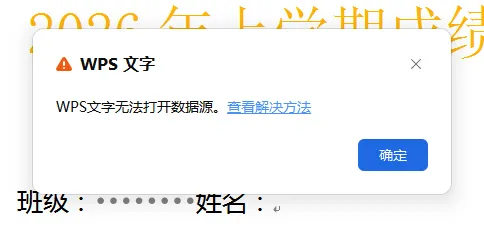
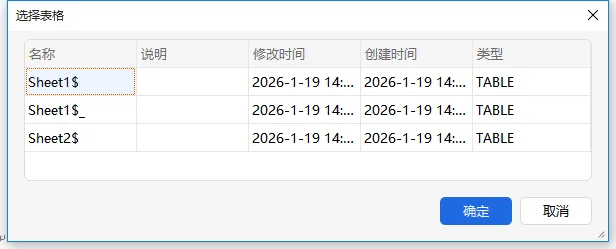
图3:出错了好吧,出错了,需要再检查数据表。格式是*.xlsx,另存为更改格式为*.xls,然后再试。这次成功了见下图:
图4正确的数据导入后
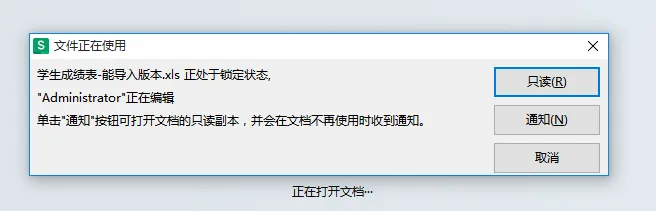
数据导入后,excel表就被锁定了,不能再编辑了。如上图:
重点:出错原因,一是格式不兼容,二是用的盗版,缺少必要组件。
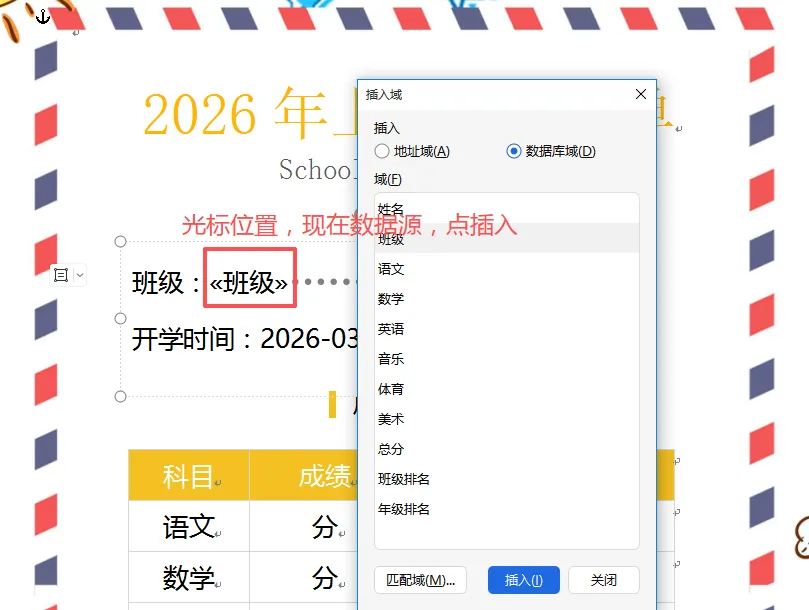
注意输入光标位置,光标位置在哪一格,就插入到哪一个。
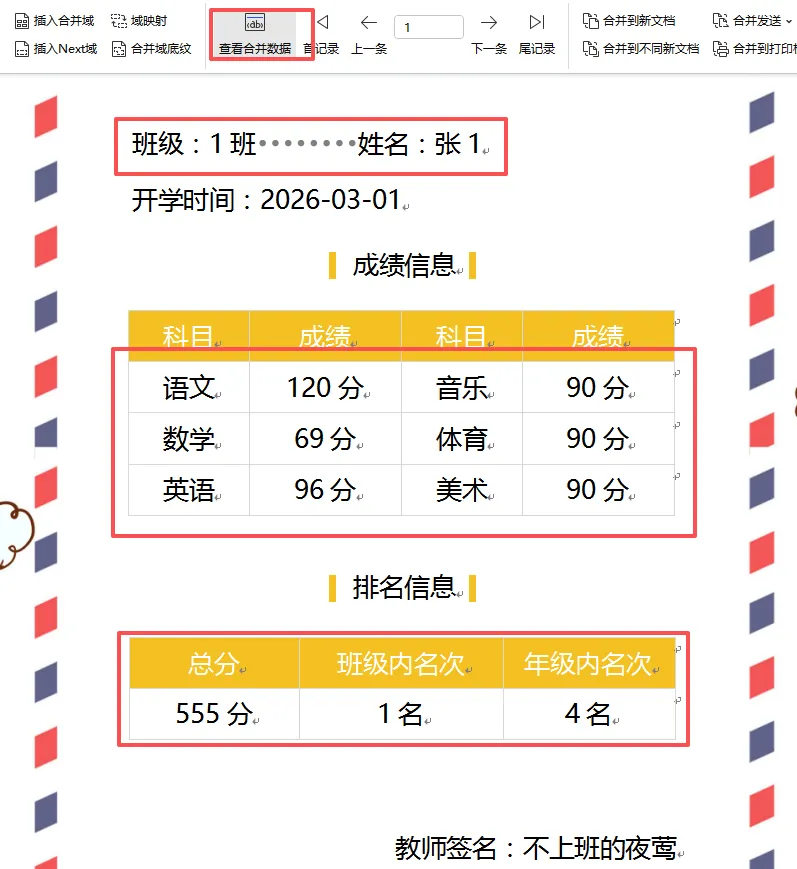
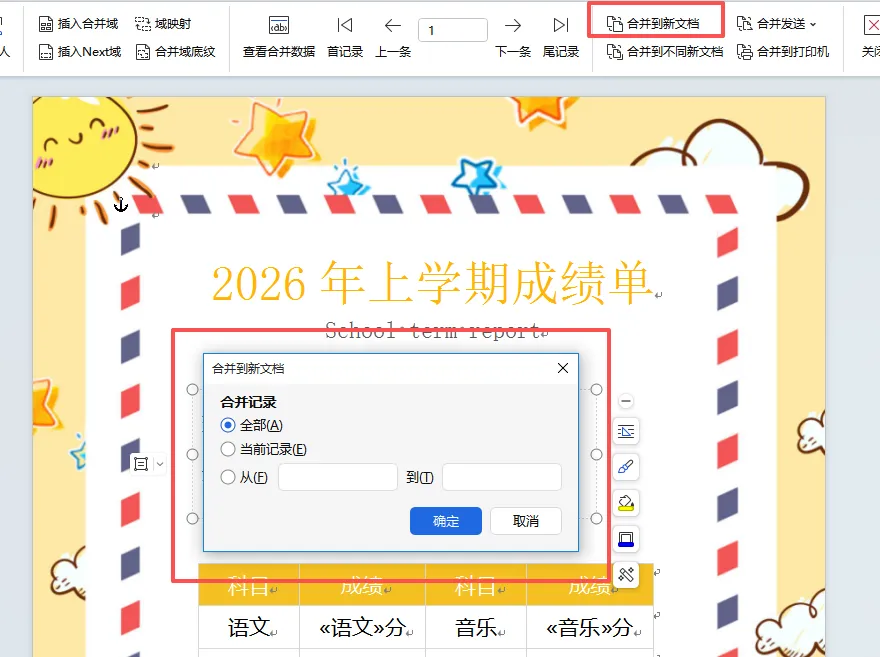
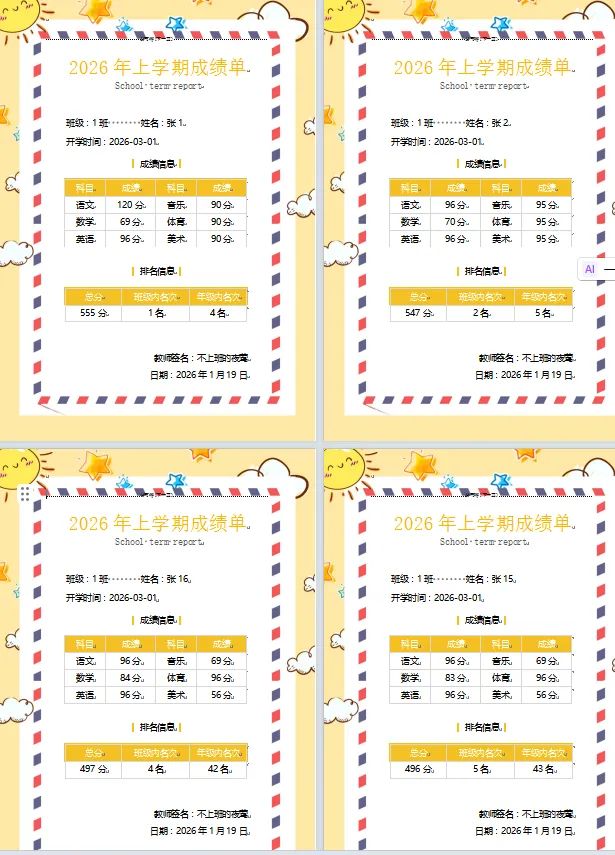
到这一步就可以说已经完成了,点击合并到新文档,如下:
好了,如果你是一个老师,可以直接打印,愉快的发给每一位家长朋友。邮件合并是非常好用的方法,用处也特别多,如果你需要文章中的联系模版,那么动动你的小手,点个关注,私聊我,我给你发上面练习用的文档。
 夜雨聆风
夜雨聆风