 夜雨聆风
夜雨聆风


【自制工具箱】|「PDF书签一键添加工具箱」操作极简,格式齐全

大家平时整理PDF文档,是否发现手动添加书签又慢又容易乱?特意做了一款PDF书签添加工具箱,无需复杂操作,按照步骤填写,一键就能生成带规范书签的PDF,操作流程和格式说明整理好啦,一看就会~
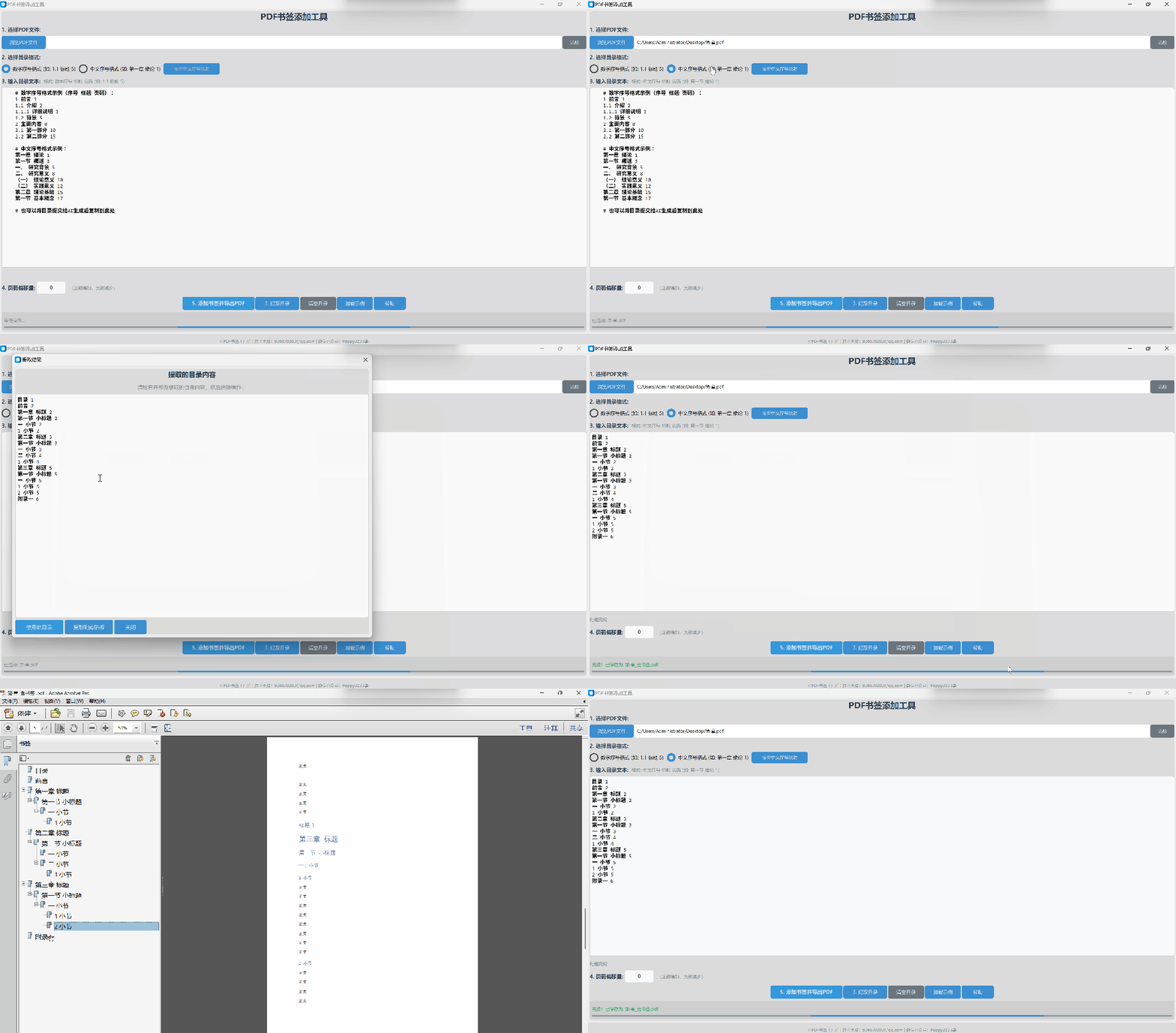
📌 核心操作步骤(6步搞定)
-
点击「浏览PDF文件」,选择需要添加书签的PDF文档(仅支持PDF格式);
-
选择目录格式,二选一即可:数字序号 / 中文序号;
-
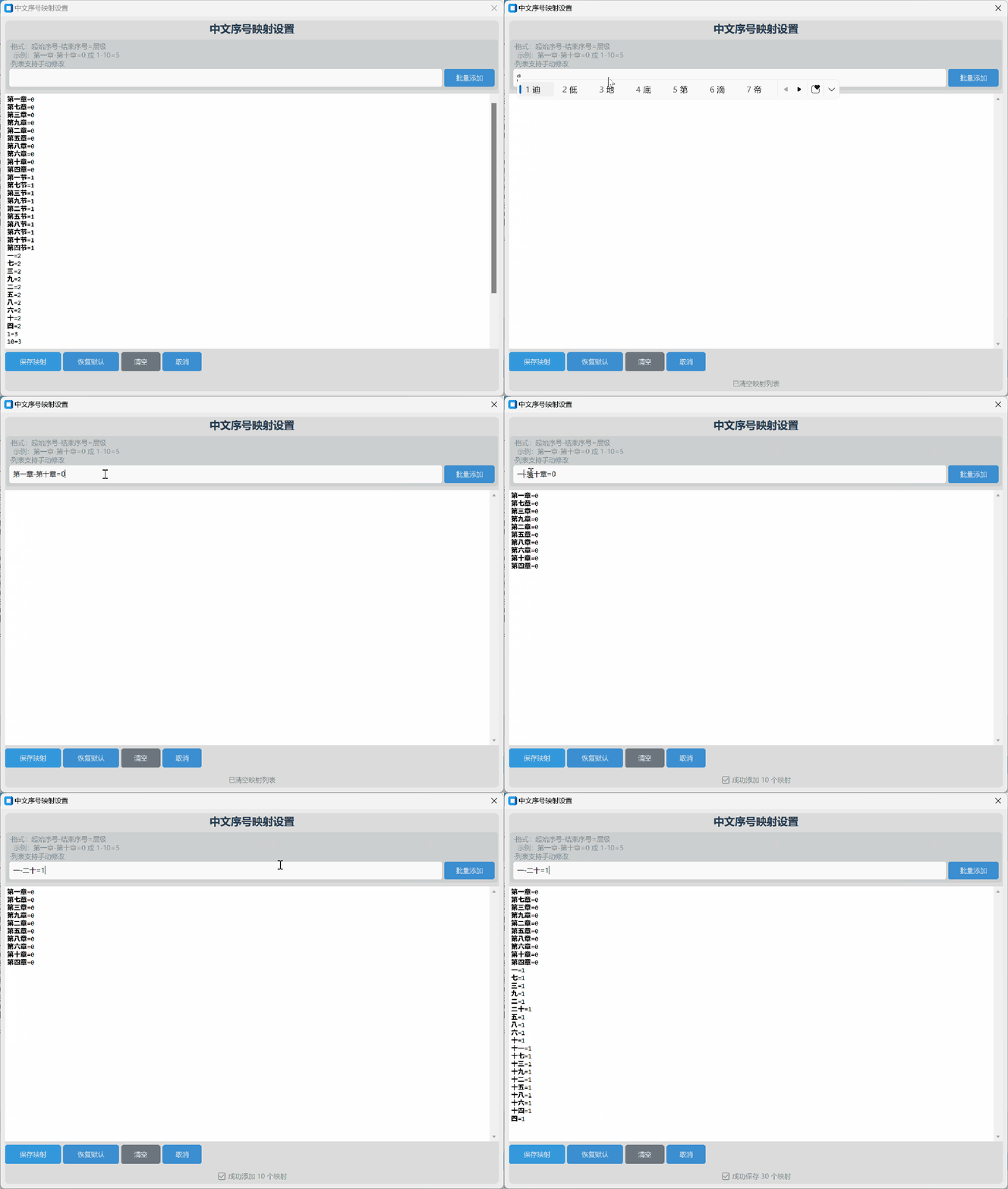
若选择「中文序号」,可点击「设置中文序号映射」,自定义序号与层级的对应关系;
-
在文本框中输入目录文本,严格按照对应格式填写(下文有详细说明);
-
如有需要,设置页码偏移量(无偏移则无需填写);
-
点击「添加书签并导出PDF」,等待片刻即可完成处理,保存导出文件即可使用。
📋 详细格式说明
目录填写格式直接影响书签生成效果,两种格式的要求和示例如下,务必仔细查看哦~
一、数字序号格式(最常用)
格式要求:序号 标题 页码(三者用空格分隔)
示例:
1 前言 11.1 介绍 21.1.1 详细说明 31.2 背景 5
二、中文序号格式(适配规范文档)
格式要求:中文序号 标题 页码(三者用空格分隔)
示例:
第一章 绪论 1第一节 概述 3一、 研究背景 5二、 研究意义 8(一) 理论意义 10(二) 实践意义 12第二章 理论基础 15第一节 基本概念 17
🔧 中文序号映射设置方法
仅当选择「中文序号格式」时需要设置,步骤简单,可自定义也可恢复默认:
-
按照「序号=层级」的格式填写,一行仅填写一组对应关系(示例:第一章=0、第一节=1、一、=2);
-
层级范围为0-10,数字越小,层级越高(如0级为最高层级,对应文档一级标题);
-
设置完成后保存即可,若无需自定义,可点击「恢复默认映射」。
✨ 额外便捷功能:提取目录
若PDF已有现成目录(无书签),无需手动输入,可直接提取:
-
选择需要处理的PDF文件后,点击「提取目录」按钮;
-
输入目录所在的起始页码和结束页码(精准范围可减少无效提取);
-
程序会自动识别目录行,提取后自动清理标题和页码之间的特殊字符(如……、!!!等);
-
提取完成后,可直接编辑调整,无需重新输入,节省时间。
-
如果提取的目录太乱,或者是扫描版(图片版)pdf,建议直接把目录页截图发给AI,让AI生成目录文本后粘贴到文本框,然后生成书签,这是最简洁快速的方式。
整个工具箱主打简洁高效,无需安装复杂软件,按照步骤操作,轻松搞定PDF书签添加和目录提取~ 若使用过程中有疑问,可在评论区留言,后续会根据大家的需求优化功能哦❤️

